


WordPress の更新がサイトに表示されていませんか? あなただけではありません。多くの WordPress ユーザーがこの問題に直面しています。よくある原因はキャッシュで、ブラウザ、WordPress サイト、またはコンテンツデリバリーネットワーク (CDN) など、さまざまなレベルで発生する可能性があります。
このガイドでは、キャッシュが WordPress サイトの更新を隠す仕組みを説明し、問題を解決するための簡単なトラブルシューティング手順を提供して、変更内容が誰にでも表示されるようにします。
Contents
WordPress の変更が表示されない理由とその修正方法
「WordPress の変更が表示されない」とは、WordPress サイトに加えた更新がすぐに表示されないことを意味します。これは多くの場合、サイトの古いバージョンを保存するキャッシュが原因です。キャッシュをクリアするかブラウザを更新すると、通常は問題が解決します。
問題が解決しない場合、キャッシュプラグインや、サイトの古いバージョンを保持している Content Delivery Network (CDN) が原因の可能性があります。これらのツールでキャッシュをクリアすると、通常は問題が解決します。
1. ページを再読み込みする
ページを再読み込みすると、WordPress の HTTP 501 Not Implemented エラーを解決できる場合があります。主に、一時的なサーバー障害や古いキャッシュデータが原因の場合に有効です。
簡単な再読み込みやハードリフレッシュ (Windows OS では Ctrl + Shift + R、macOS では Command + Shift + R) を実行することで、ブラウザがサーバーから最新のデータを取得することを確認できます。
この方法は速くて簡単で、多くの場合効果的です。より複雑な解決策に進む前の、トラブルシューティングの重要な最初のステップとなります。
2. ブラウザのキャッシュをクリアする
ブラウザのキャッシュをクリアすると、WordPress の変更が表示されないエラーを効果的に解決できます。キャッシュは読み込みを高速化するために一時ファイルを保存しますが、古いまたは破損したデータがエラーを引き起こす可能性があります。クリアすると次のように役立ちます:
Google Chrome: Ctrl + Shift + Delete を押し、希望する期間を選択して、「データを消去」をクリックします。

Mozilla Firefox: Ctrl + Shift + Delete を押し、適切な期間を選択して、「今すぐ消去」をクリックします。

キャッシュをクリアした後、サイトを再読み込みして、WordPress の変更が表示されないエラーが修正されたかを確認します。修正されていない場合は、他の解決策を検討してください。キャッシュを定期的にクリアすることで、サイトの最新バージョンを表示できるようになります。
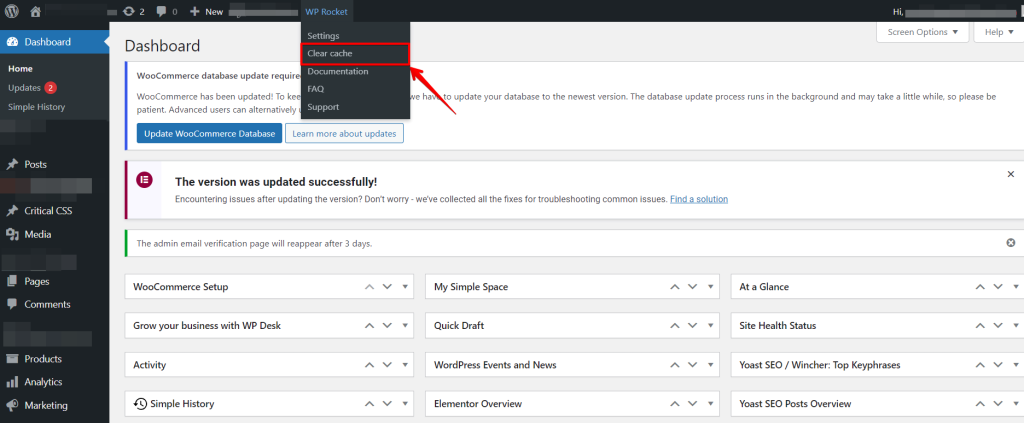
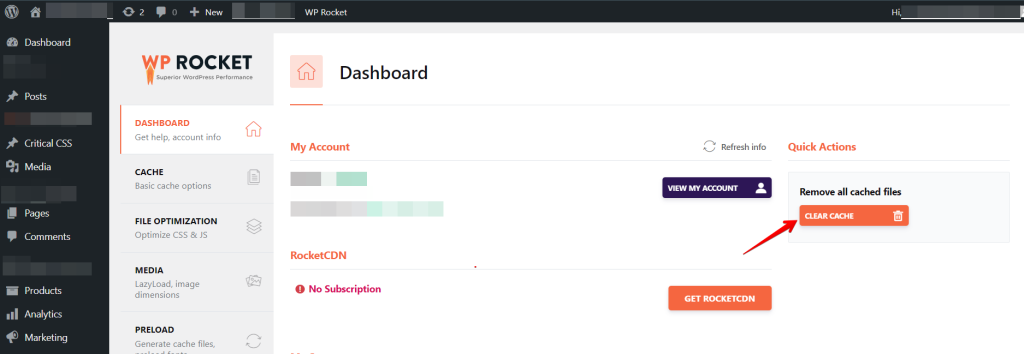
3. WP Rocket プラグインを使用してキャッシュをクリアする
WP Rocket のようなキャッシュプラグインを使用している場合、プラグインのキャッシュをクリアすることでも、更新されない WordPress の変更を含むこれらの問題を解決できます。このプロセスは、サイトの表示や機能を妨げる可能性のある古いデータを削除します。
WP Rocket でキャッシュをクリアするには、プラグイン設定に移動し、「キャッシュをクリア」オプションをクリックします。これにより保存されたデータが更新され、ビジュアルエディタが復元され、その他の問題が解決します。キャッシュを定期的にクリアすることで、サイトをスムーズに動作させることができます。
4. DNS キャッシュをフラッシュする
DNS キャッシュをフラッシュすると、WordPress の更新の問題の解決に役立ちます。古いまたは破損した DNS 情報をクリアすることで、エラー表示を回避できます。これによりコンピュータは DNS 情報を更新せざるを得なくなり、エラーが修正される可能性があります。
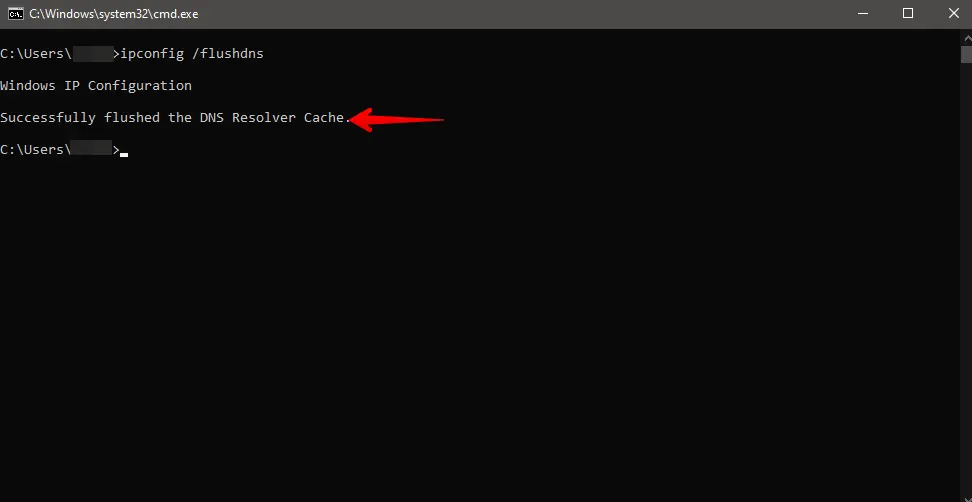
Windows:
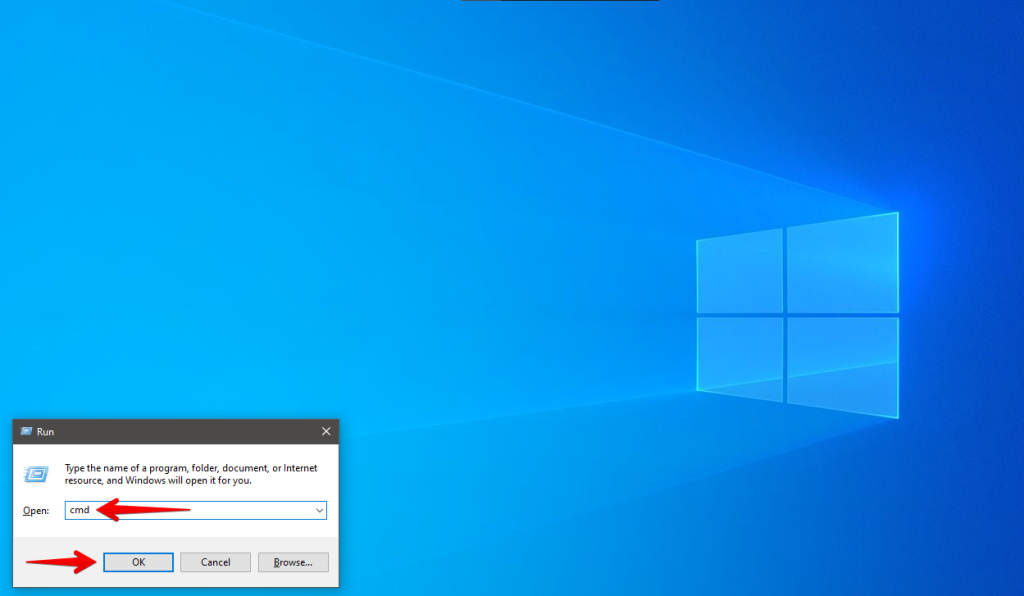
Win + R を押し、cmd と入力して Enter を押します。
ipconfig /flushdns と入力して Enter を押します。
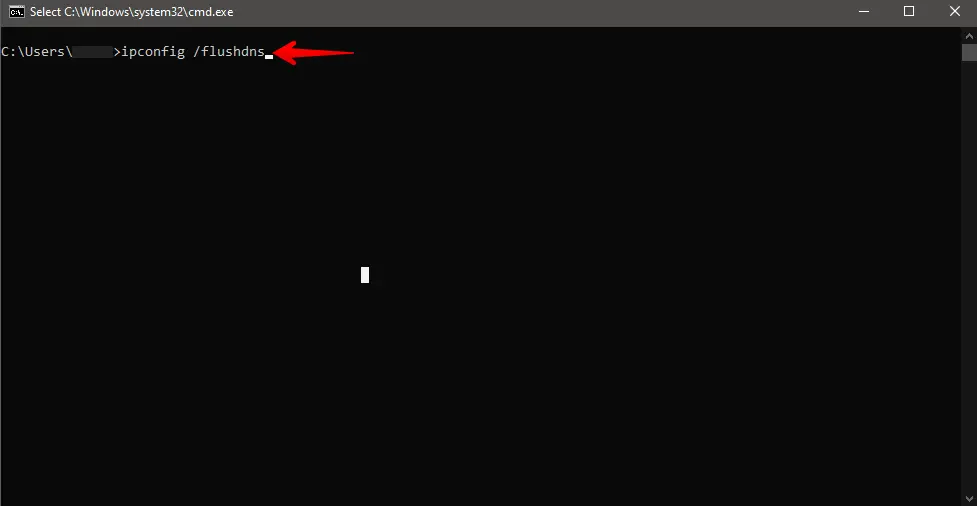
DNS キャッシュが正常にフラッシュされたという確認を受け取るはずです。
Mac:
ターミナル (アプリケーション > ユーティリティ > ターミナル) を開き、お使いの macOS バージョンに応じて適切なコマンドを実行し、DNS キャッシュをクリアします。管理者パスワードの入力が必要な場合があります。
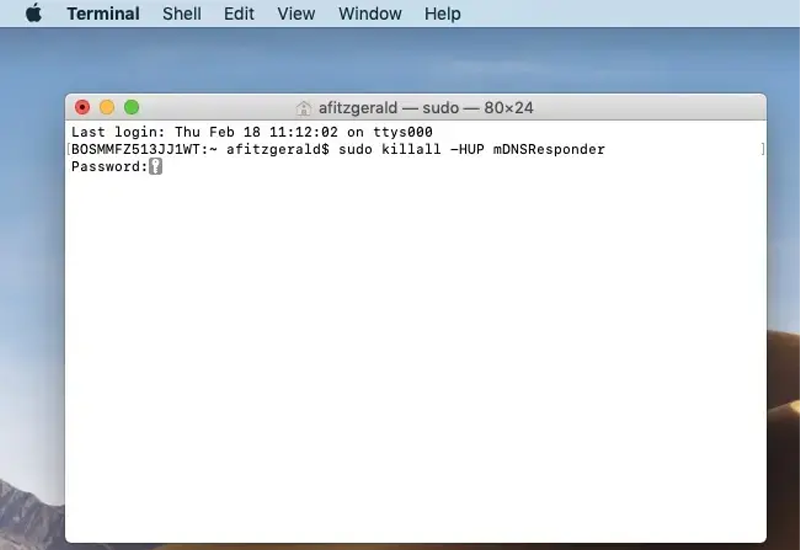
- MacOS 10.10.4 以降:
sudo killall -HUP mDNSResponder - MacOS 10.10.1、10.10.2、10.10.3:
sudo discoveryutil mdnsflushcache - MacOS 10.7、10.8、10.9:
sudo killall -HUP mDNSResponder - MacOS 10.5 と 10.6:
sudo dscacheutil -flushcache
DNS キャッシュをクリアした後、ブラウザを閉じて再度開き、変更が反映されるようにします。ブラウザが再起動したら、WordPress サイトにアクセスしてエラーが解決されているか確認します。この手順により接続が更新され、多くの場合問題を解決できます。
まとめ
WordPress の変更が表示されない場合、ブラウザキャッシュであれプラグインキャッシュであれ、キャッシュの問題に関連していることがよくあります。
これらの領域を体系的にトラブルシューティングすることで、通常は迅速な解決策が見つかります。サイトに変更を加えた後は、常にキャッシュをクリアすることを忘れないでください。
関連記事
- WordPress の静的リソースからクエリ文字列を削除する方法
- WordPress の Mixed Content エラーを修正する方法?
- Elementor の問題 – プッシュ後にレイアウトとデザインが壊れた
- WordPress の「Failed to Write File to Disk」エラーを解決する方法?
- ブラウザのキャッシュと Cookie をクリアする方法?
