


Czy aktualizacje WordPressa nie pojawiają się na Twojej stronie? Nie jesteś sam; wielu użytkowników WordPressa boryka się z tym problemem. Zwykle podejrzewamy o to buforowanie, które może wystąpić na różnych poziomach, takich jak Twoja przeglądarka, witryna WordPress lub sieć dostarczania treści (CDN).
Ten przewodnik wyjaśnia, jak buforowanie może ukryć aktualizacje na Twojej stronie WordPress i oferuje proste kroki rozwiązywania problemów, aby rozwiązać tę kwestię, zapewniając, że Twoje zmiany będą widoczne dla wszystkich.
Contents
Dlaczego zmiany w WordPressie nie są widoczne i jak to naprawić
„Zmiany w WordPressie nie są widoczne" oznacza, że aktualizacje, które wprowadzasz na swojej witrynie WordPress, nie pojawiają się natychmiast. Często dzieje się to z powodu buforowania, które zapisuje starsze wersje Twojej witryny. Wyczyszczenie pamięci podręcznej lub odświeżenie przeglądarki zwykle rozwiązuje problem.
Jeśli problem nadal występuje, może to być spowodowane przez wtyczki buforujące lub sieć dostarczania treści (CDN) przechowującą stare wersje Twojej witryny. Wyczyszczenie pamięci podręcznej w tych narzędziach zazwyczaj rozwiązuje problem.
1. Odśwież stronę
Odświeżenie strony może czasami rozwiązać błąd HTTP 501 Not Implemented w WordPressie, głównie jeśli jest on spowodowany tymczasowymi problemami serwera lub przestarzałymi danymi pamięci podręcznej.
Wykonując proste odświeżenie lub twarde odświeżenie (używając Ctrl + Shift + R w systemie Windows lub Command + Shift + R w systemie macOS), możesz upewnić się, że Twoja przeglądarka pobiera najnowsze dane z serwera.
Ta metoda jest szybka, łatwa i często skuteczna, co czyni ją ważnym pierwszym krokiem w rozwiązywaniu problemów, zanim przejdziesz do bardziej złożonych rozwiązań.
2. Wyczyść pamięć podręczną przeglądarki
Wyczyszczenie pamięci podręcznej przeglądarki może skutecznie rozwiązać błąd nieaktualizowanych zmian w WordPressie. Pamięć podręczna przechowuje pliki tymczasowe w celu przyspieszenia ładowania, ale przestarzałe lub uszkodzone dane mogą powodować błędy. Oto jak pomaga jej wyczyszczenie:
Google Chrome: Naciśnij Ctrl + Shift + Delete, wybierz żądany zakres czasu i kliknij „Wyczyść dane".

Mozilla Firefox: Naciśnij Ctrl + Shift + Delete, wybierz odpowiedni zakres czasu i kliknij „Wyczyść teraz".

Po wyczyszczeniu pamięci podręcznej odśwież swoją witrynę, aby sprawdzić, czy błąd nieaktualizowanych zmian w WordPressie został naprawiony. Jeśli nie, rozważ inne rozwiązania. Regularne czyszczenie pamięci podręcznej pomaga zapewnić, że oglądasz najnowszą wersję swojej witryny.
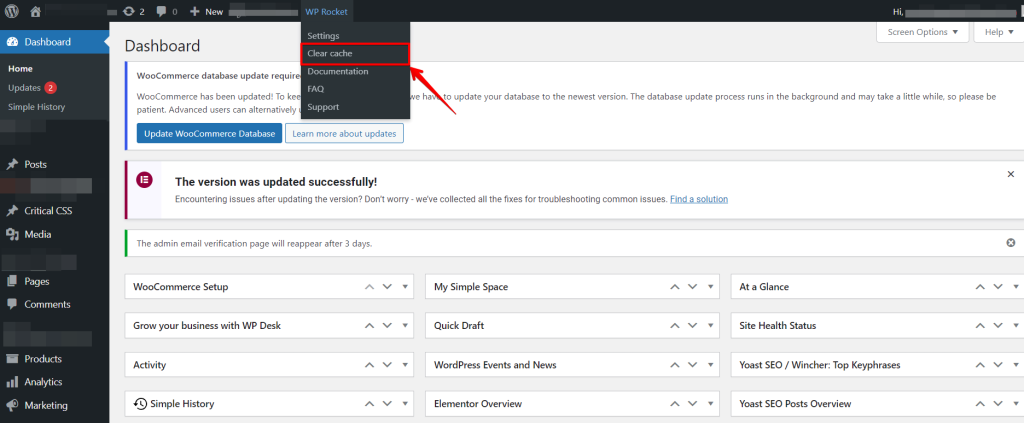
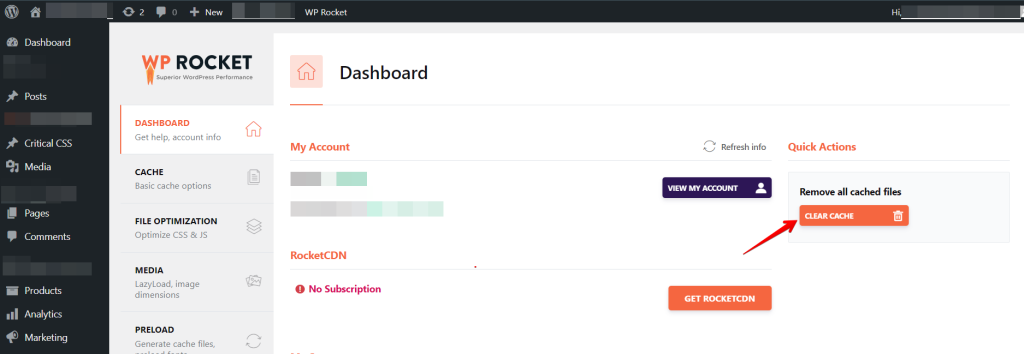
3. Wyczyść pamięć podręczną za pomocą wtyczki WP Rocket
Jeśli używasz wtyczki buforującej, takiej jak WP Rocket, wyczyszczenie pamięci podręcznej wtyczki również może pomóc rozwiązać te problemy, w tym nieaktualizowane zmiany w WordPressie. Ten proces usuwa stare dane, które mogłyby zakłócać wyświetlanie i funkcjonalność Twojej witryny.
Aby wyczyścić pamięć podręczną za pomocą WP Rocket, przejdź do ustawień wtyczki i kliknij opcję „Wyczyść pamięć podręczną". Spowoduje to odświeżenie zapisanych danych, przywrócenie edytora wizualnego i rozwiązanie innych problemów. Regularne czyszczenie pamięci podręcznej pomaga utrzymać sprawne działanie witryny.
4. Wyczyść pamięć podręczną DNS
Wyczyszczenie pamięci podręcznej DNS może pomóc w rozwiązaniu problemów z aktualizacjami WordPressa. Usunięcie przestarzałych lub uszkodzonych informacji DNS zapobiega błędom. Zmusza to komputer do odświeżenia informacji DNS i może naprawić błąd.
Windows:
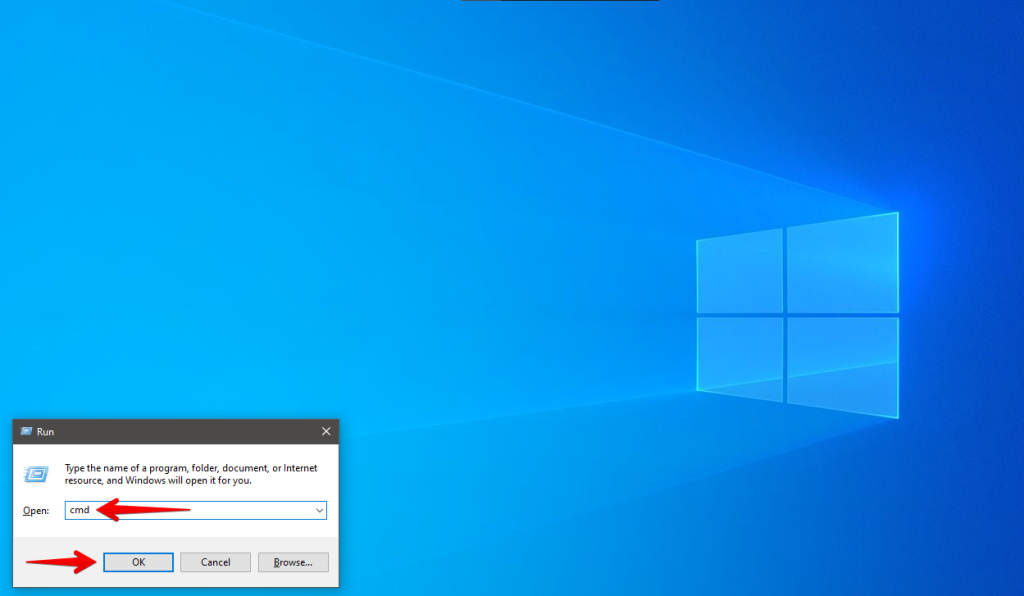
Naciśnij Win + R, wpisz cmd i naciśnij Enter.
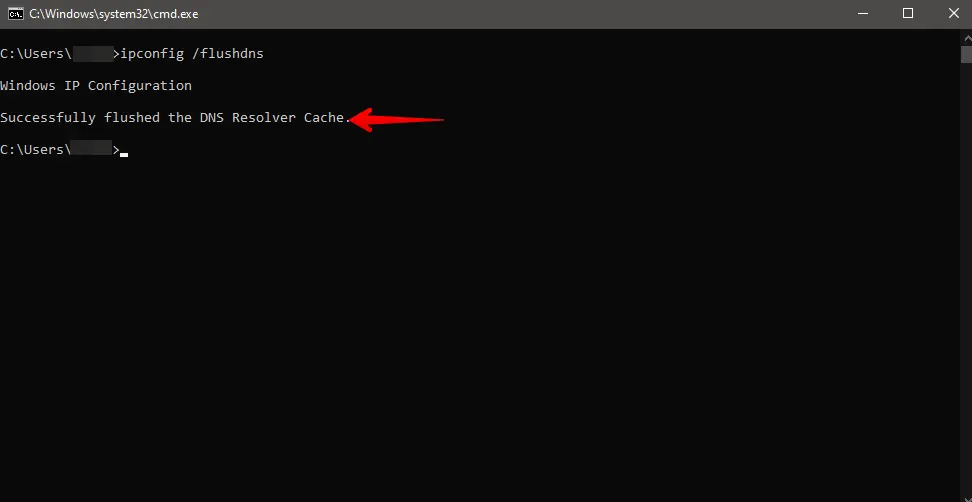
Wpisz ipconfig /flushdns i naciśnij Enter.
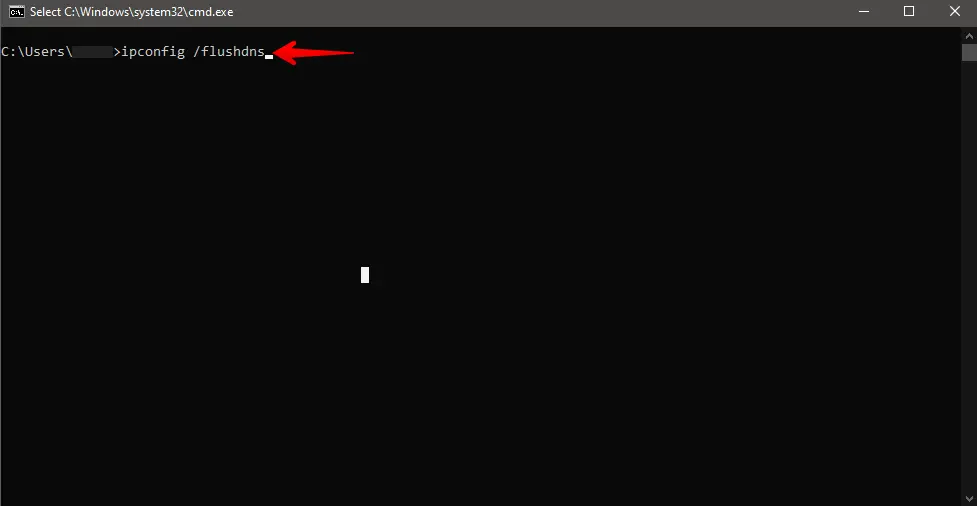
Powinieneś otrzymać potwierdzenie, że pamięć podręczna DNS została pomyślnie wyczyszczona.
Mac:
Otwórz Terminal (Aplikacje > Narzędzia > Terminal) i uruchom odpowiednie polecenia w zależności od wersji systemu macOS, aby wyczyścić pamięć podręczną DNS. Może być konieczne wprowadzenie hasła administratora.
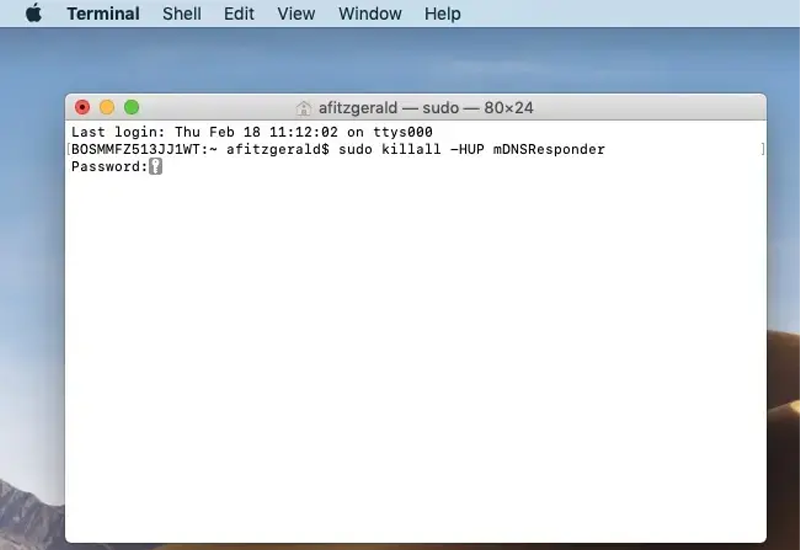
- MacOS 10.10.4 i nowsze:
sudo killall -HUP mDNSResponder - MacOS 10.10.1, 10.10.2 i 10.10.3:
sudo discoveryutil mdnsflushcache - MacOS 10.7, 10.8 i 10.9:
sudo killall -HUP mDNSResponder - MacOS 10.5 i 10.6:
sudo dscacheutil -flushcache
Po wyczyszczeniu pamięci podręcznej DNS zamknij i ponownie otwórz przeglądarkę, aby zmiany weszły w życie. Po ponownym uruchomieniu przeglądarki odwiedź swoją witrynę WordPress, aby sprawdzić, czy błąd został rozwiązany. Ten krok pomaga odświeżyć połączenie i często może rozwiązać problem.
Podsumowanie
Jeśli zmiany w WordPressie nie są widoczne, często wiążą się z problemami z buforowaniem, zarówno przeglądarki, jak i wtyczek.
Systematycznie rozwiązując te obszary, zwykle znajdziesz szybkie rozwiązanie. Zawsze pamiętaj o wyczyszczeniu pamięci podręcznej po wprowadzeniu jakichkolwiek zmian w witrynie.
Powiązane artykuły
- Jak usunąć ciągi zapytań ze statycznych zasobów w WordPress
- Jak naprawić błąd mieszanej treści w WordPressie?
- Problemy z Elementorem – układ i design uszkodzone po pushu
- Jak rozwiązać błąd „Failed to Write File to Disk" w WordPressie?
- Jak wyczyścić pamięć podręczną przeglądarki i pliki cookie?
