


¿Sus actualizaciones de WordPress no aparecen en su sitio? No está solo; muchos usuarios de WordPress se enfrentan a este problema. El sospechoso habitual es el caché, que puede ocurrir en varios niveles, como su navegador, su sitio WordPress o la red de distribución de contenido (CDN).
Esta guía explica cómo el caché puede ocultar actualizaciones en su sitio WordPress y ofrece sencillos pasos de solución de problemas para resolver el problema, asegurando que sus cambios sean visibles para todos.
Contents
Por qué los cambios de WordPress no aparecen y cómo solucionarlo
"Los cambios de WordPress no se muestran" ocurre cuando las actualizaciones que realiza en su sitio WordPress no aparecen de inmediato. Esto suele suceder debido al caché, que guarda versiones más antiguas de su sitio. Limpiar el caché o actualizar el navegador suele resolver el problema.
Si el problema persiste, podría deberse a plugins de caché o a una Red de Distribución de Contenido (CDN) que mantiene versiones antiguas de su sitio. Limpiar el caché en estas herramientas suele resolver el problema.
1. Recargar la página
Recargar la página a veces puede resolver el error HTTP 501 Not Implemented en WordPress, principalmente si lo causan fallos temporales del servidor o datos de caché obsoletos.
Realizando una simple recarga o una actualización forzada (usando Ctrl + Shift + R en Windows o Command + Shift + R en macOS), puede asegurarse de que su navegador obtenga los datos más recientes del servidor.
Este método es rápido, fácil y a menudo efectivo, lo que lo convierte en un primer paso importante en la solución de problemas antes de pasar a soluciones más complejas.
Limpiar el caché de su navegador puede resolver eficazmente el error de cambios de WordPress que no se muestran. El caché almacena archivos temporales para acelerar la carga, pero los datos obsoletos o corruptos pueden causar errores. Así es como ayuda limpiarlo:
Google Chrome: Pulse Ctrl + Shift + Suprimir, seleccione el intervalo de tiempo deseado y haga clic en "Borrar datos".

Mozilla Firefox: Pulse Ctrl + Shift + Delete, elija el intervalo de tiempo apropiado y haga clic en "Limpiar ahora".

Después de limpiar el caché, recargue su sitio para comprobar si se ha solucionado el error de los cambios de WordPress no mostrados. Si no, considere otras soluciones. Limpiar el caché con regularidad ayuda a garantizar que ve la versión más reciente de su sitio.
3. Limpiar el caché usando el plugin WP Rocket
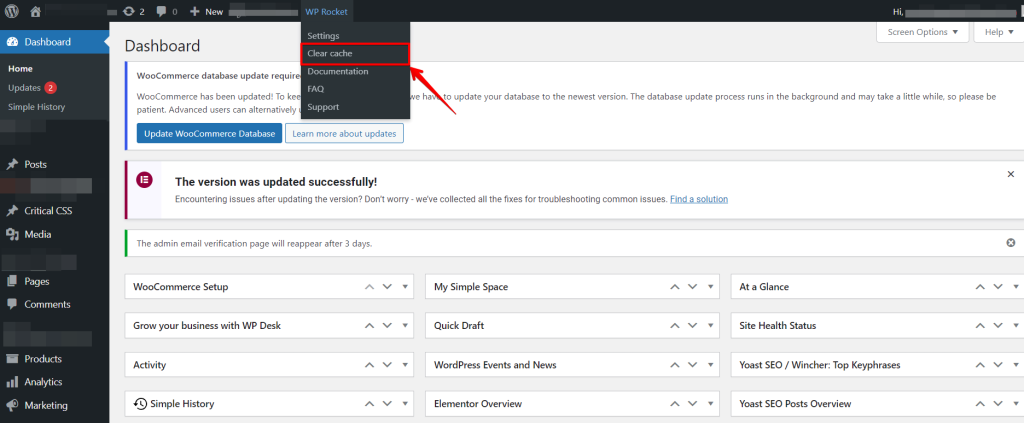
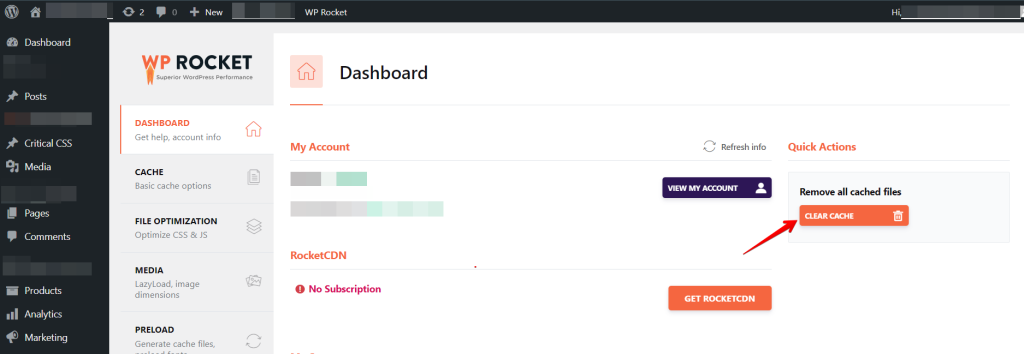
Si está usando un plugin de caché como WP Rocket, limpiar el caché del plugin también puede ayudar a solucionar estos problemas, incluyendo los cambios de WordPress que no se actualizan. Este proceso elimina datos antiguos que podrían interferir con la visualización y funcionalidad de su sitio.
Para limpiar el caché con WP Rocket, vaya a la configuración del plugin y haga clic en la opción "Borrar caché". Esto actualiza los datos almacenados, restaura su editor visual y resuelve otros problemas. Limpiar el caché regularmente ayuda a mantener su sitio funcionando con fluidez.
4. Vaciar la caché DNS
Vaciar la caché DNS puede ayudar a resolver problemas de actualización de WordPress. Al limpiar la información DNS obsoleta o corrupta evita que aparezcan errores. Esto obliga a su ordenador a actualizar la información DNS y puede corregir el error.
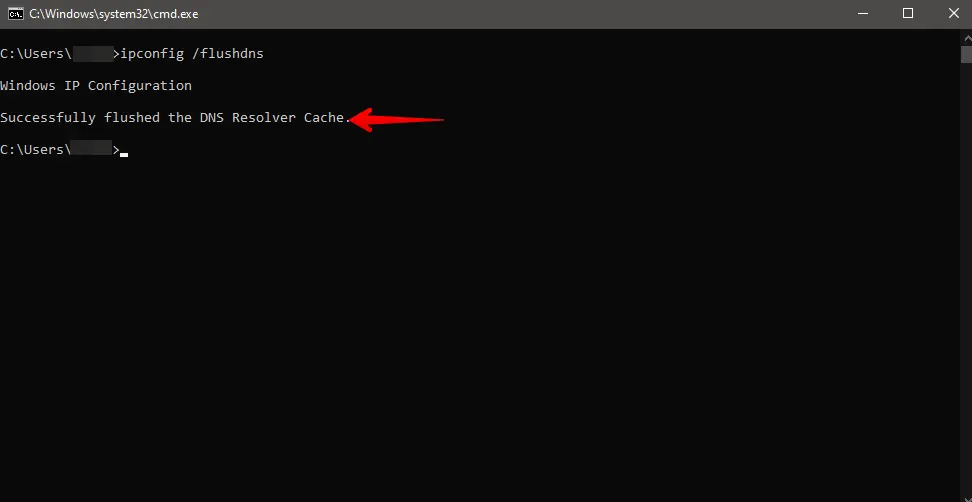
Windows:
Pulse Win + R, escriba cmd y pulse Enter.
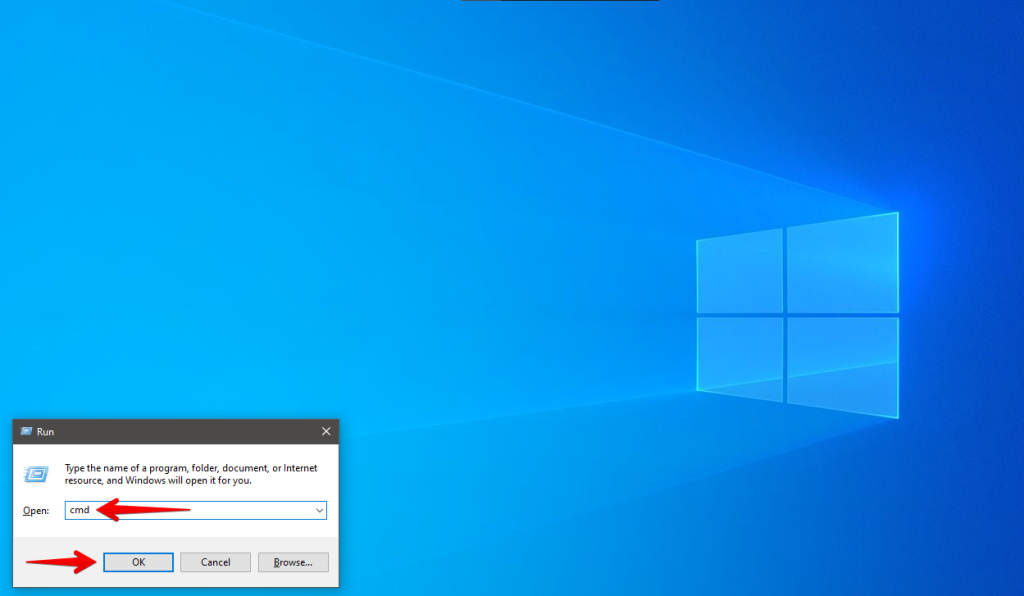
Escriba ipconfig /flushdns y pulse Enter.
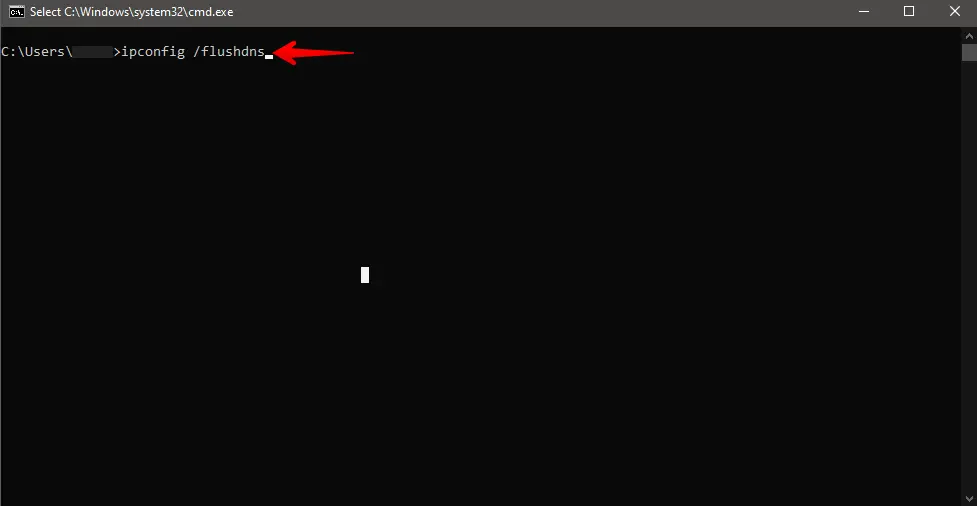
Debería recibir una confirmación de que la caché DNS se ha vaciado correctamente.
Mac:
Abra la Terminal (Aplicaciones > Utilidades > Terminal) y ejecute los comandos apropiados según su versión de macOS para limpiar la caché DNS. Es posible que deba introducir su contraseña de administrador.
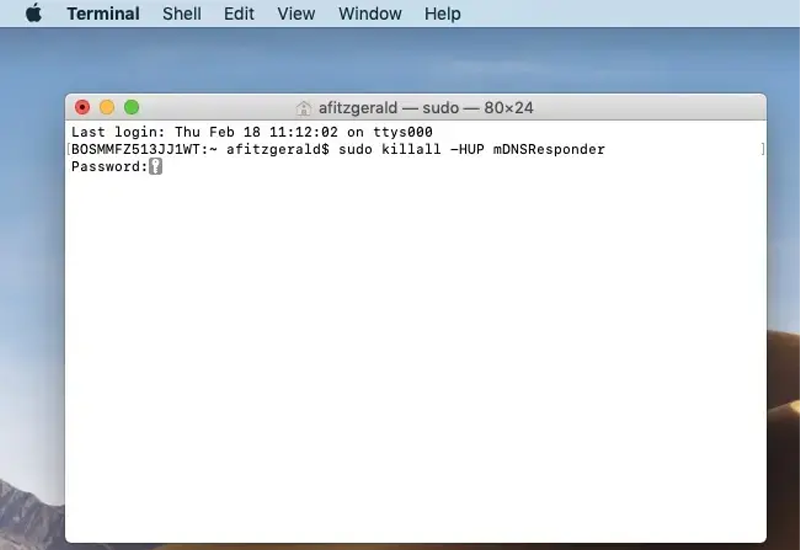
- MacOS 10.10.4 y superior:
sudo killall -HUP mDNSResponder - MacOS 10.10.1, 10.10.2 y 10.10.3:
sudo discoveryutil mdnsflushcache - MacOS 10.7, 10.8 y 10.9:
sudo killall -HUP mDNSResponder - MacOS 10.5 y 10.6:
sudo dscacheutil -flushcache
Después de limpiar la caché DNS, cierre y vuelva a abrir su navegador para que los cambios surtan efecto. Una vez reiniciado el navegador, visite su sitio WordPress para comprobar si el error se ha resuelto. Este paso ayuda a refrescar la conexión y a menudo puede solucionar el problema.
Conclusión
Si los cambios de WordPress no se muestran, suelen estar relacionados con problemas de caché, ya sea del navegador o de un plugin.
Mediante la solución sistemática de problemas en estas áreas, normalmente encontrará una solución rápida. Recuerde siempre limpiar la caché después de realizar cualquier cambio en su sitio.
Artículos relacionados
- Cómo eliminar cadenas de consulta de los recursos estáticos en WordPress
- ¿Cómo solucionar el error de contenido mixto en WordPress?
- Problemas de Elementor – diseño roto tras hacer push
- ¿Cómo resolver el error "Failed to Write File to Disk" en WordPress?
- ¿Cómo limpiar la caché y las cookies del navegador?
