


Vos mises à jour WordPress ne s’affichent-elles pas sur votre site ? Vous n’êtes pas seul ; de nombreux utilisateurs WordPress rencontrent ce problème. Le coupable habituel est le cache, qui peut se manifester à différents niveaux, comme votre navigateur, votre site WordPress ou un réseau de diffusion de contenu (CDN).
Ce guide explique comment le cache peut masquer les mises à jour sur votre site WordPress et propose des étapes simples de dépannage pour résoudre le problème, garantissant que vos modifications soient visibles par tous.
Contents
Pourquoi les modifications WordPress ne s’affichent pas et comment y remédier
« Les modifications WordPress ne s’affichent pas » signifie que les mises à jour effectuées sur votre site WordPress n’apparaissent pas immédiatement. Cela se produit souvent en raison du cache, qui enregistre des versions plus anciennes de votre site. Vider votre cache ou actualiser votre navigateur résout généralement le problème.
Si le problème persiste, cela pourrait être dû aux plugins de cache ou à un réseau de diffusion de contenu (CDN) qui conserve d’anciennes versions de votre site. Vider le cache de ces outils résout généralement le problème.
1. Recharger la page
Recharger la page peut parfois résoudre l’erreur HTTP 501 Not Implemented dans WordPress, principalement si elle est causée par des problèmes temporaires du serveur ou des données de cache obsolètes.
En effectuant un simple rechargement ou une actualisation forcée (en utilisant Ctrl + Shift + R sous Windows ou Command + Shift + R sous macOS), vous pouvez vous assurer que votre navigateur récupère les données les plus récentes du serveur.
Cette méthode est rapide, simple et souvent efficace, ce qui en fait une première étape importante du dépannage avant de passer à des solutions plus complexes.
Vider le cache de votre navigateur peut résoudre efficacement l’erreur d’affichage des modifications WordPress. Le cache stocke des fichiers temporaires pour accélérer le chargement, mais des données obsolètes ou corrompues peuvent causer des erreurs. Voici comment le vider peut aider :
Google Chrome : Appuyez sur Ctrl + Shift + Suppr, sélectionnez l’intervalle de temps souhaité et cliquez sur « Effacer les données ».

Mozilla Firefox : Appuyez sur Ctrl + Shift + Delete, choisissez l’intervalle de temps approprié et cliquez sur « Effacer maintenant ».

Après avoir vidé votre cache, rechargez votre site pour vérifier si l’erreur d’affichage des modifications WordPress est résolue. Sinon, envisagez d’autres solutions. Vider régulièrement votre cache vous garantit de voir la version la plus récente de votre site.
3. Vider le cache à l’aide du plugin WP Rocket
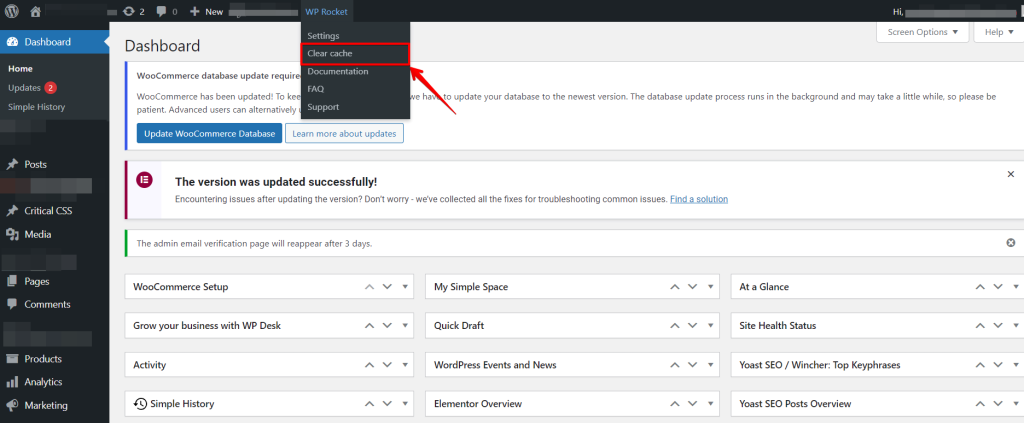
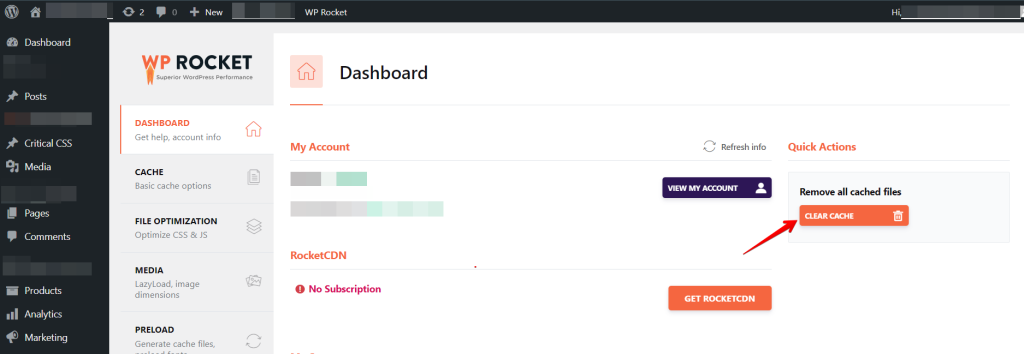
Si vous utilisez un plugin de cache comme WP Rocket, vider le cache du plugin peut également aider à résoudre ces problèmes, y compris les modifications WordPress non mises à jour. Ce processus supprime les anciennes données qui pourraient interférer avec l’affichage et le fonctionnement de votre site.
Pour vider le cache avec WP Rocket, allez dans les paramètres du plugin et cliquez sur l’option « Vider le cache ». Cela actualise les données stockées, restaure votre éditeur visuel et résout d’autres problèmes. Vider régulièrement votre cache permet à votre site de fonctionner correctement.
4. Vider le cache DNS
Vider votre cache DNS peut aider à résoudre les problèmes de mise à jour WordPress. En supprimant les informations DNS obsolètes ou corrompues, vous évitez les erreurs. Cela oblige votre ordinateur à actualiser les informations DNS et peut corriger l’erreur.
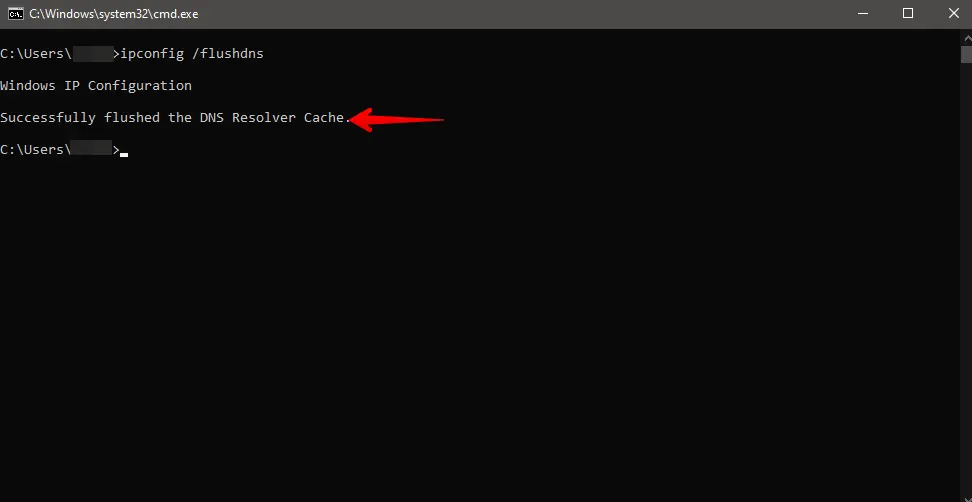
Windows :
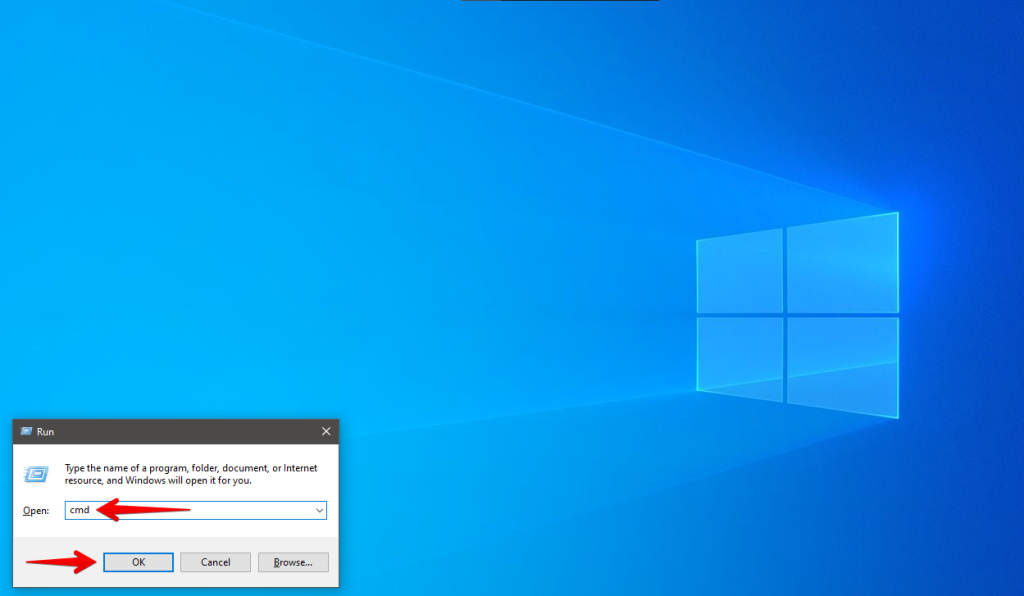
Appuyez sur Win + R, tapez cmd et appuyez sur Entrée.
Tapez ipconfig /flushdns et appuyez sur Entrée.
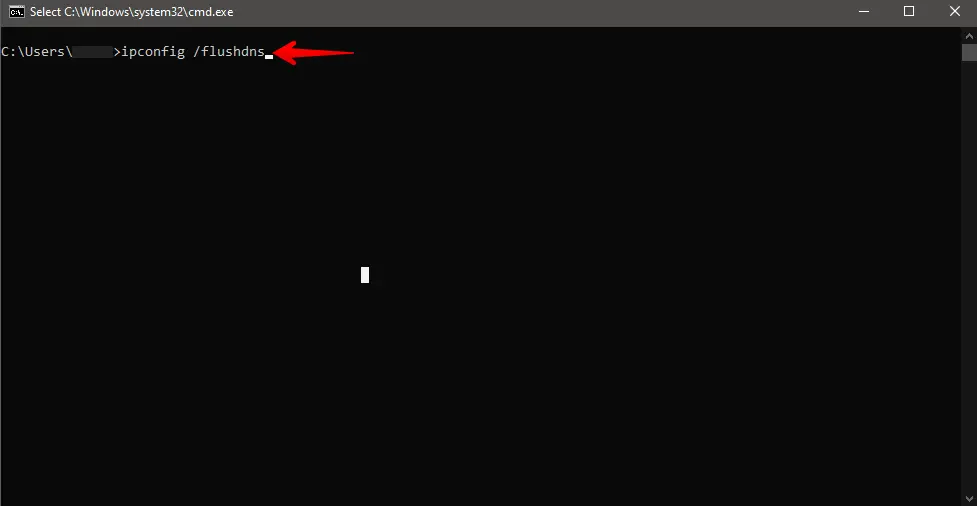
Vous devriez recevoir une confirmation que le cache DNS a été correctement vidé.
Mac :
Ouvrez le Terminal (Applications > Utilitaires > Terminal) et exécutez les commandes appropriées selon votre version de macOS pour vider le cache DNS. Vous devrez peut-être saisir votre mot de passe administrateur.
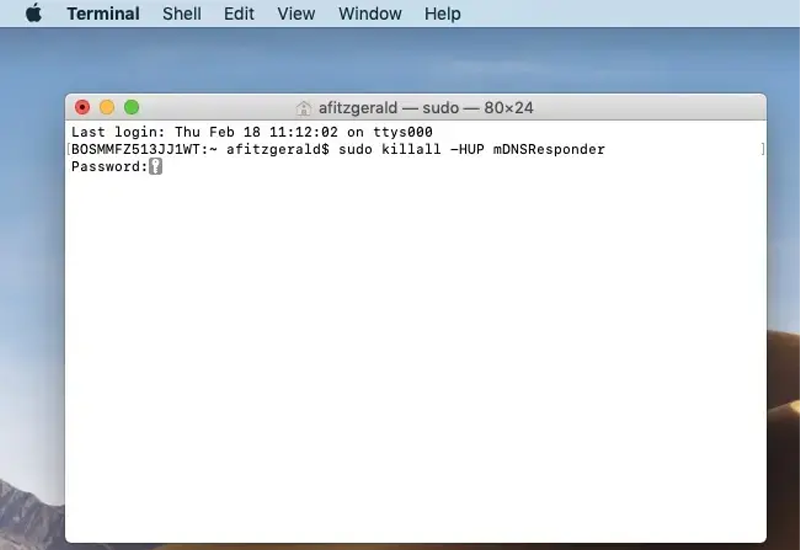
- MacOS 10.10.4 et supérieur :
sudo killall -HUP mDNSResponder - MacOS 10.10.1, 10.10.2 et 10.10.3 :
sudo discoveryutil mdnsflushcache - MacOS 10.7, 10.8 et 10.9 :
sudo killall -HUP mDNSResponder - MacOS 10.5 et 10.6 :
sudo dscacheutil -flushcache
Après avoir vidé votre cache DNS, fermez et rouvrez votre navigateur pour que les modifications prennent effet. Une fois votre navigateur redémarré, visitez votre site WordPress pour vérifier si l’erreur est résolue. Cette étape permet d’actualiser la connexion et peut souvent résoudre le problème.
Conclusion
Si vos modifications WordPress ne s’affichent pas, elles sont souvent liées à des problèmes de cache, qu’il s’agisse du cache du navigateur ou de celui d’un plugin.
En dépannant systématiquement ces zones, vous trouverez généralement une solution rapide. Pensez toujours à vider le cache après avoir apporté des modifications à votre site.
Articles connexes
- Comment supprimer les chaînes de requête des ressources statiques dans WordPress
- Comment résoudre l’erreur de contenu mixte dans WordPress ?
- Problèmes Elementor – mise en page et design cassés après un push
- Comment résoudre l’erreur « Failed to Write File to Disk » dans WordPress ?
- Comment effacer le cache et les cookies du navigateur ?
