


Suas atualizações do WordPress não estão aparecendo no seu site? Você não está sozinho; muitos usuários do WordPress enfrentam esse problema. O suspeito habitual é o cache, que pode ocorrer em vários níveis, como seu navegador, seu site WordPress ou rede de distribuição de conteúdo (CDN).
Este guia explica como o cache pode ocultar atualizações no seu site WordPress e oferece passos simples de solução de problemas para resolver a questão, garantindo que suas mudanças sejam visíveis para todos.
Contents
Por que as mudanças do WordPress não estão aparecendo e como corrigir
“Mudanças do WordPress não aparecem” é quando as atualizações que você faz no seu site WordPress não aparecem imediatamente. Isso geralmente acontece devido ao cache, que salva versões antigas do seu site. Limpar o cache ou atualizar o navegador geralmente resolve o problema.
Se o problema persistir, pode ser devido a plugins de cache ou a uma Rede de Distribuição de Conteúdo (CDN) que mantém versões antigas do seu site. Limpar o cache nessas ferramentas geralmente resolve o problema.
1. Recarregar a página
Recarregar a página às vezes pode resolver o erro HTTP 501 Not Implemented no WordPress, principalmente se for causado por problemas temporários do servidor ou dados de cache desatualizados.
Realizando uma simples recarga ou uma atualização forçada (usando Ctrl + Shift + R no Windows ou Command + Shift + R no macOS), você pode garantir que seu navegador obtenha os dados mais recentes do servidor.
Esse método é rápido, fácil e muitas vezes eficaz, tornando-se um primeiro passo importante na solução de problemas antes de passar para soluções mais complexas.
Limpar o cache do navegador pode resolver efetivamente o erro de mudanças do WordPress que não aparecem. O cache armazena arquivos temporários para acelerar o carregamento, mas dados desatualizados ou corrompidos podem causar erros. Veja como limpá-lo ajuda:
Google Chrome: Pressione Ctrl + Shift + Delete, selecione o intervalo de tempo desejado e clique em “Limpar dados”.

Mozilla Firefox: Pressione Ctrl + Shift + Delete, escolha o intervalo de tempo apropriado e clique em “Limpar agora”.

Depois de limpar o cache, recarregue seu site para verificar se o erro de mudanças do WordPress não exibidas está corrigido. Caso contrário, considere outras soluções. Limpar o cache regularmente ajuda a garantir que você esteja vendo a versão mais recente do seu site.
3. Limpar o cache usando o plugin WP Rocket
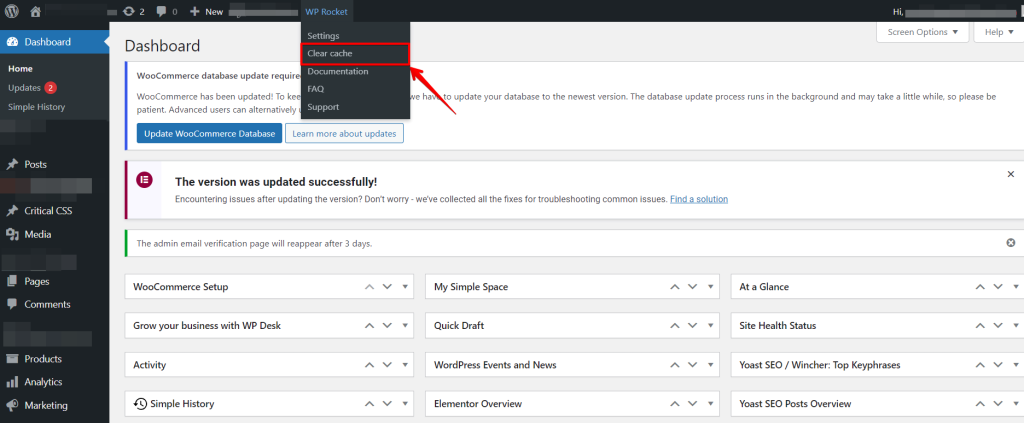
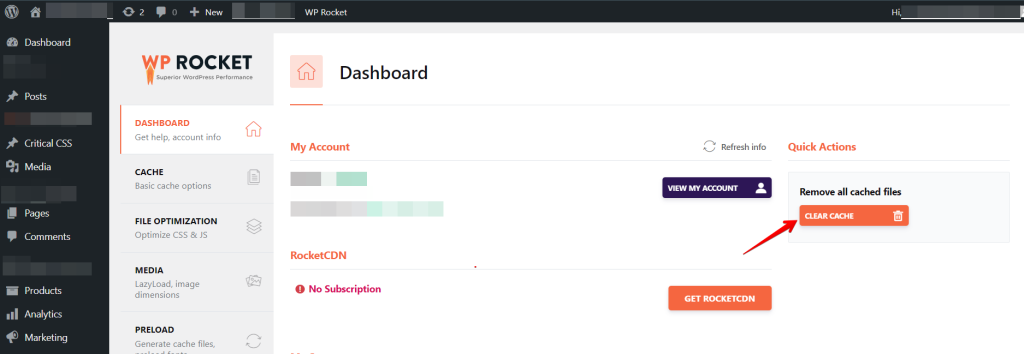
Se você estiver usando um plugin de cache como o WP Rocket, limpar o cache do plugin também pode ajudar a resolver esses problemas, incluindo mudanças do WordPress não atualizadas. Esse processo remove dados antigos que podem interferir na exibição e funcionalidade do seu site.
Para limpar o cache com WP Rocket, vá até as configurações do plugin e clique na opção “Limpar cache”. Isso atualiza os dados armazenados, restaura seu editor visual e resolve outros problemas. Limpar o cache regularmente ajuda a manter seu site funcionando bem.
4. Limpar o cache DNS
Limpar o cache DNS pode ajudar a resolver atualizações do WordPress. Ao limpar informações DNS desatualizadas ou corrompidas, evitam-se erros. Isso força seu computador a atualizar as informações DNS e pode corrigir o erro.
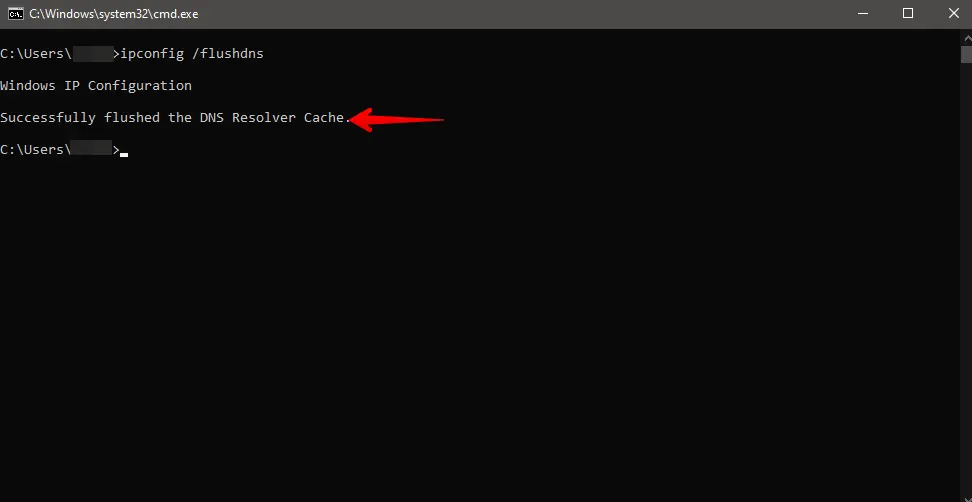
Windows:
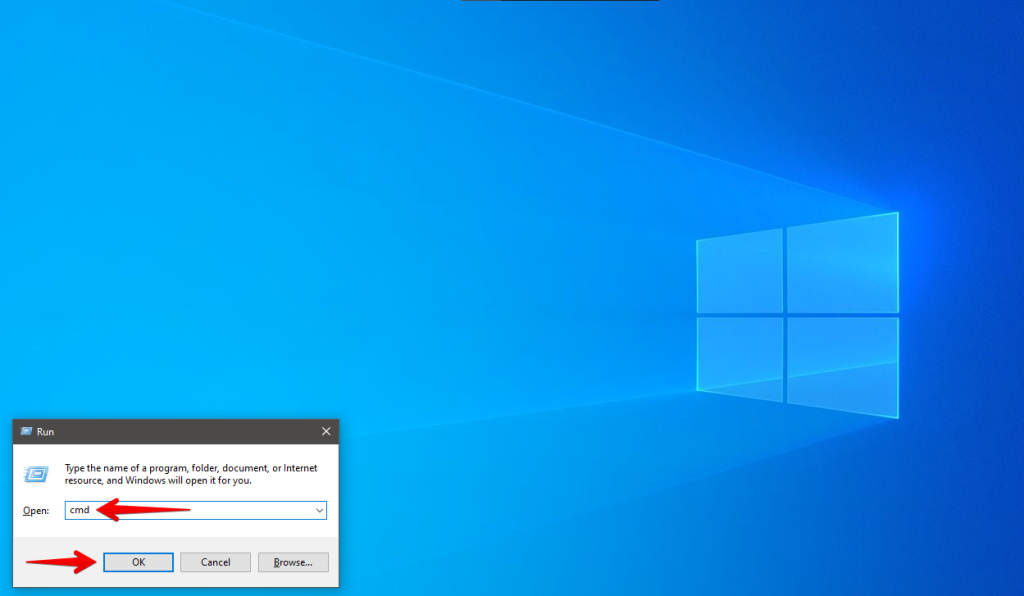
Pressione Win + R, digite cmd e pressione Enter.
Digite ipconfig /flushdns e pressione Enter.
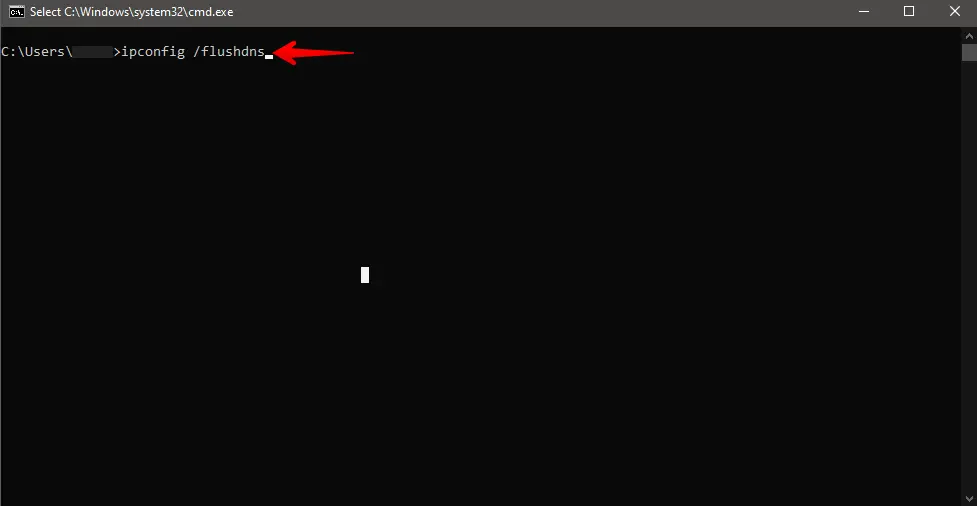
Você deve receber uma confirmação de que o cache DNS foi limpo com sucesso.
Mac:
Abra o Terminal (Aplicativos > Utilitários > Terminal) e execute os comandos apropriados com base na sua versão do macOS para limpar o cache DNS. Talvez seja necessário inserir sua senha de administrador.
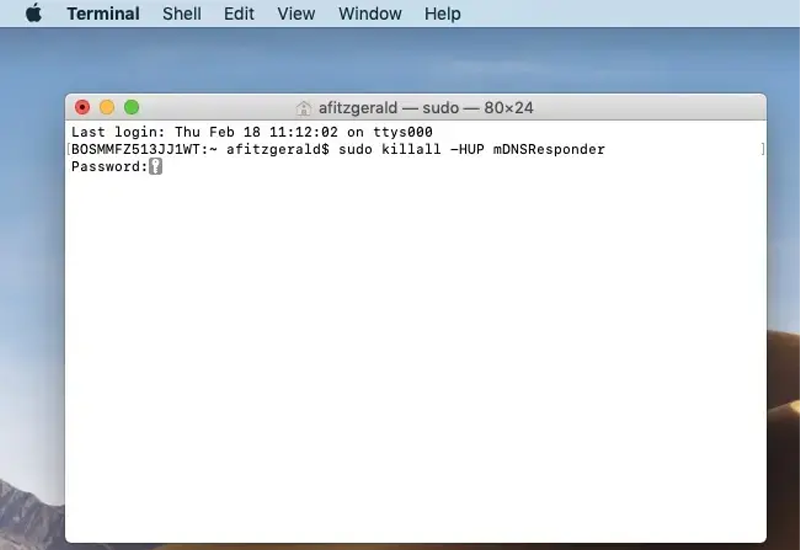
- MacOS 10.10.4 e superior:
sudo killall -HUP mDNSResponder - MacOS 10.10.1, 10.10.2 e 10.10.3:
sudo discoveryutil mdnsflushcache - MacOS 10.7, 10.8 e 10.9:
sudo killall -HUP mDNSResponder - MacOS 10.5 e 10.6:
sudo dscacheutil -flushcache
Depois de limpar o cache DNS, feche e reabra o navegador para que as mudanças tenham efeito. Quando o navegador for reiniciado, visite seu site WordPress para verificar se o erro foi resolvido. Esse passo ajuda a atualizar a conexão e muitas vezes pode corrigir o problema.
Conclusão
Se suas mudanças do WordPress não estiverem aparecendo, geralmente estão relacionadas a problemas de cache, seja do navegador ou de plugins.
Solucionando sistematicamente essas áreas, você normalmente encontrará uma solução rápida. Lembre-se sempre de limpar o cache após fazer qualquer alteração no seu site.
Artigos relacionados
- Como remover query strings de recursos estáticos no WordPress
- Como corrigir o erro de conteúdo misto no WordPress?
- Problemas com Elementor – layout e design quebrados após o push
- Como resolver o erro “Failed to Write File to Disk” no WordPress?
- Como limpar o cache e cookies do navegador?
