


WordPress ist ein beliebtes Content-Management-System, das weltweit von Millionen Websites genutzt wird. Es ist zwar wichtig, deine WordPress-Seite auf der neuesten Version zu halten, doch es kann Situationen geben, in denen du zu einer früheren Version zurückkehren musst.
In diesem Artikel schauen wir uns die Schritte an, um zu einer früheren WordPress-Version zurückzukehren, und beleuchten einige wichtige Überlegungen, bevor du mit dem Downgrade-Prozess fortfährst.
Contents
Triftige Gründe, WordPress auf eine frühere Version zurückzusetzen
- Kompatibilitätsprobleme mit Plugins oder Themes
- Notwendigkeit, ein früheres Backup wiederherzustellen
- Server-Kompatibilitätsprobleme
- Inkompatibilität mit bestimmten Funktionen oder Features
- Vorliebe für das Layout oder Design einer früheren Version
- Veraltete Versionen von PHP oder MySQL
- Das PHP-Setup deines Webhosts ist möglicherweise nicht mit der neuesten WordPress-Version kompatibel.
Denke daran, dass ein Downgrade nur eine vorübergehende Lösung sein sollte. Sobald du das zugrunde liegende Problem behoben hast, das den WordPress-Rollback verursacht hat, aktualisiere deine Seite umgehend. Eine aktuelle Website sorgt für optimale Performance, Sicherheit und Zugang zu den neuesten Verbesserungen. Versäumte Updates können deine Seite Schwachstellen und Kompatibilitätsproblemen aussetzen. Während ein Downgrade also vorübergehende Erleichterung bietet, ist es entscheidend, zeitnahe Updates zu priorisieren.
Wesentliche Schritte vor dem Zurücksetzen von WordPress
- Vor dem Zurücksetzen von WordPress ein vollständiges Site-Backup erstellen
- Eine Staging-Seite für das WordPress-Downgrade erstellen
VERWANDT: ERFAHRE, WIE DU MIT WP STAGING AUTOMATISIERTE BACKUPS ERSTELLST
Plugins und Themes deaktivieren
Die Verwaltung von Erweiterungen, insbesondere Plugins, kann die Situation komplizierter machen. Um den Fehlerbehebungsprozess zu vereinfachen, wird empfohlen, alle Plugins und Themes auf deiner Seite zu deaktivieren und nur ein Standard-WordPress-Theme aktiv zu lassen.
Du kannst dies erreichen, indem du auf dein wp-admin-Dashboard zugreifst oder bei Bedarf FTP nutzt, um die entsprechenden Ordner in den Plugins- und Themes-Verzeichnissen umzubenennen.
PHP-Kompatibilität vor dem Start sicherstellen
Ein PHP-Downgrade kann manchmal notwendig sein, doch diese Entscheidung liegt letztlich bei deinem Webhost, da es Teil seines Setups ist. Deine Kontrolle über diesen Prozess wird begrenzt sein. Bestimmte Webhosts bieten Optionen, die PHP-Version über dein Hosting-Dashboard oder cPanel einzustellen, während andere möglicherweise erfordern, dass du dich an den Support wendest, um Unterstützung zu erhalten.
Um die derzeit aktivierte PHP-Version deiner Seite zu ermitteln, navigiere zum Bereich „Werkzeuge" deines wp-admin-Dashboards und greife auf die Funktion „Website-Zustand" zu.
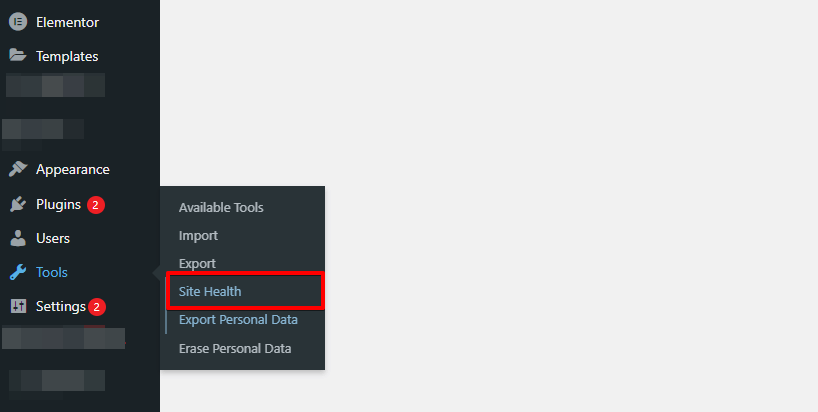
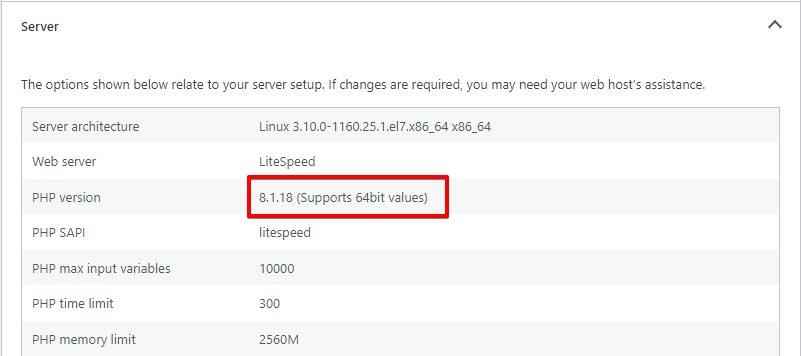
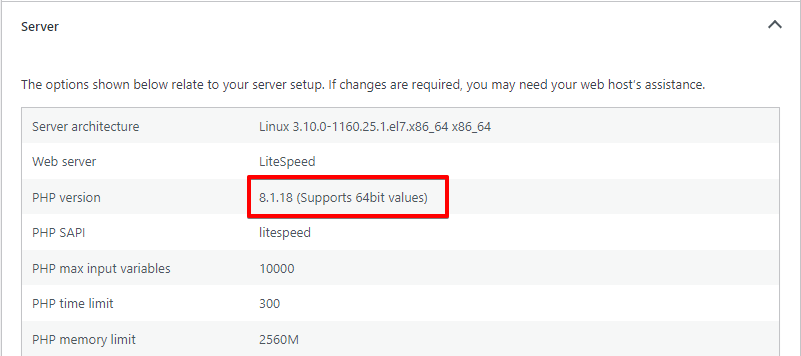
Sobald du dich im Bereich „Website-Zustand" befindest, wähle den Tab „Info" und scrolle nach unten zum Bereich „Server". Erweitere diesen Bereich durch Anklicken; die PHP-Version wird angezeigt. Notiere diesen Wert zur späteren Verwendung.
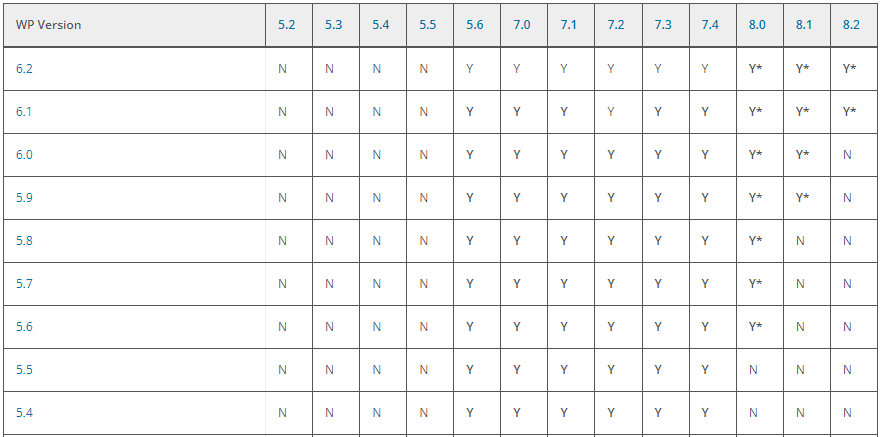
Anschließend ziehe die Support-Versions-Tabelle zu Rate, um die Kompatibilität deiner gewünschten WordPress-Version mit der auf deiner Seite installierten PHP-Version zu bestätigen.
Manuelles WordPress-Downgrade per FTP
Der Prozess des manuellen Zurücksetzens einer WordPress-Version ähnelt stark einer Neuinstallation. Die Schritte für die Nutzung von FTP und cPanel weisen erhebliche Ähnlichkeiten auf, sodass wir die Anweisungen zur Vereinfachung in einem einzigen Abschnitt zusammenfassen können.
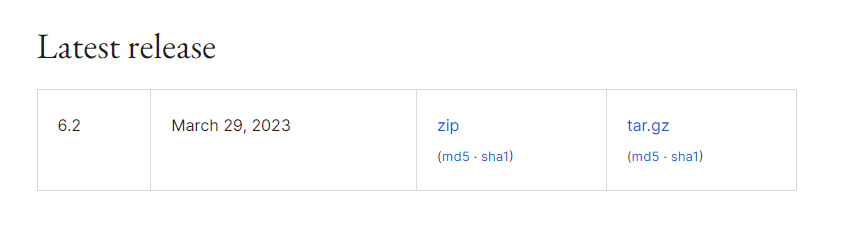
- Beginne damit, die spezifische WordPress-Version, auf die du herabstufen möchtest, von der offiziellen WordPress-Website herunterzuladen. In diesem Tutorial installieren wir einen Server mit PHP 8.2, was WordPress-Version 6.2 zu unserem Ziel für den Downgrade-Prozess macht.
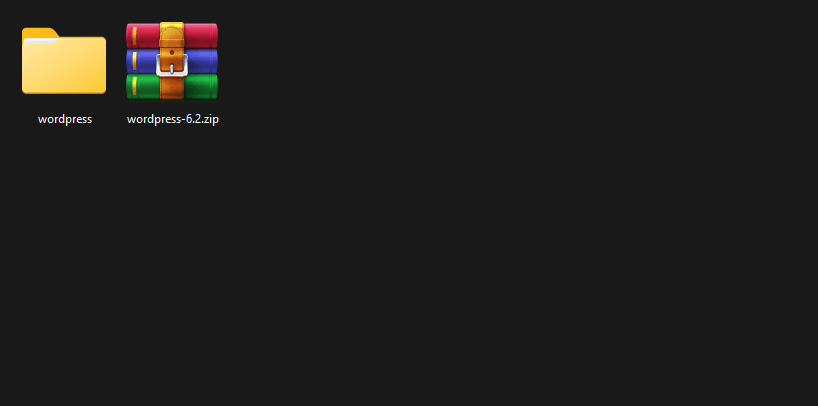
- Nach dem Herunterladen der Datei fahre damit fort, ihren Inhalt auf deinem Computer zu extrahieren. In den extrahierten Dateien findest du einen Ordner mit der Bezeichnung „Wordpress".
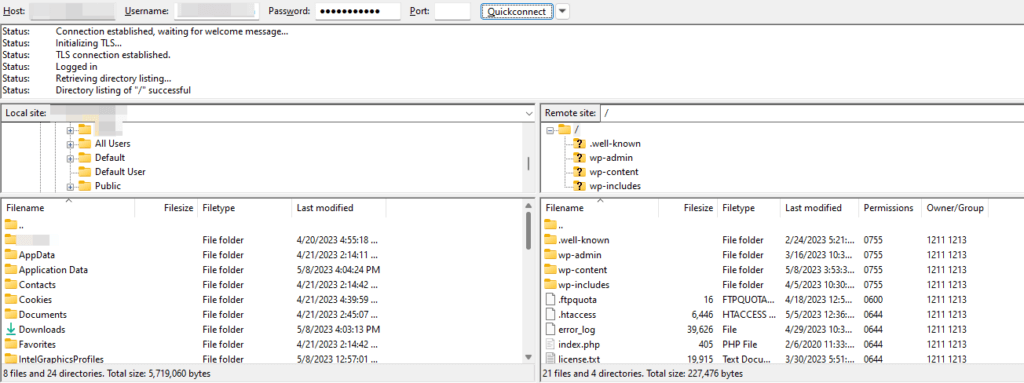
- Nutze einen FTP-Client wie FileZilla, um eine Verbindung mit dem Server deiner Website herzustellen. Nach erfolgreicher Verbindung werden dir zwei Bereiche angezeigt: Der linke Bereich repräsentiert den Datei-Explorer für deinen lokalen Computer, während der rechte Bereich den Datei-Explorer für den Server deiner Seite darstellt.
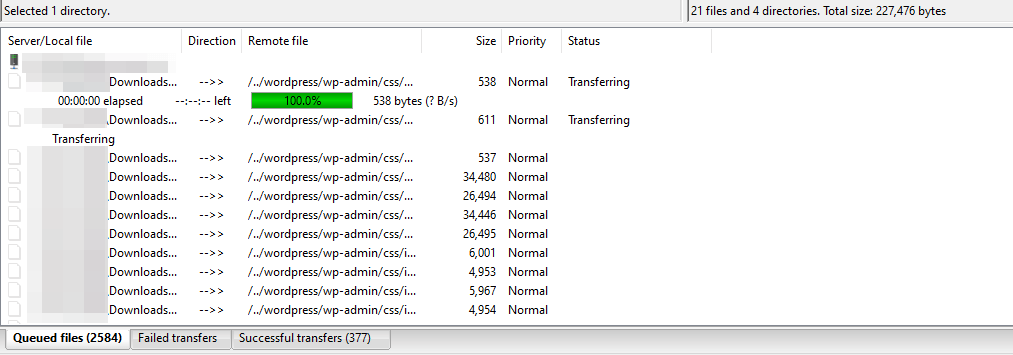
- Suche im FTP-Client das Verzeichnis, das die extrahierte WordPress-Installation enthält. Wähle im linken Bereich, der deine lokalen Dateien repräsentiert, das Verzeichnis „wordpress" aus und ziehe es in den rechten Bereich, der den Server deiner Seite repräsentiert. Diese Aktion startet den Kopiervorgang, der aufgrund der relativ langsamen Übertragungsgeschwindigkeit des FTP-Protokolls einige Minuten dauern kann. Übe dich in diesem Schritt in Geduld.
- Nach dem erfolgreichen Übertragen des Verzeichnisses navigiere zum Stammverzeichnis deines Servers, in dem WordPress installiert ist. Typischerweise heißt dieses Verzeichnis „public" oder „public_html". Dein spezifisches Setup kann jedoch variieren. In unserem Beispiel ist das Stammverzeichnis beispielsweise „migratetester.dreamhosters.com".
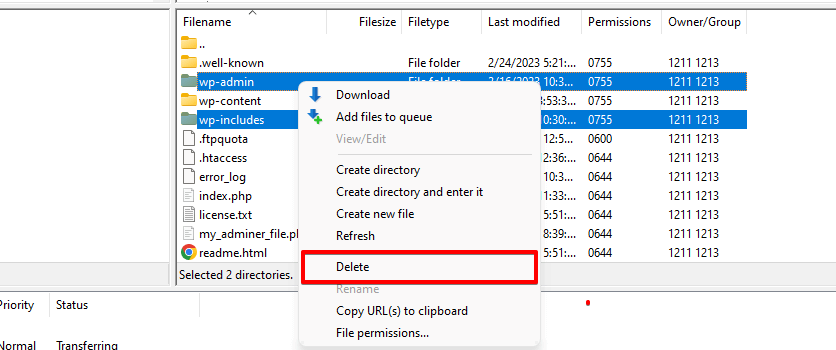
- Suche im Stammverzeichnis die Verzeichnisse „wp-admin" und „wp-includes" und lösche sie.
- Kehre in den Ordner „wordpress" zurück und verschiebe die Verzeichnisse „wp-admin" und „wp-includes" in das Stammverzeichnis.
- Fasse die verbleibenden losen Dateien im Verzeichnis „wordpress" zusammen und übertrage sie in das Stammverzeichnis. Ändere oder verschiebe den Ordner „wp-content" und die Datei „wp-config" nicht, da sie unverändert bleiben sollten.
- Greife auf das Verzeichnis
wp-includeszu und suche die Dateiversion.php. Notiere dir die Nummer, die für die Variable$wp_dbangegeben ist. Anschließend greife auf die Datenbank deiner Seite zu und suche den Wertdb_versionin der Tabellewp_options. Wenn diese Werte sich unterscheiden, aktualisiere den Datenbankwert so, dass er dem in der Dateiversion.phpangegebenen entspricht. Speichere die Änderungen und beende die Datenbankoberfläche.
Fazit
Während das Zurückkehren zu einer früheren WordPress-Version zunächst entmutigend wirken mag, ist es mit dem richtigen Wissen und den passenden Vorsichtsmaßnahmen eine machbare Aufgabe. Wenn du die in diesem Blogbeitrag beschriebenen Schritte befolgst, kannst du deine WordPress-Installation erfolgreich zurücksetzen und deine Website in einen stabilen Zustand bringen.
Denke immer daran, ein Backup zu haben, die Ursache des Problems zu beheben und dich stets auf der neuesten WordPress-Version zu halten, um eine sichere und optimierte Website zu gewährleisten. PROBIERE WP STAGING AUS!
Schließlich solltest du in Erwägung ziehen, einen Profi um Hilfe zu bitten oder dich an die WordPress-Community zu wenden, wenn du dir nicht zutraust, einen WordPress-Rollback selbst durchzuführen. Dort kannst du Expertenrat einholen und sicher durch den Prozess geführt werden.
Verwandte Artikel
