


WordPress jest popularnym systemem zarządzania treścią używanym przez miliony witryn na całym świecie. Choć utrzymanie witryny WordPress zaktualizowanej do najnowszej wersji jest istotne, mogą zaistnieć sytuacje, w których musisz wrócić do wcześniejszej wersji.
W tym artykule omówimy kroki przywracania wcześniejszej wersji WordPressa i podkreślimy kilka kluczowych kwestii do rozważenia przed przystąpieniem do procesu downgrade.
Contents
Uzasadnione powody powrotu WordPressa do wcześniejszej wersji
- Problemy z kompatybilnością z wtyczkami lub motywami
- Konieczność przywrócenia wcześniejszej kopii zapasowej
- Problemy z kompatybilnością serwera
- Niezgodność z określonymi funkcjami lub funkcjonalnościami
- Preferencja dla układu lub designu wcześniejszej wersji
- Przestarzałe wersje PHP lub MySQL
- Konfiguracja PHP Twojego hostingu może nie być kompatybilna z najnowszą wersją WordPressa.
Pamiętaj, downgrade powinien być tylko tymczasowym rozwiązaniem. Po rozwiązaniu podstawowego problemu powodującego rollback wersji WordPress, niezwłocznie zaktualizuj swoją witrynę. Utrzymywanie witryny aktualnej zapewnia optymalną wydajność, bezpieczeństwo i dostęp do najnowszych ulepszeń. Zaniedbanie aktualizacji może narazić witrynę na luki w zabezpieczeniach i problemy z kompatybilnością. Tak więc, choć downgrade oferuje tymczasową ulgę, priorytetowe traktowanie terminowych aktualizacji jest kluczowe.
Niezbędne kroki przed cofnięciem WordPressa
- Utworzenie pełnej kopii zapasowej witryny przed cofnięciem WordPressa
- Utworzenie witryny staging do downgrade WordPressa
POWIĄZANE: DOWIEDZ SIĘ, JAK TWORZYĆ ZAUTOMATYZOWANE KOPIE ZAPASOWE Z WP STAGING
Wyłączanie wtyczek i motywów
Zarządzanie rozszerzeniami, zwłaszcza wtyczkami, może skomplikować sytuację. Aby uprościć proces rozwiązywania problemów, zaleca się dezaktywację wszystkich wtyczek i motywów na witrynie i pozostawienie aktywnego tylko jednego domyślnego motywu WordPress.
Możesz to osiągnąć, uzyskując dostęp do panelu wp-admin lub, jeśli to konieczne, korzystając z FTP do zmiany nazw odpowiednich folderów w katalogach wtyczek i motywów.
Zapewnienie kompatybilności PHP przed rozpoczęciem
Czasami downgrade PHP może być konieczny, ale ta decyzja ostatecznie zależy od Twojego hostingu, ponieważ jest częścią jego konfiguracji. Twoja kontrola nad tym procesem będzie ograniczona. Niektóre hostingi oferują opcje ustawienia wersji PHP poprzez panel hostingowy lub cPanel, podczas gdy inne mogą wymagać kontaktu z zespołem wsparcia w celu uzyskania pomocy.
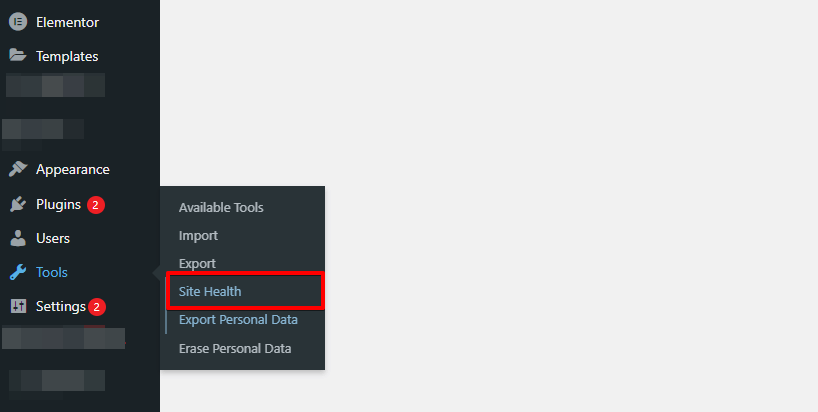
Aby określić aktualnie włączoną wersję PHP swojej witryny, przejdź do sekcji „Narzędzia" panelu wp-admin i uzyskaj dostęp do funkcji „Stan zdrowia witryny".
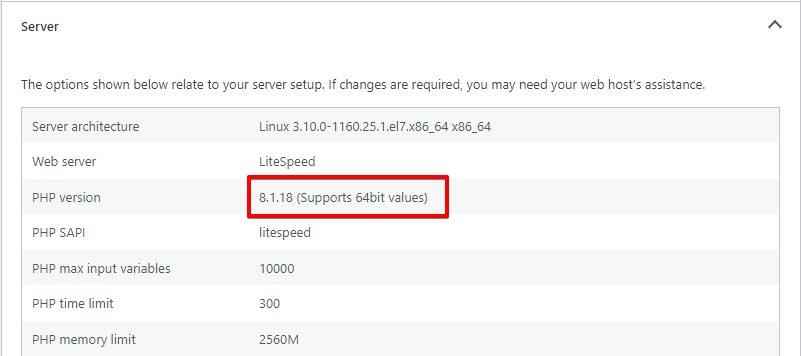
W sekcji „Stan zdrowia witryny" wybierz zakładkę „Info" i przewiń w dół do sekcji „Serwer". Rozwiń tę sekcję klikając na nią; wersja PHP jest wskazana. Zanotuj tę wartość dla referencji.
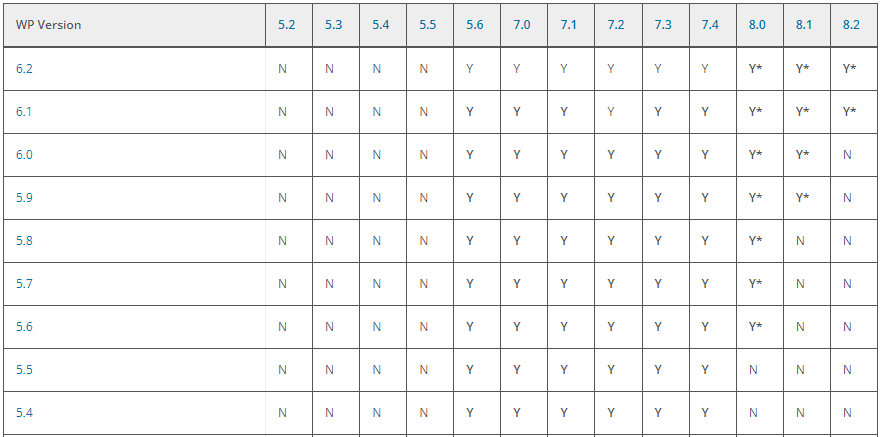
Następnie zapoznaj się z tabelą obsługiwanych wersji, aby potwierdzić kompatybilność pożądanej wersji WordPress z wersją PHP zainstalowaną na Twojej witrynie.
Ręczny downgrade WordPressa przy użyciu FTP
Proces ręcznego cofania wersji WordPressa bardzo przypomina świeżą instalację. Kroki korzystania z FTP i cPanel mają znaczące podobieństwa, co pozwala nam skonsolidować instrukcje w jednej sekcji dla Twojej wygody.
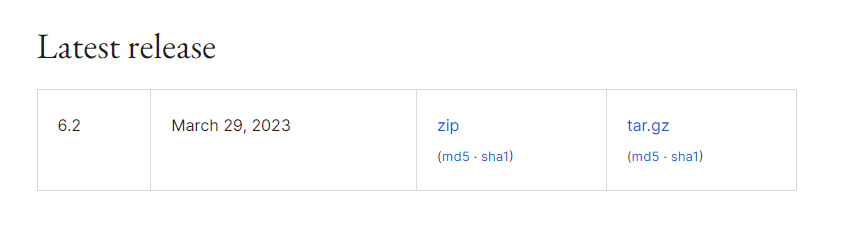
- Zacznij od pobrania konkretnej wersji WordPressa, do której zamierzasz zrobić downgrade, z oficjalnej witryny WordPress. W tym samouczku zainstalujemy serwer z PHP 8.2, czyniąc wersję 6.2 WordPress naszym celem dla procesu downgrade.
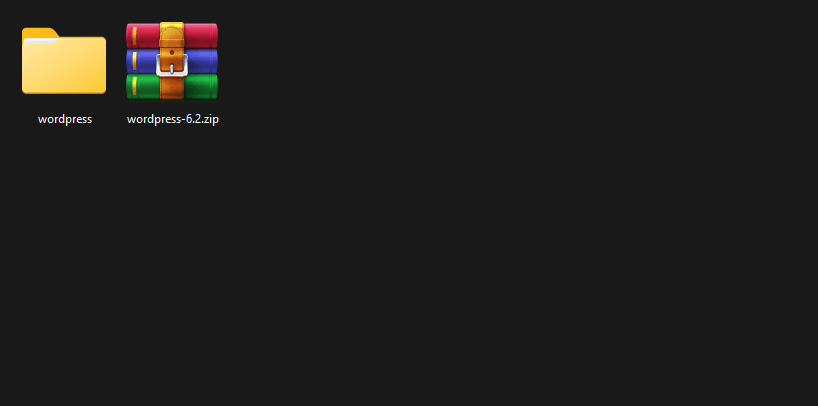
- Po pobraniu pliku przejdź do rozpakowania jego zawartości na komputerze. Wśród rozpakowanych plików znajdziesz folder oznaczony „Wordpress".
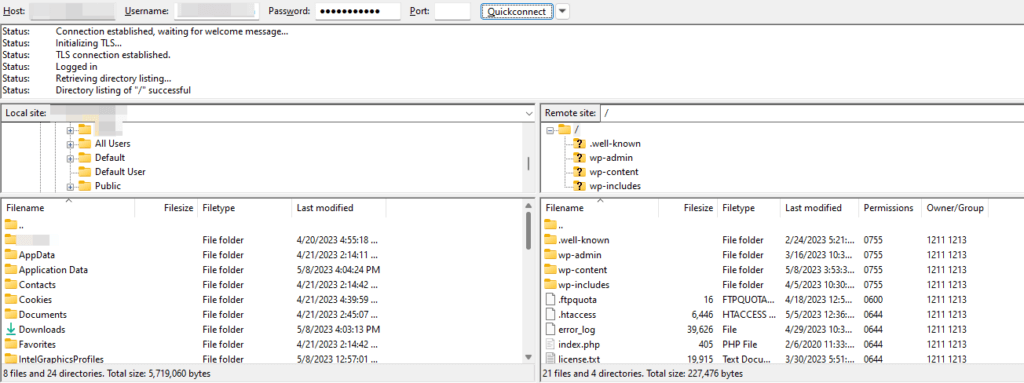
- Użyj klienta FTP, takiego jak FileZilla, aby nawiązać połączenie z serwerem swojej witryny. Po pomyślnym połączeniu zostaną wyświetlone dwa okienka: lewe okienko reprezentuje eksplorator plików dla Twojego komputera lokalnego, podczas gdy prawe okienko reprezentuje eksplorator plików dla serwera witryny.
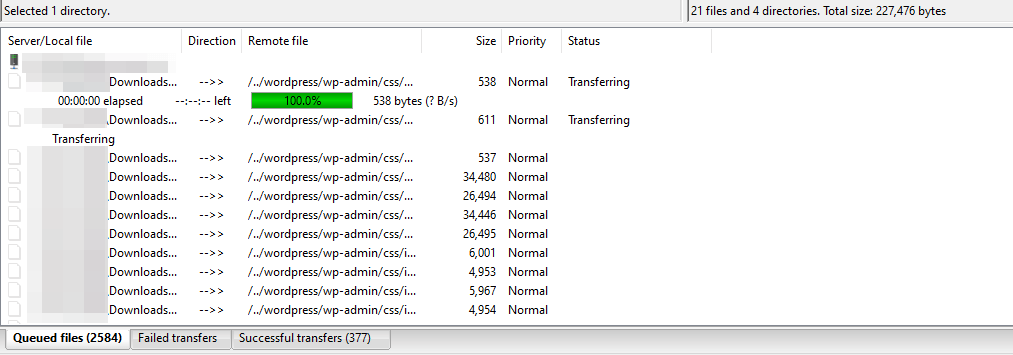
- Przejdź do zlokalizowania katalogu zawierającego rozpakowaną instalację WordPress w kliencie FTP. Z lewego okienka reprezentującego pliki lokalne wybierz katalog „wordpress" i przeciągnij go do prawego okienka reprezentującego serwer witryny. Ta akcja zainicjuje proces kopiowania, który może zająć kilka minut z powodu stosunkowo wolniejszej prędkości transferu protokołu FTP. Wykazuj cierpliwość podczas tego kroku.
- Po pomyślnym przeniesieniu katalogu nawiguj do katalogu głównego serwera, w którym zainstalowany jest WordPress. Zazwyczaj ten katalog nazywa się „public" lub „public_html". Twoja konkretna konfiguracja może się jednak różnić. Na przykład katalog główny w naszym przykładzie to „migratetester.dreamhosters.com".
- W katalogu głównym zlokalizuj i usuń katalogi „wp-admin" i „wp-includes".
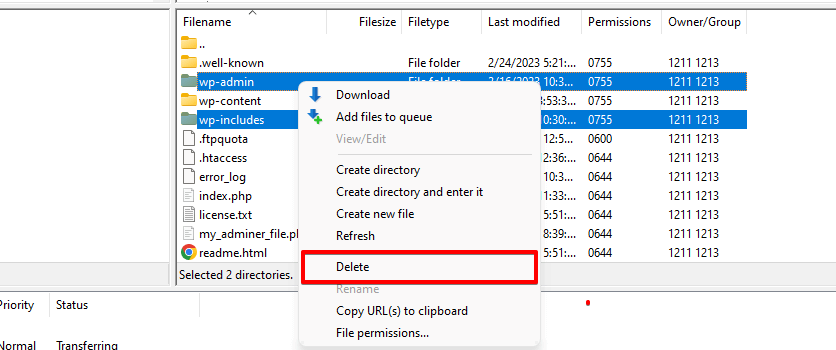
- Wróć do folderu „wordpress" i przenieś katalogi „wp-admin" i „wp-includes" do katalogu głównego.
- Skonsoliduj pozostałe luźne pliki w katalogu „wordpress" i przenieś je do katalogu głównego. Nie modyfikuj ani nie przenoś folderu „wp-content" i pliku „wp-config", ponieważ powinny pozostać nienaruszone.
- Przejdź do uzyskania dostępu do katalogu
wp-includesi zlokalizuj plikversion.php. Zwróć uwagę na numer wskazany dla zmiennej$wp_db. Następnie uzyskaj dostęp do bazy danych swojej witryny i zlokalizuj wartośćdb_versionw tabeliwp_options. Jeśli te wartości się różnią, zaktualizuj wartość bazy danych, aby pasowała do określonej w plikuversion.php. Zapisz zmiany i opuść interfejs bazy danych.
Podsumowanie
Choć powrót do wcześniejszej wersji WordPressa może wydawać się początkowo zniechęcający, jest to wykonalne zadanie z odpowiednią wiedzą i środkami ostrożności. Postępując zgodnie z krokami przedstawionymi w tym poście, możesz pomyślnie cofnąć instalację WordPress i przywrócić swoją witrynę do stabilnego stanu.
Zawsze pamiętaj, aby mieć kopię zapasową, zająć się przyczyną źródłową problemu i dążyć do pozostania na bieżąco z najnowszą wersją WordPressa, aby zapewnić bezpieczną i zoptymalizowaną witrynę. WYPRÓBUJ WP STAGING!
Wreszcie, jeśli nie masz pewności co do samodzielnego wykonywania rollback WordPress, rozważ szukanie pomocy u profesjonalisty lub skontaktowanie się ze społecznością WordPress w celu uzyskania wskazówek. Mogą dostarczyć eksperckich porad i pomóc bezpiecznie przejść przez proces.
Powiązane artykuły
