


WordPressは世界中の何百万ものウェブサイトで使用されている人気のコンテンツ管理システムです。WordPressサイトを最新バージョンに保つことは重要ですが、以前のバージョンに戻す必要がある状況もあるかもしれません。
この記事では、WordPressの以前のバージョンに戻す手順を探り、ダウングレードプロセスに進む前のいくつかの重要な考慮事項を強調します。
Contents
WordPressを以前のバージョンにロールバックする正当な理由
- プラグインやテーマとの互換性の問題
- 以前のバックアップを復元する必要性
- サーバーの互換性の問題
- 特定の機能との非互換性
- 以前のバージョンのレイアウトやデザインの好み
- PHPまたはMySQLの古いバージョン
- ウェブホストのPHPセットアップが最新のWordPressバージョンと互換性がない可能性。
覚えておいてください、ダウングレードは一時的な修正のみであるべきです。WordPressバージョンのロールバックを引き起こした根本的な問題を解決したら、速やかにサイトを更新してください。ウェブサイトを最新の状態に保つことで、最適なパフォーマンス、セキュリティ、最新の機能強化へのアクセスが保証されます。更新を怠ると、サイトが脆弱性や互換性の問題にさらされる可能性があります。したがって、ダウングレードは一時的な救済を提供しますが、タイムリーな更新を優先することが重要です。
WordPressをロールバックする前の重要なステップ
- WordPressをロールバックする前にサイト全体のバックアップを作成する
- WordPressダウングレードのためのステージングサイトを作成する
関連: WP STAGINGで自動バックアップを作成する方法を学ぶ
プラグインとテーマを無効化する
拡張機能、特にプラグインの管理は、状況を複雑にすることがあります。トラブルシューティングプロセスを簡素化するため、サイトのすべてのプラグインとテーマを無効化し、デフォルトのWordPressテーマを1つだけアクティブに保つことが推奨されます。
これは、wp-adminダッシュボードにアクセスするか、必要に応じてFTPを使用してプラグインとテーマディレクトリ内のそれぞれのフォルダの名前を変更することで実現できます。
開始前にPHPの互換性を確認する
PHPのダウングレードが必要な場合もありますが、この決定は最終的にウェブホストに委ねられます。なぜなら、それは彼らのセットアップの一部だからです。このプロセスに対するあなたの制御は限定的です。一部のウェブホストはホスティングダッシュボードやcPanelを通じてPHPバージョンを設定するオプションを提供していますが、他のホストはサポートチームへの連絡が必要な場合があります。
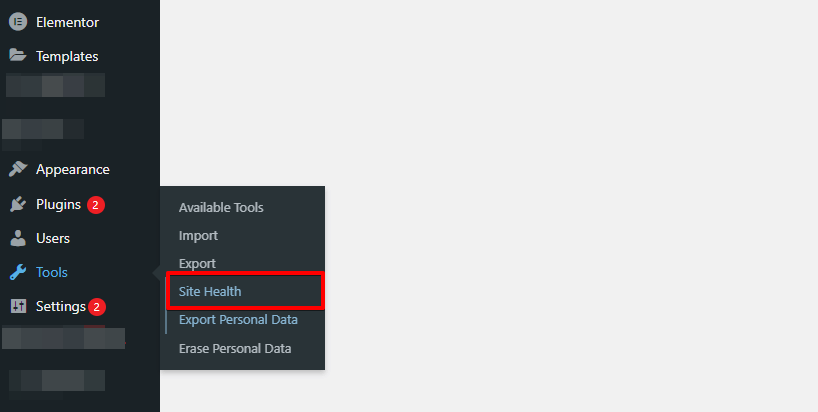
サイトで現在有効になっているPHPバージョンを確認するには、wp-adminダッシュボードの「ツール」セクションに移動し、「サイトヘルス」機能にアクセスします。
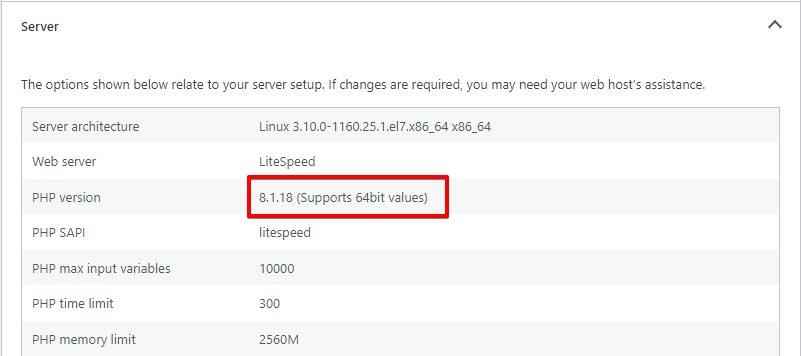
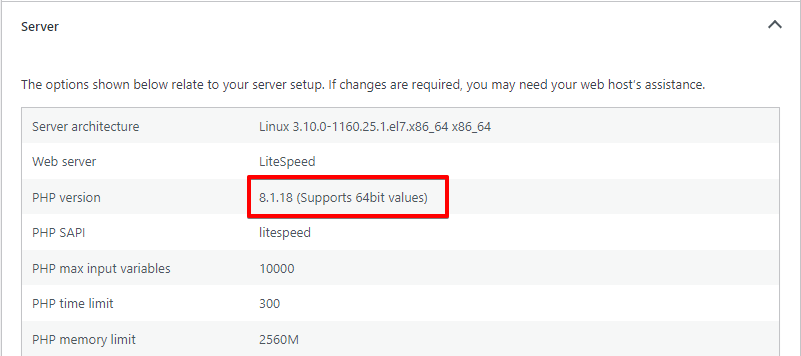
「サイトヘルス」セクションに入ったら、「情報」タブを選択し、「サーバー」セクションまでスクロールします。クリックしてこのセクションを展開すると、PHPバージョンが示されています。参照のためにこの値をメモしておきます。
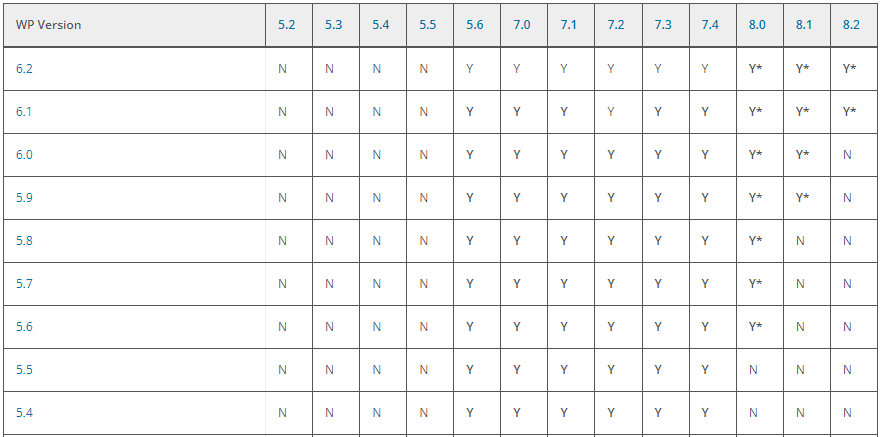
その後、希望のWordPressバージョンとサイトにインストールされているPHPバージョンの互換性を確認するために、サポートバージョンチャートを参照します。
FTPを使用した手動WordPressダウングレード
手動でWordPressバージョンを戻すプロセスは、新規インストールに非常に似ています。FTPとcPanelの利用手順は大きな類似点を持ち、便宜上、指示を1つのセクションに統合できます。
- まず、公式WordPressウェブサイトからダウングレードしたい特定のWordPressバージョンをダウンロードします。このチュートリアルでは、PHP 8.2のサーバーをインストールし、WordPressバージョン6.2をダウングレードプロセスの対象とします。
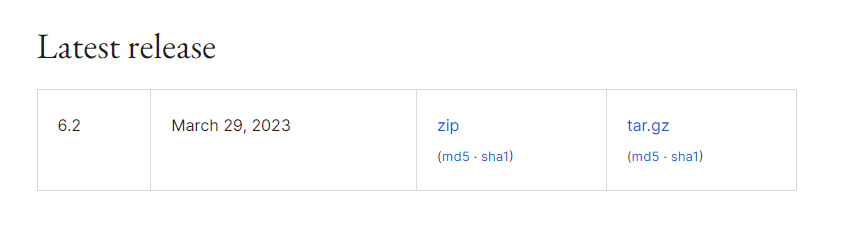
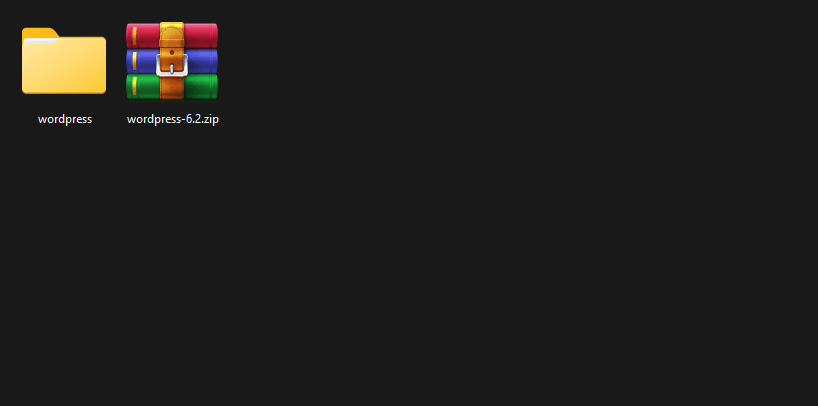
- ファイルをダウンロードしたら、コンピューターに内容を抽出します。抽出されたファイル内に、「Wordpress」というラベルのフォルダが見つかります。
- FileZillaのようなFTPクライアントを使用して、ウェブサイトのサーバーとの接続を確立します。接続が成功すると、2つのペインが表示されます。左のペインはローカルコンピューターのファイルエクスプローラを表し、右のペインはサイトのサーバーのファイルエクスプローラを表します。
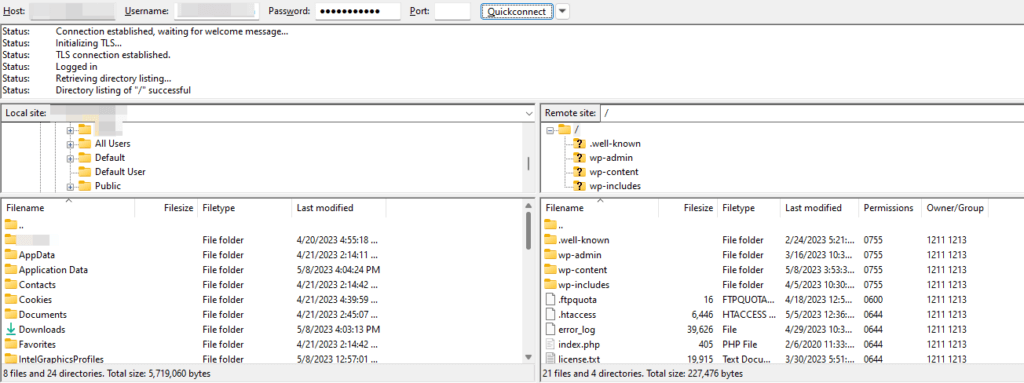
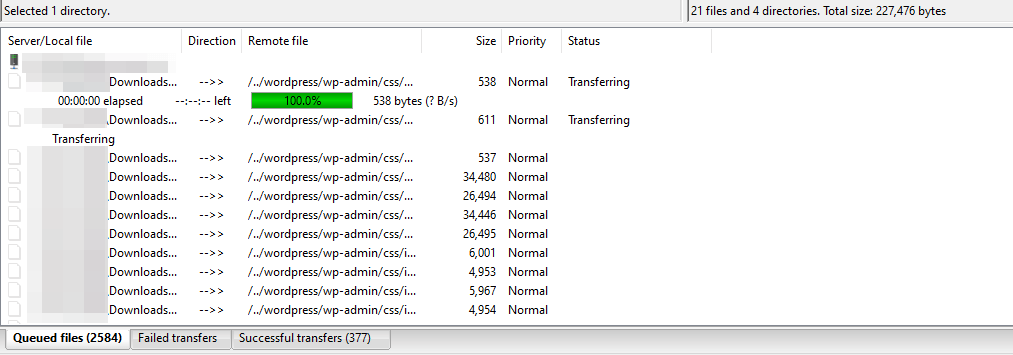
- FTPクライアント内で抽出されたWordPressインストールを含むディレクトリを特定します。ローカルファイルを表す左のペインから、「wordpress」ディレクトリを選択し、サイトのサーバーを表す右のペインにドラッグします。このアクションでコピープロセスが開始されますが、FTPプロトコルの比較的遅い転送速度のため、完了までに数分かかることがあります。このステップでは辛抱強く待ちましょう。
- ディレクトリの転送が成功したら、WordPressがインストールされているサーバーのルートディレクトリに移動します。通常、このディレクトリは「public」または「public_html」という名前です。ただし、特定のセットアップは異なる場合があります。例えば、私たちの例ではルートディレクトリは「migratetester.dreamhosters.com」です。
- ルートディレクトリで、「wp-admin」と「wp-includes」ディレクトリを見つけて削除します。
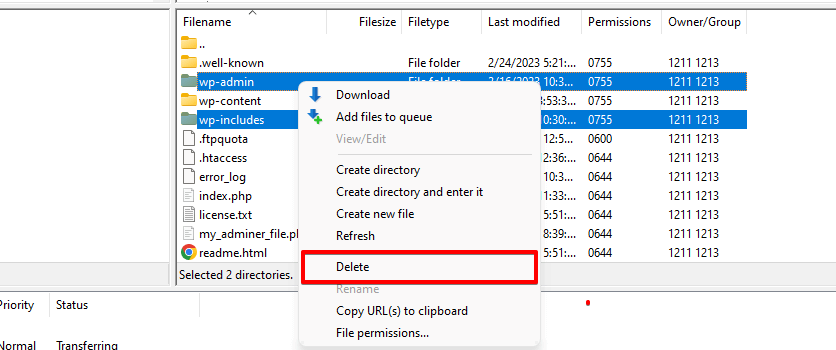
- 「wordpress」フォルダに戻り、「wp-admin」と「wp-includes」ディレクトリをルートディレクトリに移動します。
- 「wordpress」ディレクトリ内の残りのファイルを統合し、ルートディレクトリに転送します。「wp-content」フォルダと「wp-config」ファイルは、影響を受けるべきではないため、変更したり移動したりしないでください。
wp-includesディレクトリにアクセスし、version.phpファイルを特定します。$wp_db変数に示された番号に注意してください。続いて、サイトのデータベースにアクセスし、wp_optionsテーブル内のdb_version値を特定します。これらの値が異なる場合は、version.phpファイルで指定された値と一致するようにデータベースの値を更新します。変更を保存してデータベースインターフェースを終了します。
結論
WordPressの以前のバージョンに戻すことは最初は恐ろしく思えるかもしれませんが、適切な知識と注意があれば管理可能なタスクです。このブログ記事で概説した手順に従うことで、WordPressインストールを正常にロールバックし、ウェブサイトを安定した状態に復元できます。
常にバックアップを取り、問題の根本原因に対処し、最新のWordPressバージョンを維持するよう努めて、安全で最適化されたウェブサイトを確保することを忘れないでください。WP STAGINGを試す!
最後に、WordPressロールバックを自分で実行することに自信がない場合は、専門家からの支援を求めるか、ガイダンスのためにWordPressコミュニティに連絡することを検討してください。彼らは専門家のアドバイスを提供し、プロセスを安全にナビゲートするのに役立ちます。
関連記事
