


O WordPress é um sistema de gestão de conteúdos popular usado por milhões de sites em todo o mundo. Embora seja essencial manter o teu site WordPress atualizado com a versão mais recente, podem existir situações em que precises de regressar a uma versão anterior.
Neste artigo vamos explorar os passos para regressar a uma versão anterior do WordPress e destacar algumas considerações críticas antes de prosseguires com o processo de downgrade.
Contents
Razões válidas para fazer rollback do WordPress para uma versão anterior
- Problemas de compatibilidade com plugins ou temas
- A necessidade de restaurar um backup anterior
- Problemas de compatibilidade com o servidor
- Incompatibilidade com determinadas funcionalidades
- Uma preferência pelo layout ou design de uma versão anterior
- Versões desatualizadas de PHP ou MySQL
- A configuração PHP do teu alojamento web pode não ser compatível com a versão mais recente do WordPress.
Lembra-te, o downgrade deve ser apenas uma correção temporária. Assim que tiveres resolvido o problema subjacente que causou o rollback da versão do WordPress, atualiza prontamente o teu site. Manter o teu site atualizado garante desempenho ótimo, segurança e acesso às últimas melhorias. Negligenciar atualizações pode expor o teu site a vulnerabilidades e problemas de compatibilidade. Portanto, embora o downgrade ofereça alívio temporário, priorizar atualizações atempadas é crucial.
Passos essenciais antes de fazer rollback ao WordPress
- Criar um backup completo do site antes de fazer rollback ao WordPress
- Criar um site de staging para o downgrade do WordPress
RELACIONADO: APRENDE A CRIAR BACKUPS AUTOMATIZADOS COM O WP STAGING
Desativar plugins e temas
Gerir extensões, particularmente plugins, pode complicar a situação. Para simplificar o processo de resolução de problemas, recomenda-se desativar todos os plugins e temas no teu site e manter apenas um tema predefinido do WordPress ativo.
Podes conseguir isto acedendo ao teu painel wp-admin ou, se necessário, utilizando FTP para renomear as respetivas pastas dentro dos diretórios de plugins e temas.
Garantir a compatibilidade PHP antes de começar
Por vezes pode ser necessário fazer downgrade do PHP, mas esta decisão cabe em última análise ao teu alojamento web, pois é parte da sua configuração. O teu controlo sobre este processo será limitado. Alguns alojamentos web oferecem opções para definir a versão PHP através do teu painel de alojamento ou cPanel, enquanto outros podem exigir que contactes a equipa de suporte para obter assistência.
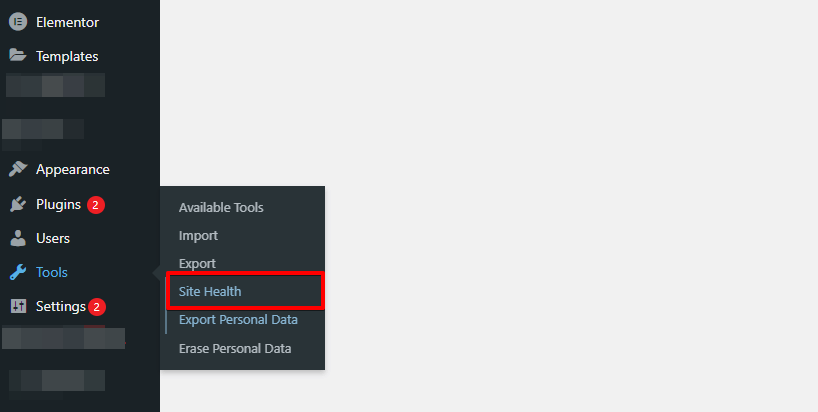
Para determinar a versão PHP atualmente ativada no teu site, navega para a secção "Ferramentas" do teu painel wp-admin e acede à funcionalidade "Saúde do Site".
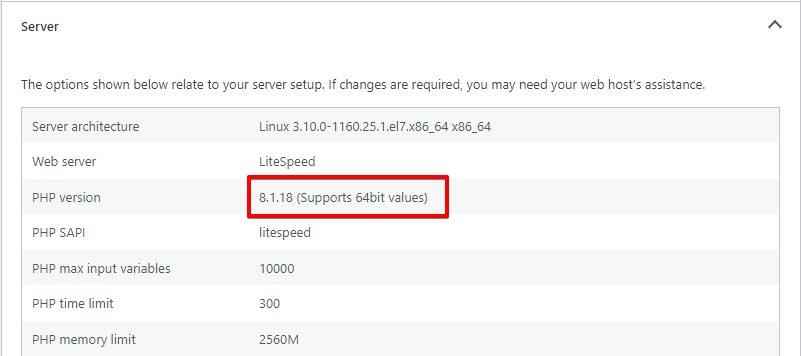
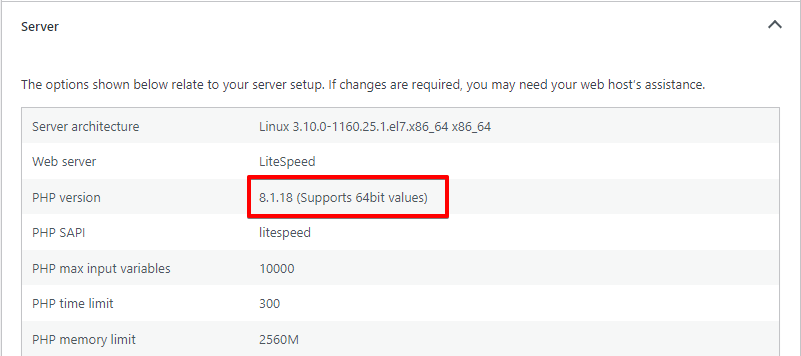
Uma vez na secção "Saúde do Site", seleciona o separador "Info" e desce até à secção "Servidor". Expande esta secção clicando nela; a versão PHP é indicada. Anota este valor para referência.
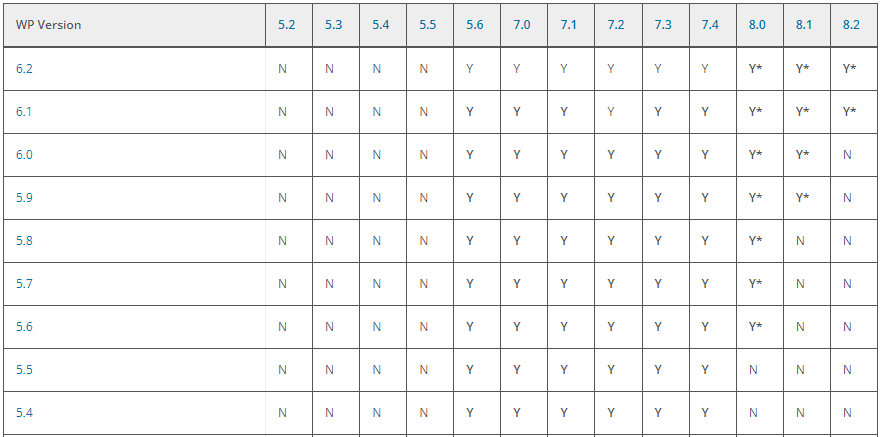
Depois, consulta a tabela de versões suportadas para confirmar a compatibilidade da versão do WordPress desejada com a versão PHP instalada no teu site.
Downgrade manual do WordPress usando FTP
O processo de reverter manualmente uma versão do WordPress assemelha-se muito a uma instalação nova. Os passos para utilizar FTP e cPanel partilham semelhanças significativas, permitindo-nos consolidar as instruções numa única secção para a tua comodidade.
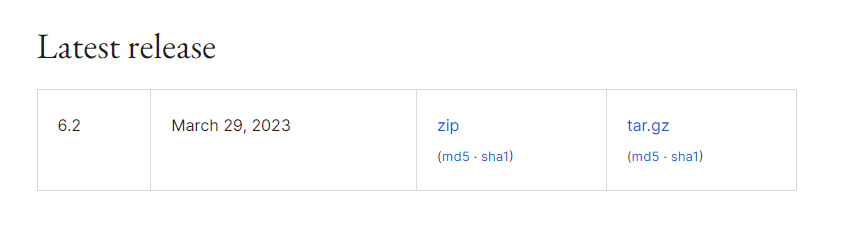
- Começa por descarregar a versão específica do WordPress para a qual pretendes fazer downgrade do site oficial do WordPress. Neste tutorial, vamos instalar um servidor com PHP 8.2, fazendo da versão 6.2 do WordPress o nosso alvo para o processo de downgrade.
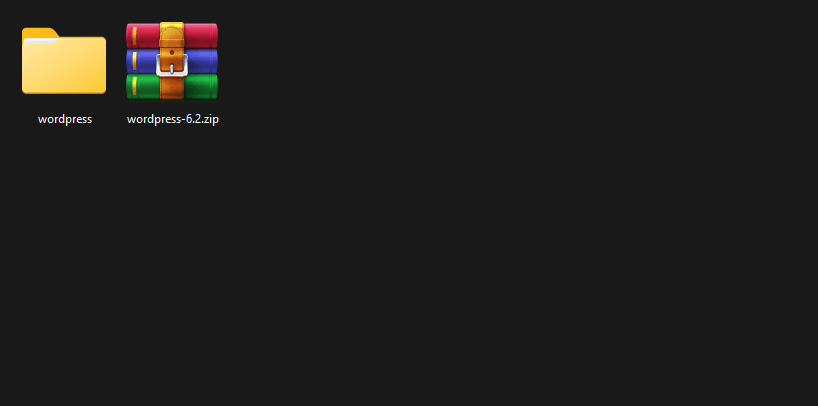
- Depois de descarregar o ficheiro, procede a extrair o seu conteúdo no teu computador. Nos ficheiros extraídos, encontrarás uma pasta chamada "Wordpress".
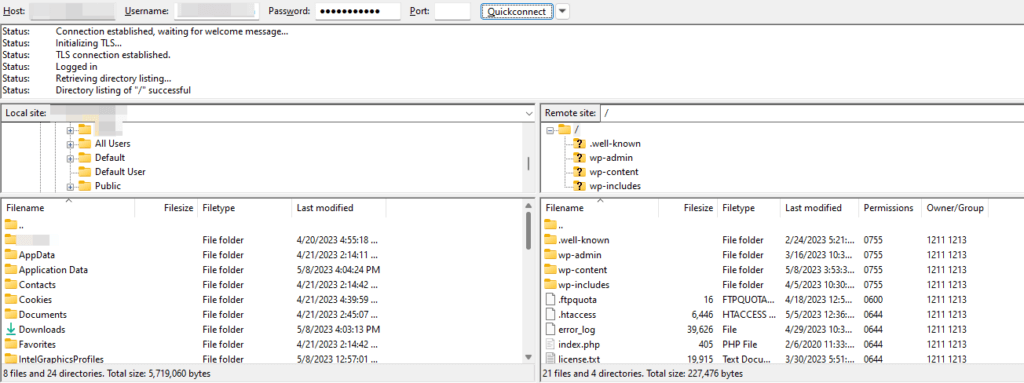
- Utiliza um cliente FTP como o FileZilla para estabelecer uma ligação com o servidor do teu site. Após a ligação bem-sucedida, serão apresentados dois painéis: o painel esquerdo representa o explorador de ficheiros do teu computador local, enquanto o painel direito representa o explorador de ficheiros do servidor do teu site.
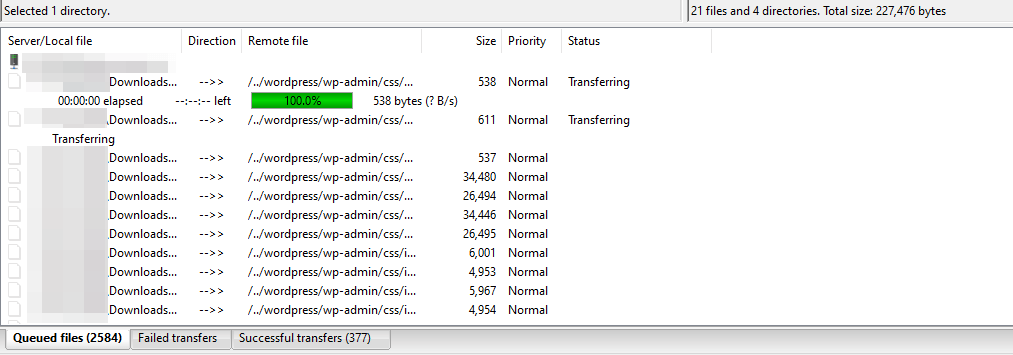
- Procede a localizar o diretório que contém a instalação WordPress extraída no cliente FTP. A partir do painel esquerdo que representa os teus ficheiros locais, seleciona o diretório "wordpress" e arrasta-o para o painel direito que representa o servidor do teu site. Esta ação iniciará o processo de cópia, que pode demorar alguns minutos a concluir devido à velocidade de transferência relativamente mais lenta do protocolo FTP. Tem paciência durante este passo.
- Depois de transferires o diretório com sucesso, navega para o diretório raiz do teu servidor, onde o WordPress está instalado. Tipicamente, este diretório chama-se "public" ou "public_html". No entanto, a tua configuração específica pode variar. Por exemplo, o diretório raiz no nosso exemplo é "migratetester.dreamhosters.com".
- No diretório raiz, localiza e elimina os diretórios "wp-admin" e "wp-includes".
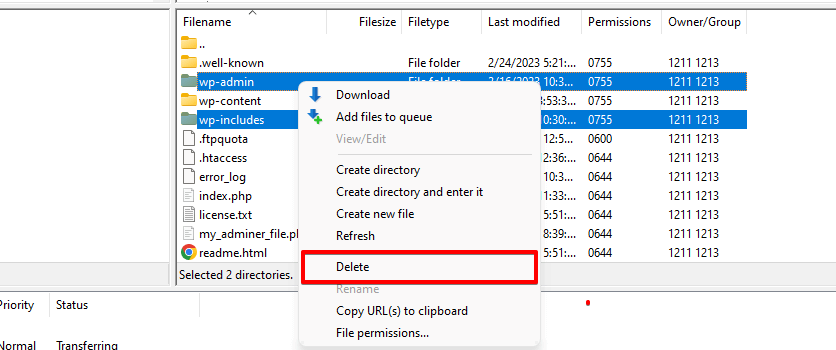
- Regressa à pasta "wordpress" e move os diretórios "wp-admin" e "wp-includes" para o diretório raiz.
- Consolida os ficheiros soltos restantes dentro do diretório "wordpress" e transfere-os para o diretório raiz. Não modifiques nem movas a pasta "wp-content" e o ficheiro "wp-config", pois devem permanecer inalterados.
- Procede a aceder ao diretório
wp-includese localiza o ficheiroversion.php. Anota o número indicado para a variável$wp_db. Subsequentemente, acede à base de dados do teu site e localiza o valordb_versiondentro da tabelawp_options. Se estes valores diferirem, atualiza o valor da base de dados para coincidir com o especificado no ficheiroversion.php. Guarda as alterações e sai da interface da base de dados.
Conclusão
Embora reverter para uma versão anterior do WordPress possa parecer assustador à primeira vista, é uma tarefa gerível com o conhecimento adequado e as precauções corretas. Seguindo os passos delineados neste artigo do blog, podes fazer rollback da tua instalação WordPress com sucesso e restaurar o teu site para um estado estável.
Lembra-te sempre de ter um backup, abordar a causa raiz do problema, e esforçar-te por te manter atualizado com a versão mais recente do WordPress para garantir um site seguro e otimizado. EXPERIMENTA O WP STAGING!
Por último, se não estás confiante em realizar um rollback do WordPress sozinho, considera procurar assistência de um profissional ou contactar a comunidade WordPress para orientação. Podem fornecer conselhos especializados e ajudar-te a navegar o processo em segurança.
Artigos relacionados
