


WordPress è un popolare sistema di gestione dei contenuti utilizzato da milioni di siti web in tutto il mondo. Sebbene sia essenziale mantenere il tuo sito WordPress aggiornato con la versione più recente, possono esserci situazioni in cui devi tornare a una versione precedente.
In questo articolo esploreremo i passaggi per tornare a una versione precedente di WordPress e metteremo in evidenza alcune considerazioni critiche prima di procedere con il processo di downgrade.
Contents
Motivi validi per riportare WordPress a una versione precedente
- Problemi di compatibilità con plugin o temi
- La necessità di ripristinare un backup precedente
- Problemi di compatibilità del server
- Incompatibilità con particolari caratteristiche o funzionalità
- Una preferenza per il layout o design di una versione precedente
- Versioni obsolete di PHP o MySQL
- La configurazione PHP del tuo host web potrebbe non essere compatibile con l’ultima versione di WordPress.
Ricorda, il downgrade dovrebbe essere solo una soluzione temporanea. Una volta risolto il problema sottostante che ha causato il rollback della versione di WordPress, aggiorna prontamente il tuo sito. Mantenere il sito aggiornato garantisce prestazioni ottimali, sicurezza e accesso ai miglioramenti più recenti. Trascurare gli aggiornamenti può esporre il sito a vulnerabilità e problemi di compatibilità. Quindi, sebbene il downgrade offra sollievo temporaneo, dare priorità ad aggiornamenti tempestivi è cruciale.
Passaggi essenziali prima di tornare indietro su WordPress
- Creare un backup completo del sito prima di tornare indietro su WordPress
- Creare un sito di staging per il downgrade di WordPress
CORRELATO: SCOPRI COME CREARE BACKUP AUTOMATIZZATI CON WP STAGING
Disattivare plugin e temi
La gestione delle estensioni, in particolare dei plugin, può complicare la situazione. Per semplificare il processo di risoluzione dei problemi, si consiglia di disattivare tutti i plugin e i temi sul tuo sito e mantenere attivo solo un tema WordPress predefinito.
Puoi farlo accedendo alla tua dashboard wp-admin o, se necessario, utilizzando FTP per rinominare le rispettive cartelle all’interno delle directory di plugin e temi.
Garantire la compatibilità PHP prima di iniziare
A volte il downgrade di PHP può essere necessario, ma questa decisione spetta in ultima analisi al tuo host web poiché è parte della loro configurazione. Il tuo controllo su questo processo sarà limitato. Alcuni host web forniscono opzioni per impostare la versione PHP tramite la dashboard di hosting o cPanel, mentre altri potrebbero richiederti di contattare il loro team di supporto per assistenza.
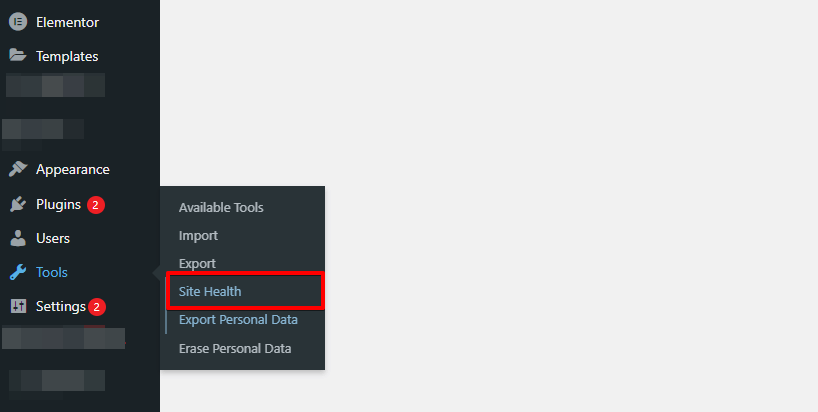
Per determinare la versione PHP attualmente abilitata sul tuo sito, naviga alla sezione "Strumenti" della tua dashboard wp-admin e accedi alla funzione "Salute del sito".
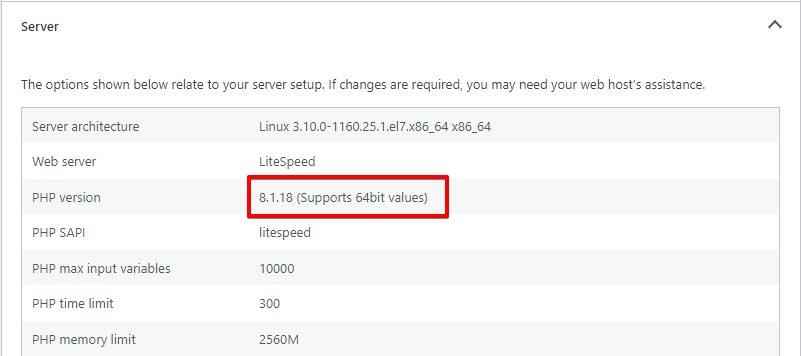
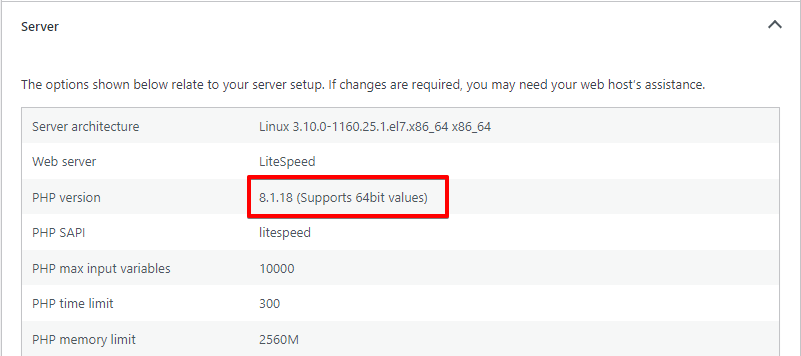
Una volta nella sezione "Salute del sito", seleziona la scheda "Info" e scorri verso il basso fino alla sezione "Server". Espandi questa sezione cliccandoci sopra; la versione PHP è indicata. Annota questo valore per riferimento.
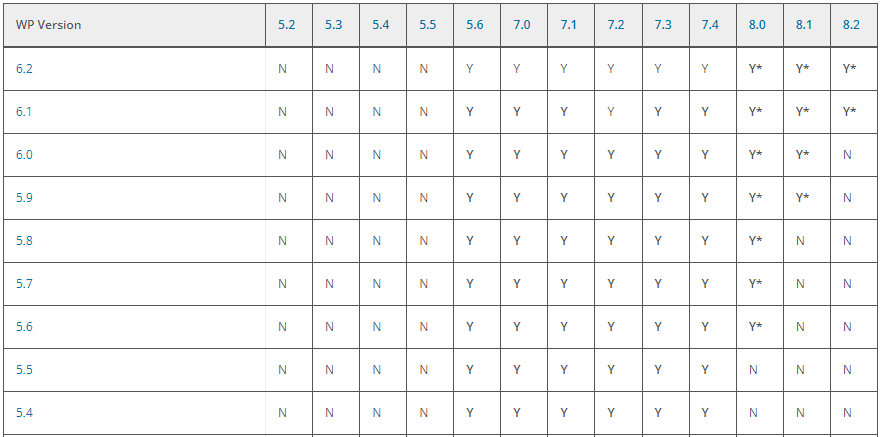
Successivamente, fai riferimento alla tabella delle versioni di supporto per confermare la compatibilità della versione WordPress desiderata con la versione PHP installata sul tuo sito.
Downgrade manuale di WordPress tramite FTP
Il processo di ripristino manuale di una versione di WordPress assomiglia molto a un’installazione ex novo. I passaggi per utilizzare FTP e cPanel condividono notevoli similitudini, permettendoci di consolidare le istruzioni in un’unica sezione per tua comodità.
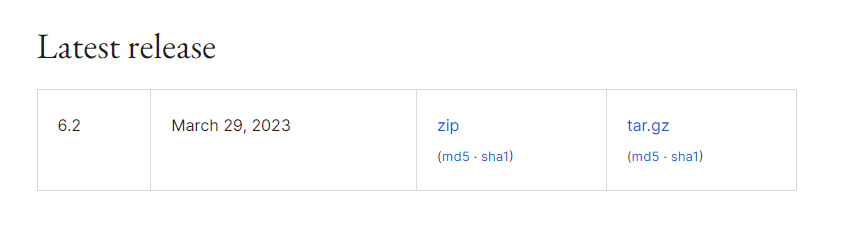
- Inizia scaricando la versione specifica di WordPress alla quale intendi fare il downgrade dal sito ufficiale di WordPress. In questo tutorial, installeremo un server con PHP 8.2, rendendo WordPress versione 6.2 il nostro obiettivo per il processo di downgrade.
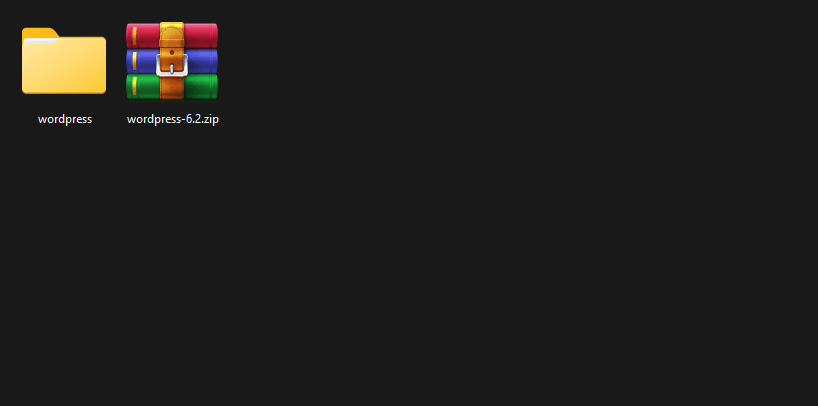
- Dopo aver scaricato il file, procedi a estrarre il suo contenuto sul tuo computer. All’interno dei file estratti, troverai una cartella etichettata "Wordpress".
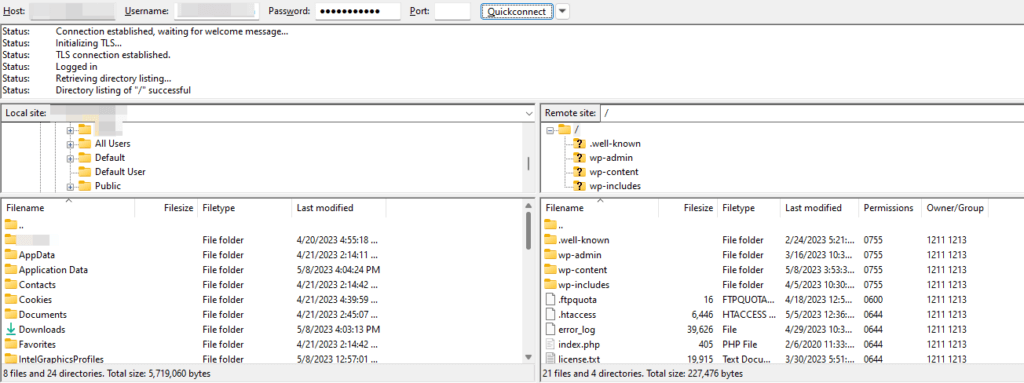
- Utilizza un client FTP come FileZilla per stabilire una connessione con il server del tuo sito web. Una volta stabilita la connessione, ti verranno presentati due riquadri: il riquadro sinistro rappresenta l’esplora file per il tuo computer locale, mentre il riquadro destro rappresenta l’esplora file per il server del tuo sito.
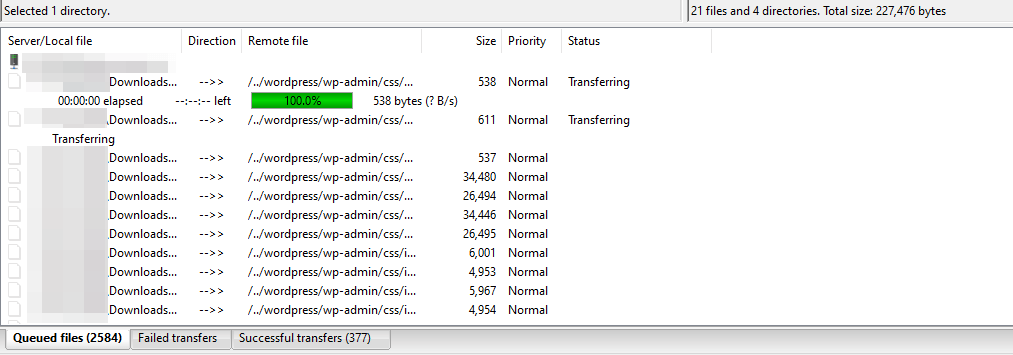
- Procedi a localizzare la directory che contiene l’installazione di WordPress estratta all’interno del client FTP. Dal riquadro sinistro che rappresenta i tuoi file locali, seleziona la directory "wordpress" e trascinala nel riquadro destro che rappresenta il server del tuo sito. Questa azione avvierà il processo di copia, che potrebbe richiedere alcuni minuti per completarsi a causa della velocità di trasferimento relativamente più lenta del protocollo FTP. Sii paziente durante questo passaggio.
- Dopo aver trasferito con successo la directory, naviga alla directory principale del tuo server, dove è installato WordPress. Tipicamente, questa directory è chiamata "public" o "public_html". Tuttavia, la tua configurazione specifica può variare. Per esempio, la directory principale nel nostro esempio è "migratetester.dreamhosters.com".
- Nella directory principale, individua ed elimina le directory "wp-admin" e "wp-includes".
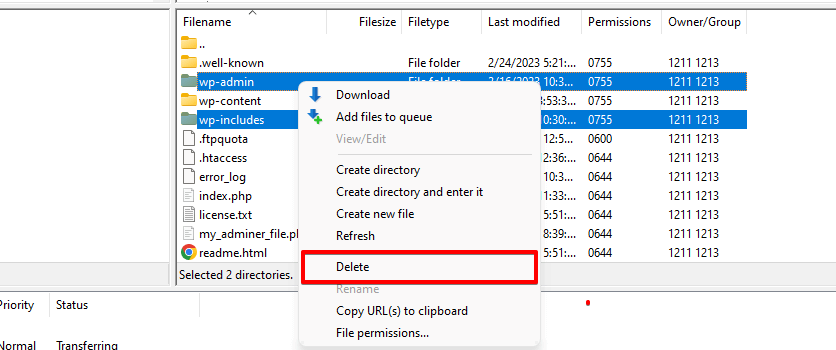
- Torna alla cartella "wordpress" e sposta le directory "wp-admin" e "wp-includes" nella directory principale.
- Consolida i file singoli rimanenti all’interno della directory "wordpress" e trasferiscili nella directory principale. Non modificare né spostare la cartella "wp-content" e il file "wp-config", poiché devono rimanere inalterati.
- Procedi accedendo alla directory
wp-includese individua il fileversion.php. Prendi nota del numero indicato per la variabile$wp_db. Successivamente, accedi al database del tuo sito e individua il valoredb_versionall’interno della tabellawp_options. Se questi valori differiscono, aggiorna il valore del database in modo che corrisponda a quello specificato nel fileversion.php. Salva le modifiche ed esci dall’interfaccia del database.
Conclusione
Sebbene tornare a una versione precedente di WordPress possa sembrare scoraggiante all’inizio, è un’attività gestibile con le giuste conoscenze e precauzioni. Seguendo i passaggi descritti in questo post del blog, puoi eseguire con successo il rollback della tua installazione WordPress e ripristinare il tuo sito web a uno stato stabile.
Ricorda sempre di avere un backup, di affrontare la causa principale del problema e di impegnarti a rimanere aggiornato con l’ultima versione di WordPress per garantire un sito web sicuro e ottimizzato. PROVA WP STAGING!
Infine, se non ti senti sicuro nell’eseguire un rollback di WordPress da solo, considera di cercare assistenza da un professionista o di contattare la comunità WordPress per ottenere guida. Possono fornirti consigli esperti e aiutarti a navigare il processo in sicurezza.
Articoli correlati
