


WordPress est un système de gestion de contenu populaire utilisé par des millions de sites web dans le monde entier. Bien qu’il soit essentiel de maintenir votre site WordPress à jour avec la dernière version, il peut y avoir des situations où vous devez revenir à une version antérieure.
Dans cet article, nous explorerons les étapes pour revenir à une version précédente de WordPress et soulignerons quelques considérations essentielles avant de procéder au rétrogradage.
Contents
Raisons valables de revenir à une version antérieure de WordPress
- Problèmes de compatibilité avec les plugins ou thèmes
- Nécessité de restaurer une sauvegarde précédente
- Problèmes de compatibilité serveur
- Incompatibilité avec des fonctionnalités particulières
- Préférence pour la mise en page ou le design d’une version antérieure
- Versions obsolètes de PHP ou MySQL
- La configuration PHP de votre hébergeur web peut ne pas être compatible avec la dernière version de WordPress.
Souvenez-vous, le rétrogradage ne devrait être qu’une solution temporaire. Une fois le problème sous-jacent à l’origine du rollback de version WordPress résolu, mettez rapidement votre site à jour. Garder votre site à jour garantit des performances optimales, la sécurité et l’accès aux dernières améliorations. Négliger les mises à jour peut exposer votre site à des vulnérabilités et à des problèmes de compatibilité. Donc, bien que le rétrogradage offre un soulagement temporaire, prioriser les mises à jour en temps voulu est crucial.
Étapes essentielles avant de revenir en arrière sur WordPress
- Créer une sauvegarde complète du site avant de revenir en arrière sur WordPress
- Créer un site de staging pour le rétrogradage de WordPress
À CONSULTER : APPRENEZ À CRÉER DES SAUVEGARDES AUTOMATISÉES AVEC WP STAGING
Désactivation des plugins et thèmes
La gestion des extensions, en particulier des plugins, peut compliquer la situation. Pour simplifier le processus de dépannage, il est recommandé de désactiver tous les plugins et thèmes de votre site et de garder actif un seul thème WordPress par défaut.
Vous pouvez y parvenir en accédant à votre tableau de bord wp-admin ou, si nécessaire, en utilisant FTP pour renommer les dossiers respectifs dans les répertoires des plugins et des thèmes.
Garantir la compatibilité PHP avant de commencer
Rétrograder PHP peut parfois être nécessaire, mais cette décision revient finalement à votre hébergeur web car elle fait partie de sa configuration. Votre contrôle sur ce processus sera limité. Certains hébergeurs web proposent des options pour définir la version de PHP via votre tableau de bord d’hébergement ou cPanel, tandis que d’autres peuvent exiger que vous contactiez leur équipe support pour obtenir de l’aide.
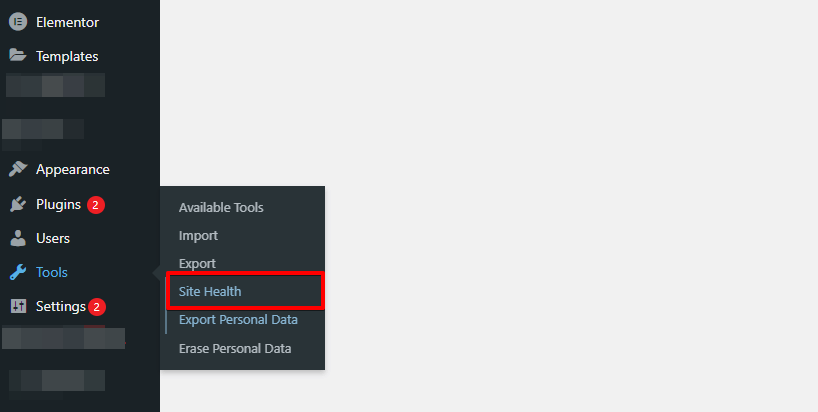
Pour déterminer la version de PHP actuellement activée sur votre site, naviguez vers la section « Outils » de votre tableau de bord wp-admin et accédez à la fonctionnalité « Santé du site ».
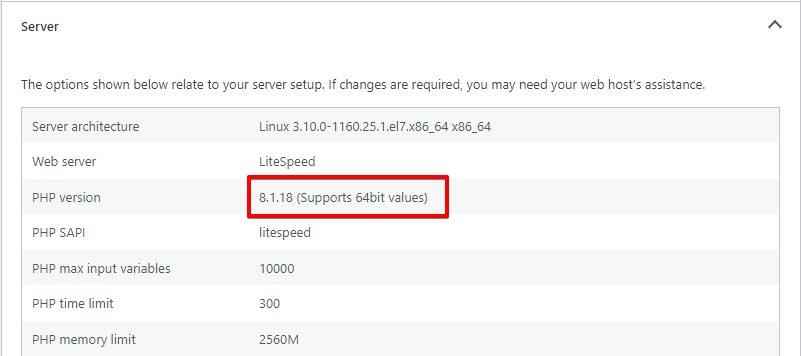
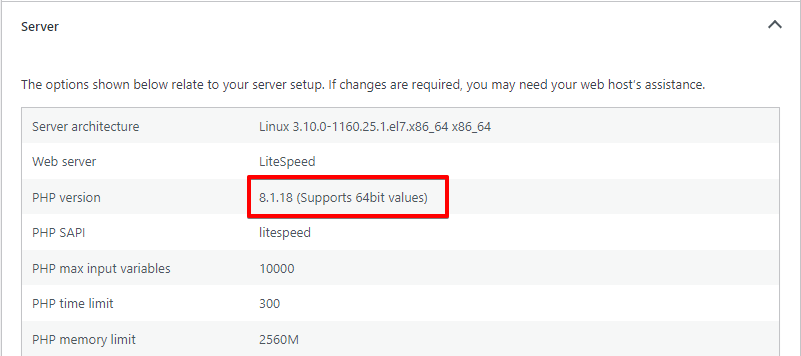
Une fois dans la section « Santé du site », sélectionnez l’onglet « Info » et faites défiler jusqu’à la section « Serveur ». Développez cette section en cliquant dessus ; la version de PHP est indiquée. Notez cette valeur à titre de référence.
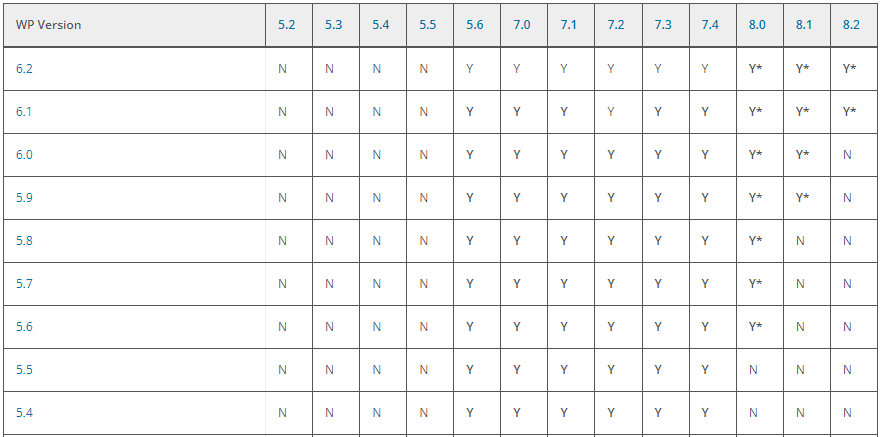
Ensuite, consultez le tableau des versions prises en charge pour confirmer la compatibilité de votre version WordPress souhaitée avec la version PHP installée sur votre site.
Rétrogradage manuel de WordPress via FTP
Le processus de retour manuel à une version antérieure de WordPress ressemble fortement à une installation neuve. Les étapes pour l’utilisation de FTP et cPanel partagent des similitudes importantes, ce qui nous permet de consolider les instructions dans une seule section pour votre commodité.
- Commencez par télécharger la version spécifique de WordPress vers laquelle vous comptez rétrograder depuis le site officiel de WordPress. Dans ce tutoriel, nous installerons un serveur avec PHP 8.2, faisant de la version 6.2 de WordPress notre cible pour le processus de rétrogradage.
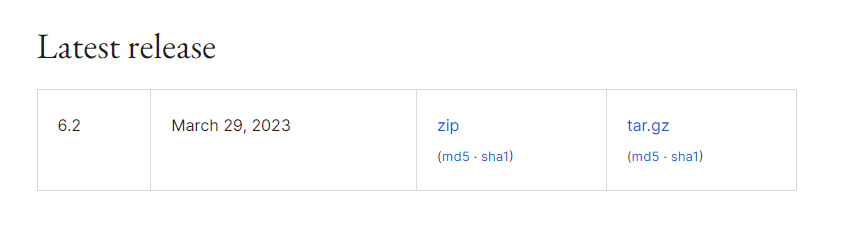
- Après avoir téléchargé le fichier, procédez à l’extraction de son contenu sur votre ordinateur. Dans les fichiers extraits, vous trouverez un dossier nommé « WordPress ».

- Utilisez un client FTP tel que FileZilla pour établir une connexion avec le serveur de votre site web. Une fois la connexion réussie, deux volets vous seront présentés : le volet de gauche représente l’explorateur de fichiers de votre ordinateur local, tandis que celui de droite représente l’explorateur de fichiers du serveur de votre site.
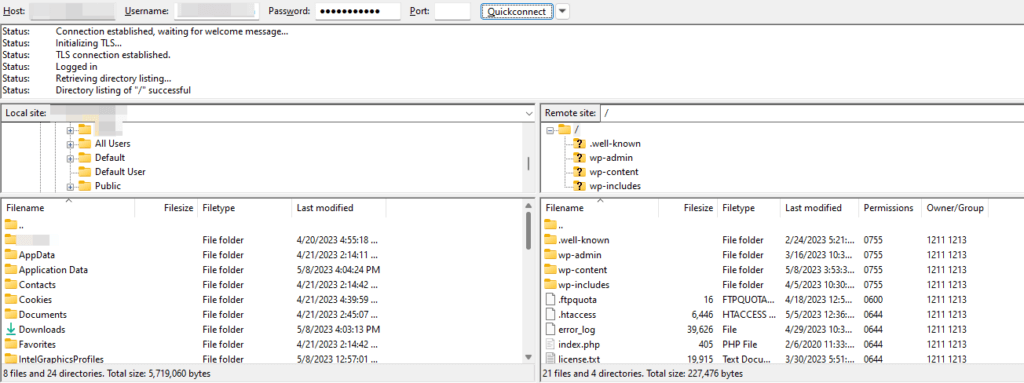
- Procédez à la localisation du répertoire contenant l’installation WordPress extraite dans le client FTP. Depuis le volet de gauche représentant vos fichiers locaux, sélectionnez le répertoire « wordpress » et faites-le glisser vers le volet de droite représentant le serveur de votre site. Cette action déclenchera le processus de copie, qui peut prendre quelques minutes en raison de la vitesse de transfert relativement lente du protocole FTP. Faites preuve de patience lors de cette étape.
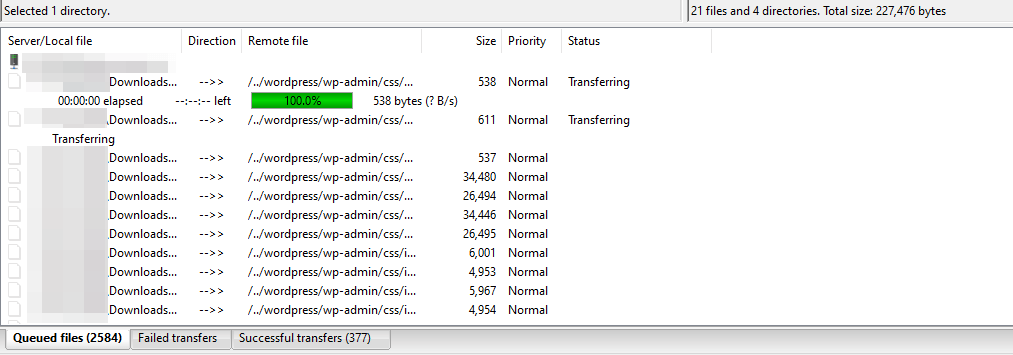
- Après le transfert réussi du répertoire, naviguez jusqu’au répertoire racine de votre serveur, où WordPress est installé. Généralement, ce répertoire est nommé « public » ou « public_html ». Cependant, votre configuration spécifique peut varier. Par exemple, le répertoire racine dans notre exemple est « migratetester.dreamhosters.com ».
- Dans le répertoire racine, localisez et supprimez les répertoires « wp-admin » et « wp-includes ».
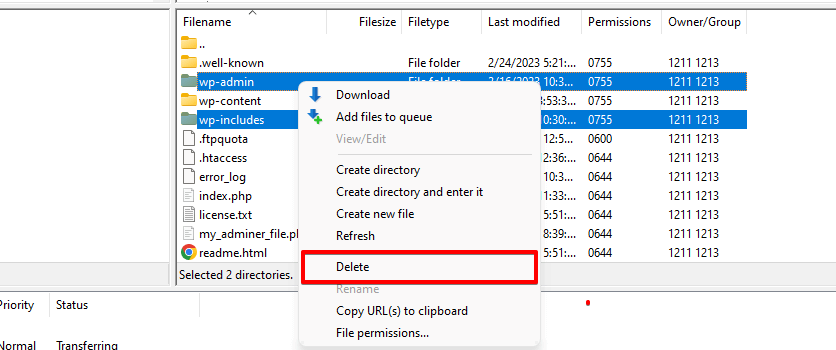
- Retournez au dossier « wordpress » et déplacez les répertoires « wp-admin » et « wp-includes » vers le répertoire racine.
- Regroupez les fichiers individuels restants dans le répertoire « wordpress » et transférez-les vers le répertoire racine. Ne modifiez ni ne déplacez le dossier « wp-content » ni le fichier « wp-config », car ils doivent rester intacts.
- Accédez ensuite au répertoire
wp-includeset localisez le fichierversion.php. Notez le numéro indiqué pour la variable$wp_db. Ensuite, accédez à la base de données de votre site et localisez la valeurdb_versiondans la tablewp_options. Si ces valeurs diffèrent, mettez à jour la valeur de la base de données pour qu’elle corresponde à celle spécifiée dans le fichierversion.php. Enregistrez les modifications et quittez l’interface de la base de données.
Conclusion
Bien que revenir à une version précédente de WordPress puisse sembler intimidant au premier abord, c’est une tâche gérable avec les bonnes connaissances et précautions. En suivant les étapes décrites dans cet article de blog, vous pouvez réussir à rétrograder votre installation WordPress et à restaurer votre site web dans un état stable.
Pensez toujours à avoir une sauvegarde, à traiter la cause profonde du problème et à vous efforcer de rester à jour avec la dernière version de WordPress pour garantir un site sécurisé et optimisé. ESSAYEZ WP STAGING !
Enfin, si vous n’êtes pas confiant pour effectuer un rollback WordPress vous-même, envisagez de demander l’aide d’un professionnel ou de contacter la communauté WordPress pour obtenir des conseils. Ils peuvent vous fournir des conseils d’experts et vous aider à parcourir le processus en toute sécurité.
Articles connexes
