


WordPress es un sistema de gestión de contenidos popular utilizado por millones de sitios web en todo el mundo. Aunque es esencial mantener tu sitio WordPress actualizado con la última versión, puede haber situaciones en las que necesites volver a una versión anterior.
En este artículo exploraremos los pasos para volver a una versión anterior de WordPress y destacaremos algunas consideraciones críticas antes de proceder con el proceso de downgrade.
Contents
Razones válidas para volver a una versión anterior de WordPress
- Problemas de compatibilidad con plugins o temas
- La necesidad de restaurar una copia de seguridad anterior
- Problemas de compatibilidad con el servidor
- Incompatibilidad con determinadas características o funcionalidades
- Una preferencia por el diseño o la apariencia de una versión anterior
- Versiones obsoletas de PHP o MySQL
- La configuración PHP de tu host web puede no ser compatible con la última versión de WordPress.
Recuerda, el downgrade solo debería ser una solución temporal. Una vez que hayas resuelto el problema subyacente que provocó el rollback de la versión de WordPress, actualiza rápidamente tu sitio. Mantener tu sitio actualizado garantiza un rendimiento óptimo, seguridad y acceso a las últimas mejoras. No actualizar puede exponer tu sitio a vulnerabilidades y problemas de compatibilidad. Por tanto, aunque el downgrade ofrece alivio temporal, priorizar las actualizaciones a tiempo es crucial.
Pasos esenciales antes de revertir WordPress
- Crear una copia de seguridad completa del sitio antes de revertir WordPress
- Crear un sitio de staging para el downgrade de WordPress
RELACIONADO: APRENDE A CREAR COPIAS DE SEGURIDAD AUTOMATIZADAS CON WP STAGING
Desactivar plugins y temas
Gestionar extensiones, especialmente plugins, puede complicar la situación. Para simplificar el proceso de resolución de problemas, se recomienda desactivar todos los plugins y temas de tu sitio y mantener activo solo un tema predeterminado de WordPress.
Puedes lograrlo accediendo a tu panel wp-admin o, si es necesario, usando FTP para renombrar las carpetas correspondientes dentro de los directorios de plugins y temas.
Garantizar la compatibilidad de PHP antes de comenzar
A veces puede ser necesario hacer downgrade de PHP, pero esta decisión depende en última instancia de tu host web, ya que forma parte de su configuración. Tu control sobre este proceso será limitado. Algunos hosts web ofrecen opciones para establecer la versión de PHP a través del panel de hosting o cPanel, mientras que otros pueden requerir que contactes a su equipo de soporte para obtener ayuda.
Para determinar la versión de PHP actualmente habilitada en tu sitio, navega a la sección "Herramientas" del panel wp-admin y accede a la función "Salud del sitio".
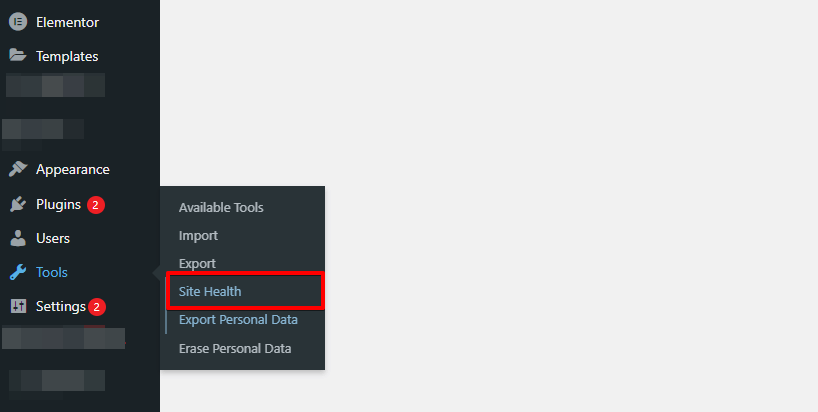
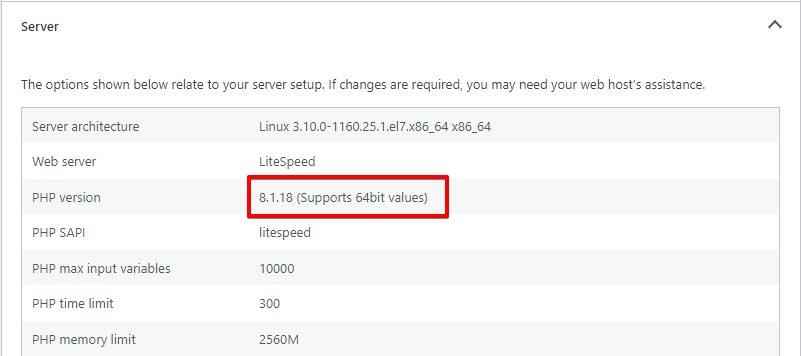
Una vez en la sección "Salud del sitio", selecciona la pestaña "Información" y desplázate hacia abajo hasta la sección "Servidor". Expande esta sección haciendo clic; la versión de PHP queda indicada. Anota este valor para referencia.
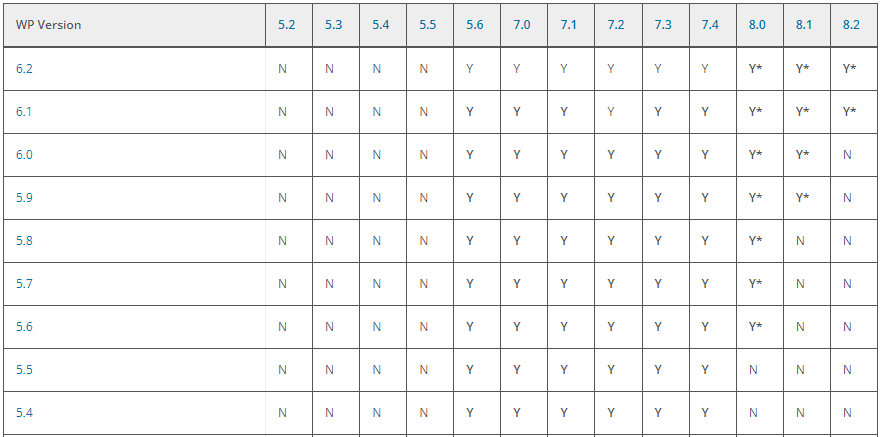
Después, consulta la tabla de versiones soportadas para confirmar la compatibilidad de la versión de WordPress que deseas con la versión de PHP instalada en tu sitio.
Downgrade manual de WordPress usando FTP
El proceso de revertir manualmente una versión de WordPress se asemeja mucho a una instalación nueva. Los pasos para utilizar FTP y cPanel comparten similitudes significativas, lo que nos permite consolidar las instrucciones en una sola sección para tu comodidad.
- Comienza descargando la versión específica de WordPress a la que pretendes hacer downgrade desde el sitio oficial de WordPress. En este tutorial instalaremos un servidor con PHP 8.2, haciendo de la versión 6.2 de WordPress nuestro objetivo para el proceso de downgrade.
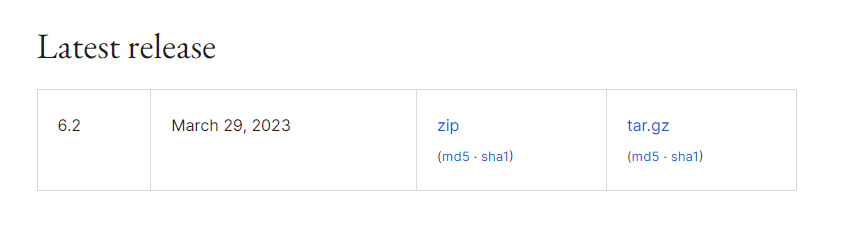
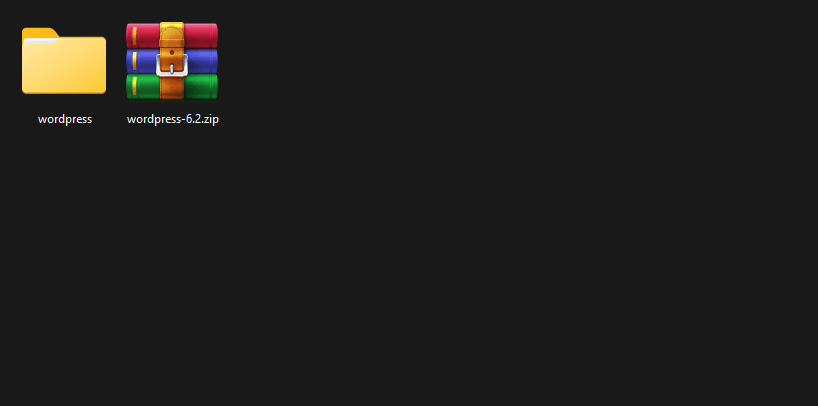
- Tras descargar el archivo, procede a extraer su contenido en tu ordenador. Dentro de los archivos extraídos encontrarás una carpeta etiquetada "Wordpress".
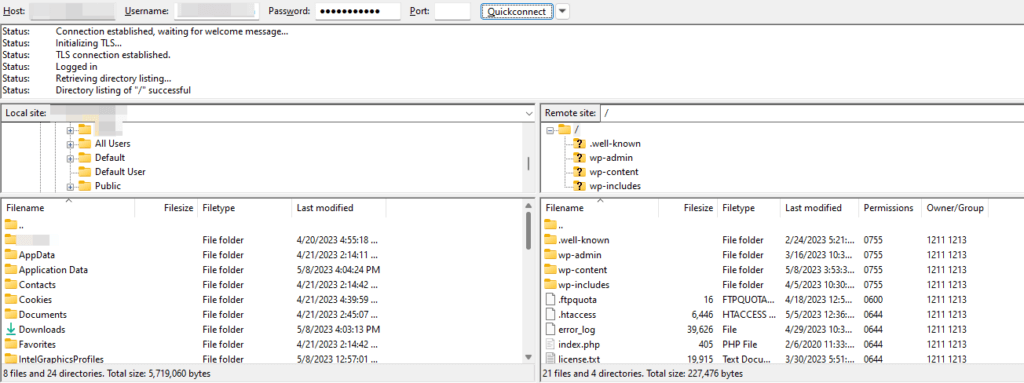
- Usa un cliente FTP como FileZilla para establecer una conexión con el servidor de tu sitio web. Una vez conectado correctamente, se te presentarán dos paneles: el panel izquierdo representa el explorador de archivos de tu ordenador local, mientras que el panel derecho representa el explorador de archivos del servidor de tu sitio.
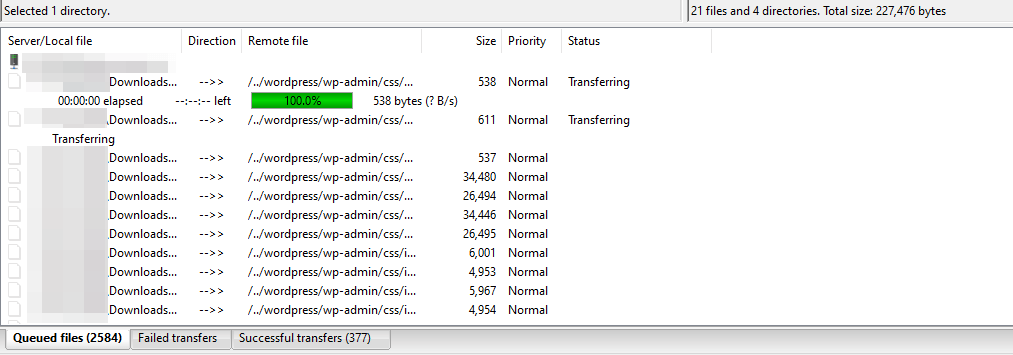
- A continuación, localiza el directorio que contiene la instalación de WordPress extraída dentro del cliente FTP. Desde el panel izquierdo que representa tus archivos locales, selecciona el directorio "wordpress" y arrástralo al panel derecho que representa el servidor de tu sitio. Esta acción iniciará el proceso de copia, que puede tardar unos minutos en completarse debido a la velocidad de transferencia relativamente lenta del protocolo FTP. Ten paciencia durante este paso.
- Tras transferir correctamente el directorio, navega al directorio raíz del servidor donde está instalado WordPress. Normalmente, este directorio se llama "public" o "public_html". Sin embargo, tu configuración específica puede variar. Por ejemplo, en nuestro caso el directorio raíz es "migratetester.dreamhosters.com".
- En el directorio raíz, localiza y elimina los directorios "wp-admin" y "wp-includes".
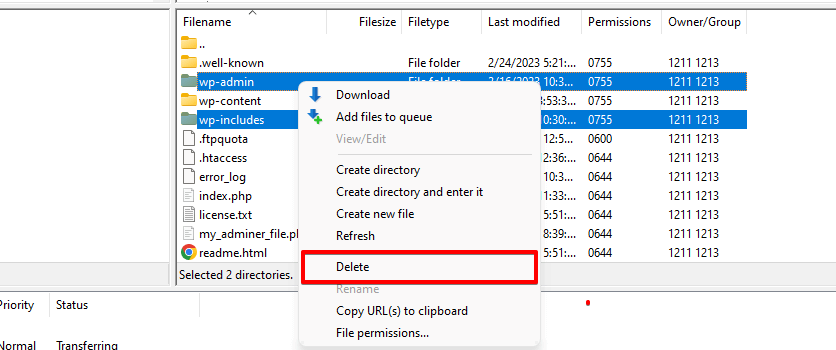
- Vuelve a la carpeta "wordpress" y traslada los directorios "wp-admin" y "wp-includes" al directorio raíz.
- Consolida los archivos sueltos restantes dentro del directorio "wordpress" y transfiérelos al directorio raíz. No modifiques ni muevas la carpeta "wp-content" ni el archivo "wp-config", ya que deben permanecer intactos.
- A continuación, accede al directorio
wp-includesy localiza el archivoversion.php. Anota el número indicado para la variable$wp_db. Posteriormente, accede a la base de datos de tu sitio y localiza el valordb_versiondentro de la tablawp_options. Si estos valores difieren, actualiza el valor de la base de datos para que coincida con el especificado en el archivoversion.php. Guarda los cambios y cierra la interfaz de la base de datos.
Conclusión
Aunque revertir a una versión anterior de WordPress puede parecer intimidante al principio, es una tarea manejable con el conocimiento adecuado y las precauciones correctas. Siguiendo los pasos descritos en este artículo, puedes hacer rollback de tu instalación de WordPress con éxito y restaurar tu sitio a un estado estable.
Recuerda siempre tener una copia de seguridad, abordar la causa raíz del problema y esforzarte por mantenerte al día con la última versión de WordPress para asegurar un sitio web seguro y optimizado. PRUEBA WP STAGING.
Por último, si no te sientes seguro realizando un rollback de WordPress por ti mismo, considera buscar ayuda de un profesional o acudir a la comunidad de WordPress en busca de orientación. Pueden proporcionarte consejos expertos y ayudarte a recorrer el proceso de forma segura.
Artículos relacionados
