


Beim Verwalten einer WordPress-Website spielt die Datei .htaccess eine zentrale Rolle bei URL-Weiterleitungen und der Verbesserung der Sicherheit. Allerdings kann WordPress diese Datei überschreiben, wenn du WordPress aktualisierst oder neue Themes und Plugins installierst.
Das kann deine Einstellungen beeinträchtigen und zu Fehlern oder Sicherheitsproblemen führen. In diesem Beitrag schauen wir uns einige Methoden an, mit denen du verhindern kannst, dass WordPress deine .htaccess-Datei automatisch verändert.
Contents
Was ist die .htaccess-Datei in WordPress?
Die .htaccess-Datei (Hypertext Access) ist eine Konfigurationsdatei auf Apache-Servern, die Verzeichnisse und Dateien steuert. WordPress nutzt sie hauptsächlich zur Verwaltung von URL-Permalinks und macht sie damit zu einem wesentlichen Bestandteil der Struktur deiner Website.
Allerdings können benutzerdefinierte Änderungen an dieser Datei verloren gehen, wenn WordPress oder bestimmte Plugins aktualisiert werden, da sie die Datei tendenziell neu schreiben, um die WordPress-Standardkonfiguration anzuwenden.
Häufige Verwendungen von .htaccess in WordPress sind:
- Konfiguration SEO-freundlicher URLs
- Einrichten von 301-Weiterleitungen
- Beschränkung des IP-Zugriffs zur Sicherheit
- Definition benutzerdefinierter Fehlerseiten
- Implementierung von Caching-Regeln zur Performance-Optimierung
Warum überschreibt WordPress die .htaccess-Datei?
WordPress überschreibt die .htaccess, wenn Änderungen erfolgen an:
- Permalink-Struktur: Änderung der URL-Struktur über das Einstellungsmenü in WordPress.
- Bestimmte Plugins: Einige Plugins passen die
.htaccess-Datei automatisch an, um eigene Regeln für SEO, Caching oder Sicherheit hinzuzufügen. - Automatische Updates: Updates an WordPress können die
.htaccessändern, um Kompatibilität oder Sicherheit zu gewährleisten.
Regeln, um WordPress vom Überschreiben deiner .htaccess-Datei abzuhalten
Wenn du verstehst, wie die .htaccess-Datei funktioniert, kannst du sicherstellen, dass deine benutzerdefinierten Regeln erhalten bleiben. WordPress und Plugins ändern nur markierte Bereiche – vermeide es daher, dort Code hinzuzufügen.
Hinweis: Bevor du Änderungen vornimmst, ist es ratsam, deine Website zu sichern. So kannst du im Notfall schnell zum vorherigen Zustand zurückkehren. WP Staging bietet eine einfache Lösung zum Einrichten automatischer Backups. Für weitere Unterstützung wirf einen Blick in die Backup- und Wiederherstellungsanleitung.
Ändere keinen Code innerhalb der WordPress-Marker
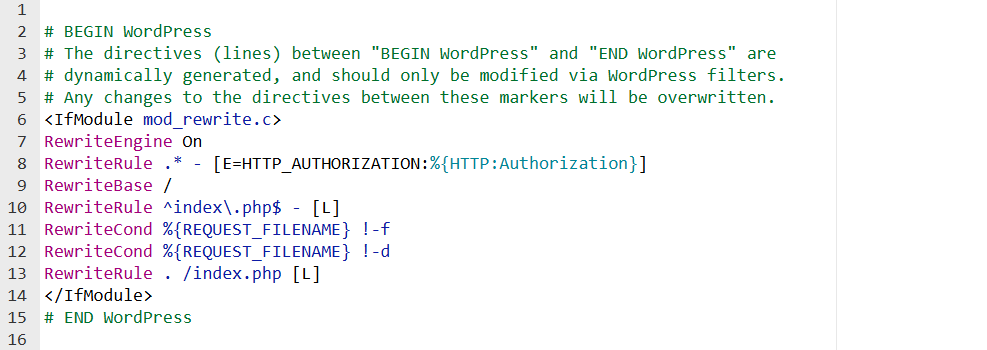
„Ändere keinen Code innerhalb der WordPress-Marker" bedeutet, Änderungen innerhalb der Tags # BEGIN WordPress und # END WordPress in der .htaccess zu vermeiden. WordPress kontrolliert diesen Abschnitt und aktualisiert ihn automatisch.
Ändere keinen Code innerhalb der Plugin-Marker
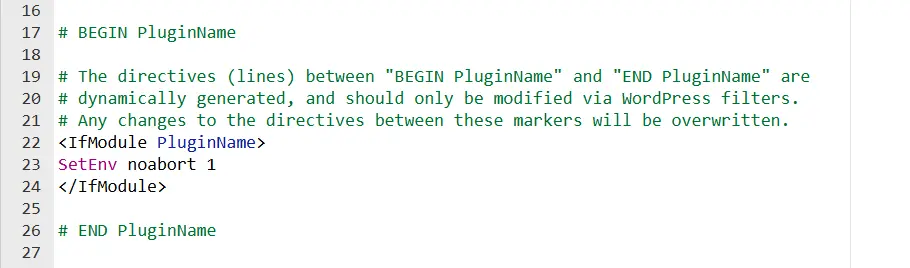
„Ändere keinen Code innerhalb der Plugin-Marker" bedeutet, Änderungen in Bereichen der .htaccess zu vermeiden, die von Plugins hinzugefügt werden und durch Kommentare wie # BEGIN PluginName und # END PluginName gekennzeichnet sind. Das Plugin kontrolliert diese Bereiche, und sie können bei Updates überschrieben werden.
Eigene Marker für deinen benutzerdefinierten Code erstellen
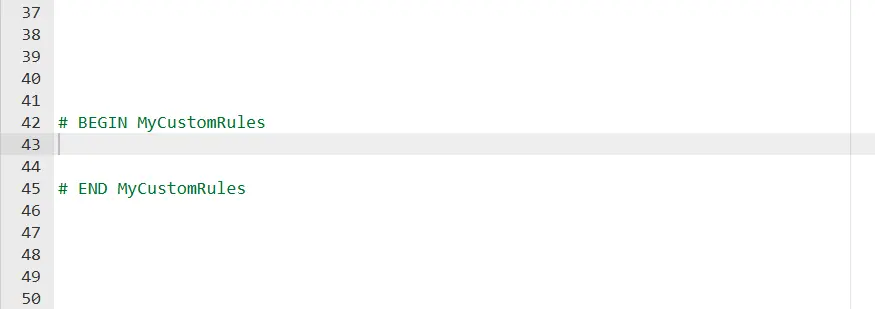
„Eigene Marker für deinen benutzerdefinierten Code erstellen" bedeutet, eindeutige Kommentare wie # BEGIN MyCustomRules hinzuzufügen, um deine eigenen Regeln in der .htaccess-Datei zu kennzeichnen, was die Verwaltung erleichtert und versehentliches Überschreiben verhindert.
Beste Lösungen, um WordPress am Überschreiben der .htaccess-Datei zu hindern
.htaccess-Dateiberechtigungen ändern- Benutzerdefinierten Code in
wp-config.phpverwenden
1. .htaccess-Dateiberechtigungen ändern
Eine einfache Möglichkeit, WordPress am Überschreiben deiner .htaccess-Datei zu hindern, ist, ihre Berechtigungen auf „schreibgeschützt" zu setzen. Das blockiert WordPress, Plugins oder andere Prozesse daran, Änderungen vorzunehmen. So geht’s:
Melde dich bei deinem Hosting-Konto an und finde den File Manager im Bereich Dateien.

Navigiere zum Stammverzeichnis deiner WordPress-Installation (in der Regel public_html).

Suche deine .htaccess-Datei, klicke sie mit der rechten Maustaste an und wähle Berechtigungen ändern aus dem Menü.
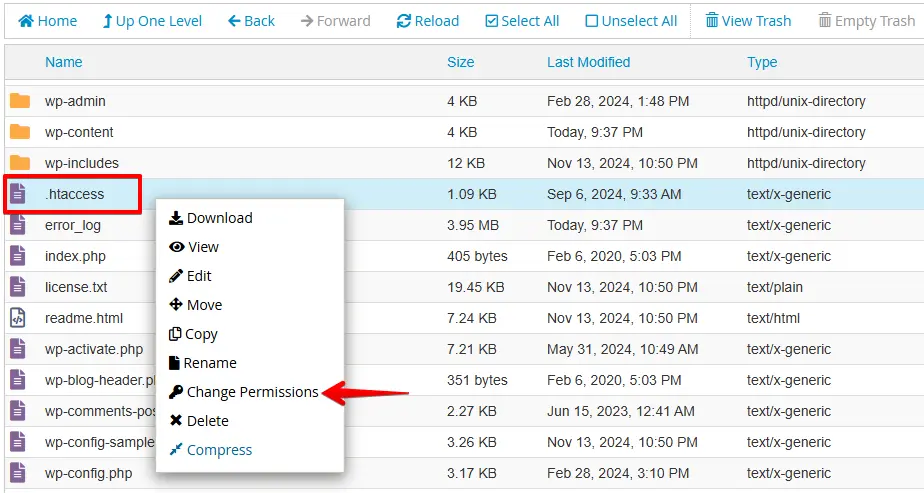
Es erscheint ein Dialogfeld mit den aktuellen Berechtigungen der Datei. Setze die Berechtigungen auf 444 und klicke dann auf Berechtigungen ändern, um die Änderungen zu speichern.
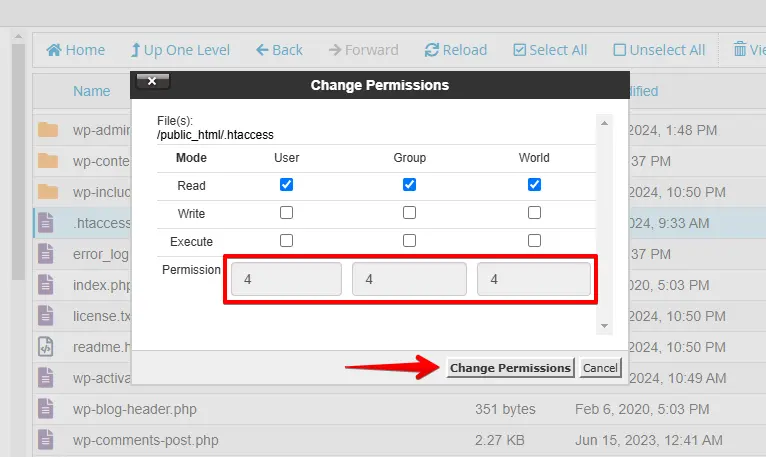
Indem du die .htaccess-Datei auf schreibgeschützt setzt, hinderst du WordPress daran, sie zu verändern, schützt deine benutzerdefinierten Regeln und gibst deiner Seite zusätzliche Sicherheit.
2. Benutzerdefinierten Code in wp-config.php verwenden
Du kannst WordPress daran hindern, deine .htaccess-Datei zu verändern, indem du benutzerdefinierten Code in die wp-config.php einfügst. Damit deaktivierst du automatische Updates der .htaccess-Datei bei Permalink- oder Plugin-Änderungen. So geht’s:
Greife auf dein WordPress-Stammverzeichnis zu, suche die Datei wp-config.php, klicke sie mit der rechten Maustaste an und wähle Bearbeiten aus dem Menü.

Füge folgende Codezeile direkt vor der Zeile /* That's all, stop editing! Happy publishing. */ ein:
add_filter('got_rewrite', '__return_false');Speichere danach die Datei.
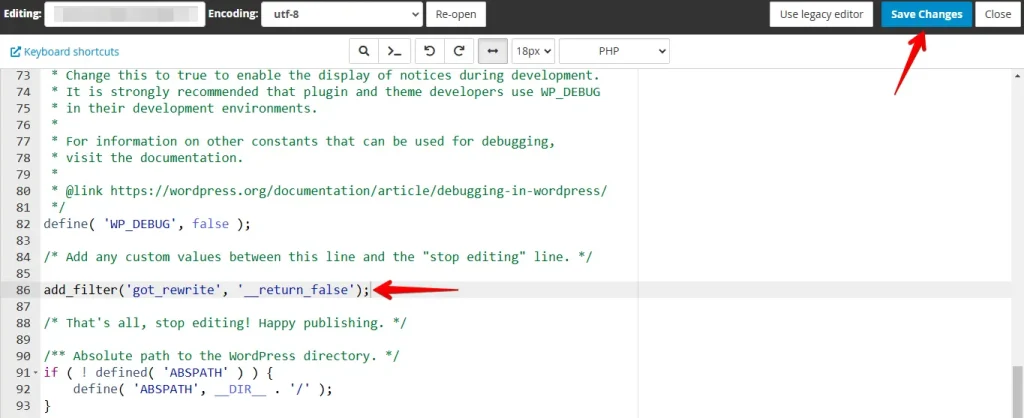
Das Hinzufügen von Code zur wp-config.php-Datei hindert WordPress daran, die .htaccess-Datei neu zu schreiben, und schützt deine benutzerdefinierten Regeln. Diese Methode funktioniert gut zusammen mit anderen Schutzmaßnahmen wie Dateiberechtigungen.
Fazit
Um deine .htaccess-Datei vor WordPress-Updates zu schützen, kannst du die Dateiberechtigungen auf schreibgeschützt setzen oder benutzerdefinierten Code in die wp-config.php einfügen.
Diese einfachen Schritte helfen dir, die Einstellungen deiner Seite ohne ständige Überwachung zu schützen und geben dir mehr Ruhe und Kontrolle über die Funktionalität deiner Website.
Verwandte Artikel
- So behebst du den „ERR_EMPTY_RESPONSE"-Fehler schnell und einfach
- So behebst du den „Too Many Redirects"-Fehler in WordPress
- So behebst du den WordPress-Fehler 404 Not Found
- So behebst du den Fehler „Sorry, You Are Not Allowed to Access This Page" in WordPress?
- Den HTTP-Fehler 405 Method Not Allowed beheben
