


WordPress-404-Fehler treten typischerweise auf, wenn du Seiten löschst oder ihre URLs änderst, ohne entsprechende Weiterleitungen einzurichten. Solche Fehler sind für Website-Betreiber und Besucher frustrierend und stören das Nutzererlebnis.
In diesem Beitrag findest du eine Schritt-für-Schritt-Anleitung zur Behebung des WordPress-Fehlers „404 Not Found".
Contents
Was verursacht den WordPress-404-Fehler?
Die Ursache zu erkennen ist entscheidend, um den Fehler „404 Not Found" auf deiner WordPress-Website zu beheben. Mehrere Faktoren können zu diesem Problem führen:
- Falsche URL: Die einfachste Ursache ist ein Tippfehler oder ein fehlerhafter Link, der Nutzer auf eine nicht existierende Seite führt.
- Gelöschte Seiten: Wurde eine Seite entfernt, ohne eine Weiterleitung auf eine neue oder bestehende Seite einzurichten, sehen Besucher einen 404-Fehler.
- Geänderte URLs: Wird die URL einer Seite geändert, ohne die entsprechenden Links auf der Website anzupassen, kann das zu 404-Fehlern führen.
- Probleme mit Permalinks: Mitunter werden die WordPress-Permalink-Einstellungen beschädigt, sodass alle Links einen 404-Fehler liefern.
- Probleme mit der .htaccess-Datei: Fehlkonfigurationen oder Beschädigungen der .htaccess-Datei können die URL-Struktur stören und 404-Fehler verursachen.
Wie findest du WordPress-404-Fehler?
So findest du 404-Fehler in WordPress:
- Google Search Console: Sieh im Bereich „Coverage" nach Fehlerberichten.
- Server-Logs: Greife auf die Hosting-Server-Logs zu und suche nach „404"-Einträgen.
- Broken Link Checker Plugin: Nutze Plugins wie Broken Link Checker, um nach defekten Links zu suchen.
- SEO-Plugins: Verwende Tools wie Yoast SEO oder Rank Math zur 404-Überwachung.
- Online-Crawler: Setze Tools wie Screaming Frog ein, um deine Website zu crawlen und 404-Fehler zu identifizieren.
- Seiten manuell überwachen: Prüfe Tools wie Google Analytics auf Begegnungen von Nutzern mit 404-Fehlern.
- Feedback der Nutzer: Beobachte Hinweise von Nutzern auf fehlende Seiten.
Regelmäßige Prüfungen sichern Performance und SEO deiner Website.
5 einfache Wege, den WordPress-Fehler „404 Not Found" zu beheben
- URL auf Fehler prüfen
- Browser-Cache leeren
- Permalinks zurücksetzen
- .htaccess-Datei manuell aktualisieren
- URL-Weiterleitung einrichten
Hinweis: Vor Änderungen ist es ratsam, deine Website zu sichern. Sollte etwas schiefgehen, kannst du sie schnell in den vorherigen Zustand zurücksetzen. WP Staging bietet eine einfache Möglichkeit, automatische Backups einzurichten. Weitere Hilfe findest du in der Anleitung zu Backup und Wiederherstellung.
1. URL auf Fehler prüfen
Prüfe zuerst die URL auf einfache Fehler. Manchmal entsteht der Fehler durch falsche Schreibweise, überzählige Schrägstriche oder fehlplatzierte Zeichen. Ist die URL korrekt, aber der Inhalt trotzdem nicht erreichbar, geht es tiefer in die Analyse.
2. Browser-Cache leeren
Das Leeren des Browser-Caches kann den WordPress-Fehler „404 Not Found" effektiv beheben. Der Cache speichert temporäre Dateien, um Ladezeiten zu verkürzen, doch veraltete oder beschädigte Daten können Fehler verursachen. So hilft das Leeren:
Google Chrome: Drücke Strg + Umschalt + Entf, wähle den gewünschten Zeitraum und klicke auf „Daten löschen".

Mozilla Firefox: Drücke Strg + Umschalt + Entf, wähle den passenden Zeitraum und klicke auf „Jetzt löschen".

Lade deine Website nach dem Leeren des Caches neu, um zu prüfen, ob der 404-Fehler behoben ist. Falls nicht, ziehe weitere Lösungen in Betracht. Regelmäßiges Leeren des Caches sorgt dafür, dass du die neueste Version deiner Website siehst.
3. Permalinks zurücksetzen
Das Zurücksetzen der Permalinks ist eine schnelle Lösung gegen den WordPress-404-Fehler. Sind deine URLs nicht korrekt eingerichtet oder beschädigt, kann das dieses Problem verursachen. So gehst du vor:
Melde dich im WordPress-Dashboard an, gehe zu Einstellungen und klicke auf Permalinks.

Auf der Permalinks-Seite scrollst du nach unten und klickst – ohne Änderungen vorzunehmen – auf Änderungen speichern.

Mit dem Klick auf „Änderungen speichern" frischt WordPress die .htaccess-Datei auf und generiert sie neu. Diese steuert, wie URLs auf deiner Website verarbeitet werden. Dieser Schritt behebt häufig Probleme, bei denen beschädigte Permalinks zu 404-Fehlern führen.
4. .htaccess-Datei manuell aktualisieren
Die manuelle Aktualisierung der .htaccess-Datei kann WordPress-404-Fehler lösen, insbesondere wenn die Einstellungen der Datei beschädigt oder unvollständig sind. Die .htaccess-Datei ist für die Verarbeitung der URLs deiner Website entscheidend.
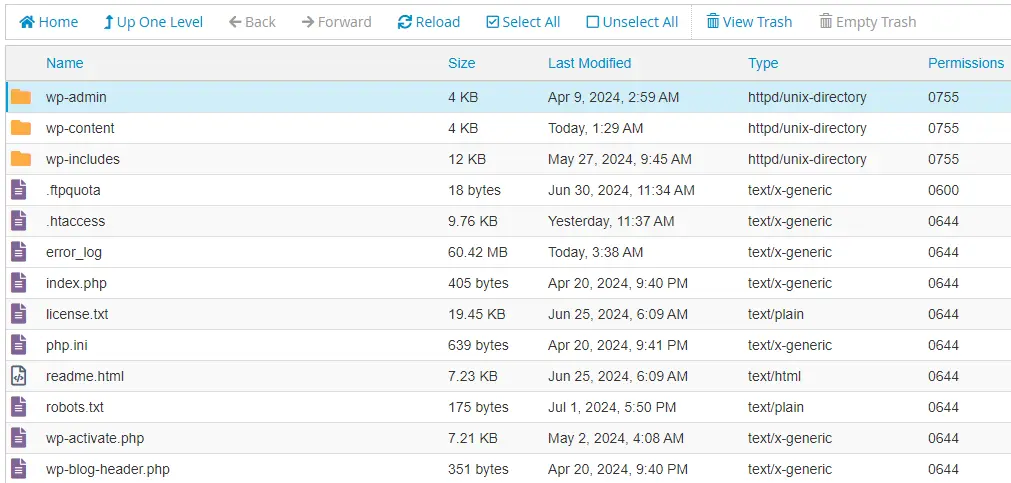
Du musst auf die Dateien deiner Website per FTP-Client (etwa FileZilla) oder über den Dateimanager im Hosting-Kontrollpanel zugreifen.
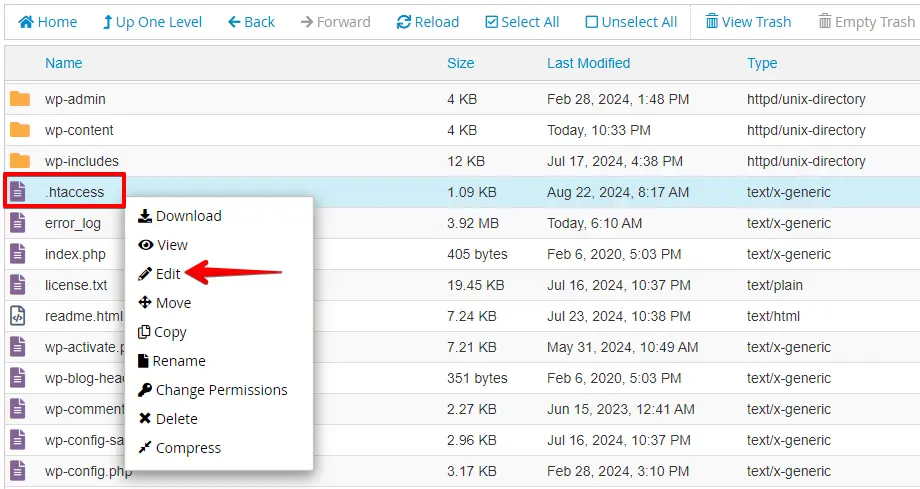
Suche dann deine .htaccess-Datei, klicke mit der rechten Maustaste darauf und wähle Bearbeiten.
Ersetze den vorhandenen Inhalt durch den Standardcode der WordPress-.htaccess und speichere die Änderungen:
# BEGIN WordPress
<IfModule mod_rewrite.c>
RewriteEngine On
RewriteBase /
RewriteRule ^index.php$ - [L]
RewriteCond %{REQUEST_FILENAME} !-f
RewriteCond %{REQUEST_FILENAME} !-d
RewriteRule . /index.php [L]
</IfModule>
# END WordPress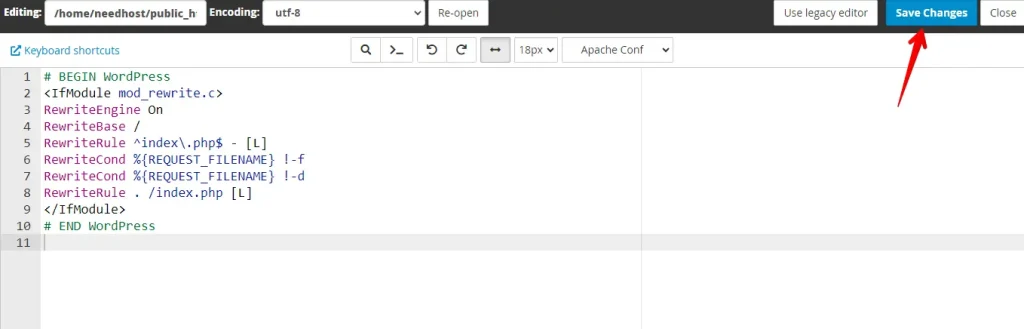
Rufe deine Website auf, um zu sehen, ob der 404-Fehler verschwunden ist. Lag das Problem an einer beschädigten Datei, sollte die Website den 404-Fehler nicht mehr anzeigen.
5. URL-Weiterleitung einrichten
URL-Weiterleitungen beheben 404-Fehler, die durch verschobene oder gelöschte Seiten entstehen, schnell. Sie leiten Nutzer und Suchmaschinen von einer defekten URL auf eine neue weiter, verhindern Fehler und schützen dein SEO.
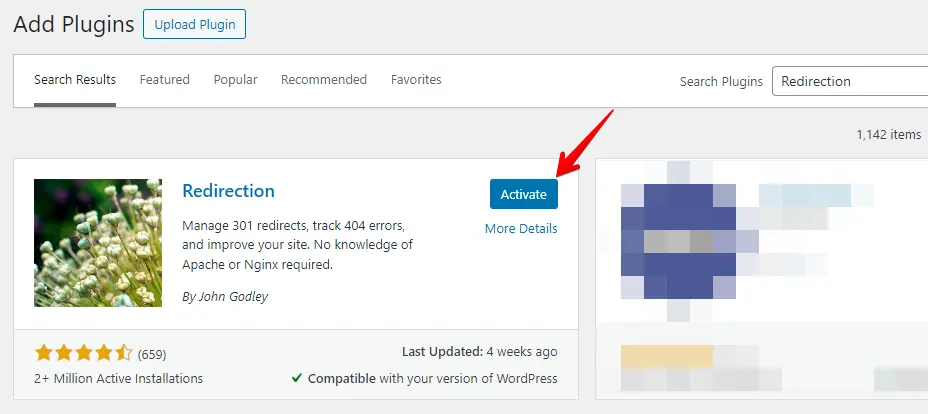
Gehe in deinem WordPress-Dashboard zu Plugins > Installieren und installiere das Plugin Redirection.
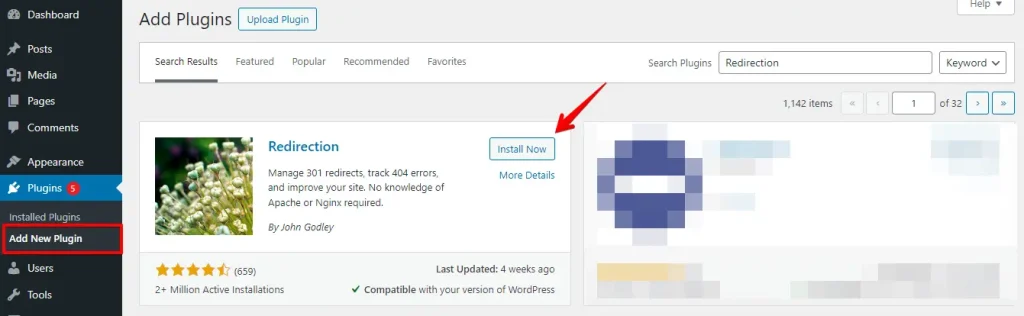
Klicke nach der Installation auf Aktivieren.
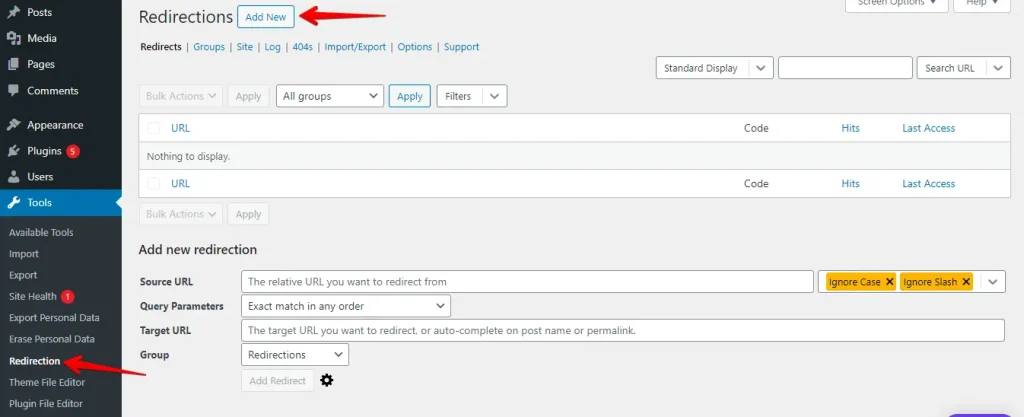
Gehe zu Werkzeuge > Redirection und lege eine neue Weiterleitung an.
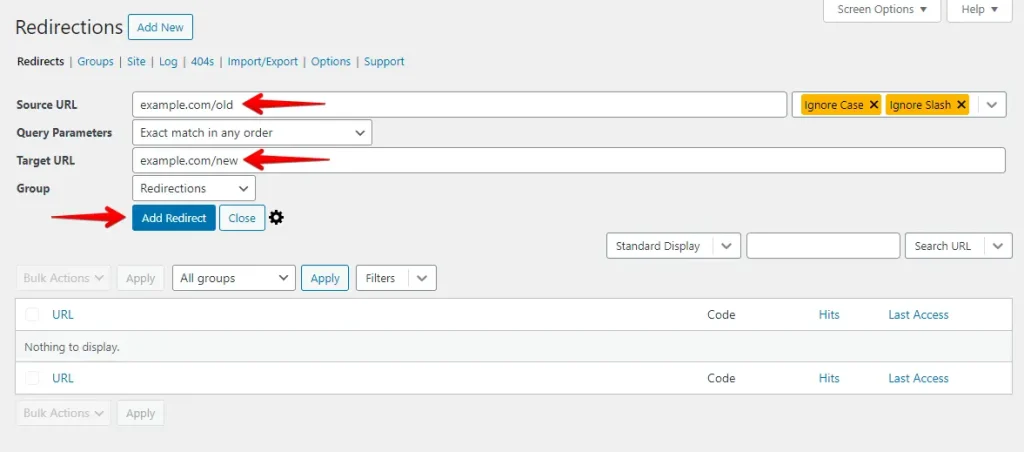
Trage die alte URL in das Feld Source URL und die neue URL in das Feld Target URL ein. Klicke auf Add Redirect, um deine Änderungen zu speichern.
Rufe die alte URL in deinem Browser auf, um zu prüfen, ob sie korrekt zur neuen URL weiterleitet. Die neue Seite sollte sich ohne 404-Fehler öffnen lassen.
Fazit
Den WordPress-Fehler „404 Not Found" zu beheben, ist entscheidend, damit deine Website reibungslos läuft und Besucher zufrieden bleiben. Einfache Schritte wie das Prüfen der URL, das Leeren des Browser-Caches, das Zurücksetzen der Permalinks, das Aktualisieren der .htaccess-Datei und das Einrichten von URL-Weiterleitungen können das Problem schnell lösen.
Diese Methoden sind leicht umzusetzen – auch ohne technisches Fachwissen. Mit regelmäßiger Pflege und diesen Lösungen bleibt deine WordPress-Website fehlerfrei und funktioniert zuverlässig.
Verwandte Artikel
