


Quando gestisci un sito WordPress, il file .htaccess è fondamentale per impostare i reindirizzamenti URL e migliorare la sicurezza. Tuttavia, l’aggiornamento di WordPress o l’installazione di nuovi temi e plugin potrebbe far sì che WordPress sovrascriva questo file.
Questo può interferire con le tue impostazioni e portare a errori o problemi di sicurezza. In questo articolo esploreremo alcuni metodi per impedire a WordPress di modificare automaticamente il tuo file .htaccess.
Contents
Cos’è il file .htaccess in WordPress?
Il file .htaccess (Hypertext Access) è un file di configurazione sui server Apache che controlla directory e file. WordPress lo utilizza principalmente per gestire i permalink degli URL, rendendolo una parte essenziale della struttura del tuo sito.
Tuttavia, le modifiche personalizzate a questo file possono andare perse quando WordPress o determinati plugin si aggiornano, poiché tendono a riscrivere questo file per garantire l’applicazione delle configurazioni predefinite di WordPress.
Usi comuni di .htaccess in WordPress includono:
- Configurare URL SEO-friendly
- Impostare reindirizzamenti 301
- Limitare l’accesso IP per la sicurezza
- Definire pagine di errore personalizzate
- Implementare regole di caching per le prestazioni
Perché WordPress sovrascrive il file .htaccess?
WordPress sovrascrive .htaccess quando vengono effettuate modifiche a:
- Struttura dei permalink: Modificando la struttura URL dal menu Impostazioni in WordPress.
- Plugin specifici: Alcuni plugin regolano automaticamente il file
.htaccessper aggiungere regole personalizzate per SEO, caching o sicurezza. - Aggiornamenti automatici: Gli aggiornamenti di WordPress possono modificare
.htaccessper garantire compatibilità o sicurezza.
Regole per impedire a WordPress di sovrascrivere il tuo file .htaccess
Se capisci come funziona il file .htaccess, puoi assicurarti che le tue regole personalizzate rimangano intatte. WordPress e i plugin modificano solo sezioni contrassegnate, quindi evita di aggiungere codice in quelle aree.
Nota: Prima di apportare qualsiasi modifica, è saggio fare il backup del tuo sito. Questo ti consente di tornare rapidamente allo stato precedente se qualcosa va storto. WP Staging offre una soluzione semplice per impostare backup automatici. Per ulteriore assistenza, consulta la guida al backup e al ripristino.
Non modificare il codice all’interno dei marcatori di WordPress
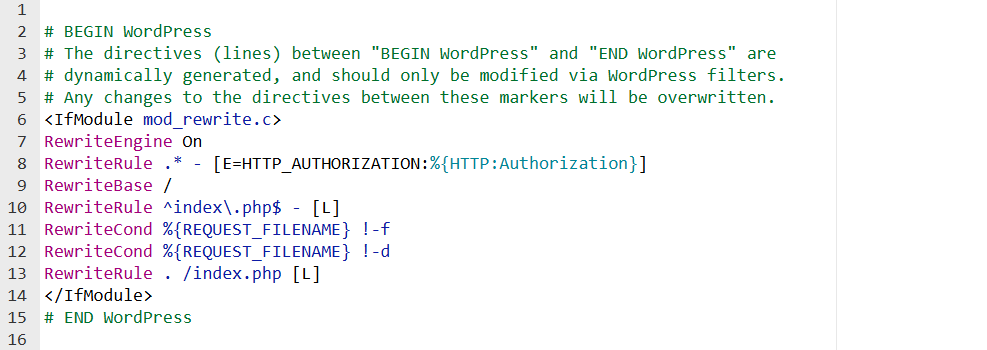
"Non modificare il codice all’interno dei marcatori di WordPress" significa evitare modifiche all’interno dei tag # BEGIN WordPress e # END WordPress nel .htaccess. WordPress controlla questa sezione e la aggiorna automaticamente.
Non modificare il codice all’interno dei marcatori dei tuoi plugin
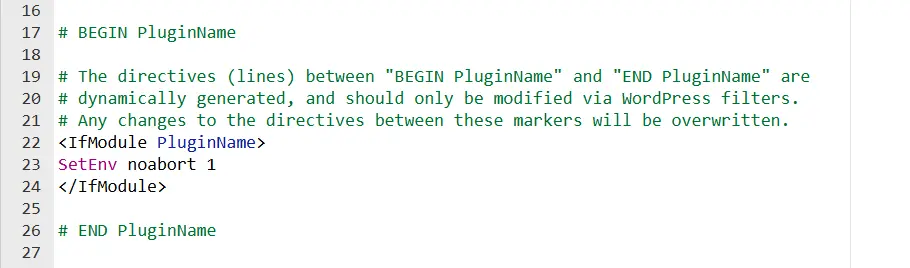
"Non modificare il codice all’interno dei marcatori dei tuoi plugin" significa evitare modifiche nelle sezioni di .htaccess aggiunte dai plugin, contrassegnate da commenti come # BEGIN PluginName e # END PluginName. Il plugin controlla queste aree e possono essere sovrascritte durante gli aggiornamenti.
Creare marcatori per il tuo codice personalizzato
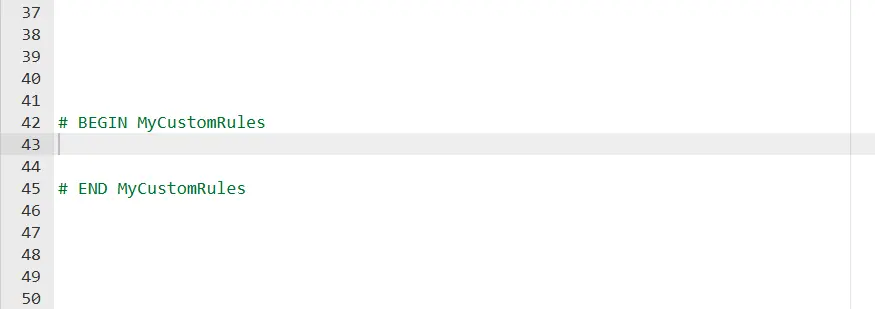
"Creare marcatori per il tuo codice personalizzato" significa aggiungere commenti unici come # BEGIN MyCustomRules per identificare le tue regole personalizzate nel file .htaccess, rendendone più semplice la gestione e prevenendo sovrascritture accidentali.
Le migliori soluzioni per impedire a WordPress di sovrascrivere il file .htaccess
- Modificare i permessi del file
.htaccess - Usare codice personalizzato in
wp-config.php
1. Modificare i permessi del file .htaccess
Un modo semplice per impedire a WordPress di sovrascrivere il tuo file .htaccess è impostare i suoi permessi in sola lettura. Questo blocca WordPress, i plugin o altri processi dall’apportare modifiche. Ecco come fare:
Accedi al tuo account di hosting e trova il File Manager nella sezione File.

Naviga alla directory principale della tua installazione WordPress (di solito public_html).

Individua il tuo file .htaccess, fai clic destro su di esso e scegli Cambia Permessi dal menu.
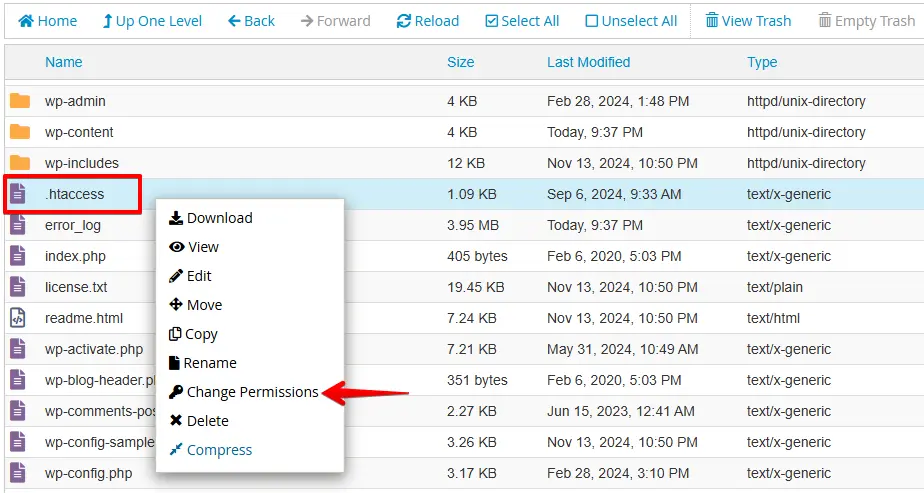
Apparirà una finestra di dialogo che mostra i permessi attuali del file. Imposta i permessi su 444, quindi clicca su Cambia Permessi per salvare le modifiche.
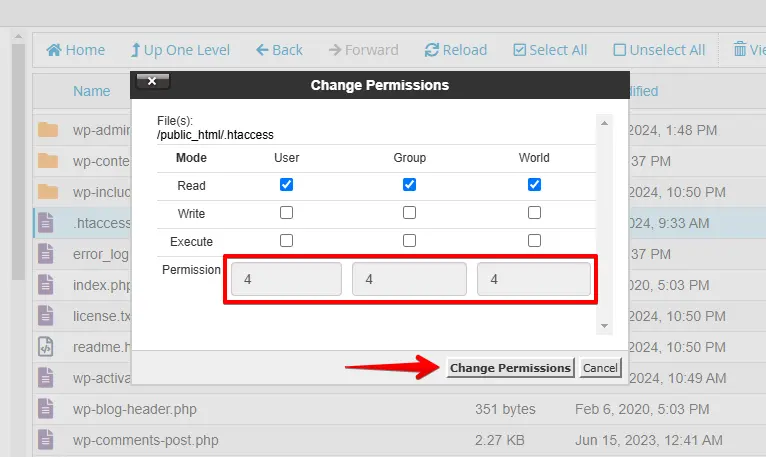
Impostare il file .htaccess in sola lettura impedisce a WordPress di modificarlo e protegge le tue regole personalizzate, aggiungendo ulteriore sicurezza al tuo sito.
2. Usare codice personalizzato in wp-config.php
Puoi impedire a WordPress di modificare il tuo file .htaccess aggiungendo codice personalizzato al file wp-config.php. Questo disabilita gli aggiornamenti automatici del file .htaccess durante modifiche ai permalink o ai plugin. Ecco come:
Accedi alla directory principale di WordPress, individua il file wp-config.php, fai clic destro su di esso e seleziona Modifica dal menu.

Aggiungi la seguente riga di codice appena prima della riga che dice /* That's all, stop editing! Happy publishing. */:
add_filter('got_rewrite', '__return_false');Successivamente, salva il file dopo aver aggiunto il codice.
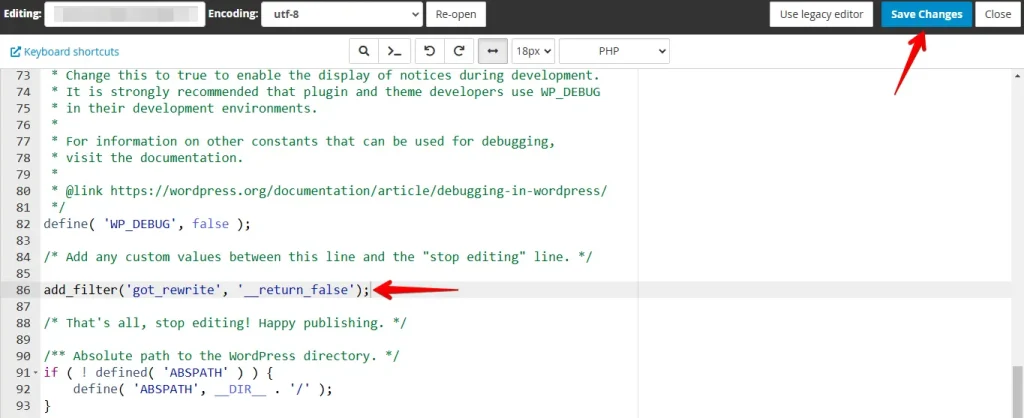
Aggiungere codice al file wp-config.php impedisce a WordPress di riscrivere il file .htaccess, mantenendo al sicuro le tue regole personalizzate. Questo metodo funziona bene insieme ad altre protezioni come i permessi dei file.
Conclusione
Per proteggere il tuo file .htaccess dagli aggiornamenti di WordPress, puoi cambiare i permessi del file in sola lettura o aggiungere codice personalizzato al file wp-config.php.
Questi semplici passaggi ti aiutano a proteggere le impostazioni del tuo sito senza un monitoraggio costante, dandoti tranquillità e maggiore controllo sulla funzionalità del tuo sito web.
Articoli correlati
- Come correggere gli errori "ERR_EMPTY_RESPONSE" in modo rapido e semplice
- Come correggere l’errore ‘Too Many Redirects’ in WordPress
- Come correggere l’errore WordPress 404 Not Found
- Come correggere l’errore "Sorry, You Are Not Allowed to Access This Page" in WordPress?
- Correggere l’errore HTTP 405 Method Not Allowed
