


Der Fehler „Too Many Redirects" in WordPress entsteht häufig durch ein Plugin oder falsche Einstellungen, wodurch Besucher zwischen Seiten im Kreis geschickt werden.
Dies sperrt Sie aus Ihrer Website aus und frustriert Nutzer, was zu Verlusten bei Traffic, Engagement und Verkäufen führt. Glücklicherweise haben wir Erfahrung mit der Lösung dieses Problems und werden erklären, was den Fehler ERR_TOO_MANY_REDIRECTS verursacht hat.
Wir führen Sie durch die Schritte zur Behebung, helfen Ihnen, den Zugriff auf Ihre Website wiederzuerlangen und eine reibungslose Erfahrung für Ihre Besucher sicherzustellen.
Häufige Ursachen für den Fehler „Too Many Redirects"
Der Fehler „Too Many Redirects" in WordPress tritt auf, wenn Ihre Website in einer Schleife steckenbleibt und Besucher von einer Seite zur anderen weiterleitet, ohne auf der richtigen Seite zu landen.
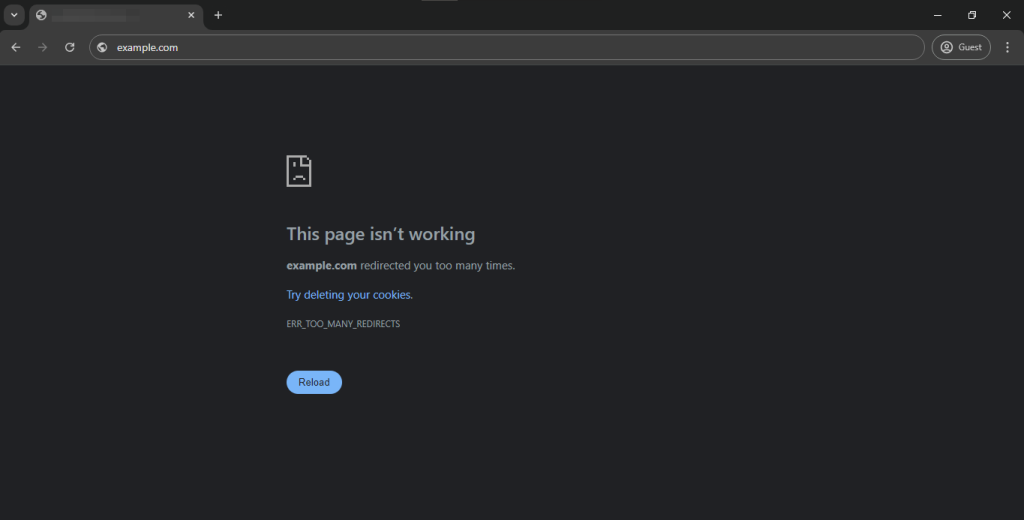
Dieser Fehler erklärt nicht, was die Weiterleitungsschleife in WordPress verursacht. In Firefox wird er als „The page isn’t redirecting properly" angezeigt.
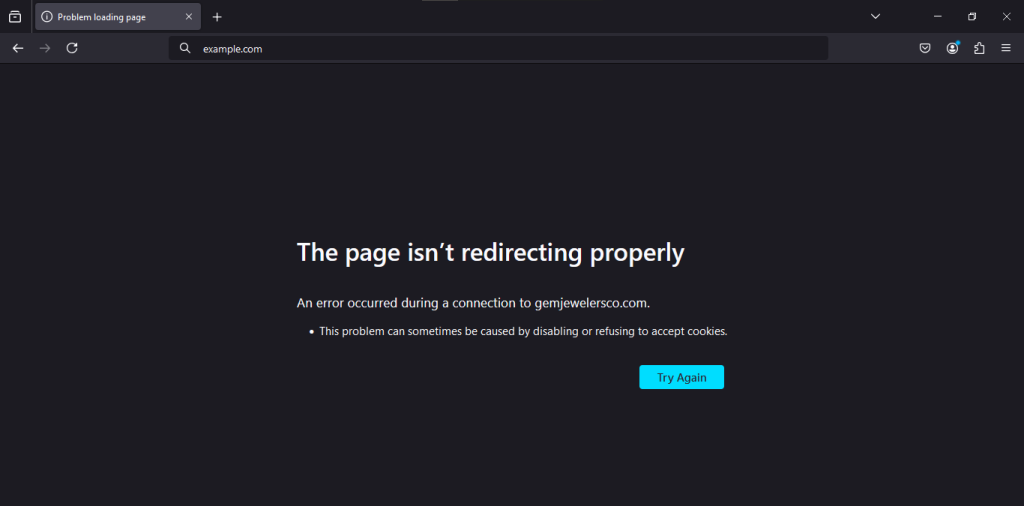
Lassen Sie uns untersuchen, wie das Problem „Too Many Redirects" in WordPress behoben wird. Wir führen Sie Schritt für Schritt durch die Fehlerbehebung, helfen Ihnen, den Zugriff auf Ihre Website wiederzuerlangen und diesen Fehler zu verhindern.
Im Wesentlichen tragen die folgenden Faktoren zu diesem Fehler bei:
- SEO-Plugin: Verwaltet die SEO Ihrer Website, indem es Nicht-www-URLs auf www-URLs umleitet (oder umgekehrt), was zu Konflikten führen kann.
- Sicherheits-Plugin: Dieses Plugin erzwingt, dass der gesamte Datenverkehr HTTPS statt HTTP verwendet, was bei falscher Konfiguration zu Weiterleitungsschleifen führen kann.
- Caching-Plugins: Beschleunigen Ihre Website durch Zwischenspeicherung von Inhalten, aber Fehlkonfigurationen oder Konflikte können Weiterleitungsprobleme verursachen.
- Weiterleitungs-Plugins: Verwalten Weiterleitungen und können Schleifen erzeugen, wenn mehrere Weiterleitungen in Konflikt stehen oder falsch eingerichtet sind.
- SSL-Plugins: Erzwingen die HTTPS-Nutzung, was Weiterleitungsschleifen verursachen kann, wenn Ihre Server- oder WordPress-Einstellungen nicht korrekt konfiguriert sind.
6 Methoden zur Behebung des Fehlers „Too Many Redirects"
- Seite neu laden
- Browser-Cache und Cookies löschen
- Cache-Probleme beheben
- WordPress-URL-Einstellungen prüfen
- Permalinks prüfen
- Probleme mit unsicheren SSL-Inhalten beheben
- .htaccess-Datei prüfen und zurücksetzen
Hinweis: Es ist eine gute Idee, Ihre Website zu sichern, bevor Sie Änderungen vornehmen. Wenn etwas schiefgeht, können Sie Ihre Website schnell in den vorherigen Zustand zurückversetzen. Sie können WP Staging für einfache automatische Backups verwenden. Weitere Hilfe finden Sie im Backup- und Wiederherstellungsleitfaden.
1. Seite neu laden
Das Neuladen der Seite kann manchmal den HTTP 501 Not Implemented Error in WordPress beheben, insbesondere wenn er durch vorübergehende Serverstörungen oder veraltete Cache-Daten verursacht wird.
Mit einem einfachen Neuladen oder einem harten Aktualisieren (mit Ctrl + Shift + R unter Windows oder Command + Shift + R unter macOS) stellen Sie sicher, dass Ihr Browser die neuesten Daten vom Server abruft.
Diese Methode ist schnell, einfach und oft effektiv, was sie zu einem wichtigen ersten Schritt bei der Fehlerbehebung macht, bevor Sie zu komplexeren Lösungen übergehen.
2. Browser-Cache und Cookies löschen
Manchmal können der Cache und die Cookies Ihres Browsers beschädigt werden und einen „Too Many Redirects"-Fehler verursachen. Das Löschen kann das Problem oft beheben.
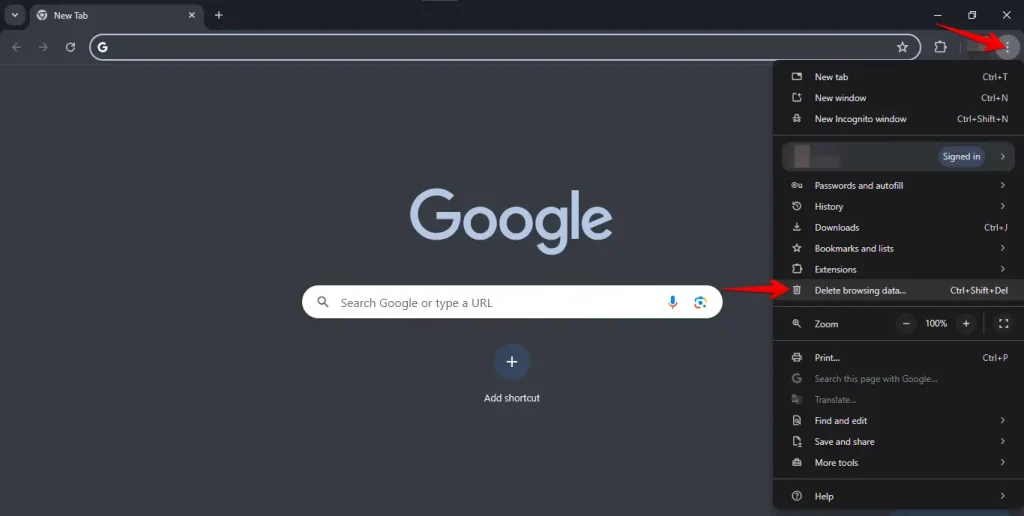
Öffnen Sie Ihren Browser, klicken Sie auf die drei Punkte in der oberen rechten Ecke und wählen Sie dann „Browserdaten löschen".
Wählen Sie den Zeitraum aus, aktivieren Sie „Cookies und andere Websitedaten" und „Bilder und Dateien im Cache", und klicken Sie dann auf „Daten löschen".
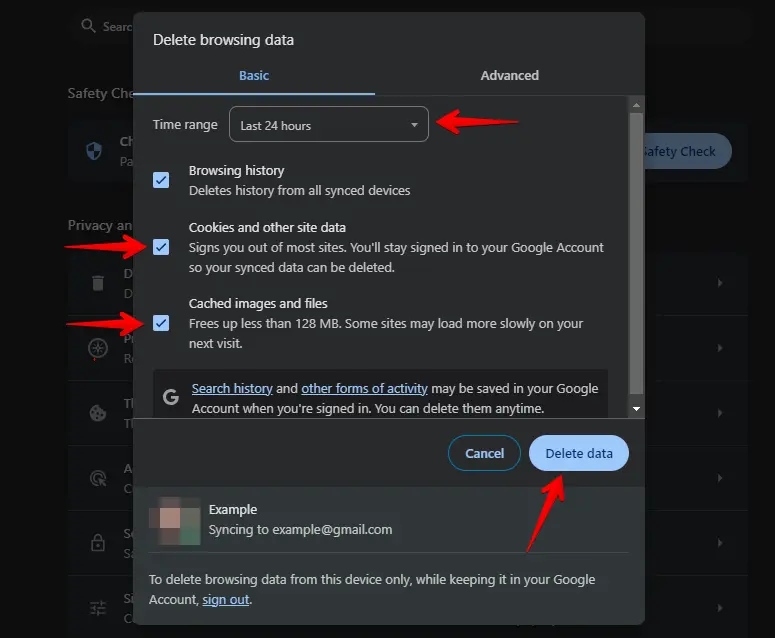
Nachdem Sie Cache und Cookies gelöscht haben, starten Sie Ihren Browser neu und versuchen Sie, Ihre WordPress-Website erneut zu besuchen. Dies behebt häufig den Fehler „Too Many Redirects", weil Ihr Browser ohne Fehler neu startet.
Cache-Probleme beheben
Manchmal können zwischengespeicherte Versionen Ihrer Website Probleme mit „Too Many Redirects" verursachen. Das Leeren des Caches stellt sicher, dass Sie die aktuellste Version Ihrer Website sehen. Hier ist eine Schritt-für-Schritt-Anleitung zur Behebung von Cache-Problemen:
Melden Sie sich in Ihrem WordPress-Dashboard an, suchen Sie im linken Menü den Abschnitt „Plugins" und klicken Sie auf „Installierte Plugins", um eine Liste aller installierten Plugins zu sehen.

Suchen Sie Ihr Caching-Plugin in der Liste und klicken Sie auf die Option zum Leeren oder Bereinigen des Caches, üblicherweise mit Bezeichnungen wie „Cache leeren", „Alle Caches bereinigen" oder „Cache löschen".

Das Leeren des Website-Caches kann oft Probleme beheben, bei denen ausgewählte Bilder auf Ihrer WordPress-Website nicht angezeigt werden. So stellen Sie sicher, dass Sie die aktuellste Version Ihrer Website sehen.
4. WordPress-URL-Einstellungen prüfen – 2 Wege
- Site-Adresse über die WordPress-Einstellungen ändern
Ändern Sie die URL im WordPress-Dashboard, um die Site-Adresse über die WordPress-Einstellungen anzupassen. Dadurch werden alle internen Links und Referenzen aktualisiert. So geht’s:
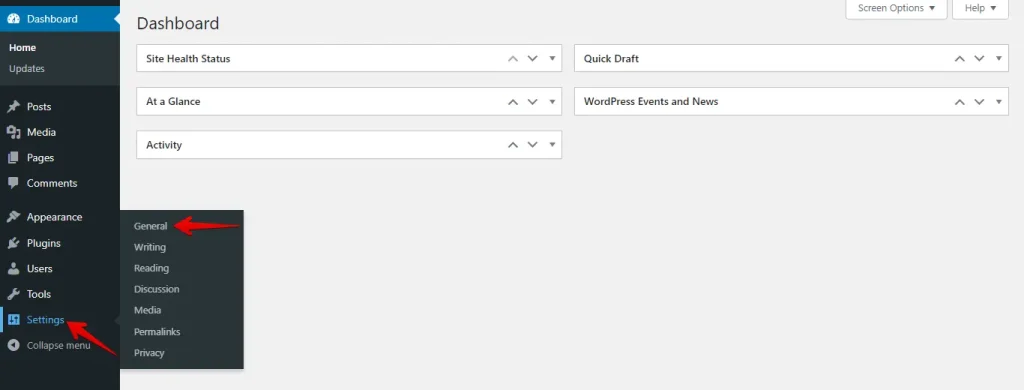
Greifen Sie auf Ihr WordPress-Dashboard zu und navigieren Sie zu „Einstellungen" > „Allgemein".
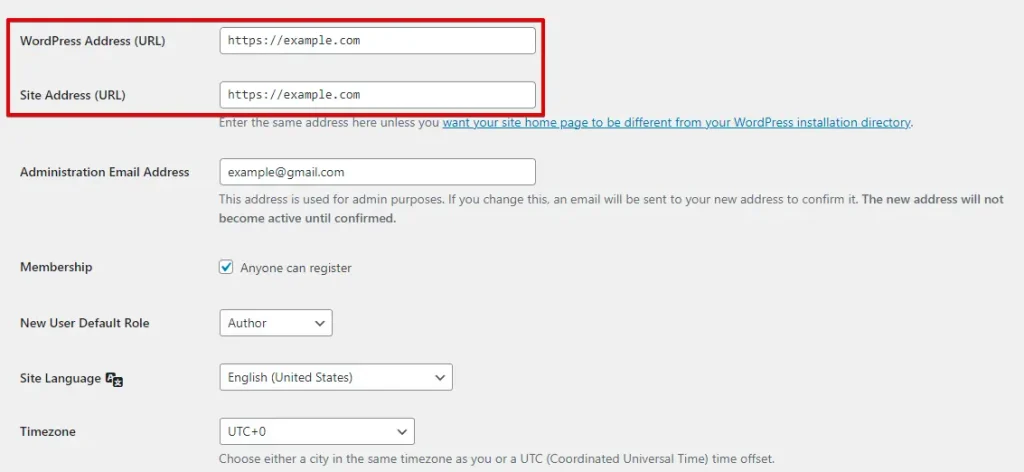
Geben Sie anschließend Ihre neue Domain im Feld „Site-Adresse (URL)" ein.
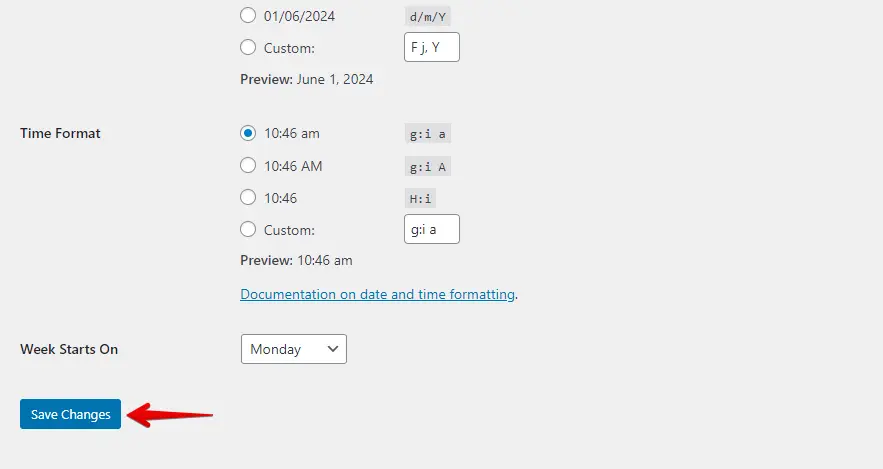
Um die Änderungen zu speichern, scrollen Sie nach unten und klicken Sie auf „Änderungen speichern", um die Anpassungen anzuwenden.
Überprüfen Sie nach dem Speichern Ihre Website, um sicherzustellen, dass sie mit der aktualisierten URL korrekt geladen wird. Bestätigen Sie, dass alle Links, Bilder und Ressourcen wie erwartet funktionieren.
Wenn Sie die Site-Adresse in den WordPress-Einstellungen anpassen, bleibt alles konsistent und Links werden nicht beschädigt.
- Site-URL über die WordPress-Datenbank ändern
Um die Site-URL über die WordPress-Datenbank zu ändern, bearbeiten Sie die URL-Einträge direkt mit phpMyAdmin oder einem ähnlichen Tool. So geht’s:
Sie können sich im Kontrollpanel Ihres Webhostings anmelden, zu phpMyAdmin navigieren oder es über das Dashboard Ihres Hosting-Anbieters aufrufen.
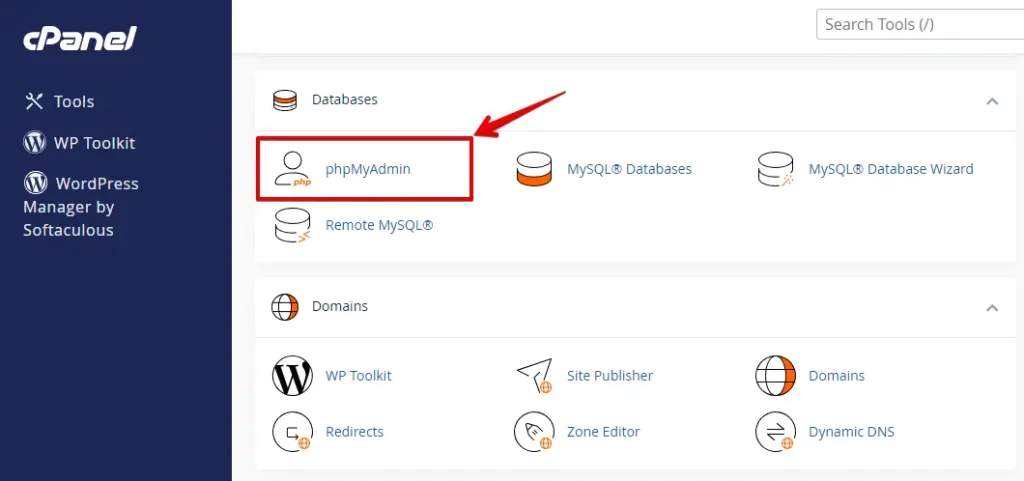
Suchen Sie in phpMyAdmin in der linken Seitenleiste die Datenbank Ihrer WordPress-Website und wählen Sie sie aus.
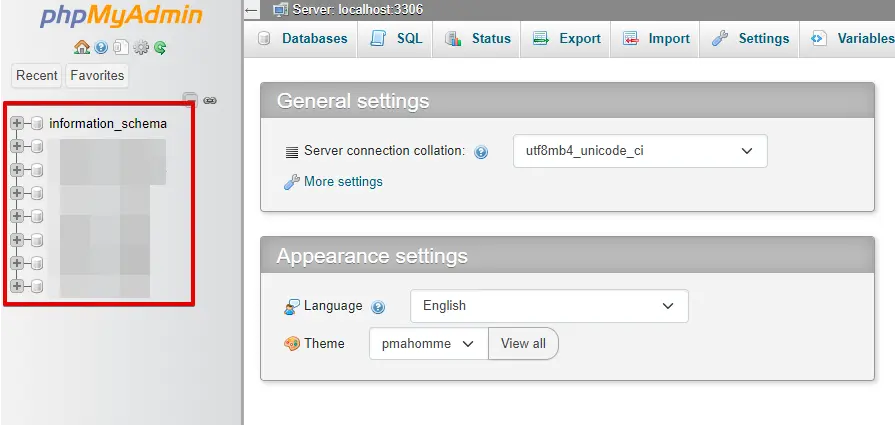
Suchen Sie in Ihrer WordPress-Datenbank nach einer Tabelle namens wp_options (das Tabellenpräfix wp_ kann abweichen, wenn Sie es bei der Installation angepasst haben).
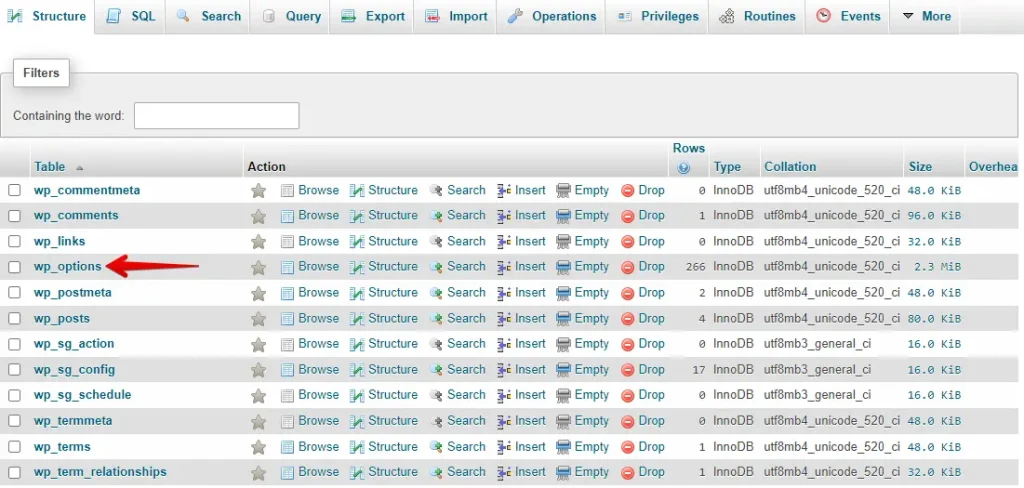
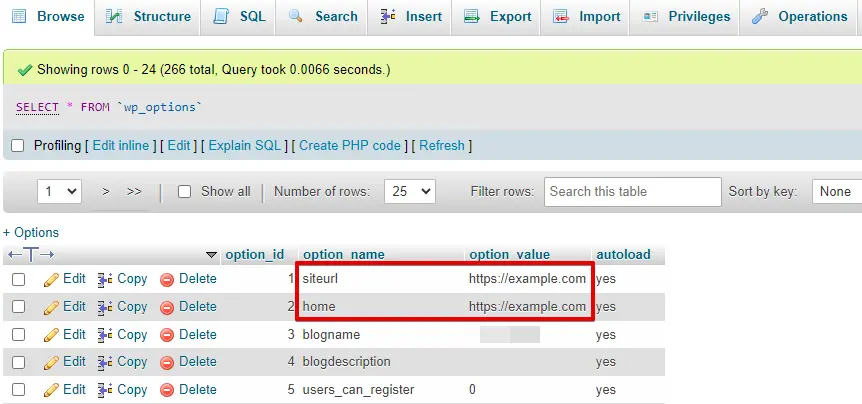
Suchen Sie in der Tabelle wp_options nach Zeilen mit dem Spaltenwert siteurl und home in der Spalte option_name.
Ersetzen Sie die vorhandene URL im Feld option_value durch Ihre neue Site-URL. Stellen Sie sicher, dass die URL korrekt und vollständig ist, einschließlich des Protokolls (z. B. http:// oder https://).
Besuchen Sie Ihre Website, um zu überprüfen, ob die aktualisierte URL korrekt geladen wird.
Die Änderung der Site-URL in der WordPress-Datenbank kann hilfreich sein, wenn der Zugriff auf das Dashboard eingeschränkt ist. Allerdings ist dies riskant und kann Probleme verursachen, wenn es falsch durchgeführt wird.
5. Permalinks prüfen
Das Überprüfen der Permalinks kann helfen, den Fehler „Too Many Redirects" in WordPress zu beheben, wenn er durch Einstellungs- oder Konfigurationsprobleme verursacht wird. Die Anpassung stellt eine ordnungsgemäße Generierung und den Zugriff auf die Website sicher.
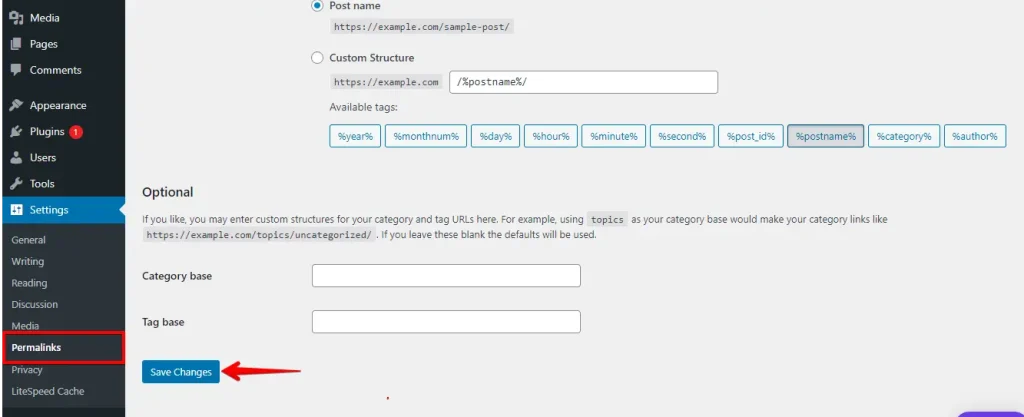
Melden Sie sich in Ihrem WordPress-Dashboard an, navigieren Sie zu „Einstellungen" und klicken Sie auf „Permalinks".

Überprüfen Sie Ihre aktuellen Permalink-Einstellungen in WordPress, die Optionen wie „Schlicht", „Tag und Name", „Monat und Name", „Numerisch", „Beitragsname" und „Benutzerdefinierte Struktur" umfassen. Setzen Sie auf eine Standard-Permalink-Struktur wie „Beitragsname" oder „Schlicht" zurück, um den Fehler „Too Many Redirects" zu beheben.
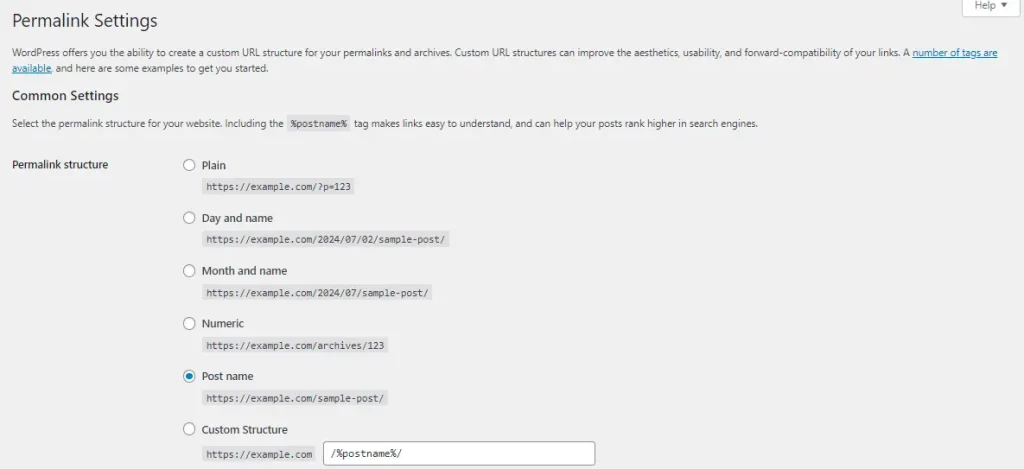
Scrollen Sie anschließend nach unten und klicken Sie auf die Schaltfläche „Änderungen speichern".

Besuchen Sie nach dem Anpassen der Permalinks Ihre Website. Wenn sie funktioniert, ist das Problem wahrscheinlich auf die Permalinks zurückzuführen.
6. Probleme mit unsicheren SSL-Inhalten beheben
Ein SSL-Zertifikat (Secure Sockets Layer) ist unverzichtbar, um Daten zwischen Ihrer Website und den Besuchern zu sichern. Es stellt sicher, dass alle übertragenen Daten verschlüsselt sind, was unbefugten Zugriff verhindert und das Vertrauen in Ihre Website stärkt.
Die ordnungsgemäße Implementierung von SSL ermöglicht Ihrer Website die Verwendung des HTTPS-Protokolls und schützt die Verbindung zwischen Ihrem Server und den Browsern der Nutzer.
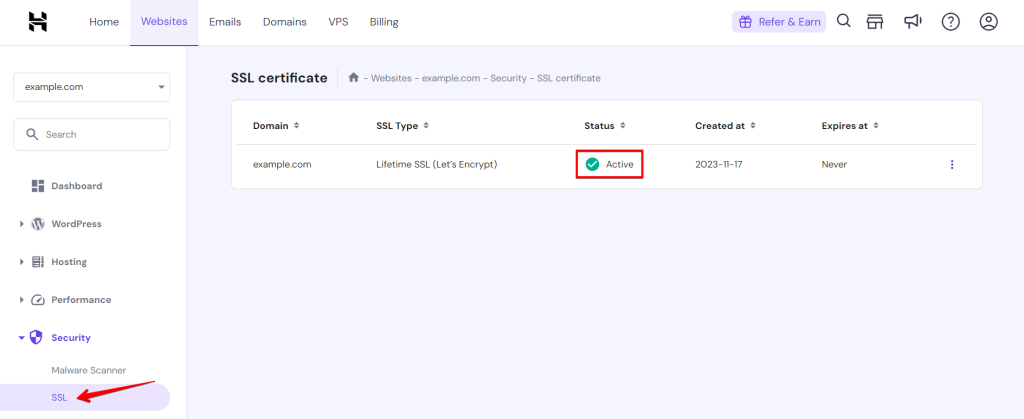
SSL-Status im Dashboard des Hosting-Anbieters (Hostinger) prüfen:
Melden Sie sich im Dashboard Ihres Hosting-Anbieters an (z. B. Hostinger), um den Status Ihres SSL-Zertifikats zu überprüfen. Stellen Sie sicher, dass es aktiv und korrekt konfiguriert ist, wie im Bild unten gezeigt:
7. .htaccess-Datei prüfen und zurücksetzen
Die .htaccess-WordPress-Dateien können manchmal beschädigt oder falsch konfiguriert sein, was zu Fehlern wie dem 405 Method Not Allowed-Fehler führt. So überprüfen und setzen Sie sie zurück:
Melden Sie sich in Ihrem Hosting-Konto an und öffnen Sie den File Manager.

Suchen Sie das Stammverzeichnis Ihrer WordPress-Installation, das oft als public_html oder www bezeichnet wird, und öffnen Sie es.

Suchen Sie die Datei .htaccess im Stammverzeichnis.
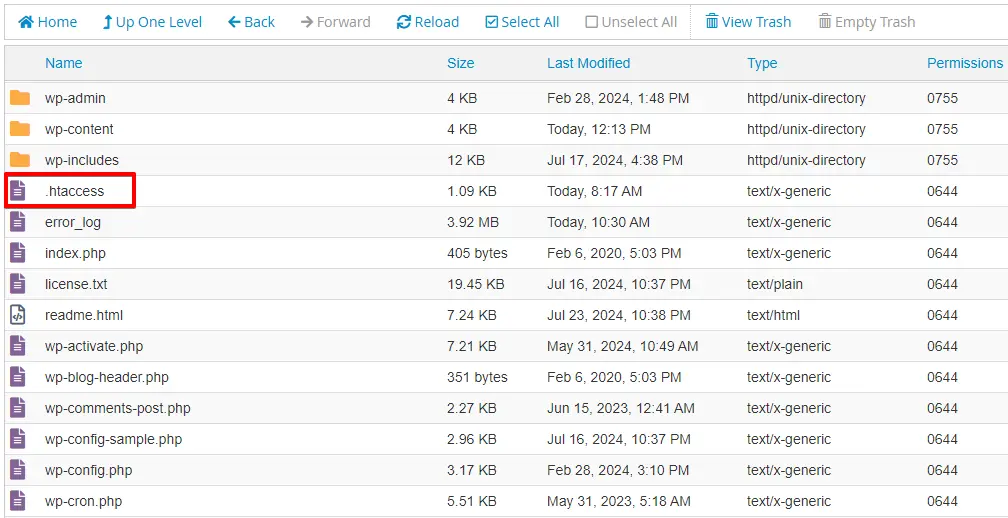
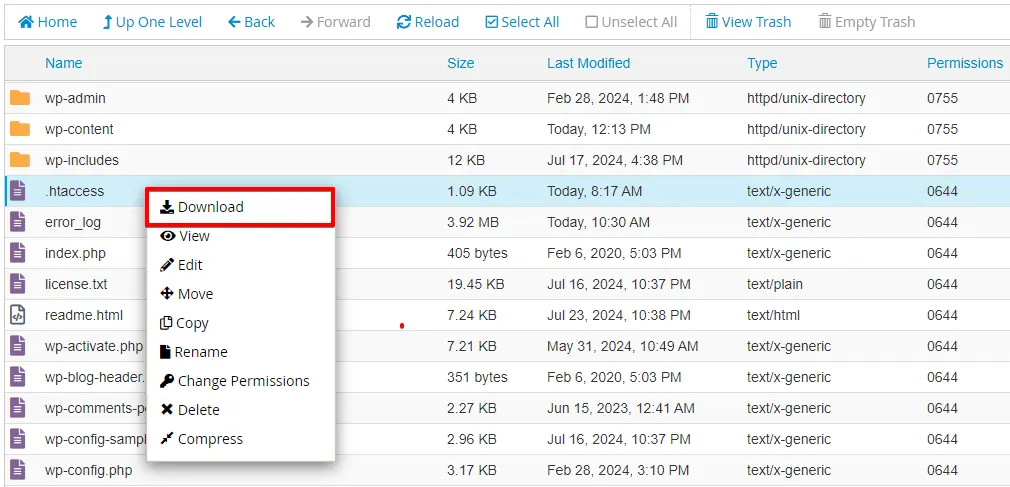
Klicken Sie mit der rechten Maustaste auf die Datei .htaccess und wählen Sie „Herunterladen", um eine Sicherungskopie auf Ihrem Computer zu erstellen.
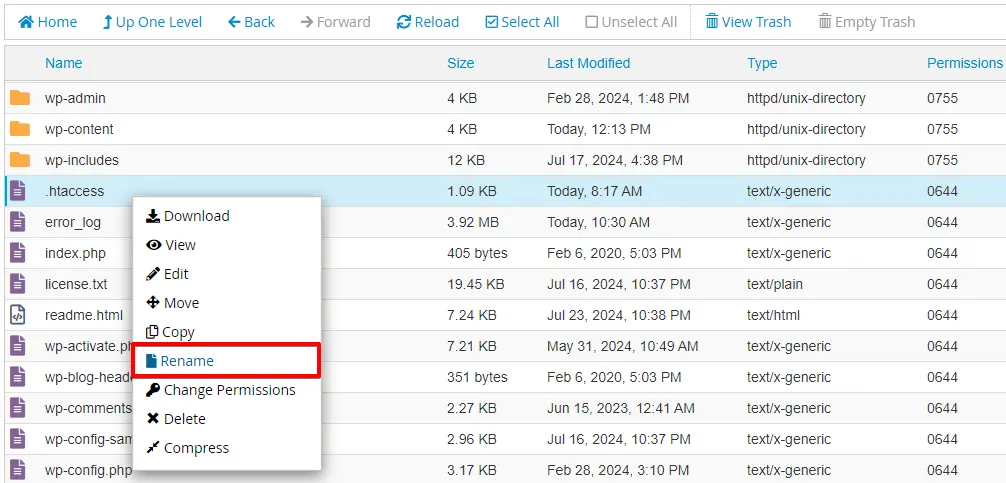
Klicken Sie nach dem Herunterladen der Sicherungskopie erneut mit der rechten Maustaste auf die Datei .htaccess, wählen Sie „Umbenennen" und benennen Sie die Datei um. Dadurch wird sie vorübergehend deaktiviert.
Nachdem Sie die Datei umbenannt haben, generieren Sie eine neue .htaccess-Datei, indem Sie in Ihrem WordPress-Dashboard zu Einstellungen > Permalinks gehen und auf „Änderungen speichern" klicken.
Überprüfen Sie nach der Erstellung der neuen .htaccess-Datei Ihre Website, um zu sehen, ob der 405-Fehler behoben ist. Wenn nicht, kehren Sie zur alten .htaccess-Datei zurück und untersuchen Sie andere mögliche Ursachen.
Fazit
Es gibt keinen perfekten Weg, den Fehler „Too Many Redirects" zu verhindern, aber Sie können ihn schnell beheben, wenn er auftritt. Indem Sie ihn sofort beheben, stellen Sie sicher, dass jeder Besucher Ihrer Website ohne Probleme browsen, navigieren und kaufen kann.
Ein reibungsloser Betrieb Ihrer Website ist unerlässlich, damit Besucher zufrieden sind und alles ohne Probleme tun können.
Verwandte Artikel
- So beheben Sie den Fehler 429 Too Many Requests in WordPress
- So beheben Sie den HTTP-Fehler beim Bild-Upload in WordPress
- So beheben Sie den Fehler „Sorry, You Are Not Allowed to Access This Page" in WordPress
- So beheben Sie das ständige Aktualisieren und Weiterleiten der WordPress-Login-Seite
- HTTP-Anfragen für eine WordPress-Website reduzieren
