


Ao gerir um site WordPress, o ficheiro .htaccess é fundamental para configurar redirecionamentos de URL e melhorar a segurança. No entanto, atualizar o WordPress ou instalar novos temas e plugins pode levar o WordPress a sobrescrever este ficheiro.
Isto pode interferir com as tuas configurações e levar a erros ou problemas de segurança. Neste artigo, vamos explorar alguns métodos para impedir que o WordPress altere automaticamente o teu ficheiro .htaccess.
Contents
O que é o ficheiro .htaccess no WordPress?
O ficheiro .htaccess (Hypertext Access) é um ficheiro de configuração nos servidores Apache que controla diretórios e ficheiros. O WordPress usa-o principalmente para gerir permalinks de URL, tornando-o uma parte essencial da estrutura do teu site.
No entanto, as alterações personalizadas a este ficheiro podem ser perdidas quando o WordPress ou determinados plugins são atualizados, pois tendem a reescrever este ficheiro para garantir que as configurações predefinidas do WordPress são aplicadas.
Usos comuns do .htaccess no WordPress incluem:
- Configurar URLs amigáveis para SEO
- Configurar redirecionamentos 301
- Limitar o acesso por IP por segurança
- Definir páginas de erro personalizadas
- Implementar regras de caching para desempenho
Porque é que o WordPress sobrescreve o ficheiro .htaccess?
O WordPress sobrescreve o .htaccess quando são feitas alterações a:
- Estrutura de permalinks: Alterar a estrutura de URL a partir do menu Definições no WordPress.
- Plugins específicos: Alguns plugins ajustam automaticamente o ficheiro
.htaccesspara adicionar regras personalizadas para SEO, caching ou segurança. - Atualizações automáticas: Atualizações ao WordPress podem modificar o
.htaccesspara garantir compatibilidade ou segurança.
Regras para impedir o WordPress de sobrescrever o teu ficheiro .htaccess
Se compreendes como o ficheiro .htaccess funciona, podes garantir que as tuas regras personalizadas se mantêm intactas. O WordPress e os plugins só modificam secções marcadas, por isso evita adicionar código nessas áreas.
Nota: Antes de fazer alterações, é sensato fazer backup do teu site. Isto garante que podes regressar rapidamente ao estado anterior se algo correr mal. O WP Staging oferece uma solução simples para configurar backups automáticos. Para assistência adicional, consulta o guia de backup e restauro.
Não modifiques código dentro dos marcadores do WordPress
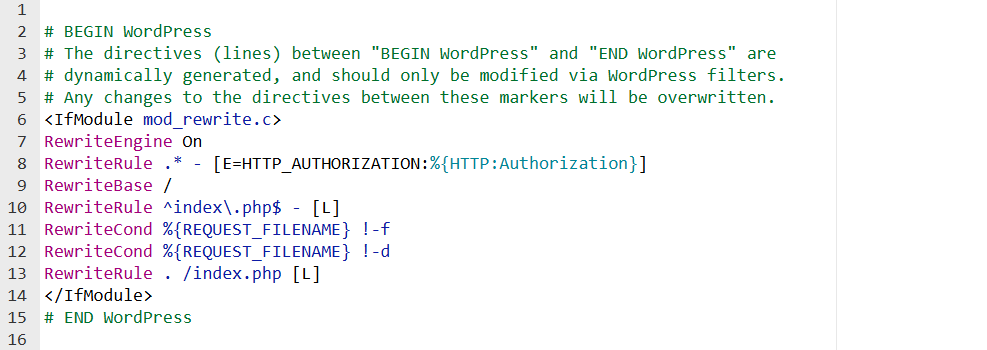
"Não modifiques código dentro dos marcadores do WordPress" significa evitar edições dentro das tags # BEGIN WordPress e # END WordPress no .htaccess. O WordPress controla esta secção e atualiza-a automaticamente.
Não modifiques código dentro dos marcadores dos teus plugins
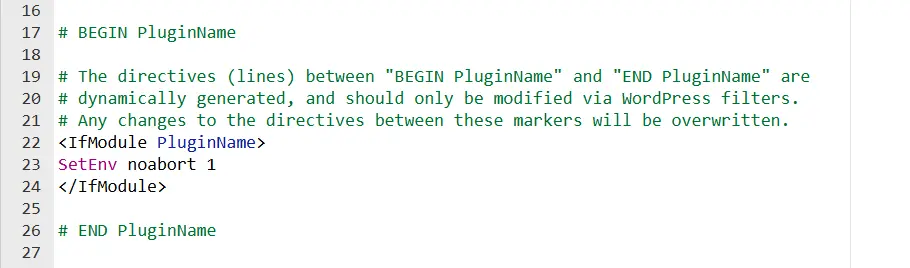
"Não modifiques código dentro dos marcadores dos teus plugins" significa evitar alterações em secções do .htaccess que os plugins adicionam, marcadas por comentários como # BEGIN PluginName e # END PluginName. O plugin controla estas áreas e podem ser sobrescritas durante atualizações.
Criar marcadores para o teu código personalizado
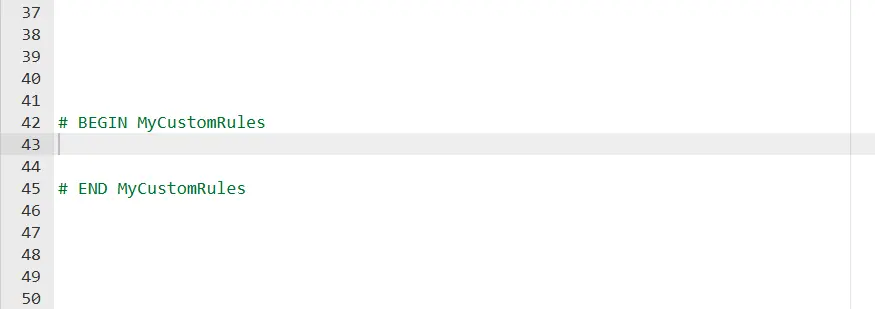
"Criar marcadores para o teu código personalizado" significa adicionar comentários únicos como # BEGIN MyCustomRules para identificar as tuas regras personalizadas no ficheiro .htaccess, facilitando a gestão e prevenindo sobrescrições acidentais.
Melhores soluções para impedir o WordPress de sobrescrever o ficheiro .htaccess
- Alterar as permissões do ficheiro
.htaccess - Usar código personalizado no
wp-config.php
1. Alterar as permissões do ficheiro .htaccess
Uma forma simples de impedir o WordPress de sobrescrever o teu ficheiro .htaccess é definindo as suas permissões como apenas leitura. Isto bloqueia o WordPress, plugins ou outros processos de fazer alterações. Eis como fazer:
Inicia sessão na tua conta de alojamento e encontra o Gestor de Ficheiros na secção Ficheiros.

Navega até ao diretório raiz da tua instalação WordPress (normalmente public_html).

Localiza o teu ficheiro .htaccess, clica com o botão direito sobre ele e escolhe Alterar Permissões no menu.
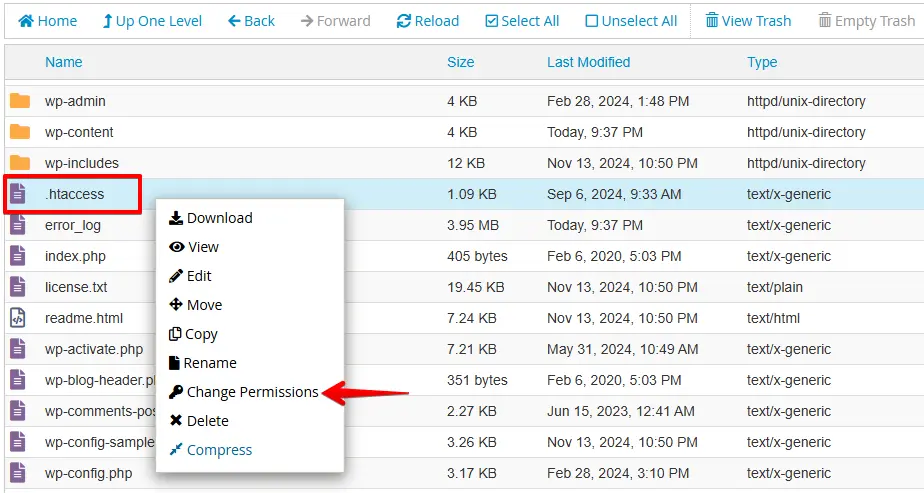
Aparecerá uma caixa de diálogo a mostrar as permissões atuais do ficheiro. Define as permissões para 444, depois clica em Alterar Permissões para guardar as alterações.
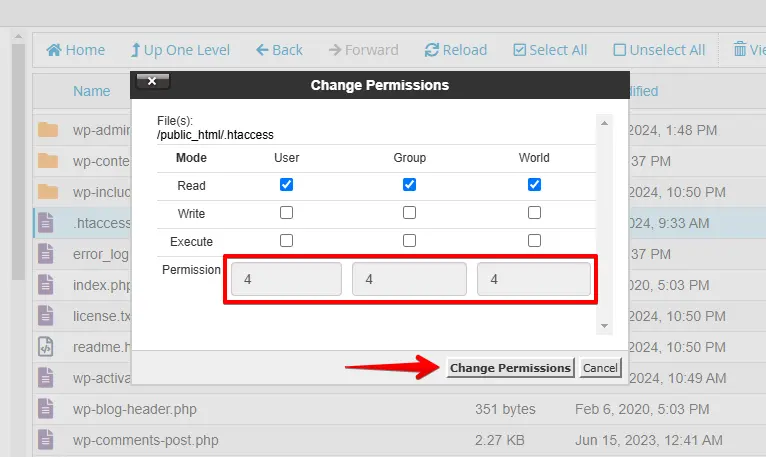
Definir o ficheiro .htaccess como apenas leitura impede o WordPress de o modificar e protege as tuas regras personalizadas, adicionando segurança extra ao teu site.
2. Usar código personalizado no wp-config.php
Podes impedir o WordPress de modificar o teu ficheiro .htaccess adicionando código personalizado ao ficheiro wp-config.php. Isto desativa as atualizações automáticas do ficheiro .htaccess durante alterações de permalinks ou plugins. Eis como:
Acede ao diretório raiz do WordPress, localiza o ficheiro wp-config.php, clica com o botão direito sobre ele e seleciona Editar no menu.

Adiciona a seguinte linha de código mesmo antes da linha que diz /* That's all, stop editing! Happy publishing. */:
add_filter('got_rewrite', '__return_false');Depois disso, guarda o ficheiro após adicionar o código.
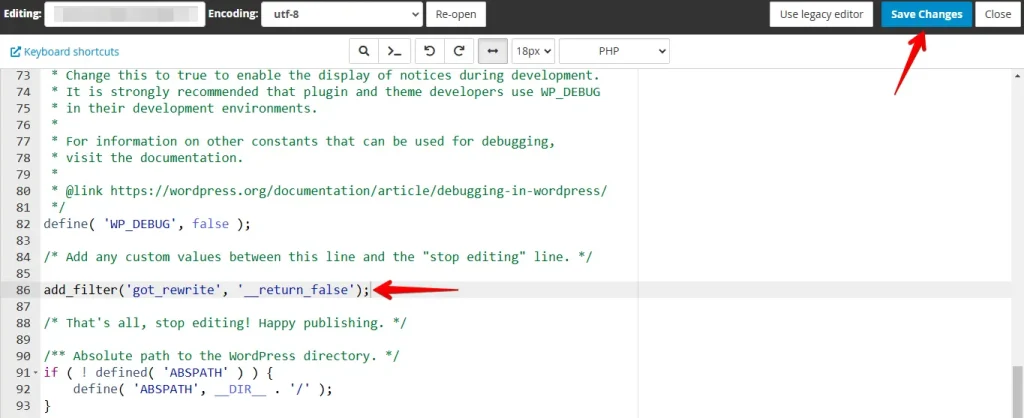
Adicionar código ao ficheiro wp-config.php impede o WordPress de reescrever o ficheiro .htaccess, mantendo as tuas regras personalizadas seguras. Este método funciona bem em conjunto com outras proteções como as permissões de ficheiro.
Conclusão
Para manter o teu ficheiro .htaccess seguro das atualizações do WordPress, podes alterar as permissões do ficheiro para apenas leitura ou adicionar código personalizado ao ficheiro wp-config.php.
Estes passos simples ajudam-te a proteger as configurações do teu site sem monitorização constante, dando-te tranquilidade e mais controlo sobre a funcionalidade do teu site.
Artigos relacionados
- Como corrigir erros «ERR_EMPTY_RESPONSE» de forma rápida e fácil
- Como corrigir o erro ‘Too Many Redirects’ no WordPress
- Como corrigir o erro WordPress 404 Not Found
- Como corrigir o erro «Sorry, You Are Not Allowed to Access This Page» no WordPress?
- Corrigir o erro HTTP 405 Method Not Allowed
