


O WordPress é conhecido como um dos construtores de sites mais populares do mundo. A principal razão é que o WordPress é fácil de instalar, o que facilita a criação de um site por qualquer pessoa. Ao utilizar boas empresas de hospedagem WordPress, você pode instalar o WordPress com apenas alguns cliques. Em geral, instalar o WordPress é um processo simples que leva menos de dez minutos. Neste tutorial, gostaríamos de oferecer um tutorial completo de instalação do WordPress. Mostraremos como instalar o WordPress nas principais plataformas de hospedagem usando scripts de instalação com 1 clique. Também explicaremos como instalar o WordPress manualmente via FTP. Por fim, mostraremos como instalar o WordPress em um computador local (Windows, Mac e Linux). Se você possui um site WordPress.com e quer movê-lo para o WordPress.org, confira este artigo.
O que você precisará antes de começar a instalar o WordPress
Antes de instalar o WordPress, você precisa primeiro de um nome de domínio e de uma boa empresa de hospedagem web que conheça o WordPress. Recomendamos que você use Bluehost neste ponto, pois ela oferece um domínio gratuito e é uma das maiores empresas de hospedagem do mundo. Além disso, Bluehost é um provedor de hospedagem WordPress oficialmente recomendado. Como este é um tutorial muito longo e detalhado, use a navegação abaixo para ir para a seção relevante.
Contents
Como instalar o WordPress no Bluehost.com
Escolher Bluehost como seu provedor de hospedagem é uma excelente escolha, pois é oficialmente recomendado pelo WordPress e é uma das maiores empresas de hospedagem do mundo. A Bluehost instalará automaticamente o WordPress em seu nome de domínio quando você criar uma conta no Bluehost.com. Você pode ler este artigo ou assistir ao nosso vídeo que explica como instalar o WordPress com o Bluehost.com:
Fazer login no WordPress
Depois de criar sua conta Bluehost, a Bluehost começará a instalar o WordPress automaticamente.
Primeiro, selecione um tema que lhe agrade ou clique em "Skip this step" se quiser configurar isso mais tarde.
 A instalação está agora concluída.
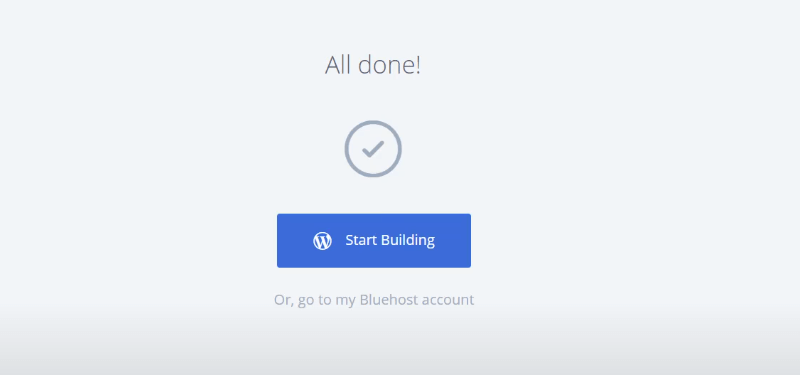 Você pode selecionar "Start Building" para ir diretamente ao seu site, ou pode selecionar "Or go to my Bluehost account" para ir ao painel da Bluehost.
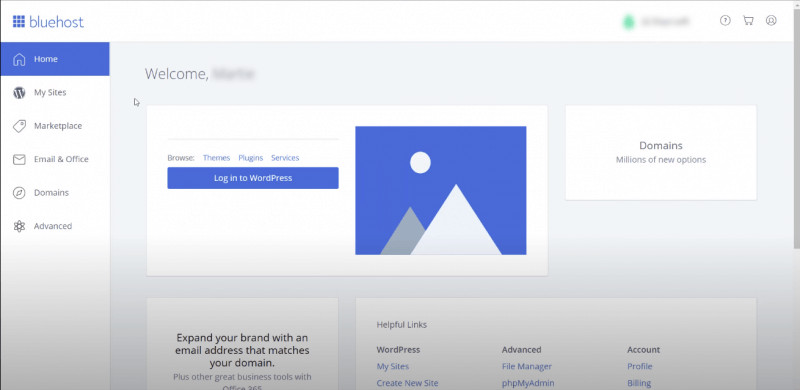 Clique no botão "Log in to WordPress" se quiser retornar à área de administração do WordPress.
Se você optou pelo plano básico, está terminado neste ponto, divirta-se com a página WordPress.
No entanto, se você optou pelo plano Plus, pode criar um número ilimitado de sites. Para instalar o WordPress aqui, dê uma olhada no próximo passo.
Clique no botão "Log in to WordPress" se quiser retornar à área de administração do WordPress.
Se você optou pelo plano básico, está terminado neste ponto, divirta-se com a página WordPress.
No entanto, se você optou pelo plano Plus, pode criar um número ilimitado de sites. Para instalar o WordPress aqui, dê uma olhada no próximo passo.
Para começar, clique no botão "Create Site" na guia "My Sites".
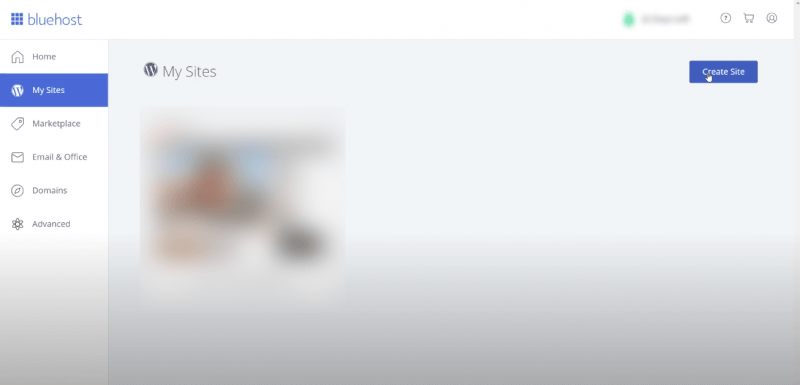 Isso iniciará o assistente de instalação do WordPress controlado pela Bluehost. Primeiro, será solicitado que você insira um nome de site e um slogan, se desejar.
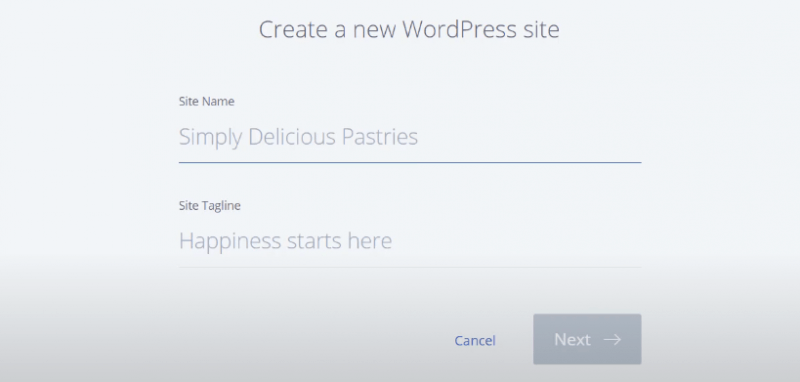 Agora clique no botão "Next" para continuar.
Escolher um domínio
Neste ponto, será solicitado que você escolha um nome de domínio e caminho para o seu site. Se você já comprou um nome de domínio externamente, pode selecioná-lo no menu suspenso. Como alternativa, sempre pode comprar novos nomes de domínio e adicioná-los à sua conta indo à página de domínios do painel de hospedagem.
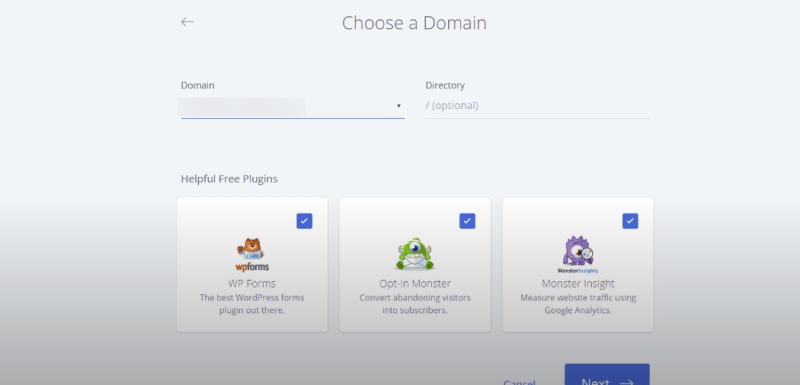 Você pode deixar o caminho do diretório em branco aqui; a Bluehost selecionará por você.
Clique no botão "Next" para continuar.
Você pode deixar o caminho do diretório em branco aqui; a Bluehost selecionará por você.
Clique no botão "Next" para continuar.
Concluir com sucesso a instalação WordPress Bluehost
Agora relaxe; o instalador configurará seu site WordPress, o que pode levar alguns instantes. Depois disso, você verá uma mensagem de sucesso com os detalhes do seu site WordPress.
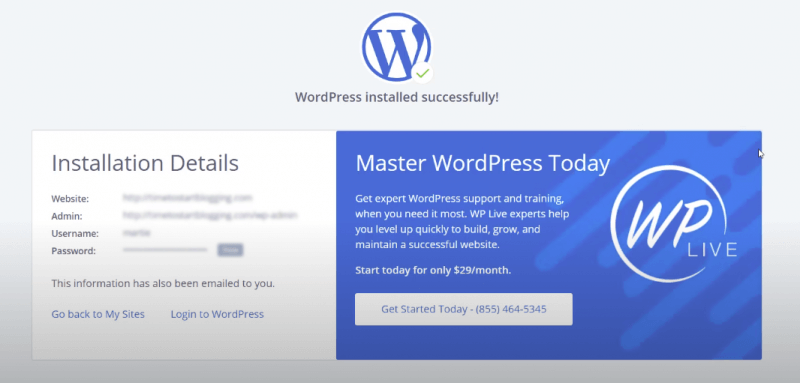 Agora você pode clicar no botão "Log in to WordPress" para acessar a área de administração do seu novo site.
Como instalar o WordPress via FTP
São necessários apenas alguns passos para instalar o WordPress manualmente. Para a instalação, você precisa de: -um cliente FTP como o Filezilla -os dados de acesso do provedor de hospedagem -a versão mais recente do WordPress Você pode ler este artigo ou assistir ao nosso vídeo que explica como instalar o WordPress usando FTP:
Baixar a versão mais recente do WordPress
A primeira coisa a fazer é baixar a versão mais recente do WordPress em WordPress.org.
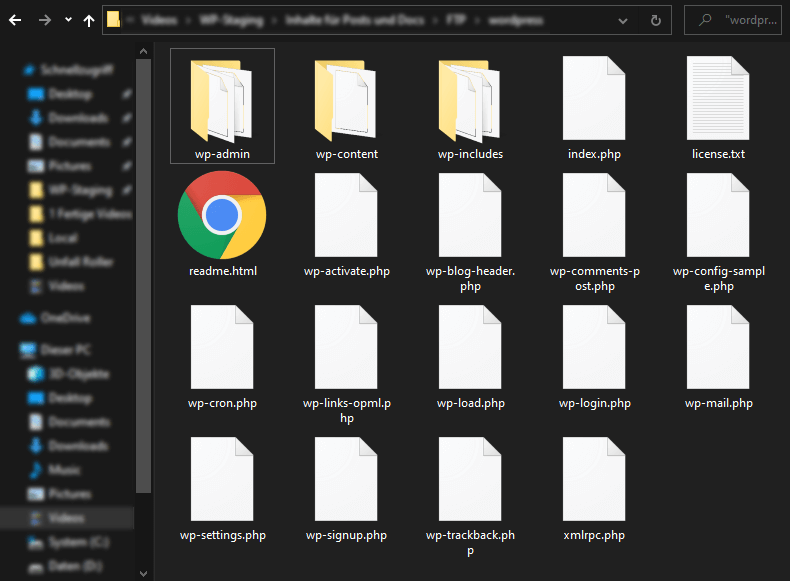
O pacote de instalação do WordPress é oferecido como um arquivo zip. Por exemplo, wordpress-5.5.1.zip. Você precisa descompactar este arquivo. Uma nova pasta com o nome "WordPress" será criada. Esta pasta contém todos os arquivos WordPress que você precisa enviar para seu servidor web.
Conectar o cliente FTP ao seu servidor de hospedagem
Abra seu cliente FTP; recomendamos usar Filezilla. Agora conecte o cliente FTP ao seu servidor de hospedagem.
Insira o host, o nome de usuário, a senha e a porta. A porta geralmente é "21" ou "22". Após a conexão ter sido estabelecida, use o cliente FTP para enviar os arquivos WordPress do seu computador para o servidor do seu site.
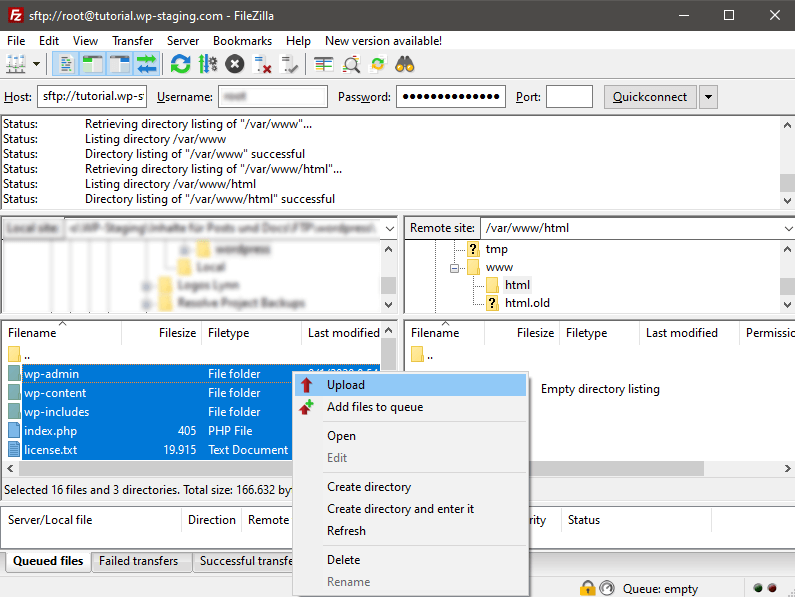 O diretório padrão que você deve escolher para enviar os arquivos WordPress é
 public_html
Criar um novo banco de dados no painel de controle de hospedagem
Quando terminar de enviar o WordPress, vá ao painel de controle de hospedagem para criar um banco de dados. Tudo o que você precisa fazer é procurar por "MySQL databases".
 Você verá um campo para criar um novo banco de dados. Insira um nome para seu banco de dados e clique em "Create Database".
 Depois de criar seu banco de dados, o MySQL ainda precisa de um nome de usuário. Este nome de usuário tem acesso às ações no banco de dados.
Na página MySQL Databases em sua conta cPanel, role para baixo até a seção de usuários MySQL. Insira um nome de usuário e uma senha para seu novo usuário e clique no botão "Create User".
Depois de criar seu banco de dados, o MySQL ainda precisa de um nome de usuário. Este nome de usuário tem acesso às ações no banco de dados.
Na página MySQL Databases em sua conta cPanel, role para baixo até a seção de usuários MySQL. Insira um nome de usuário e uma senha para seu novo usuário e clique no botão "Create User".
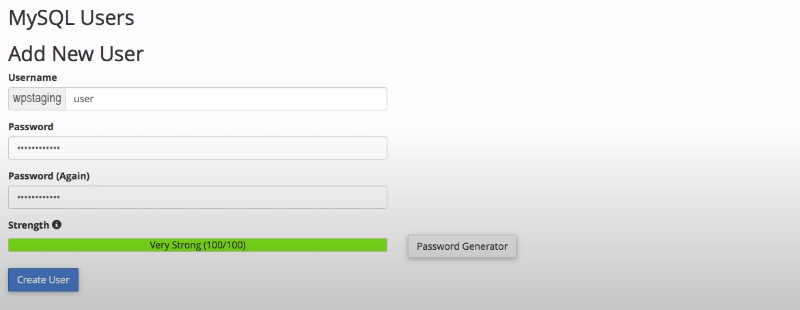 Este novo usuário ainda não tem acesso ao banco de dados criado anteriormente. Para fazer isso, você precisa adicionar o usuário ao banco de dados e permitir que ele execute todas as ações.
Na mesma página com os bancos de dados MySQL em sua conta, role para baixo até a seção "Adding User To Database". Selecione o usuário de banco de dados que você criou no menu suspenso ao lado do usuário, selecione o banco de dados e clique no botão "Add".
Este novo usuário ainda não tem acesso ao banco de dados criado anteriormente. Para fazer isso, você precisa adicionar o usuário ao banco de dados e permitir que ele execute todas as ações.
Na mesma página com os bancos de dados MySQL em sua conta, role para baixo até a seção "Adding User To Database". Selecione o usuário de banco de dados que você criou no menu suspenso ao lado do usuário, selecione o banco de dados e clique no botão "Add".
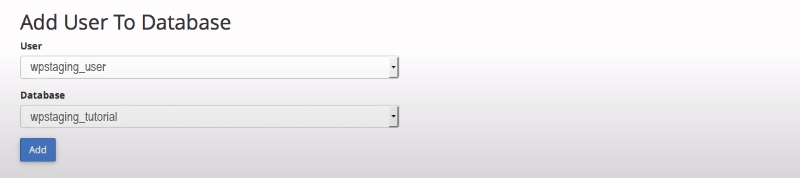 Será perguntado agora quais permissões você quer conceder a este usuário. Selecione todas as permissões e clique no botão
 Make Changes.
Seu banco de dados MySQL e seu usuário estão prontos agora. Anote o nome do seu banco de dados e o nome de usuário e a senha do MySQL. Você precisará dessas informações mais tarde.
Configurar o WordPress em seu site
Agora vá para a URL onde você enviou o WordPress. Insira seu nome de domínio na janela do navegador, como example.com ou www.example.com.
Você verá agora as instruções de instalação. O WordPress dirá neste ponto que você precisa do nome do seu banco de dados, da sua senha e das informações do host MySQL.
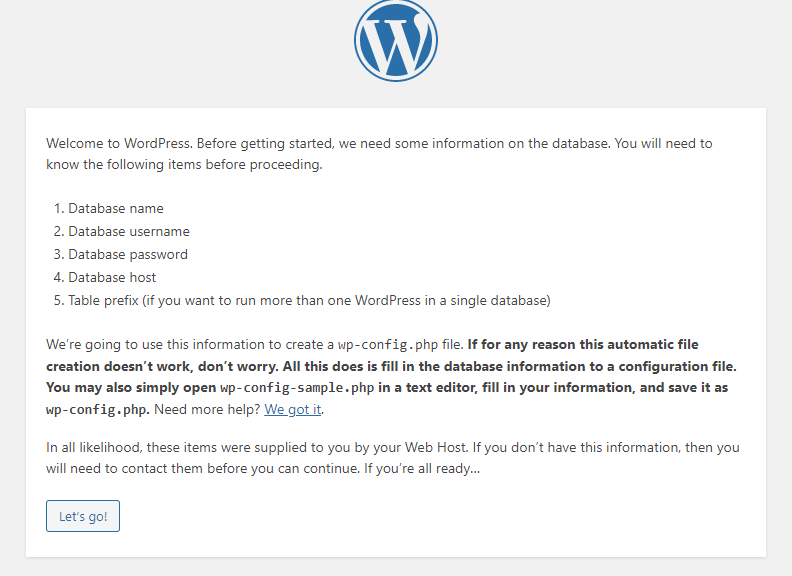 Clique no botão "Let’s go!" para continuar.
O WordPress mostrará agora um formulário. Você precisará inserir as informações do banco de dados que criou anteriormente.
Clique no botão "Let’s go!" para continuar.
O WordPress mostrará agora um formulário. Você precisará inserir as informações do banco de dados que criou anteriormente.
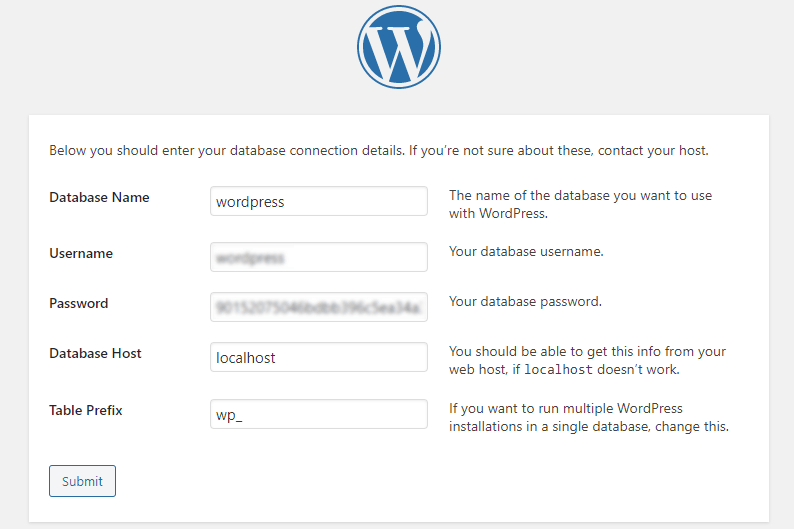 Clique no botão "Submit". O WordPress se conectará ao seu banco de dados e então mostrará uma mensagem de sucesso.
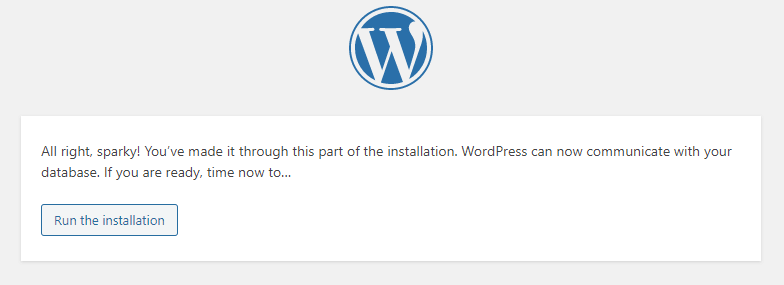 O WordPress agora pode se comunicar com seu banco de dados. Clique no botão "Run the installation" para continuar.
O WordPress criará agora as tabelas necessárias em seu banco de dados.
Agora você precisa fornecer algumas informações para que o WordPress configure seu site. Isso inclui o título do site, o nome de usuário, a senha e o endereço de e-mail do administrador.
Se você não quer que seu site seja imediatamente visível para os mecanismos de busca neste momento, pode marcar a caixa ao lado de "Search Engine Visibility." Mais tarde, quando seu site estiver pronto, você pode alterar isso nas configurações do WordPress.
O WordPress agora pode se comunicar com seu banco de dados. Clique no botão "Run the installation" para continuar.
O WordPress criará agora as tabelas necessárias em seu banco de dados.
Agora você precisa fornecer algumas informações para que o WordPress configure seu site. Isso inclui o título do site, o nome de usuário, a senha e o endereço de e-mail do administrador.
Se você não quer que seu site seja imediatamente visível para os mecanismos de busca neste momento, pode marcar a caixa ao lado de "Search Engine Visibility." Mais tarde, quando seu site estiver pronto, você pode alterar isso nas configurações do WordPress.
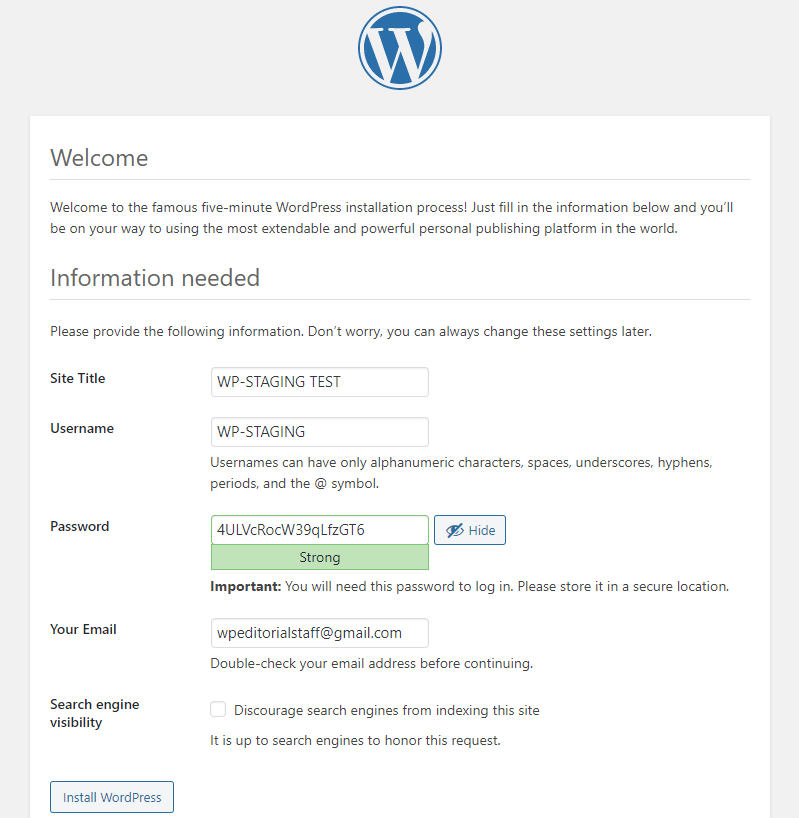 Clique no botão "Install WordPress" para continuar. O WordPress configurará agora seu site e concluirá a instalação.
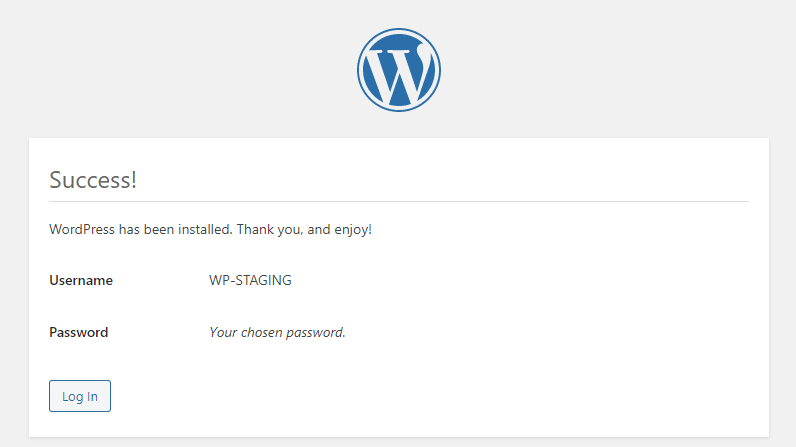
Você verá uma mensagem de sucesso com seu nome de usuário. Agora você pode clicar no botão Sign In para fazer login no seu site WordPress. Parabéns.
Clique no botão "Install WordPress" para continuar. O WordPress configurará agora seu site e concluirá a instalação.
Você verá uma mensagem de sucesso com seu nome de usuário. Agora você pode clicar no botão Sign In para fazer login no seu site WordPress. Parabéns.
Como instalar o WordPress em seu computador local
Introdução
Existem muitos cenários em que instalar o WordPress localmente em seu computador é uma boa ideia. Por exemplo, se você quer experimentar o WordPress como iniciante e quer experimentá-lo. Ou se, como desenvolvedor, você quer criar novos designs e plugins em um ambiente de servidor local ou criar um novo site para que ninguém o veja em seu estado meio terminado. O ambiente local também é adequado para corrigir um hack, bug ou outro problema. Se você quer criar tutoriais no YouTube, a instalação local é eficiente; um novo site pode ser criado rapidamente se o site atual for danificado durante o projeto do tutorial. No entanto, na maioria dos cenários acima, seria ainda mais confortável fazê-lo online com o WP STAGING PRO criando um site de staging. Por favor, leia nosso artigo sobre isso.
A instalação local faz pouco sentido para configurar seu primeiro site/blog para a Internet que você quer compartilhar com outras pessoas porque, inicialmente, apenas você tem acesso ao site WordPress local. Neste caso, é melhor usar um dos métodos mencionados acima para instalar o WordPress com um provedor de hospedagem web e realizar os testes através do site de staging. Se o teste foi bem-sucedido, você poderia transferir rapidamente as mudanças para seu site de produção com WP STAGING PRO. O site WordPress que você criou localmente também pode ser exportado e colocado online, mas isso é mais trabalhoso. Se você decidiu que uma instalação local faz sentido para você porque quer desenvolver temas, testar plugins, etc., teremos prazer em explicar qual aplicação é certa para você e como você pode usá-la. Recomendamos a aplicação Local by Flywheel (abreviação: "Local"). É uma alternativa a ferramentas similares como XAMPP, MAMP e WAMP. "Local by Flywheel" está disponível para Windows, Mac e Linux, e você pode baixá-lo gratuitamente. "Local" inclui tudo o que você precisa para configurar e usar sites WordPress locais. É mantido simples para iniciantes, mas também tem muitos recursos avançados se você quiser personalizar como seu ambiente local funciona.
Baixar e instalar o Local by Flywheel
Para baixar o "Local", visite o site do Local by Flywheel e clique no botão "Free Download".
Em seguida, escolha sua plataforma:
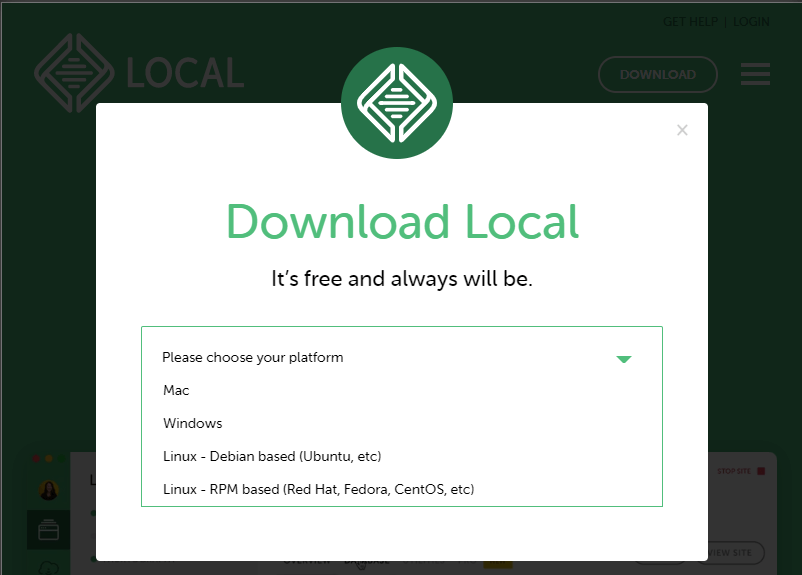 Em seguida, execute o arquivo de instalação após o download. Você será então levado a uma tela inicial onde pode dizer "Let’s go!".
Se você receber quaisquer solicitações durante o processo, clique em "Yes" para permitir que o instalador faça seu trabalho. Se você não conceder as permissões ao "Local", pode haver complicações com os sites WordPress locais.
Em seguida, execute o arquivo de instalação após o download. Você será então levado a uma tela inicial onde pode dizer "Let’s go!".
Se você receber quaisquer solicitações durante o processo, clique em "Yes" para permitir que o instalador faça seu trabalho. Se você não conceder as permissões ao "Local", pode haver complicações com os sites WordPress locais.
Criar um novo site local
Em segundo lugar, criaremos um site WordPress local. Para fazer isso, selecione a opção "CREATE NEW SITE" no painel do "Local". Isso o leva a um simples assistente de configuração de três etapas onde você primeiro cria um nome para seu site:
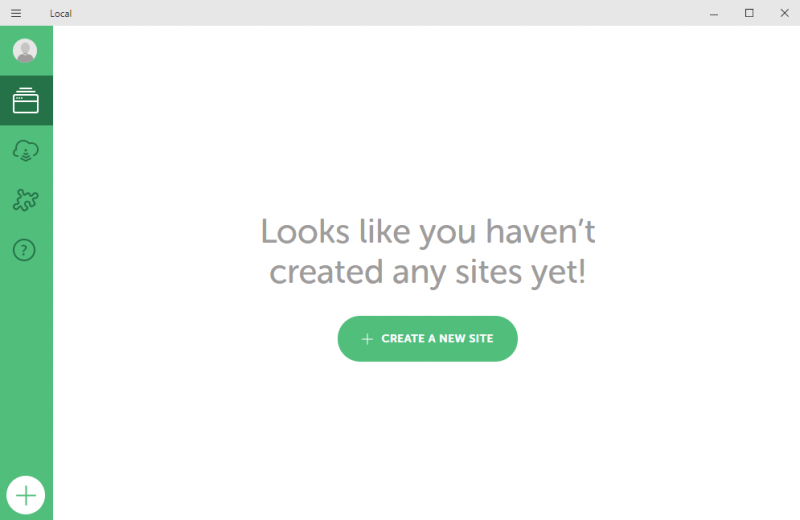 Agora dê um nome ao seu site. Especialmente se você quer criar vários sites locais, faz sentido torná-los descritivos. Você sempre pode alterar o nome do seu site mais tarde nas configurações.
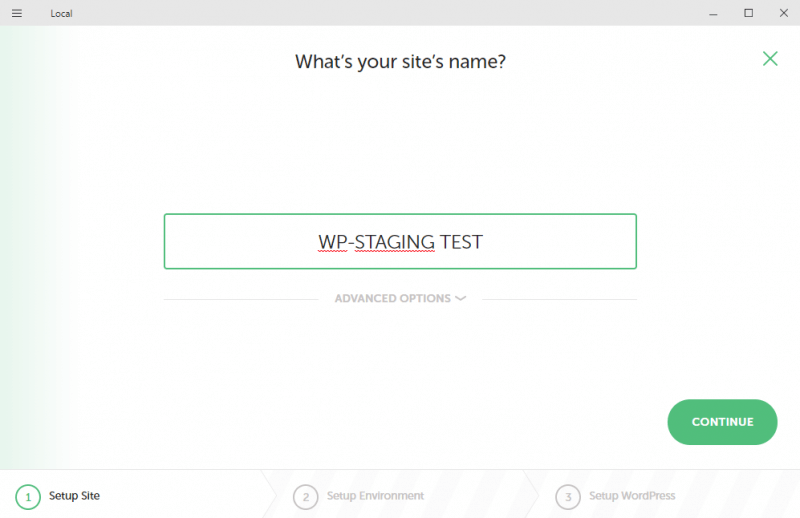 Além disso, você pode expandir a guia "Advanced Options" para configurar algumas configurações opcionais. Se desejar, pode definir qualquer nome de domínio, sufixo e caminho para seu site local. Caso contrário, o "Local" criará automaticamente um diretório para armazenar os arquivos do seu site.
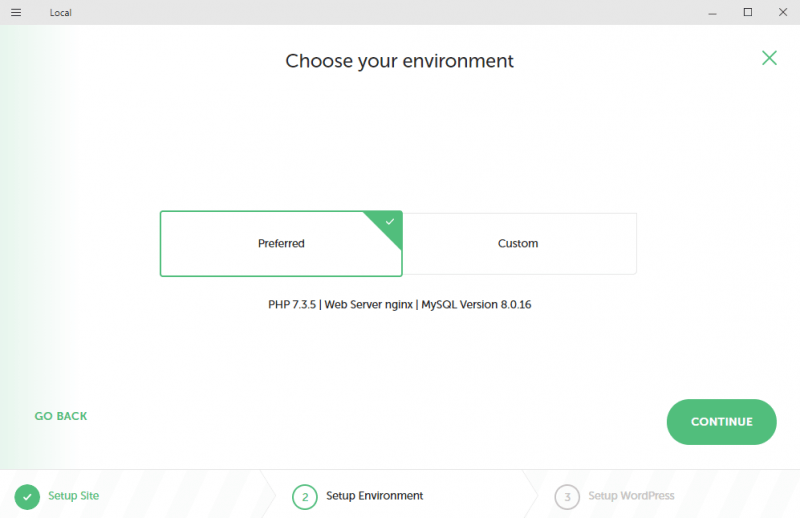
Agora selecione o ambiente para seu site WordPress local.
Você tem duas opções aqui. "Preferred" é bom para a maioria dos iniciantes, enquanto "Custom" é útil para desenvolvedores com necessidades mais específicas. No entanto, observe que a opção "Custom" não permite que você conecte seu site local ao Flywheel para publicá-lo mais tarde, se desejar.
Além disso, você pode expandir a guia "Advanced Options" para configurar algumas configurações opcionais. Se desejar, pode definir qualquer nome de domínio, sufixo e caminho para seu site local. Caso contrário, o "Local" criará automaticamente um diretório para armazenar os arquivos do seu site.
Agora selecione o ambiente para seu site WordPress local.
Você tem duas opções aqui. "Preferred" é bom para a maioria dos iniciantes, enquanto "Custom" é útil para desenvolvedores com necessidades mais específicas. No entanto, observe que a opção "Custom" não permite que você conecte seu site local ao Flywheel para publicá-lo mais tarde, se desejar.
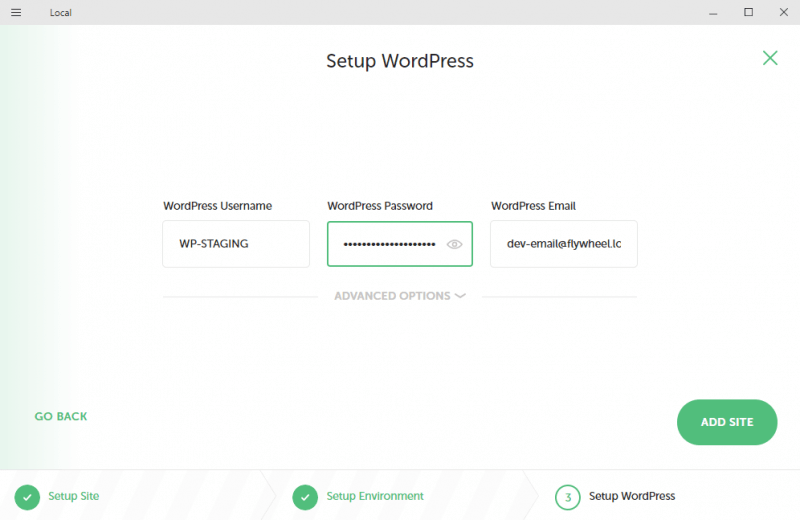
 Na última etapa da configuração, crie um nome de usuário do WordPress, uma senha e um endereço de e-mail do administrador nesta tela. Não é necessário ajustar o endereço de e-mail.
 Parabéns, você criou com sucesso seu site local.
Primeiros passos após criar o site WordPress local
Na área OVERVIEW, agora você pode selecionar o botão ADMIN para fazer login no seu site, editar o site ou clicar em VIEW SITE para ver o site da perspectiva do usuário. "Local" configura um site WordPress totalmente funcional, o que significa que você tem todas as opções e liberdade de um site WordPress online. Você também pode executar e parar seus sites a partir desta área.
Outro recurso interessante do programa é "Live Link,"
quando você clica em Ativar, o "Local" gerará um link para você. Permite que outra pessoa acesse remotamente seu site local através de uma conexão de Internet, até mesmo a partir do back-end. Isso ajuda a criar um site para clientes para mostrar facilmente os resultados sem enviá-los para um servidor.
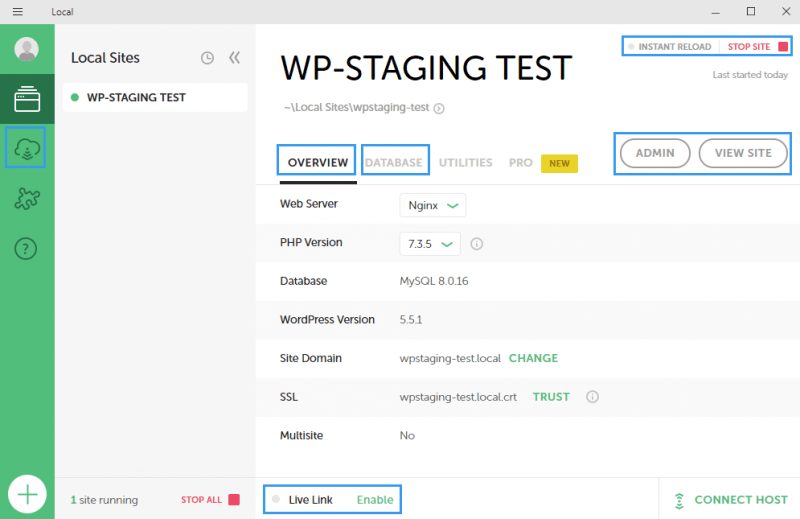 Se você quer fazer mudanças mais profundas nos bancos de dados, isso funciona através da guia "DATABASES"; aqui, você pode executar a ferramenta integrada de gerenciamento de banco de dados "ADMINER."
Exportar o site e disponibilizá-lo online
Você pode exportar seu site local e importá-lo para seu serviço de hospedagem. Clique no ícone de nuvem na página do Painel para configurar. As etapas para importar e colocar um site no ar variam de host para host. Os provedores "Flywheel" e "WP Engine", que são anunciados pelo "Local", funcionam aqui da maneira mais fácil. Com "Local Connect", você pode facilmente mover seu site entre o ambiente local e o ambiente ao vivo. Esta ferramenta é gratuita, mas o provedor de hospedagem incorre em custos. Nota: Os links nesta página podem conter links de afiliados, o que significa que ganhamos uma pequena porcentagem sempre que você usa nossos links para comprar algo.
