


WordPressは、世界で最も人気のあるウェブサイトビルダーの一つとして知られています。主な理由は、WordPressはインストールが簡単で、誰でも簡単にウェブサイトを構築できることです。 優れたWordPressウェブホスティング会社を利用すれば、数回のクリックだけでWordPressをインストールできます。一般的に、WordPressのインストールは10分以内で完了する簡単なプロセスです。 このチュートリアルでは、完全なWordPressインストールチュートリアルを提供したいと思います。 1クリックインストールスクリプトを使用してトップホスティングプラットフォームにWordPressをインストールする方法をご紹介します。また、FTPを介して手動でWordPressをインストールする方法についても説明します。最後に、ローカルコンピューター(Windows、Mac、Linux)にWordPressをインストールする方法をご紹介します。 WordPress.comサイトをお持ちで、WordPress.orgに移行したい場合は、この記事をご覧ください。
WordPressのインストールを始める前に必要なもの
WordPressをインストールする前に、まずドメイン名とWordPressに精通した優れたウェブホスティング会社が必要です。 無料ドメインを提供し、世界最大のホスティング会社の一つであるBluehostをこの時点で使用することをお勧めします。さらに、Bluehostは公式に推奨されているWordPressホスティングプロバイダーです。 これは非常に長く詳細なチュートリアルですので、以下のナビゲーションを使用して関連セクションに移動してください。
Contents
Bluehost.comでWordPressをインストールする方法
BluehostはWordPressによって公式に推奨されており、世界最大のホスティング会社の一つであるため、ホスティングプロバイダーとして選択するのは優れた選択です。 Bluehost.comでアカウントを作成すると、Bluehostは自動的にあなたのドメイン名にWordPressをインストールします。 この記事を読むか、Bluehost.comでWordPressをインストールする方法を説明するビデオを見ることができます:
WordPressにログインする
Bluehostアカウントを作成すると、BluehostはWordPressのインストールを自動的に開始します。
まず、気に入ったテーマを選択するか、後で設定したい場合は「Skip this step」をクリックします。
 インストールが完了しました。
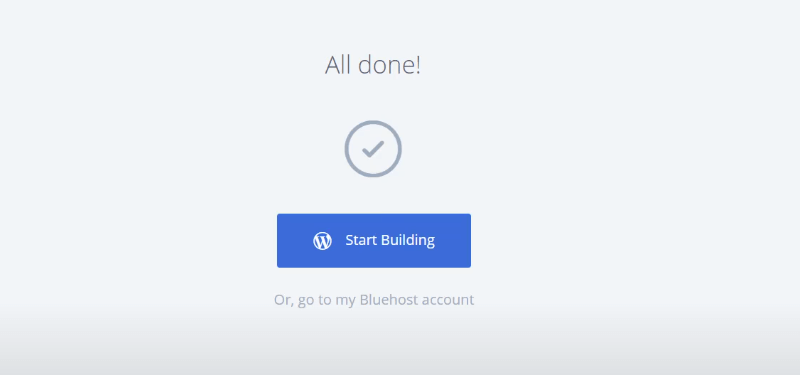 「Start Building」を選択してサイトに直接進むか、「Or go to my Bluehost account」を選択してBluehostダッシュボードに進むことができます。
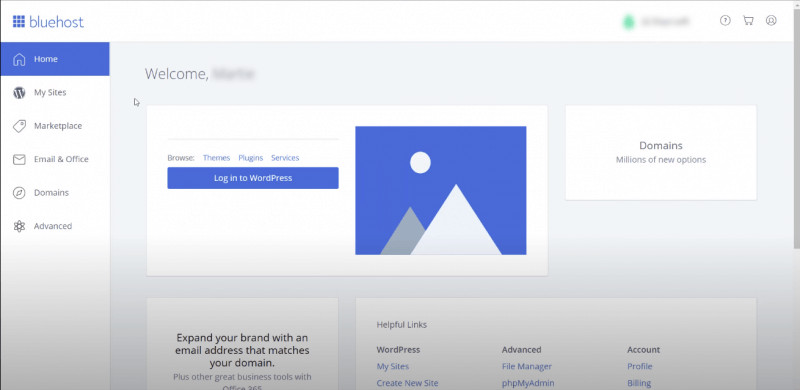 WordPress管理エリアに戻りたい場合は、「Log in to WordPress」ボタンをクリックします。
ベーシックプランを選択した場合、ここで完了です。WordPressページをお楽しみください。
ただし、Plusプランを選択した場合、無制限の数のウェブサイトを作成できます。ここでWordPressをインストールするには、次のステップを見てください。
WordPress管理エリアに戻りたい場合は、「Log in to WordPress」ボタンをクリックします。
ベーシックプランを選択した場合、ここで完了です。WordPressページをお楽しみください。
ただし、Plusプランを選択した場合、無制限の数のウェブサイトを作成できます。ここでWordPressをインストールするには、次のステップを見てください。
「My Sites」メニューから別のWordPressサイトを作成する
開始するには、「My Sites」タブの「Create Site」ボタンをクリックします。
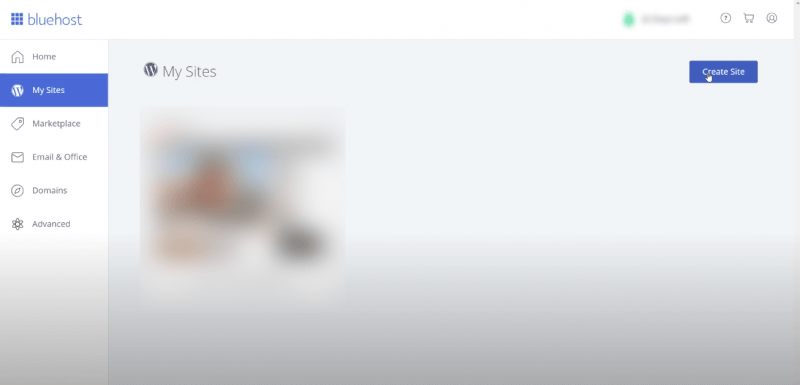 これにより、Bluehost制御のWordPressインストールウィザードが開始されます。まず、必要に応じてサイト名とスローガンを入力するように求められます。
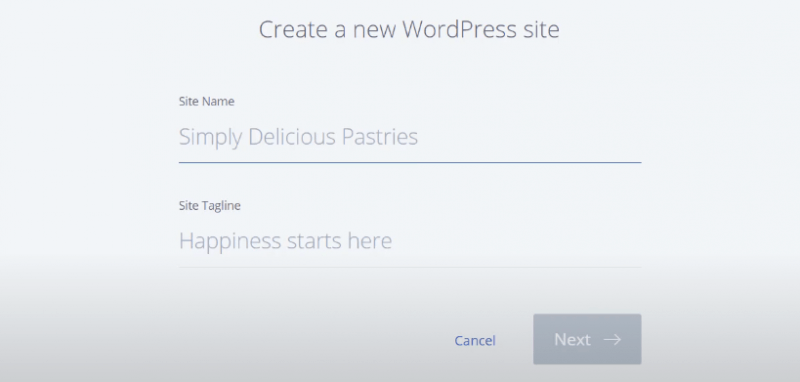 続行するには「Next」ボタンをクリックします。
ドメインを選択する
この時点で、ウェブサイトのドメイン名とパスを選択するように求められます。すでに外部でドメイン名を購入している場合は、ドロップダウンメニューから選択できます。または、ホスティングダッシュボードのドメインページにアクセスして、新しいドメイン名を購入してアカウントに追加することもできます。
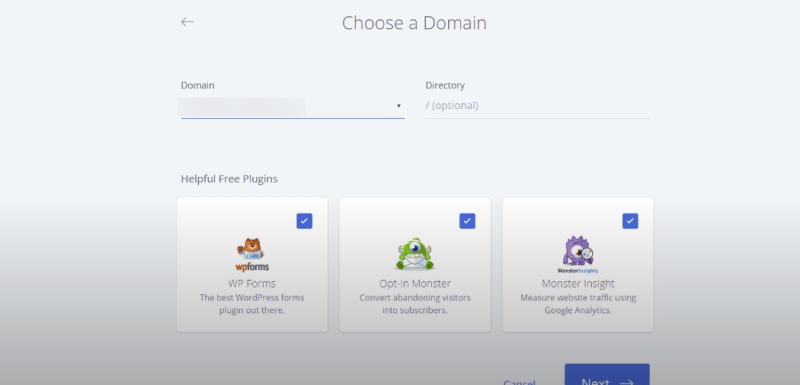 ここではディレクトリパスを空のままにしておくことができます。Bluehostが選択します。
続行するには「Next」ボタンをクリックします。
ここではディレクトリパスを空のままにしておくことができます。Bluehostが選択します。
続行するには「Next」ボタンをクリックします。
WordPress Bluehostのインストールを正常に完了する
インストーラーがWordPressサイトを設定するまで少し時間がかかる場合がありますので、リラックスしてください。その後、WordPressサイトの詳細を含む成功メッセージが表示されます。
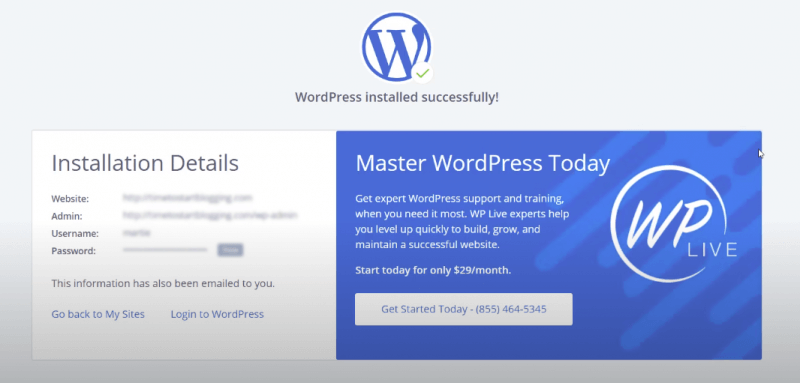 新しいサイトの管理エリアにアクセスするために、「Log in to WordPress」ボタンをクリックできます。
FTPを介してWordPressをインストールする方法
WordPressを手動でインストールするには、わずかなステップだけが必要です。 インストールには以下が必要です: -Filezillaなどのフタイアントント -ホスティングプロバイダーのアクセスデータ -WordPressの最新バージョン この記事を読むか、FTPを使用してWordPressをインストールする方法を説明するビデオを見ることができます:
WordPressの最新バージョンをダウンロードする
最初に行うことは、WordPress.orgからWordPressの最新バージョンをダウンロードすることです。
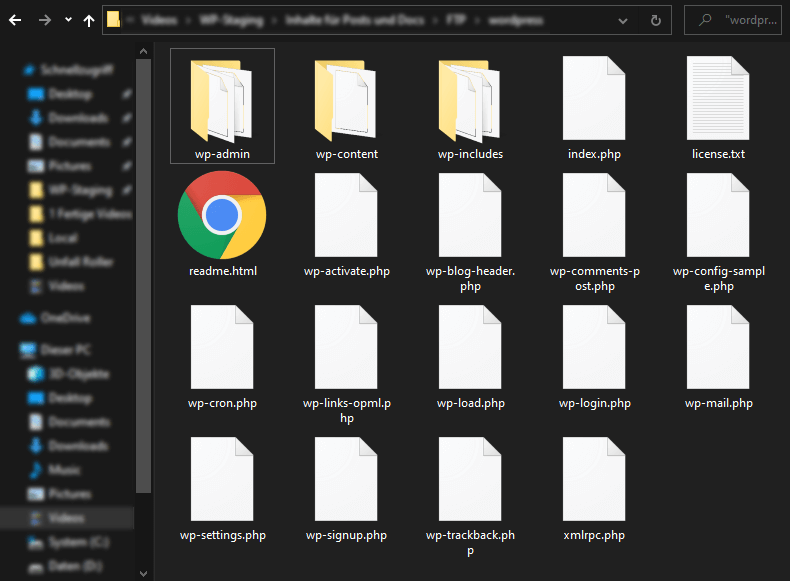
WordPressインストールパッケージはzipファイルとして提供されます。例えば、wordpress-5.5.1.zip。このファイルを解凍する必要があります。「WordPress」という名前の新しいフォルダが作成されます。このフォルダには、ウェブサーバーにアップロードする必要のあるすべてのWordPressファイルが含まれています。
FTPクライアントをホスティングサーバーに接続する
FTPクライアントを開きます。Filezilla.を使用することをお勧めします。次に、FTPクライアントをホスティングサーバーに接続します。
ホスト、ユーザー名、パスワード、ポートを入力します。ポートは通常「21」または「22」です。接続が確立されたら、FTPクライアントを使用してコンピューターからウェブサイトサーバーにWordPressファイルをアップロードします。
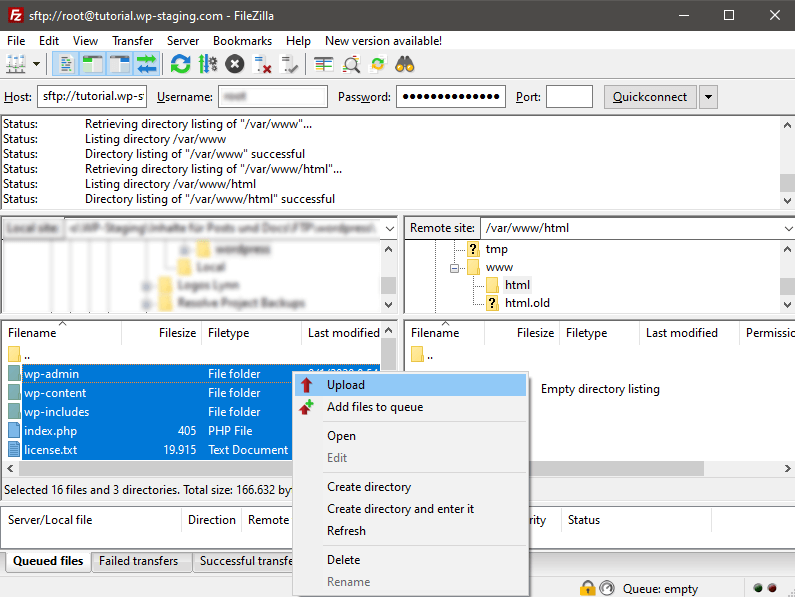 WordPressファイルをアップロードするために選択するデフォルトのディレクトリは
public_htmlです
ホスティングコントロールパネルで新しいデータベースを作成する
WordPressのアップロードが完了したら、ホスティングコントロールパネルに移動してデータベースを作成します。「MySQL databases」を検索するだけです。
 新しいデータベースを作成するためのフィールドが表示されます。データベースの名前を入力し、「Create Database」をクリックします。
 データベースを作成した後、MySQLはまだユーザー名が必要です。このユーザー名はデータベース内のアクションへのアクセス権を持ちます。
cPanelアカウントのMySQL Databasesページで、MySQLユーザーセクションまでスクロールします。新しいユーザーのユーザー名とパスワードを入力し、「Create User」ボタンをクリックします。
データベースを作成した後、MySQLはまだユーザー名が必要です。このユーザー名はデータベース内のアクションへのアクセス権を持ちます。
cPanelアカウントのMySQL Databasesページで、MySQLユーザーセクションまでスクロールします。新しいユーザーのユーザー名とパスワードを入力し、「Create User」ボタンをクリックします。
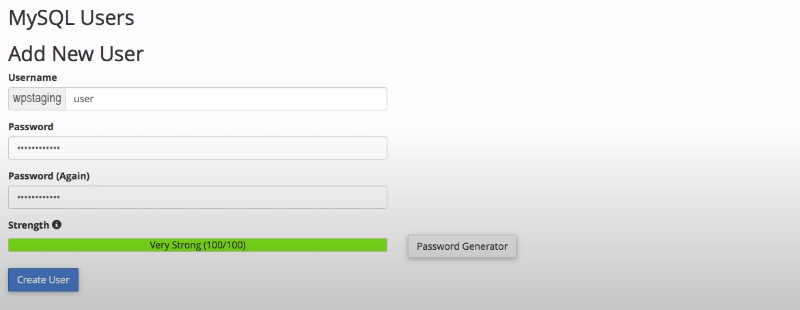 この新しいユーザーは、以前に作成したデータベースへのアクセス権をまだ持っていません。これを行うには、ユーザーをデータベースに追加し、すべてのアクションを実行する権限を与える必要があります。
アカウントのMySQLデータベースを持つ同じページで、「Adding User To Database」セクションまでスクロールします。ユーザーの横のドロップダウンメニューから作成したデータベースユーザーを選択し、データベースを選択して、「Add」ボタンをクリックします。
この新しいユーザーは、以前に作成したデータベースへのアクセス権をまだ持っていません。これを行うには、ユーザーをデータベースに追加し、すべてのアクションを実行する権限を与える必要があります。
アカウントのMySQLデータベースを持つ同じページで、「Adding User To Database」セクションまでスクロールします。ユーザーの横のドロップダウンメニューから作成したデータベースユーザーを選択し、データベースを選択して、「Add」ボタンをクリックします。
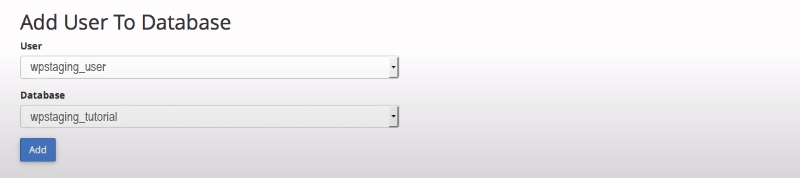 このユーザーに付与する権限を尋ねられます。すべての権限を選択し、
Make Changesボタンをクリックします。
MySQLデータベースとユーザーが準備完了です。データベース名、MySQLユーザー名、パスワードをメモしておいてください。後でこの情報が必要になります。
サイトでWordPressを設定する
次に、WordPressをアップロードしたURLに移動します。example.comやwww.example.comなど、ブラウザウィンドウにドメイン名を入力します。
インストール手順が表示されます。WordPressは、データベース名、パスワード、MySQLホスト情報が必要であることを伝えます。
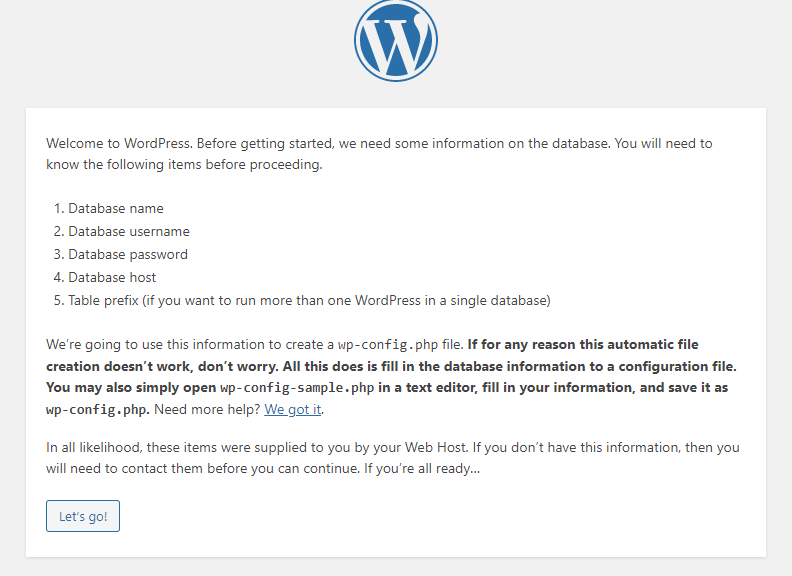 続行するには 「Let’s go!」 ボタンをクリックします。
WordPressはフォームを表示します。先に作成したデータベース情報を入力する必要があります。
続行するには 「Let’s go!」 ボタンをクリックします。
WordPressはフォームを表示します。先に作成したデータベース情報を入力する必要があります。
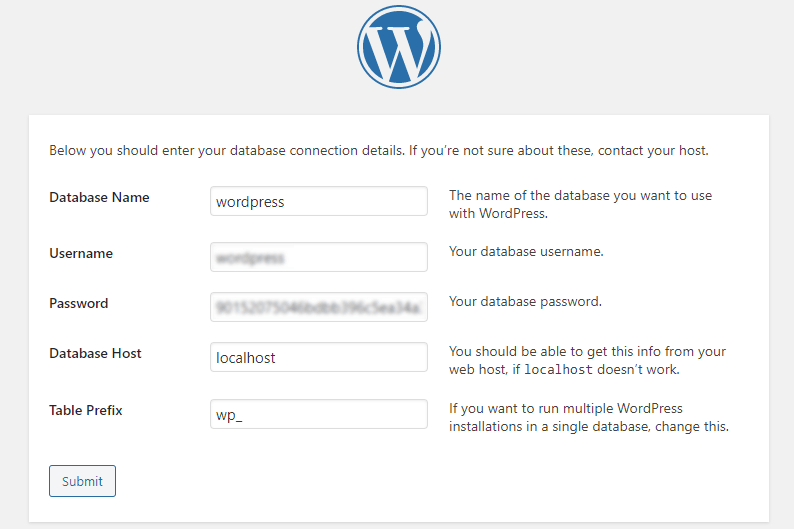 「Submit」ボタンをクリックします。WordPressはデータベースに接続し、成功メッセージを表示します。
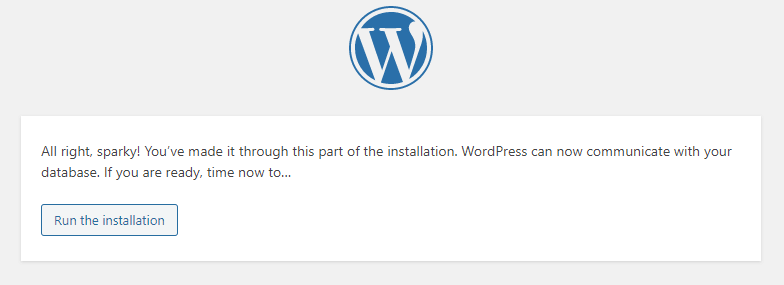 WordPressはデータベースと通信できるようになりました。続行するには「Run the installation」ボタンをクリックします。
WordPressがデータベースに必要なテーブルを作成します。
WordPressがサイトを設定するために必要な情報を提供する必要があります。これには、サイトタイトル、ユーザー名、パスワード、管理者のメールアドレスが含まれます。
ウェブサイトを今すぐ検索エンジンに表示したくない場合は、「Search Engine Visibility.」の横のボックスをチェックできます。後でサイトの準備が整ったら、WordPress設定でこれを変更できます。
WordPressはデータベースと通信できるようになりました。続行するには「Run the installation」ボタンをクリックします。
WordPressがデータベースに必要なテーブルを作成します。
WordPressがサイトを設定するために必要な情報を提供する必要があります。これには、サイトタイトル、ユーザー名、パスワード、管理者のメールアドレスが含まれます。
ウェブサイトを今すぐ検索エンジンに表示したくない場合は、「Search Engine Visibility.」の横のボックスをチェックできます。後でサイトの準備が整ったら、WordPress設定でこれを変更できます。
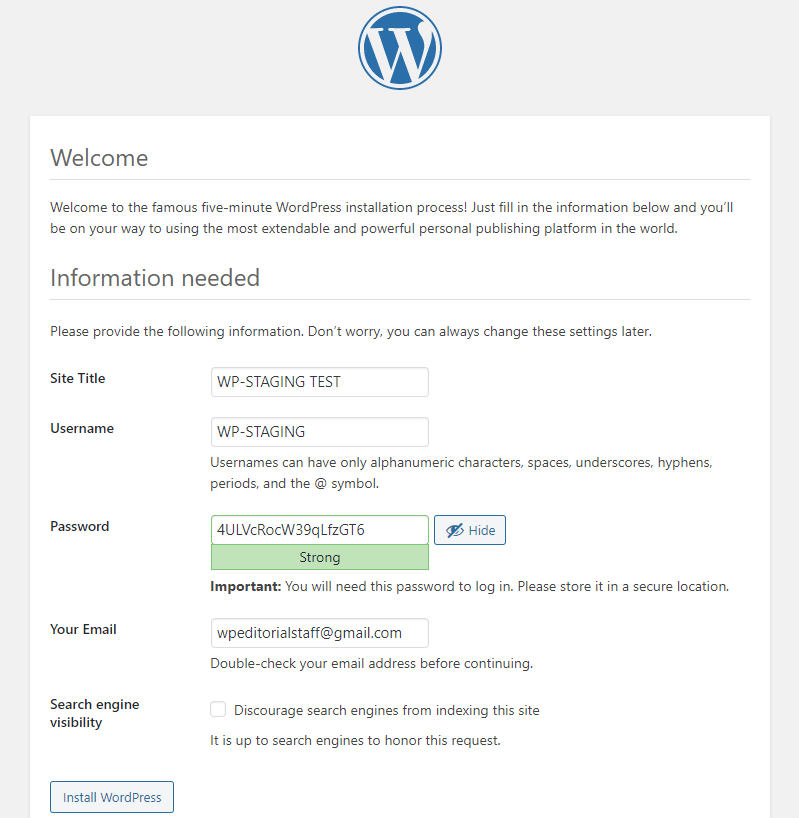 続行するには「Install WordPress」ボタンをクリックします。WordPressがウェブサイトを設定し、インストールを完了します。
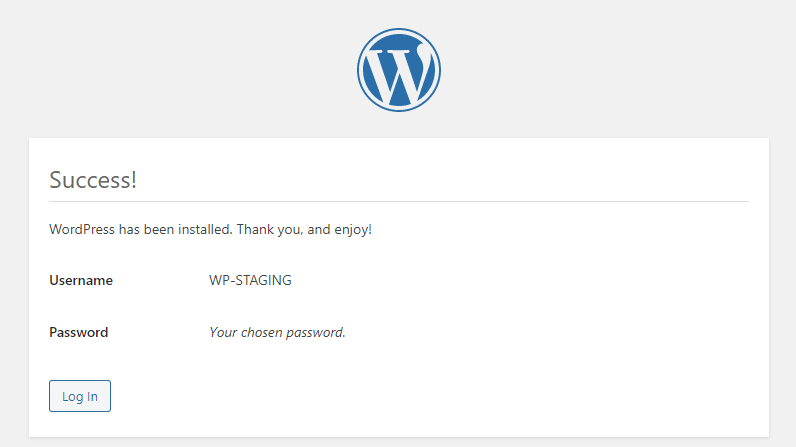
ユーザー名と成功メッセージが表示されます。Sign In ボタンをクリックしてWordPressサイトにログインできます。おめでとうございます。
続行するには「Install WordPress」ボタンをクリックします。WordPressがウェブサイトを設定し、インストールを完了します。
ユーザー名と成功メッセージが表示されます。Sign In ボタンをクリックしてWordPressサイトにログインできます。おめでとうございます。
ローカルコンピューターにWordPressをインストールする方法
はじめに
コンピューターにWordPressをローカルにインストールするのが良いシナリオはたくさんあります。例えば、初心者としてWordPressを試して実験したい場合などです。または、開発者として、ローカルサーバー環境で新しいデザインやプラグインを作成したい場合や、半完成の状態を誰にも見せないように新しいサイトを作成したい場合などです。ローカル環境は、ハック、バグ、その他の問題を修正するのにも適しています。YouTubeチュートリアルを作成したい場合、ローカルインストールは効率的です。チュートリアルプロジェクト中に現在のサイトが損傷した場合、新しいサイトを素早く作成できます。 ただし、上記のほとんどのシナリオでは、ステージングサイトを作成することでWP STAGING PROを使用してオンラインで行う方がさらに快適です。これに関する記事をお読みください。
ローカルインストールは、他の人と共有したいインターネット用の最初のウェブサイト/ブログを設定する意味はあまりありません。なぜなら、最初はあなただけがローカルWordPressサイトにアクセスできるからです。この場合、ウェブホスティングプロバイダーでWordPressをインストールするために上記の方法の一つを使用し、ステージングサイトを介してテストを実行する方が良いです。テストが成功した場合、WP STAGING PROを使用して変更を本番サイトに素早く転送できます。ローカルで作成したWordPressサイトもエクスポートしてオンラインに公開できますが、より手間がかかります。 テーマを開発したり、プラグインをテストしたりするためにローカルインストールが意味があると判断した場合、どのアプリケーションがあなたに適しているか、どのように使用できるかを喜んで説明します。 Local by Flywheel(略称:「Local」)アプリケーションをお勧めします。XAMPP、MAMP、WAMPなどの類似ツールの代替品です。「Local by Flywheel」はWindows、Mac、Linuxで利用可能で、無料でダウンロードできます。「Local」には、ローカルWordPressウェブサイトを設定して使用するために必要なすべてが含まれています。初心者向けにシンプルに保たれていますが、ローカル環境の動作方法をカスタマイズしたい場合に多くの高度な機能もあります。
Local by Flywheelをダウンロードしてインストールする
「Local」をダウンロードするには、Local by Flywheelウェブサイトにアクセスし、「Free Download」ボタンをクリックします。
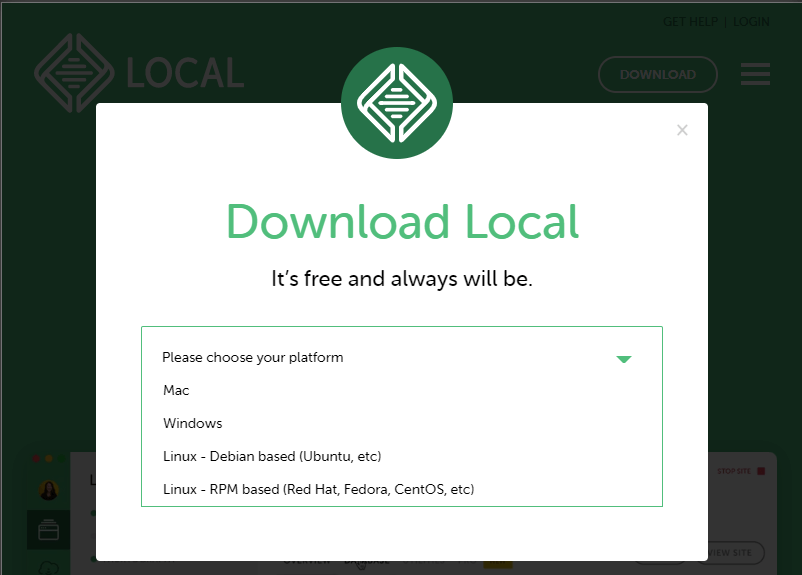
次に、プラットフォームを選択します:
 ダウンロード後にインストールファイルを実行します。次に、「Let’s go!」と言えるホーム画面に移動します。
プロセス中にプロンプトを受け取った場合、「Yes」をクリックしてインストーラーが作業を実行できるようにします。「Local」に権限を付与しない場合、ローカルWordPressサイトに問題が発生する可能性があります。
ダウンロード後にインストールファイルを実行します。次に、「Let’s go!」と言えるホーム画面に移動します。
プロセス中にプロンプトを受け取った場合、「Yes」をクリックしてインストーラーが作業を実行できるようにします。「Local」に権限を付与しない場合、ローカルWordPressサイトに問題が発生する可能性があります。
新しいローカルサイトを作成する
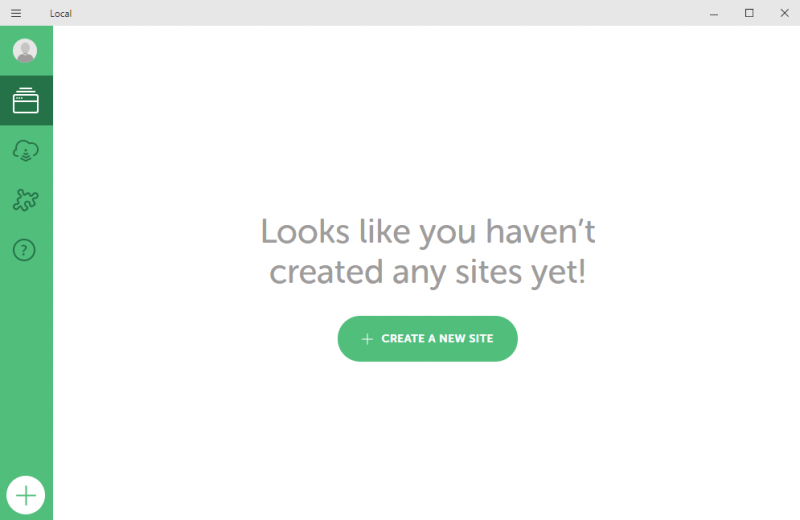
次に、ローカルWordPressウェブサイトを作成します。これを行うには、「Local」ダッシュボードで「CREATE NEW SITE」オプションを選択します。これにより、まずサイトの名前を作成するシンプルな3ステップのセットアップウィザードに進みます:
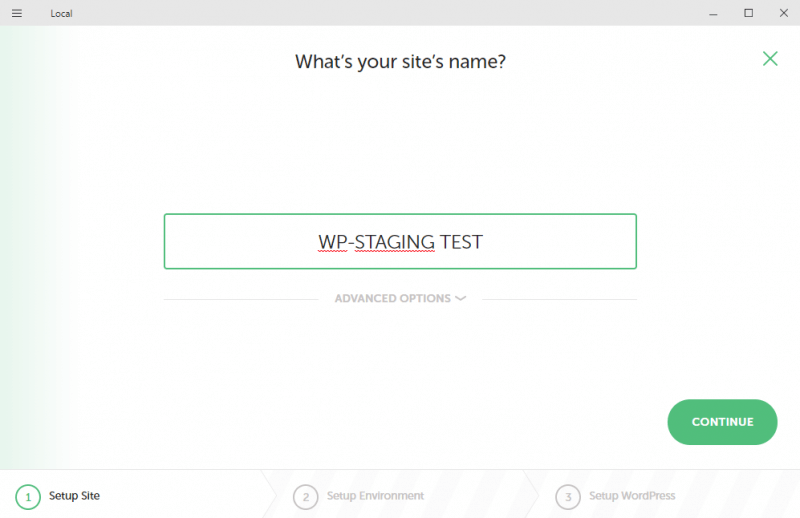
 今、サイトに名前を付けます。特に複数のローカルウェブサイトを作成したい場合、説明的な名前を付けるのは理にかなっています。後で設定でサイトの名前をいつでも変更できます。
 また、「Advanced Options」タブを展開して、いくつかのオプション設定を構成できます。希望する場合、ローカルサイトの任意のドメイン名、サフィックス、パスを設定できます。それ以外の場合、「Local」はサイトのファイルを保存するディレクトリを自動的に作成します。
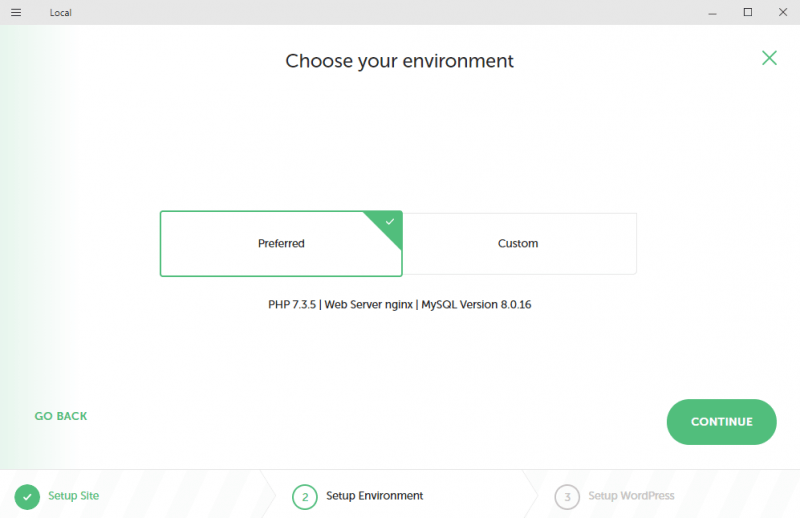
次に、ローカルWordPressサイトの環境を選択します。
ここには2つのオプションがあります。「Preferred」はほとんどの初心者に適していますが、「Custom」はより具体的なニーズを持つ開発者に役立ちます。ただし、「Custom」オプションでは、後で必要に応じて公開するためにローカルウェブサイトをFlywheelに接続することはできないことに注意してください。
また、「Advanced Options」タブを展開して、いくつかのオプション設定を構成できます。希望する場合、ローカルサイトの任意のドメイン名、サフィックス、パスを設定できます。それ以外の場合、「Local」はサイトのファイルを保存するディレクトリを自動的に作成します。
次に、ローカルWordPressサイトの環境を選択します。
ここには2つのオプションがあります。「Preferred」はほとんどの初心者に適していますが、「Custom」はより具体的なニーズを持つ開発者に役立ちます。ただし、「Custom」オプションでは、後で必要に応じて公開するためにローカルウェブサイトをFlywheelに接続することはできないことに注意してください。
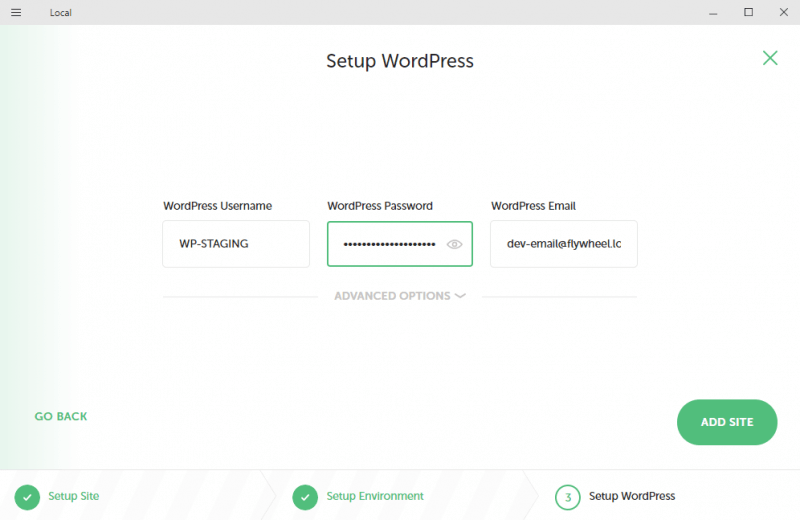
 セットアップの最後のステップで、この画面でWordPressユーザー名、パスワード、管理者メールアドレスを作成します。メールアドレスを調整する必要はありません。
 おめでとうございます、ローカルウェブサイトを正常に作成しました。
ローカルWordPressサイトを作成した後の最初のステップ
OVERVIEWエリアで、ADMINボタンを選択してサイトにログインするか、サイトを編集するか、VIEW SITEをクリックしてユーザーの視点でサイトを表示できます。「Local」は完全に機能するWordPressサイトを設定するため、オンラインWordPressサイトのすべてのオプションと自由が利用できます。このエリアからサイトを実行および停止することもできます。
プログラムのもう一つの興味深い機能は「Live Link」です。
アクティブ化をクリックすると、「Local」はリンクを生成します。これにより、他の人がインターネット接続を介してローカルサイトに、バックエンドからもリモートアクセスできるようになります。これは、結果をサーバーにアップロードせずに簡単に顧客に表示するためにウェブサイトを作成するのに役立ちます。
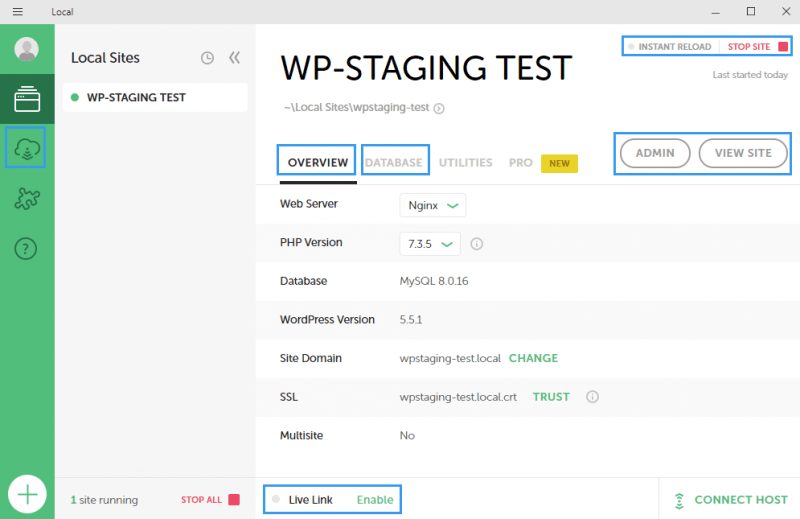 データベースにより詳細な変更を加えたい場合は、「DATABASES」タブから行います。ここでは、統合されたデータベース管理ツール「ADMINER.」を実行できます。
ウェブサイトをエクスポートしてオンラインで利用可能にする
ローカルサイトをエクスポートしてホスティングサービスにインポートできます。設定するには、ダッシュボードページのクラウドアイコンをクリックします。サイトのインポートと公開のステップはホストによって異なります。 「Local」によって宣伝されているプロバイダー「Flywheel」と「WP Engine」はここで最も簡単に機能します。「Local Connect」を使用すると、ローカル環境とライブ環境の間でウェブサイトを簡単に移動できます。このツールは無料ですが、ホスティングプロバイダーには費用がかかります。 注: このページのリンクにはアフィリエイトリンクが含まれている場合があります。つまり、私たちのリンクを使用して何かを購入するたびに、私たちは小さな割合を稼ぎます。
