


WordPress jest znany jako jeden z najpopularniejszych kreatorów stron internetowych na świecie. Głównym powodem jest to, że WordPress jest łatwy w instalacji, co ułatwia każdemu zbudowanie strony internetowej. Korzystając z dobrych firm hostingowych WordPress, możesz zainstalować WordPress za pomocą zaledwie kilku kliknięć. Ogólnie rzecz biorąc, instalacja WordPressa to prosty proces, który zajmuje mniej niż dziesięć minut. W tym samouczku chcielibyśmy zaoferować Ci kompletny samouczek instalacji WordPressa. Pokażemy Ci, jak zainstalować WordPress na najlepszych platformach hostingowych za pomocą skryptów instalacyjnych 1-click. Wyjaśnimy również, jak zainstalować WordPress ręcznie przez FTP. Na koniec pokażemy, jak zainstalować WordPress na komputerze lokalnym (Windows, Mac i Linux). Jeśli posiadasz witrynę WordPress.com i chcesz ją przenieść do WordPress.org, sprawdź ten artykuł.
Co będziesz potrzebować, zanim zaczniesz instalować WordPress
Przed instalacją WordPressa, najpierw potrzebujesz nazwy domeny i dobrej firmy hostingowej, która zna się na WordPressie. Polecamy, abyś użył Bluehost na tym etapie, ponieważ daje darmową domenę i jest jedną z największych firm hostingowych na świecie. Ponadto, Bluehost jest oficjalnie rekomendowanym dostawcą hostingu WordPress. Ponieważ jest to bardzo długi i szczegółowy samouczek, użyj nawigacji poniżej, aby przejść do odpowiedniej sekcji.
Contents
Jak zainstalować WordPress na Bluehost.com
Wybór Bluehost jako dostawcy hostingu to doskonały wybór, ponieważ jest oficjalnie polecany przez WordPress i jest jedną z największych firm hostingowych na świecie. Bluehost automatycznie zainstaluje WordPress na Twojej nazwie domeny, gdy utworzysz konto na Bluehost.com. Możesz przeczytać ten artykuł lub obejrzeć nasze wideo, które wyjaśnia, jak zainstalować WordPress za pomocą Bluehost.com:
Logowanie do WordPress
Po utworzeniu konta Bluehost, Bluehost automatycznie rozpocznie instalację WordPressa.
Najpierw wybierz motyw, który Ci się podoba, lub kliknij "Skip this step", jeśli chcesz to ustawić później.
 Instalacja jest teraz zakończona.
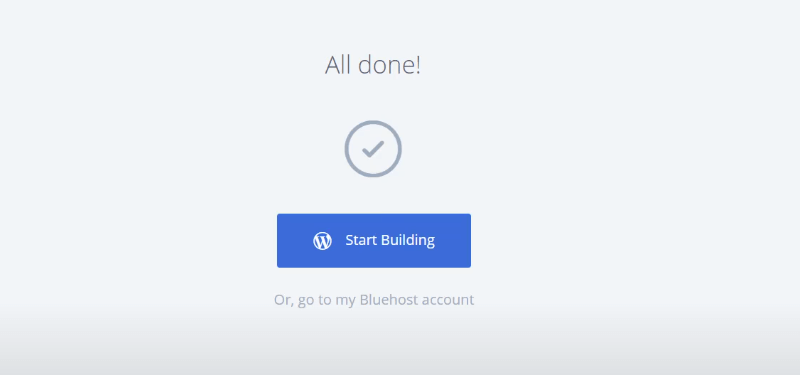 Możesz wybrać "Start Building", aby przejść bezpośrednio do swojej witryny, lub wybrać "Or go to my Bluehost account", aby przejść do panelu Bluehost.
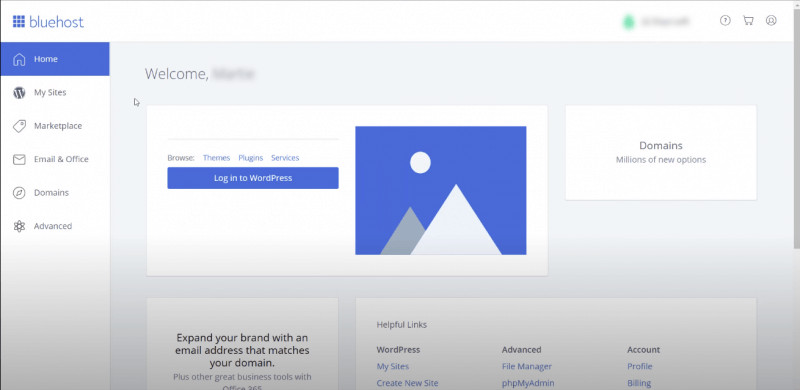 Kliknij przycisk "Log in to WordPress", jeśli chcesz wrócić do obszaru administracyjnego WordPress.
Jeśli zdecydowałeś się na plan podstawowy, na tym etapie skończyłeś, dobrze się baw na stronie WordPress.
Jeśli jednak zdecydowałeś się na plan Plus, możesz utworzyć nieograniczoną liczbę witryn. Aby zainstalować WordPress tutaj, spójrz na następny krok.
Kliknij przycisk "Log in to WordPress", jeśli chcesz wrócić do obszaru administracyjnego WordPress.
Jeśli zdecydowałeś się na plan podstawowy, na tym etapie skończyłeś, dobrze się baw na stronie WordPress.
Jeśli jednak zdecydowałeś się na plan Plus, możesz utworzyć nieograniczoną liczbę witryn. Aby zainstalować WordPress tutaj, spójrz na następny krok.
Aby rozpocząć, kliknij przycisk "Create Site" w zakładce "My Sites".
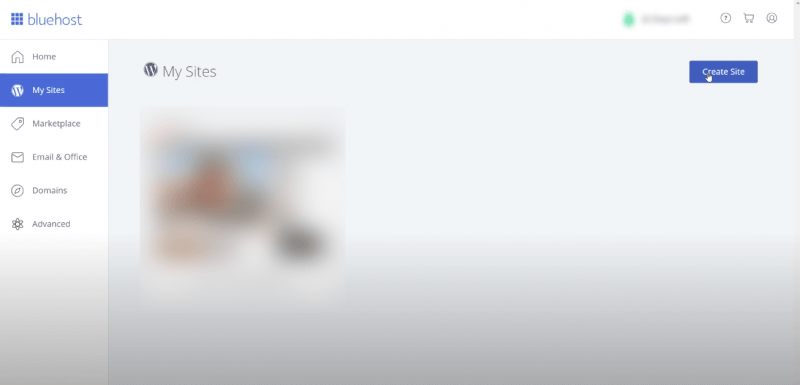 Spowoduje to uruchomienie kontrolowanego przez Bluehost kreatora instalacji WordPress. Najpierw zostaniesz poproszony o podanie nazwy witryny i sloganu, jeśli chcesz.
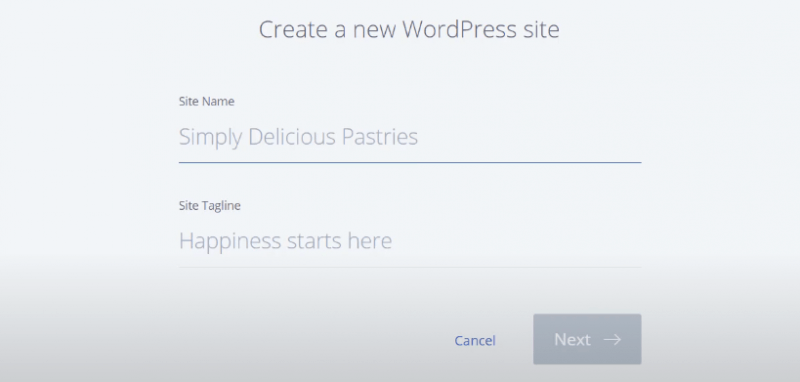 Teraz kliknij przycisk "Next", aby kontynuować.
Wybierz domenę
Na tym etapie zostaniesz poproszony o wybranie nazwy domeny i ścieżki dla swojej witryny. Jeśli już zakupiłeś nazwę domeny zewnętrznie, możesz ją wybrać z menu rozwijanego. Alternatywnie, zawsze możesz zakupić nowe nazwy domen i dodać je do swojego konta, przechodząc do strony domen panelu hostingu.
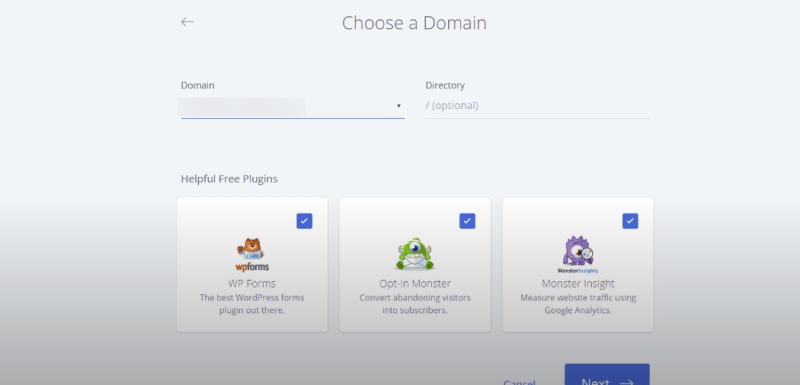 Możesz pozostawić ścieżkę katalogu tutaj pustą; Bluehost wybierze ją za Ciebie.
Kliknij przycisk "Next", aby kontynuować.
Możesz pozostawić ścieżkę katalogu tutaj pustą; Bluehost wybierze ją za Ciebie.
Kliknij przycisk "Next", aby kontynuować.
Pomyślnie zakończ instalację WordPress Bluehost
Teraz usiądź wygodnie; instalator skonfiguruje Twoją witrynę WordPress, co może zająć kilka chwil. Po tym zobaczysz komunikat o sukcesie z detalami Twojej witryny WordPress.
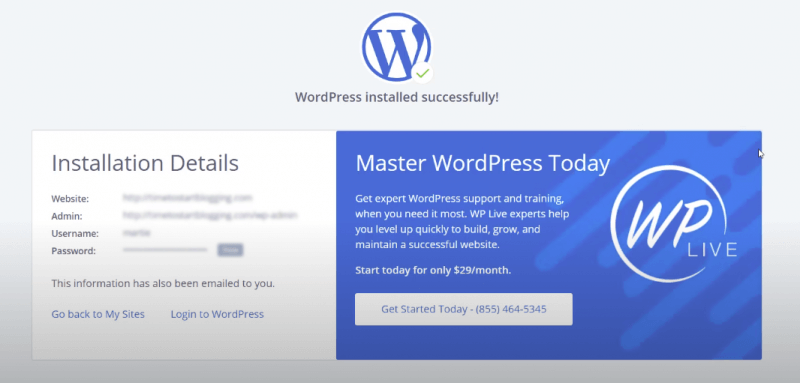 Możesz teraz kliknąć przycisk "Log in to WordPress", aby uzyskać dostęp do obszaru administracyjnego swojej nowej witryny.
Jak zainstalować WordPress przez FTP
Aby zainstalować WordPress ręcznie, wymaganych jest tylko kilka kroków. Do instalacji potrzebujesz: -klienta FTP, takiego jak Filezilla -danych dostępowych dostawcy hostingu -najnowszej wersji WordPressa Możesz przeczytać ten artykuł lub obejrzeć nasze wideo, które wyjaśnia, jak zainstalować WordPress za pomocą FTP:
Pobierz najnowszą wersję WordPress
Pierwszą rzeczą do zrobienia jest pobranie najnowszej wersji WordPress z WordPress.org.
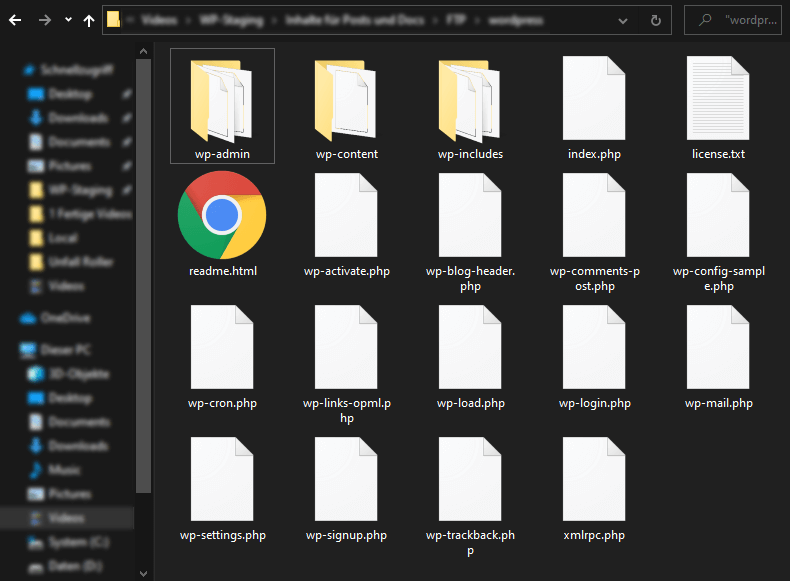
Pakiet instalacyjny WordPress jest oferowany jako plik zip. Na przykład wordpress-5.5.1.zip. Musisz rozpakować ten plik. Teraz zostanie utworzony nowy folder o nazwie "WordPress". Ten folder zawiera wszystkie pliki WordPress, które musisz przesłać na swój serwer internetowy.
Podłącz klienta FTP do swojego serwera hostingowego
Otwórz swojego klienta FTP; polecamy używanie Filezilla. Teraz podłącz klienta FTP do swojego serwera hostingowego.
Wprowadź host, nazwę użytkownika, hasło i port. Port to zazwyczaj "21" lub "22". Po nawiązaniu połączenia, użyj klienta FTP do przesłania plików WordPress z komputera na serwer Twojej witryny.
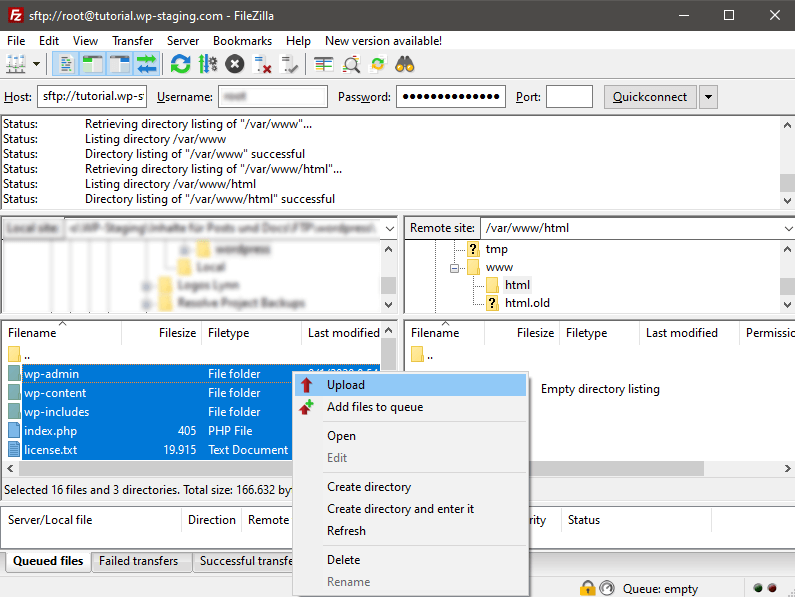 Domyślny katalog, który powinieneś wybrać do przesyłania plików WordPress, to
 public_html
Utwórz nową bazę danych w panelu sterowania hostingu
Gdy skończysz przesyłać WordPress, przejdź do panelu sterowania hostingu, aby utworzyć bazę danych. Wszystko, co musisz zrobić, to wyszukać "MySQL databases".
 Zobaczysz pole do utworzenia nowej bazy danych. Wprowadź nazwę swojej bazy danych i kliknij "Create Database".
 Po utworzeniu bazy danych, MySQL nadal potrzebuje nazwy użytkownika. Ta nazwa użytkownika ma dostęp do akcji w bazie danych.
Na stronie MySQL Databases w swoim koncie cPanel, przewiń w dół do sekcji użytkowników MySQL. Wprowadź nazwę użytkownika i hasło dla nowego użytkownika i kliknij przycisk "Create User".
Po utworzeniu bazy danych, MySQL nadal potrzebuje nazwy użytkownika. Ta nazwa użytkownika ma dostęp do akcji w bazie danych.
Na stronie MySQL Databases w swoim koncie cPanel, przewiń w dół do sekcji użytkowników MySQL. Wprowadź nazwę użytkownika i hasło dla nowego użytkownika i kliknij przycisk "Create User".
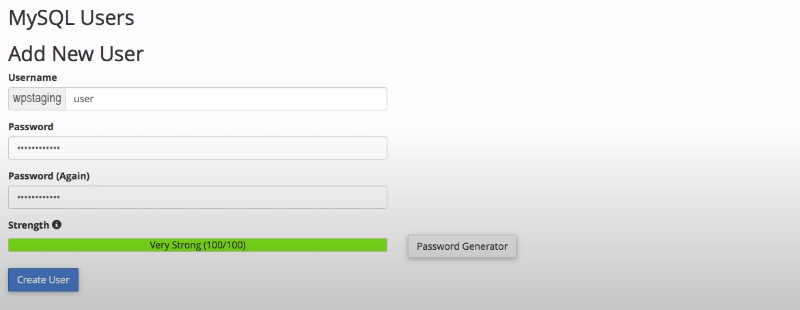 Ten nowy użytkownik nadal nie ma dostępu do utworzonej wcześniej bazy danych. Aby to zrobić, musisz dodać użytkownika do bazy danych i pozwolić mu wykonywać wszystkie akcje.
Na tej samej stronie z bazami danych MySQL w swoim koncie, przewiń w dół do sekcji "Adding User To Database". Wybierz użytkownika bazy danych, którego utworzyłeś, z menu rozwijanego obok użytkownika, wybierz bazę danych i kliknij przycisk "Add".
Ten nowy użytkownik nadal nie ma dostępu do utworzonej wcześniej bazy danych. Aby to zrobić, musisz dodać użytkownika do bazy danych i pozwolić mu wykonywać wszystkie akcje.
Na tej samej stronie z bazami danych MySQL w swoim koncie, przewiń w dół do sekcji "Adding User To Database". Wybierz użytkownika bazy danych, którego utworzyłeś, z menu rozwijanego obok użytkownika, wybierz bazę danych i kliknij przycisk "Add".
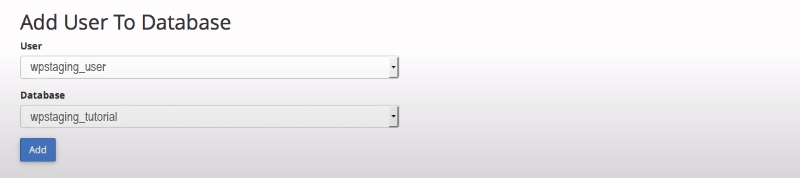 Zostaniesz teraz zapytany o uprawnienia, które chcesz nadać temu użytkownikowi. Wybierz wszystkie uprawnienia i kliknij przycisk
 Make Changes.
Twoja baza danych MySQL i Twój użytkownik są teraz gotowi. Zanotuj nazwę swojej bazy danych oraz nazwę użytkownika i hasło MySQL. Będziesz potrzebować tych informacji później.
Skonfiguruj WordPress na swojej witrynie
Teraz przejdź do adresu URL, gdzie przesłałeś WordPress. Wprowadź swoją nazwę domeny w oknie przeglądarki, np. example.com lub www.example.com.
Teraz zobaczysz instrukcje instalacji. WordPress poinformuje Cię w tym momencie, że potrzebujesz nazwy swojej bazy danych, hasła i informacji o hoście MySQL.
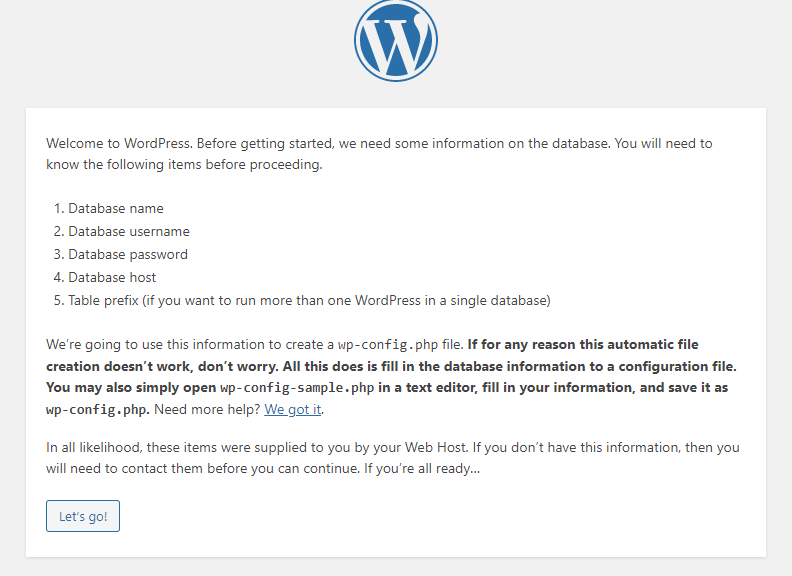 Kliknij przycisk "Let’s go!", aby kontynuować.
WordPress wyświetli teraz formularz. Musisz wprowadzić wcześniej utworzone informacje o bazie danych.
Kliknij przycisk "Let’s go!", aby kontynuować.
WordPress wyświetli teraz formularz. Musisz wprowadzić wcześniej utworzone informacje o bazie danych.
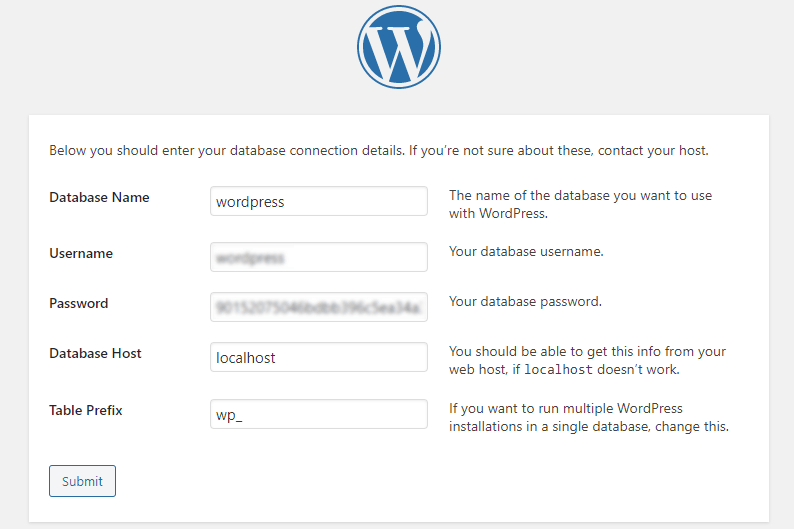 Kliknij przycisk "Submit". WordPress połączy się z Twoją bazą danych i wyświetli komunikat o sukcesie.
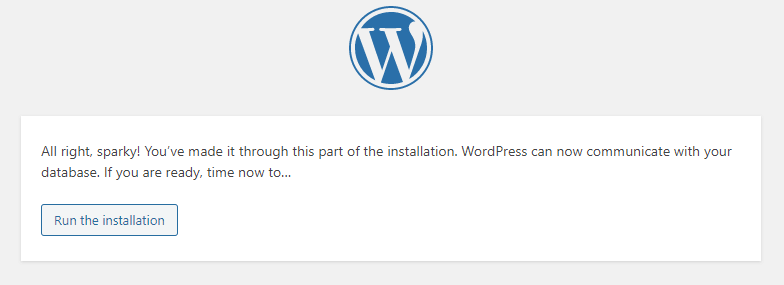 WordPress może teraz komunikować się z Twoją bazą danych. Kliknij przycisk "Run the installation", aby kontynuować.
WordPress utworzy teraz wymagane tabele w Twojej bazie danych.
Teraz musisz podać pewne informacje, aby WordPress skonfigurował Twoją witrynę. Obejmuje to tytuł witryny, nazwę użytkownika, hasło i adres e-mail administratora.
Jeśli nie chcesz, aby Twoja witryna była natychmiast widoczna dla wyszukiwarek, możesz zaznaczyć pole obok "Search Engine Visibility." Później, gdy Twoja witryna będzie gotowa, możesz to zmienić w ustawieniach WordPress.
WordPress może teraz komunikować się z Twoją bazą danych. Kliknij przycisk "Run the installation", aby kontynuować.
WordPress utworzy teraz wymagane tabele w Twojej bazie danych.
Teraz musisz podać pewne informacje, aby WordPress skonfigurował Twoją witrynę. Obejmuje to tytuł witryny, nazwę użytkownika, hasło i adres e-mail administratora.
Jeśli nie chcesz, aby Twoja witryna była natychmiast widoczna dla wyszukiwarek, możesz zaznaczyć pole obok "Search Engine Visibility." Później, gdy Twoja witryna będzie gotowa, możesz to zmienić w ustawieniach WordPress.
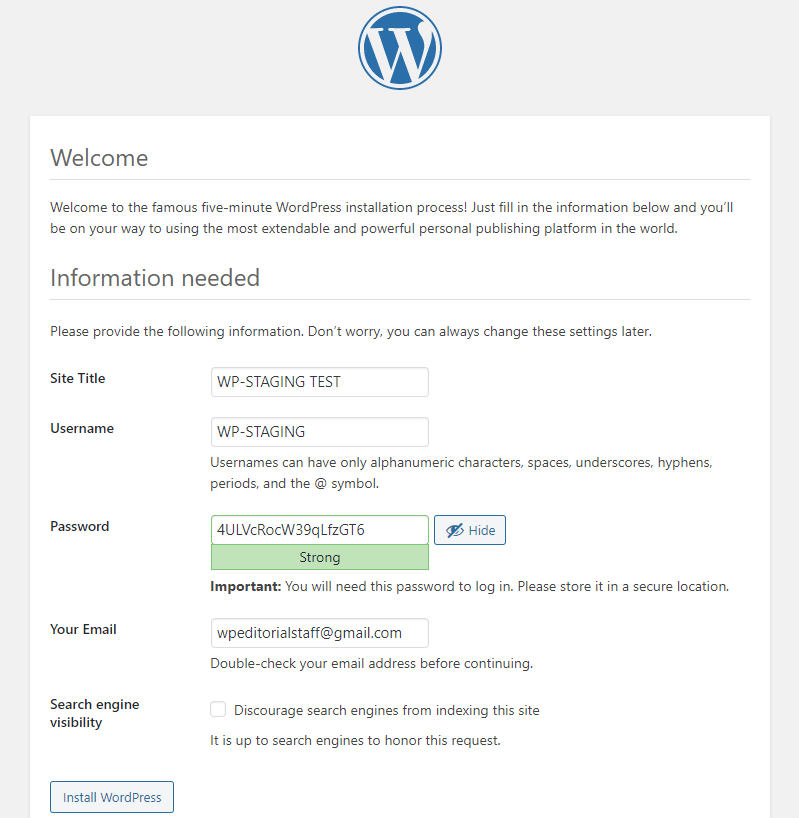 Kliknij przycisk "Install WordPress", aby kontynuować. WordPress skonfiguruje teraz Twoją witrynę i zakończy instalację.
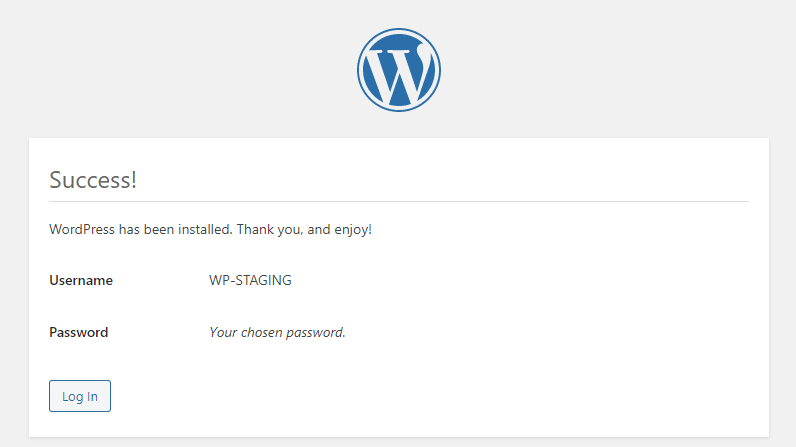
Zobaczysz komunikat o sukcesie z Twoją nazwą użytkownika. Możesz teraz kliknąć przycisk Sign In, aby zalogować się do swojej witryny WordPress. Gratulacje.
Kliknij przycisk "Install WordPress", aby kontynuować. WordPress skonfiguruje teraz Twoją witrynę i zakończy instalację.
Zobaczysz komunikat o sukcesie z Twoją nazwą użytkownika. Możesz teraz kliknąć przycisk Sign In, aby zalogować się do swojej witryny WordPress. Gratulacje.
Jak zainstalować WordPress na komputerze lokalnym
Wprowadzenie
Istnieje wiele scenariuszy, w których instalacja WordPressa lokalnie na komputerze jest dobrym pomysłem. Na przykład, jeśli chcesz wypróbować WordPress jako początkujący i chcesz z nim eksperymentować. Lub jeśli jako programista chcesz tworzyć nowe projekty i wtyczki w środowisku lokalnego serwera lub utworzyć nową witrynę, aby nikt nie widział jej w stanie półukończenia. Środowisko lokalne jest również odpowiednie do naprawienia hakowania, błędu lub innego problemu. Jeśli chcesz tworzyć samouczki na YouTube, lokalna instalacja jest wydajna; nową witrynę można szybko utworzyć, jeśli aktualna witryna zostanie uszkodzona podczas projektu samouczka. Jednak w większości powyższych scenariuszy byłoby jeszcze wygodniej zrobić to online za pomocą WP STAGING PRO, tworząc witrynę staging. Prosimy o przeczytanie naszego artykułu na ten temat.
Lokalna instalacja ma niewielki sens, aby skonfigurować swoją pierwszą stronę/blog dla Internetu, którą chcesz udostępnić innym osobom, ponieważ początkowo tylko Ty masz dostęp do lokalnej witryny WordPress. W tym przypadku lepiej skorzystać z jednej z powyższych metod, aby zainstalować WordPress u dostawcy hostingu internetowego i przeprowadzać testy za pomocą witryny staging. Jeśli test zakończył się powodzeniem, można szybko przenieść zmiany do witryny produkcyjnej za pomocą WP STAGING PRO. Witryna WordPress utworzona lokalnie może być również wyeksportowana i umieszczona online, ale jest to bardziej pracochłonne. Jeśli zdecydowałeś, że lokalna instalacja ma dla Ciebie sens, ponieważ chcesz rozwijać motywy, testować wtyczki itp., chętnie wyjaśnimy, która aplikacja jest dla Ciebie odpowiednia i jak możesz jej używać. Polecamy aplikację Local by Flywheel (w skrócie: "Local"). Jest to alternatywa dla podobnych narzędzi, takich jak XAMPP, MAMP i WAMP. "Local by Flywheel" jest dostępny dla systemów Windows, Mac i Linux, i można go pobrać bezpłatnie. "Local" zawiera wszystko, czego potrzebujesz do skonfigurowania i używania lokalnych witryn WordPress. Jest utrzymany w prosty sposób dla początkujących, ale ma również wiele zaawansowanych funkcji, jeśli chcesz dostosować sposób działania swojego lokalnego środowiska.
Pobierz i zainstaluj Local by Flywheel
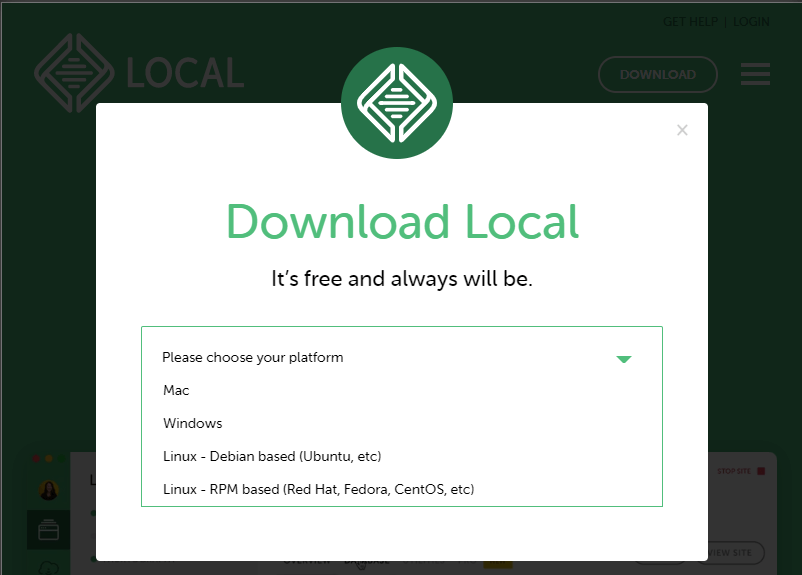
Aby pobrać "Local", odwiedź witrynę Local by Flywheel i kliknij przycisk "Free Download".
Następnie wybierz swoją platformę:
 Następnie uruchom plik instalacyjny po pobraniu. Następnie zostaniesz przeniesiony na ekran startowy, gdzie możesz powiedzieć "Let’s go!".
Jeśli podczas procesu otrzymasz jakieś monity, kliknij "Yes", aby pozwolić instalatorowi wykonać swoją pracę. Jeśli nie udzielisz "Local" uprawnień, mogą wystąpić komplikacje z lokalnymi witrynami WordPress.
Następnie uruchom plik instalacyjny po pobraniu. Następnie zostaniesz przeniesiony na ekran startowy, gdzie możesz powiedzieć "Let’s go!".
Jeśli podczas procesu otrzymasz jakieś monity, kliknij "Yes", aby pozwolić instalatorowi wykonać swoją pracę. Jeśli nie udzielisz "Local" uprawnień, mogą wystąpić komplikacje z lokalnymi witrynami WordPress.
Utwórz nową lokalną witrynę
Po drugie, utworzymy lokalną witrynę WordPress. Aby to zrobić, wybierz opcję "CREATE NEW SITE" w panelu "Local". To prowadzi do prostego trzyetapowego kreatora konfiguracji, gdzie najpierw tworzysz nazwę dla swojej witryny:
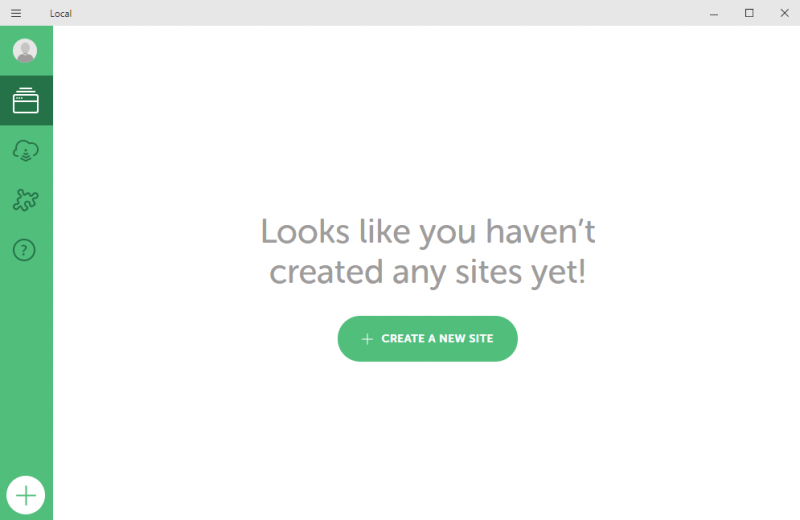 Teraz nadaj swojej witrynie nazwę. Szczególnie jeśli chcesz utworzyć kilka lokalnych witryn, ma sens, aby nadać im opisowe nazwy. Zawsze możesz zmienić nazwę swojej witryny później w ustawieniach.
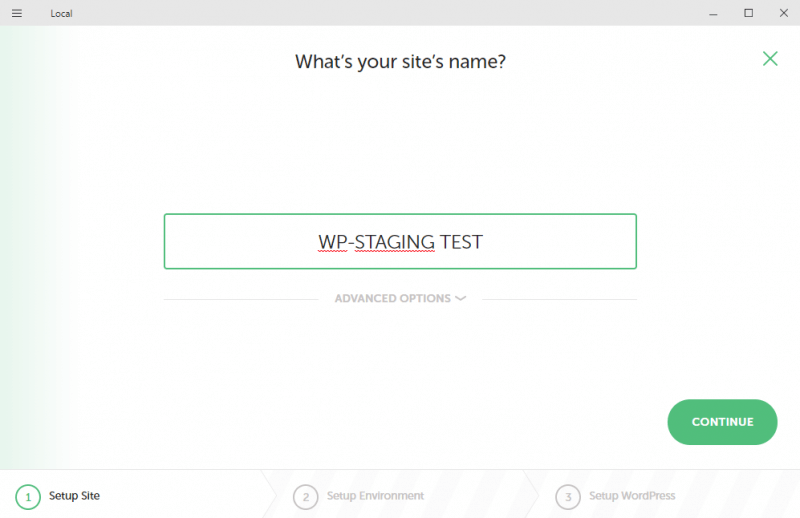 Możesz również rozwinąć zakładkę "Advanced Options", aby skonfigurować niektóre opcjonalne ustawienia. Jeśli chcesz, możesz ustawić dowolną nazwę domeny, przyrostek i ścieżkę dla swojej lokalnej witryny. W przeciwnym razie "Local" automatycznie utworzy katalog do przechowywania plików Twojej witryny.
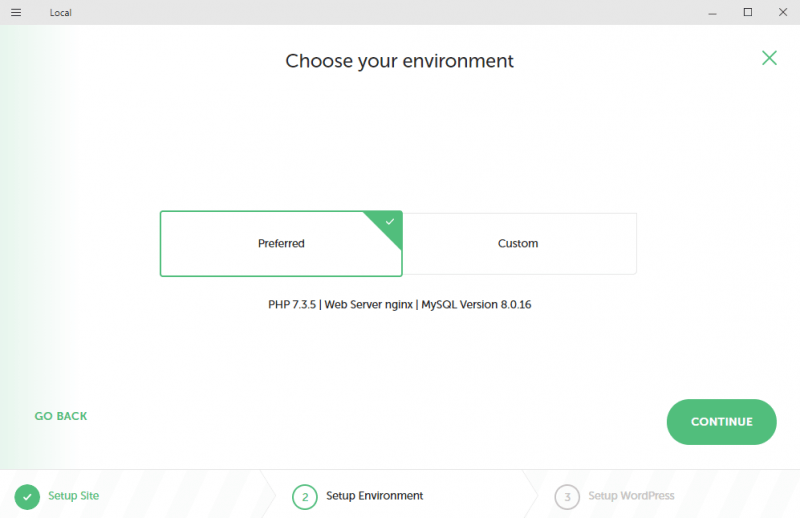
Teraz wybierz środowisko dla swojej lokalnej witryny WordPress.
Masz tutaj dwie opcje. "Preferred" jest dobre dla większości początkujących, podczas gdy "Custom" jest przydatne dla programistów z bardziej specyficznymi potrzebami. Należy jednak pamiętać, że opcja "Custom" nie pozwala na połączenie lokalnej witryny z Flywheel w celu jej późniejszej publikacji, jeśli jest taka potrzeba.
Możesz również rozwinąć zakładkę "Advanced Options", aby skonfigurować niektóre opcjonalne ustawienia. Jeśli chcesz, możesz ustawić dowolną nazwę domeny, przyrostek i ścieżkę dla swojej lokalnej witryny. W przeciwnym razie "Local" automatycznie utworzy katalog do przechowywania plików Twojej witryny.
Teraz wybierz środowisko dla swojej lokalnej witryny WordPress.
Masz tutaj dwie opcje. "Preferred" jest dobre dla większości początkujących, podczas gdy "Custom" jest przydatne dla programistów z bardziej specyficznymi potrzebami. Należy jednak pamiętać, że opcja "Custom" nie pozwala na połączenie lokalnej witryny z Flywheel w celu jej późniejszej publikacji, jeśli jest taka potrzeba.
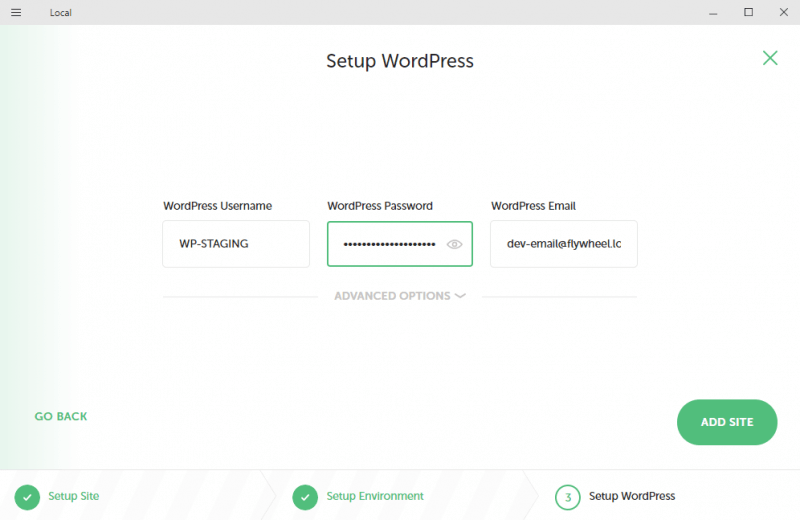
 W ostatnim kroku konfiguracji utwórz nazwę użytkownika WordPress, hasło i adres e-mail administratora na tym ekranie. Nie jest konieczne dostosowywanie adresu e-mail.
 Gratulacje, pomyślnie utworzyłeś swoją lokalną witrynę.
Pierwsze kroki po utworzeniu lokalnej witryny WordPress
W obszarze OVERVIEW możesz teraz wybrać przycisk ADMIN, aby zalogować się do swojej witryny, edytować witrynę lub kliknąć VIEW SITE, aby zobaczyć witrynę z perspektywy użytkownika. "Local" konfiguruje w pełni funkcjonalną witrynę WordPress, co oznacza, że masz wszystkie opcje i swobodę witryny WordPress online. Możesz również uruchamiać i zatrzymywać swoje witryny z tego obszaru.
Inną interesującą funkcją programu jest "Live Link,"
gdy klikniesz Aktywuj, "Local" wygeneruje dla Ciebie link. Pozwala on komuś innemu na zdalny dostęp do Twojej lokalnej witryny przez połączenie internetowe, nawet z poziomu zaplecza. Pomaga to w tworzeniu witryny dla klientów, aby łatwo pokazać im wyniki bez przesyłania ich na serwer.
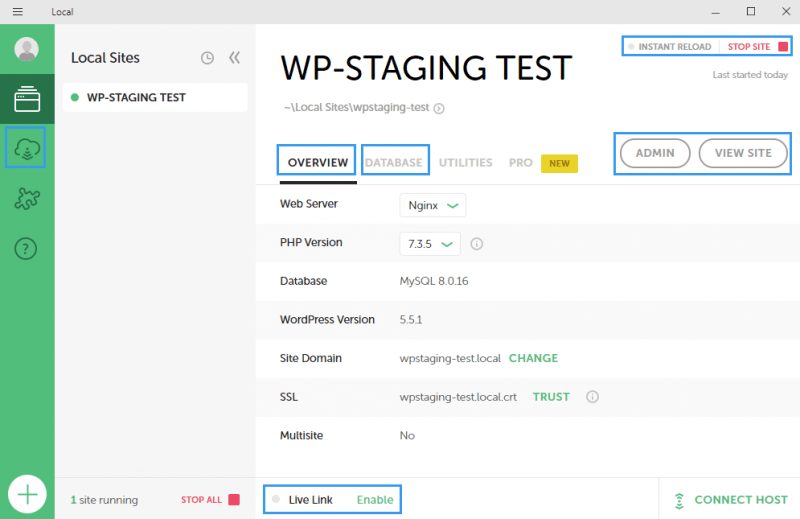 Jeśli chcesz dokonać głębszych zmian w bazach danych, działa to przez zakładkę "DATABASES"; tutaj możesz uruchomić zintegrowane narzędzie do zarządzania bazami danych "ADMINER."
Wyeksportuj witrynę i udostępnij ją online
Możesz wyeksportować swoją lokalną witrynę i zaimportować ją do swojej usługi hostingowej. Kliknij ikonę chmury na stronie panelu, aby skonfigurować. Kroki importowania i uruchamiania witryny różnią się w zależności od hosta. Dostawcy "Flywheel" i "WP Engine", którzy są promowani przez "Local", działają tutaj najłatwiej. Z "Local Connect" możesz łatwo przenosić swoją witrynę między środowiskiem lokalnym a środowiskiem na żywo. To narzędzie jest bezpłatne, ale dostawca hostingu ponosi koszty. Uwaga: Linki na tej stronie mogą zawierać linki afiliacyjne, co oznacza, że zarabiamy mały procent za każdym razem, gdy używasz naszych linków do zakupu czegoś.
