


WordPress è conosciuto come uno dei costruttori di siti web più popolari al mondo. La ragione principale è che WordPress è facile da installare, il che rende semplice per chiunque costruire un sito web. Utilizzando buone società di hosting WordPress, puoi installare WordPress con pochi clic. In generale, installare WordPress è un processo semplice che richiede meno di dieci minuti. In questo tutorial, vogliamo offrirti un tutorial completo per l’installazione di WordPress. Ti mostreremo come installare WordPress sulle principali piattaforme di hosting utilizzando script di installazione a 1 clic. Spiegheremo anche come installare WordPress manualmente tramite FTP. Infine, ti mostreremo come installare WordPress su un computer locale (Windows, Mac e Linux). Se possiedi un sito WordPress.com e vuoi spostarlo su WordPress.org, dai un’occhiata a questo articolo.
Cosa ti servirà prima di iniziare a installare WordPress
Prima di installare WordPress, hai bisogno di un nome di dominio e di una buona società di web hosting che conosca WordPress. Ti consigliamo di utilizzare Bluehost a questo punto, in quanto ti offre un dominio gratuito ed è una delle più grandi società di hosting al mondo. Inoltre, Bluehost è un provider di hosting WordPress ufficialmente consigliato. Poiché questo è un tutorial molto lungo e dettagliato, utilizza la navigazione qui sotto per andare alla sezione pertinente.
Contents
Come installare WordPress su Bluehost.com
Scegliere Bluehost come tuo provider di hosting è una scelta eccellente in quanto è ufficialmente consigliato da WordPress ed è una delle più grandi società di hosting al mondo. Bluehost installerà automaticamente WordPress sul tuo nome di dominio quando crei un account su Bluehost.com. Puoi leggere questo articolo o guardare il nostro video che spiega come installare WordPress con Bluehost.com:
Accedere a WordPress
Una volta creato il tuo account Bluehost, Bluehost inizierà automaticamente a installare WordPress.
Prima, seleziona un tema che ti piace o fai clic su "Skip this step" se vuoi impostarlo più tardi.
 L’installazione è ora completa.
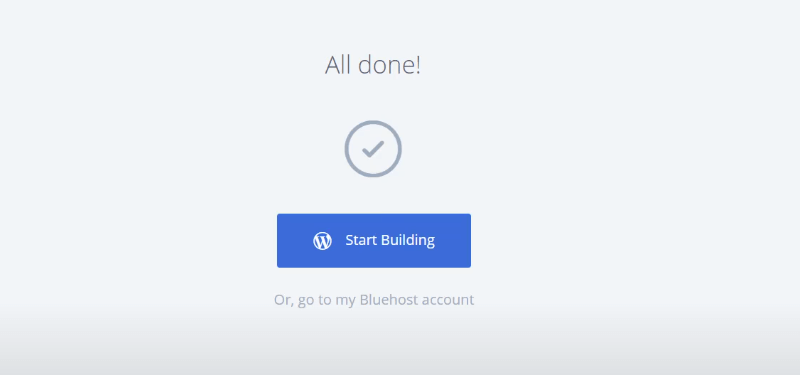 Puoi selezionare "Start Building" per andare direttamente al tuo sito, oppure puoi selezionare "Or go to my Bluehost account" per andare al pannello di controllo di Bluehost.
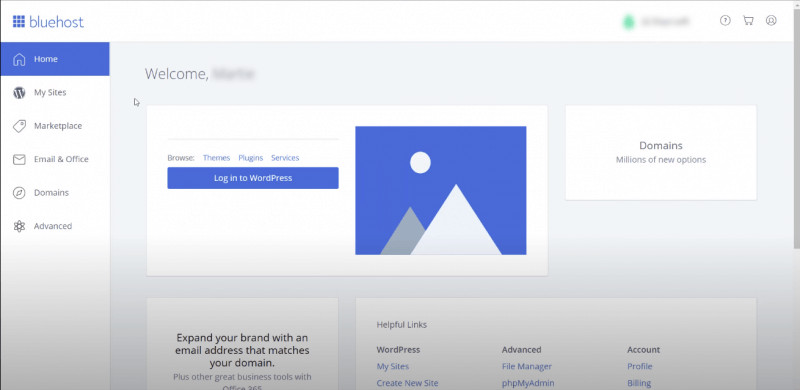 Fai clic sul pulsante "Log in to WordPress" se vuoi tornare all’area di amministrazione di WordPress.
Se hai scelto il piano base, hai finito a questo punto, divertiti con la pagina WordPress.
Tuttavia, se hai scelto il piano Plus, puoi creare un numero illimitato di siti web. Per installare WordPress qui, dai un’occhiata al passaggio successivo.
Fai clic sul pulsante "Log in to WordPress" se vuoi tornare all’area di amministrazione di WordPress.
Se hai scelto il piano base, hai finito a questo punto, divertiti con la pagina WordPress.
Tuttavia, se hai scelto il piano Plus, puoi creare un numero illimitato di siti web. Per installare WordPress qui, dai un’occhiata al passaggio successivo.
Per iniziare, fai clic sul pulsante "Create Site" nella scheda "My Sites".
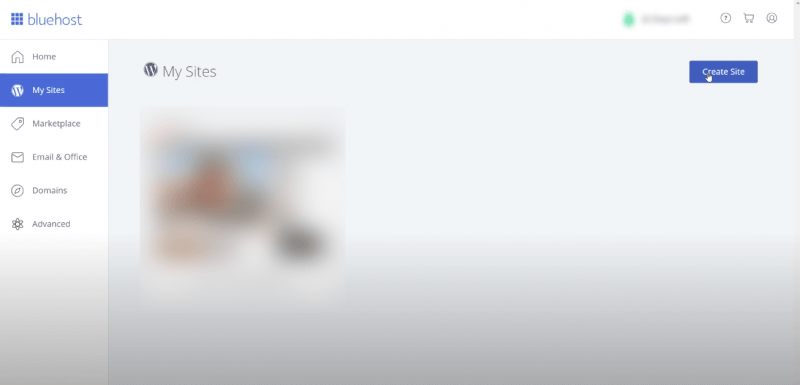 Questo avvierà la procedura guidata di installazione di WordPress controllata da Bluehost. Prima ti verrà chiesto di inserire un nome del sito e uno slogan se lo desideri.
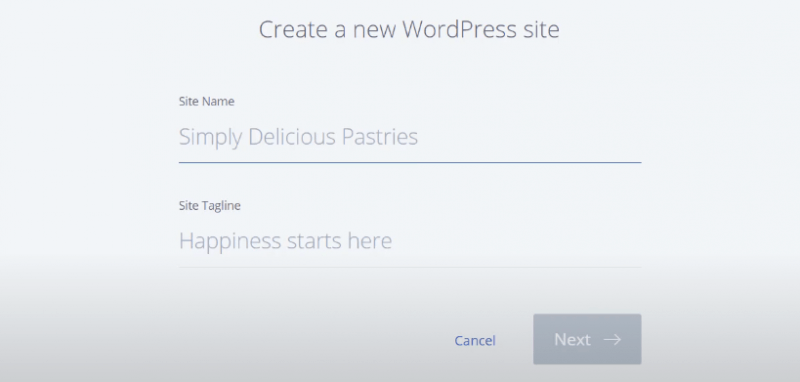 Ora fai clic sul pulsante "Next" per continuare.
Scegliere un dominio
A questo punto, ti verrà chiesto di scegliere un nome di dominio e un percorso per il tuo sito web. Se hai già acquistato un nome di dominio esternamente, puoi selezionarlo dal menu a discesa. In alternativa, puoi sempre acquistare nuovi nomi di dominio e aggiungerli al tuo account andando alla pagina dei domini del pannello di controllo dell’hosting.
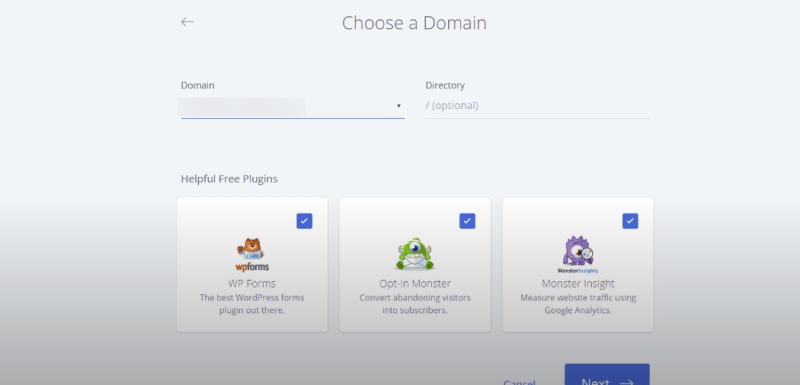 Puoi lasciare vuoto il percorso della directory qui; Bluehost lo selezionerà per te.
Fai clic sul pulsante "Next" per continuare.
Puoi lasciare vuoto il percorso della directory qui; Bluehost lo selezionerà per te.
Fai clic sul pulsante "Next" per continuare.
Concludere con successo l’installazione di WordPress su Bluehost
Ora rilassati; l’installer configurerà il tuo sito WordPress, il che potrebbe richiedere alcuni istanti. Successivamente, vedrai un messaggio di successo con i dettagli del tuo sito WordPress.
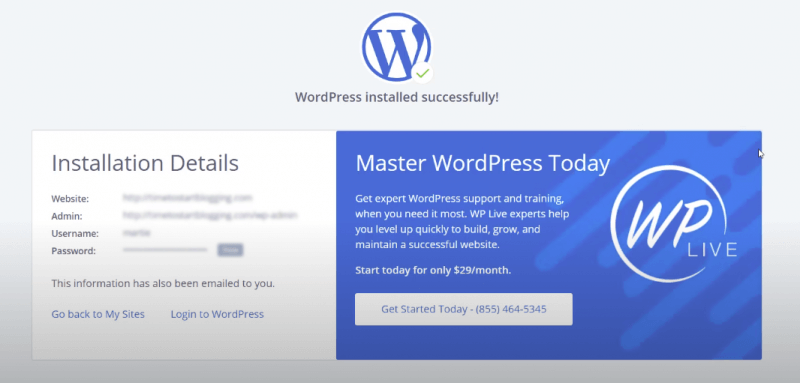 Ora puoi fare clic sul pulsante "Log in to WordPress" per accedere all’area di amministrazione del tuo nuovo sito.
Come installare WordPress tramite FTP
Sono necessari solo pochi passaggi per installare WordPress manualmente. Per l’installazione, hai bisogno di: -un client FTP come Filezilla -i dati di accesso del provider di hosting -l’ultima versione di WordPress Puoi leggere questo articolo o guardare il nostro video che spiega come installare WordPress utilizzando FTP:
Scaricare l’ultima versione di WordPress
La prima cosa da fare è scaricare l’ultima versione di WordPress da WordPress.org.
Il pacchetto di installazione di WordPress è offerto come file zip. Ad esempio, wordpress-5.5.1.zip. Devi decomprimere questo file. Verrà ora creata una nuova cartella con il nome "WordPress". Questa cartella contiene tutti i file WordPress che devi caricare sul tuo server web.
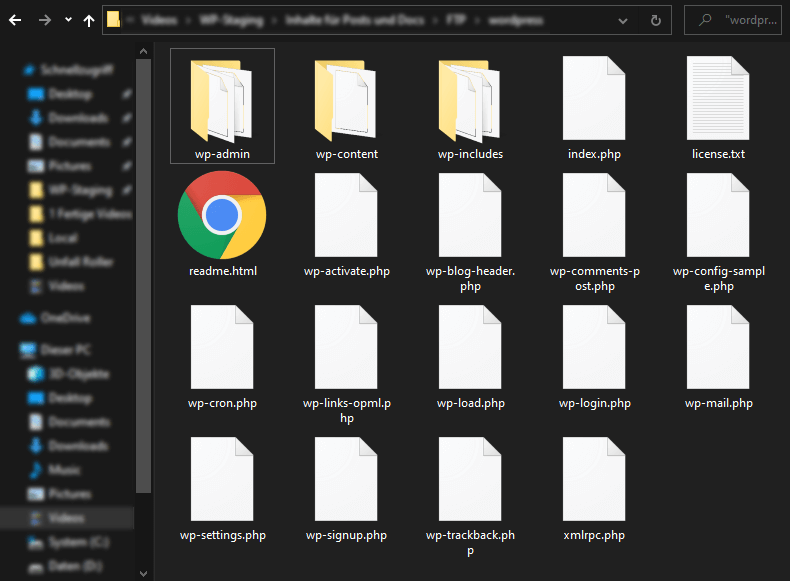
Collegare il client FTP al tuo server di hosting
Apri il tuo client FTP; consigliamo di utilizzare Filezilla. Ora collega il client FTP al tuo server di hosting.
Inserisci l’host, il nome utente, la password e la porta. La porta di solito è "21" o "22". Una volta stabilita la connessione, utilizza il client FTP per caricare i file WordPress dal tuo computer al server del tuo sito web.
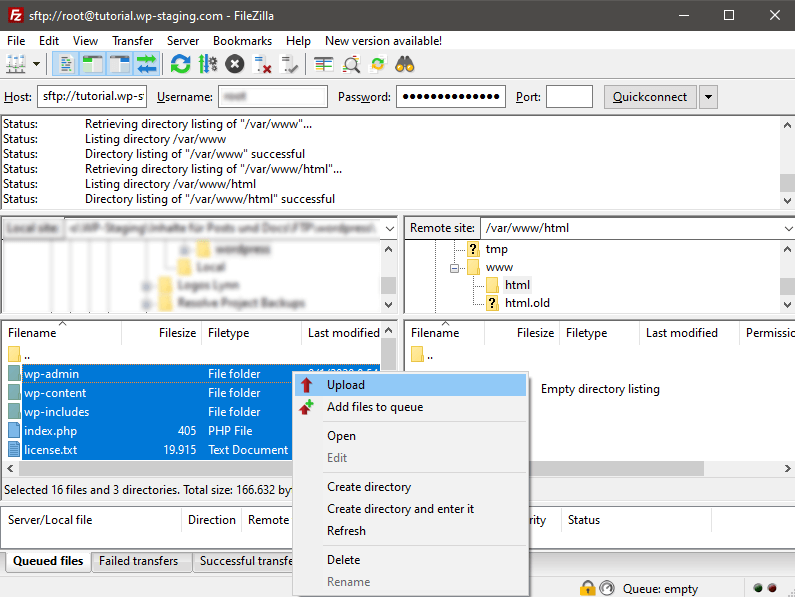 La directory predefinita che dovresti scegliere per caricare i file WordPress è
 public_html
Creare un nuovo database nel tuo pannello di controllo dell’hosting
Quando hai finito di caricare WordPress, dirigiti al pannello di controllo del tuo hosting per creare un database. Tutto quello che devi fare è cercare "MySQL databases".
 Vedrai un campo per creare un nuovo database. Inserisci un nome per il tuo database e fai clic su "Create Database".
 Dopo aver creato il tuo database, MySQL ha ancora bisogno di un nome utente. Questo nome utente ha accesso alle azioni nel database.
Nella pagina dei database MySQL nel tuo account cPanel, scorri verso il basso fino alla sezione utenti MySQL. Inserisci un nome utente e una password per il tuo nuovo utente e fai clic sul pulsante "Create User".
Dopo aver creato il tuo database, MySQL ha ancora bisogno di un nome utente. Questo nome utente ha accesso alle azioni nel database.
Nella pagina dei database MySQL nel tuo account cPanel, scorri verso il basso fino alla sezione utenti MySQL. Inserisci un nome utente e una password per il tuo nuovo utente e fai clic sul pulsante "Create User".
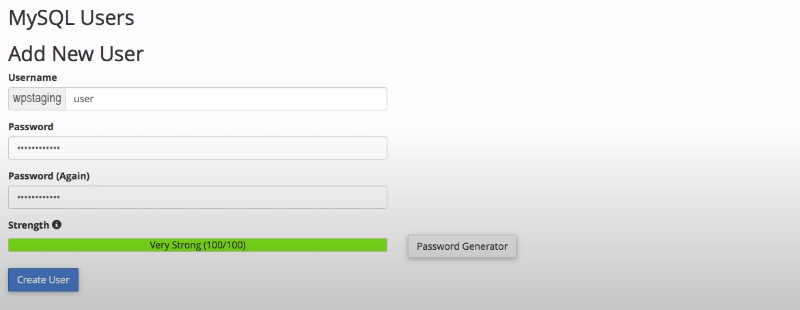 Questo nuovo utente non ha ancora accesso al database creato in precedenza. Per fare questo, devi aggiungere l’utente al database e consentirgli di eseguire tutte le azioni.
Sulla stessa pagina con i database MySQL nel tuo account, scorri verso il basso fino alla sezione "Adding User To Database". Seleziona l’utente del database che hai creato dal menu a discesa accanto all’utente, seleziona il database e fai clic sul pulsante "Add".
Questo nuovo utente non ha ancora accesso al database creato in precedenza. Per fare questo, devi aggiungere l’utente al database e consentirgli di eseguire tutte le azioni.
Sulla stessa pagina con i database MySQL nel tuo account, scorri verso il basso fino alla sezione "Adding User To Database". Seleziona l’utente del database che hai creato dal menu a discesa accanto all’utente, seleziona il database e fai clic sul pulsante "Add".
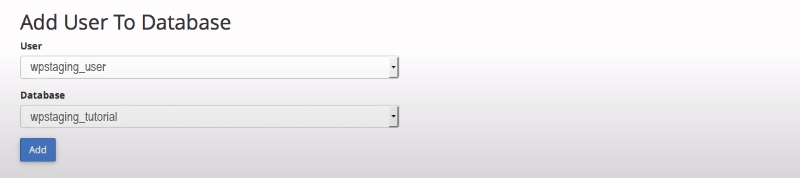 Ti verrà ora chiesto quali permessi vuoi concedere a questo utente. Seleziona tutti i permessi e fai clic sul pulsante
 Make Changes.
Il tuo database MySQL e il tuo utente sono ora pronti. Annota il nome del tuo database e il nome utente e la password di MySQL. Avrai bisogno di queste informazioni più tardi.
Configurare WordPress sul tuo sito
Ora vai all’URL dove hai caricato WordPress. Inserisci il tuo nome di dominio nella finestra del browser, come example.com o www.example.com.
Ora vedrai le istruzioni di installazione. WordPress ti dirà a questo punto che hai bisogno del nome del tuo database, della tua password e delle informazioni sull’host MySQL.
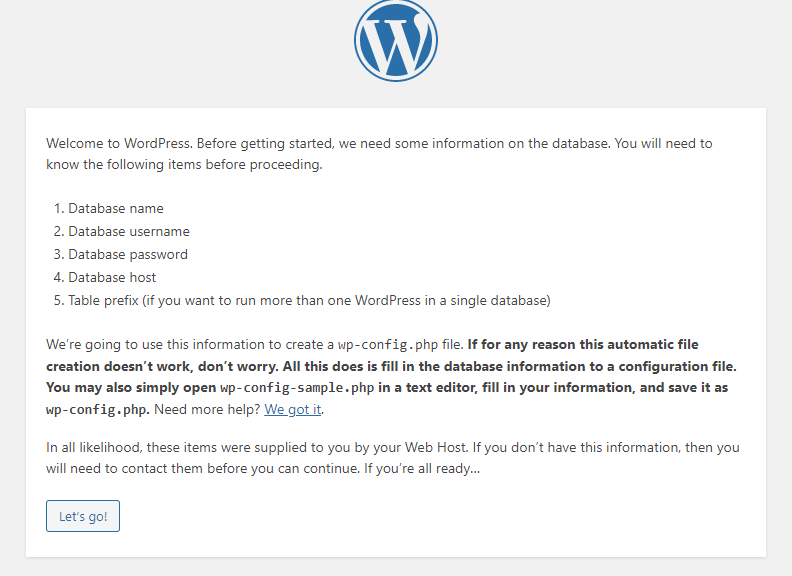 Fai clic sul pulsante "Let’s go!" per continuare.
WordPress ti mostrerà ora un modulo. Dovrai inserire le informazioni del database che hai creato in precedenza.
Fai clic sul pulsante "Let’s go!" per continuare.
WordPress ti mostrerà ora un modulo. Dovrai inserire le informazioni del database che hai creato in precedenza.
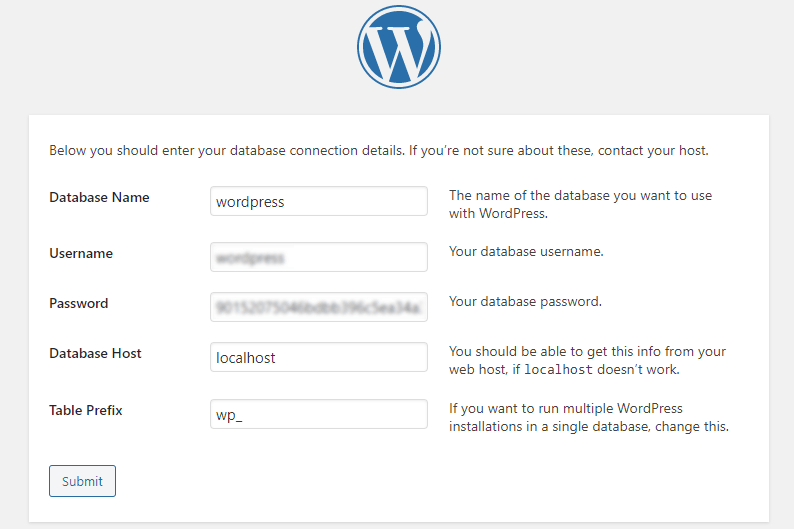 Fai clic sul pulsante "Submit". WordPress si connetterà al tuo database e poi ti mostrerà un messaggio di successo.
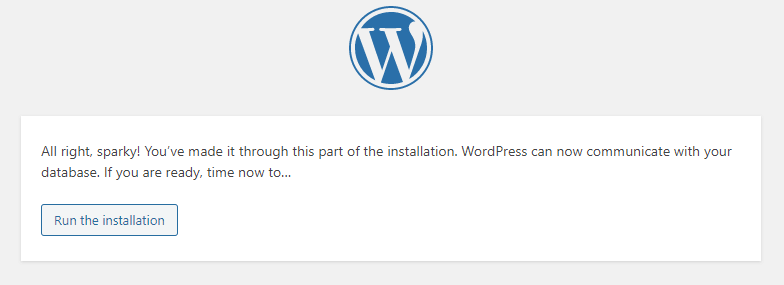 WordPress può ora comunicare con il tuo database. Fai clic sul pulsante "Run the installation" per continuare.
WordPress creerà ora le tabelle richieste nel tuo database.
Ora devi fornire alcune informazioni affinché WordPress configuri il tuo sito. Queste includono il titolo del sito, il nome utente, la password e l’indirizzo e-mail dell’amministratore.
Se non vuoi che il tuo sito web sia immediatamente visibile ai motori di ricerca in questo momento, puoi spuntare la casella accanto a "Search Engine Visibility." Più tardi, quando il tuo sito è pronto, puoi modificare questa impostazione nelle impostazioni di WordPress.
WordPress può ora comunicare con il tuo database. Fai clic sul pulsante "Run the installation" per continuare.
WordPress creerà ora le tabelle richieste nel tuo database.
Ora devi fornire alcune informazioni affinché WordPress configuri il tuo sito. Queste includono il titolo del sito, il nome utente, la password e l’indirizzo e-mail dell’amministratore.
Se non vuoi che il tuo sito web sia immediatamente visibile ai motori di ricerca in questo momento, puoi spuntare la casella accanto a "Search Engine Visibility." Più tardi, quando il tuo sito è pronto, puoi modificare questa impostazione nelle impostazioni di WordPress.
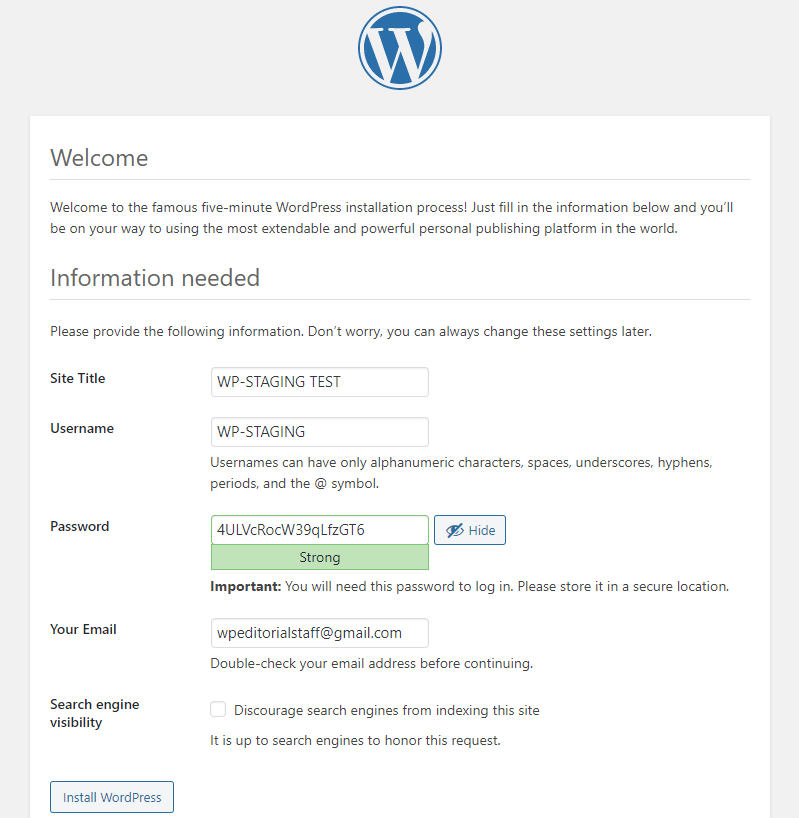 Fai clic sul pulsante "Install WordPress" per continuare. WordPress configurerà ora il tuo sito web e completerà l’installazione.
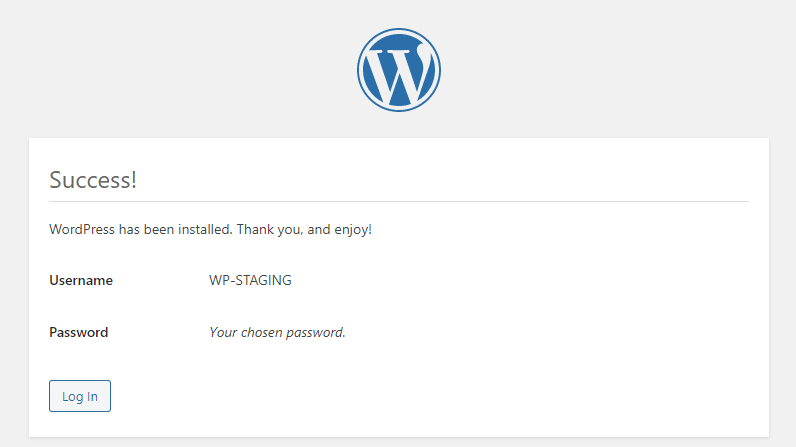
Vedrai un messaggio di successo con il tuo nome utente. Ora puoi fare clic sul pulsante Sign In per accedere al tuo sito WordPress. Congratulazioni.
Fai clic sul pulsante "Install WordPress" per continuare. WordPress configurerà ora il tuo sito web e completerà l’installazione.
Vedrai un messaggio di successo con il tuo nome utente. Ora puoi fare clic sul pulsante Sign In per accedere al tuo sito WordPress. Congratulazioni.
Come installare WordPress sul tuo computer locale
Introduzione
Ci sono molti scenari in cui installare WordPress localmente sul tuo computer è una buona idea. Ad esempio, se vuoi provare WordPress come principiante e sperimentare con esso. O se, come sviluppatore, vuoi creare nuovi design e plugin in un ambiente server locale o creare un nuovo sito in modo che nessuno lo veda nel suo stato semilavorato. L’ambiente locale è anche adatto per risolvere un hack, un bug o un altro problema. Se vuoi creare tutorial su YouTube, l’installazione locale è efficiente; un nuovo sito può essere creato rapidamente se il sito corrente viene danneggiato durante il progetto del tutorial. Tuttavia, nella maggior parte degli scenari sopra, sarebbe ancora più comodo farlo online con WP STAGING PRO creando un sito di staging. Ti preghiamo di leggere il nostro articolo su questo argomento.
L’installazione locale ha poco senso per configurare il tuo primo sito web/blog per Internet che vuoi condividere con altre persone perché inizialmente solo tu hai accesso al sito WordPress locale. In questo caso, è meglio utilizzare uno dei metodi sopra menzionati per installare WordPress con un provider di web hosting ed effettuare i test tramite il sito di staging. Se il test è stato riuscito, potresti trasferire rapidamente le modifiche al tuo sito di produzione con WP STAGING PRO. Il sito WordPress creato localmente può anche essere esportato e messo online, ma è più laborioso. Se hai deciso che un’installazione locale ha senso per te perché vuoi sviluppare temi, testare plugin, ecc., saremo felici di spiegarti quale applicazione è giusta per te e come puoi utilizzarla. Consigliamo l’applicazione Local by Flywheel (in breve: "Local"). È un’alternativa a strumenti simili come XAMPP, MAMP e WAMP. "Local by Flywheel" è disponibile per Windows, Mac e Linux, e puoi scaricarlo gratuitamente. "Local" include tutto ciò di cui hai bisogno per configurare e utilizzare siti web WordPress locali. È mantenuto semplice per i principianti, ma ha anche molte funzionalità avanzate se vuoi personalizzare il funzionamento del tuo ambiente locale.
Scaricare e installare Local by Flywheel
Per scaricare "Local", visita il sito web di Local by Flywheel e fai clic sul pulsante "Free Download".
Quindi, scegli la tua piattaforma:
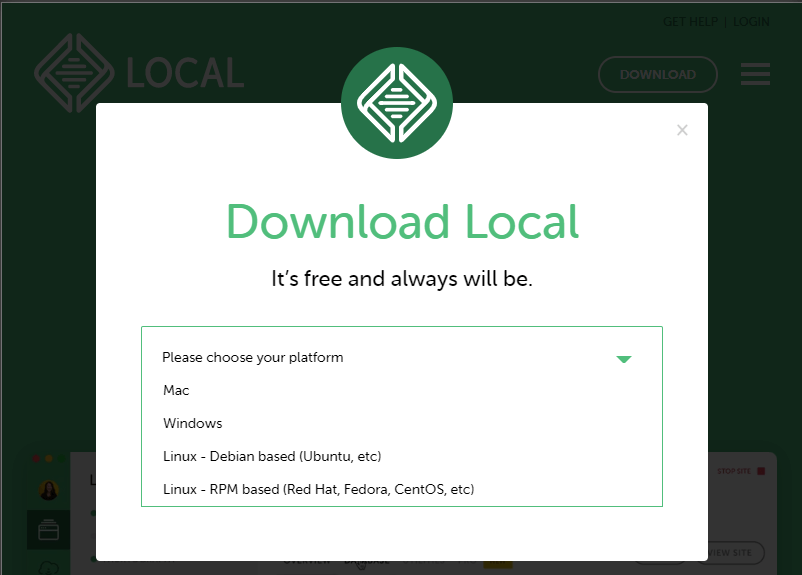 Quindi esegui il file di installazione dopo il download. Verrai poi portato a una schermata iniziale dove puoi dire "Let’s go!".
Se ricevi qualsiasi richiesta durante il processo, fai clic su "Yes" per consentire all’installer di svolgere il suo lavoro. Se non concedi i permessi a "Local", potrebbero verificarsi complicazioni con i siti WordPress locali.
Quindi esegui il file di installazione dopo il download. Verrai poi portato a una schermata iniziale dove puoi dire "Let’s go!".
Se ricevi qualsiasi richiesta durante il processo, fai clic su "Yes" per consentire all’installer di svolgere il suo lavoro. Se non concedi i permessi a "Local", potrebbero verificarsi complicazioni con i siti WordPress locali.
Creare un nuovo sito locale
In secondo luogo, creeremo un sito web WordPress locale. Per fare questo, seleziona l’opzione "CREATE NEW SITE" nel pannello di "Local". Questo ti porta a un semplice assistente di configurazione in tre passaggi dove prima crei un nome per il tuo sito:
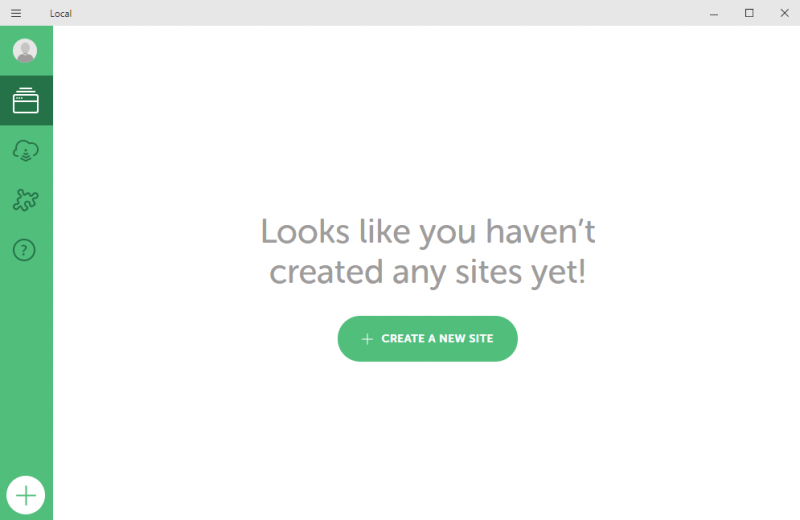 Ora dai un nome al tuo sito. Soprattutto se vuoi creare diversi siti web locali, ha senso renderli descrittivi. Puoi sempre cambiare il nome del tuo sito più tardi nelle impostazioni.
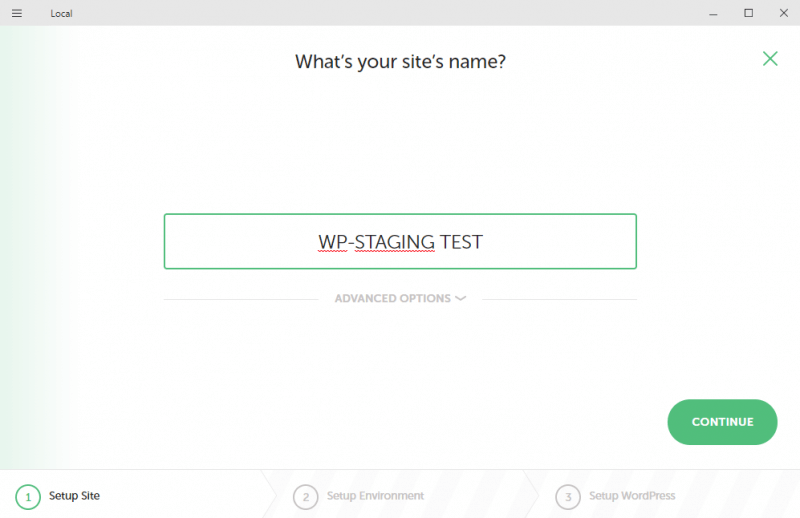 Inoltre, puoi espandere la scheda "Advanced Options" per configurare alcune impostazioni opzionali. Se lo desideri, puoi impostare qualsiasi nome di dominio, suffisso e percorso per il tuo sito locale. Altrimenti, "Local" creerà automaticamente una directory per memorizzare i file del tuo sito.
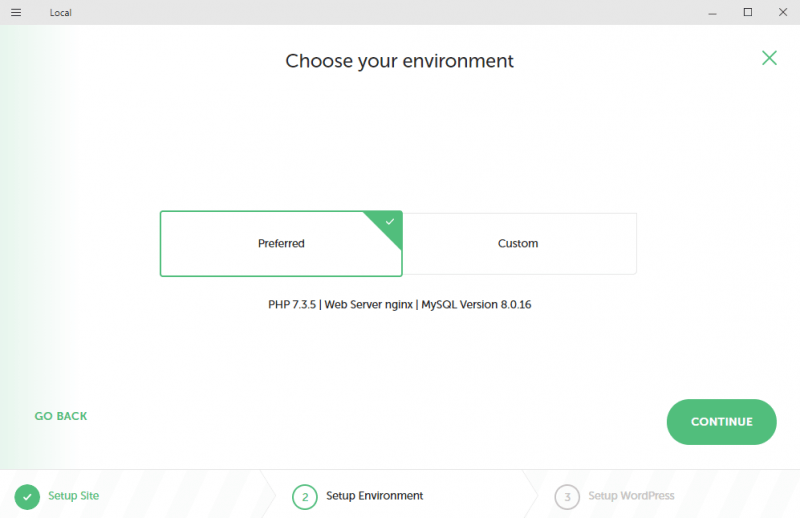
Ora seleziona l’ambiente per il tuo sito WordPress locale.
Hai due opzioni qui. "Preferred" va bene per la maggior parte dei principianti, mentre "Custom" è utile per gli sviluppatori con esigenze più specifiche. Tuttavia, nota che l’opzione "Custom" non ti consente di connettere il tuo sito web locale a Flywheel per pubblicarlo successivamente se lo desideri.
Inoltre, puoi espandere la scheda "Advanced Options" per configurare alcune impostazioni opzionali. Se lo desideri, puoi impostare qualsiasi nome di dominio, suffisso e percorso per il tuo sito locale. Altrimenti, "Local" creerà automaticamente una directory per memorizzare i file del tuo sito.
Ora seleziona l’ambiente per il tuo sito WordPress locale.
Hai due opzioni qui. "Preferred" va bene per la maggior parte dei principianti, mentre "Custom" è utile per gli sviluppatori con esigenze più specifiche. Tuttavia, nota che l’opzione "Custom" non ti consente di connettere il tuo sito web locale a Flywheel per pubblicarlo successivamente se lo desideri.
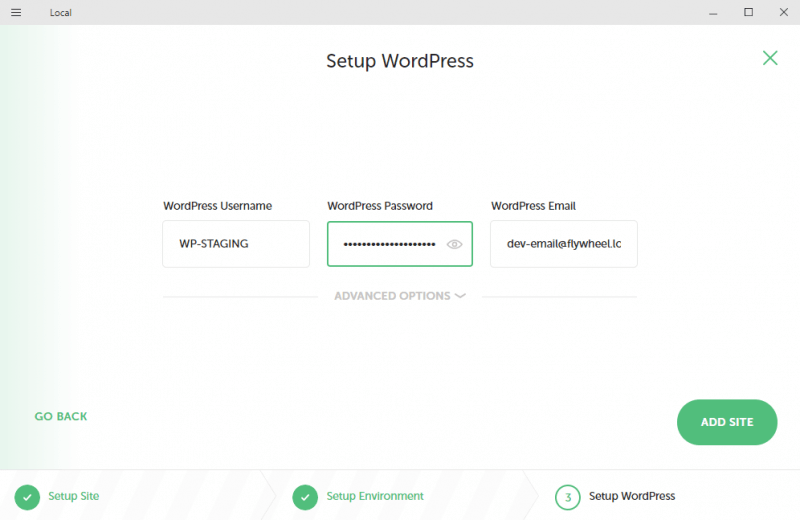
 Nell’ultimo passaggio della configurazione, crea un nome utente WordPress, una password e un indirizzo e-mail dell’amministratore in questa schermata. Non è necessario modificare l’indirizzo e-mail.
 Congratulazioni, hai creato con successo il tuo sito web locale.
Primi passi dopo aver creato il sito WordPress locale
Nell’area OVERVIEW, ora puoi selezionare il pulsante ADMIN per accedere al tuo sito, modificare il sito, o fare clic su VIEW SITE per vedere il sito dalla prospettiva dell’utente. "Local" configura un sito WordPress completamente funzionante, il che significa che hai tutte le opzioni e la libertà di un sito WordPress online. Puoi anche eseguire e fermare i tuoi siti da quest’area.
Un’altra funzionalità interessante del programma è "Live Link,"
quando fai clic su Attiva, "Local" genererà un link per te. Permette a qualcun altro di accedere in remoto al tuo sito locale tramite una connessione Internet, anche dal back-end. Questo aiuta a creare un sito web per i clienti per mostrare loro facilmente i risultati senza caricarli su un server.
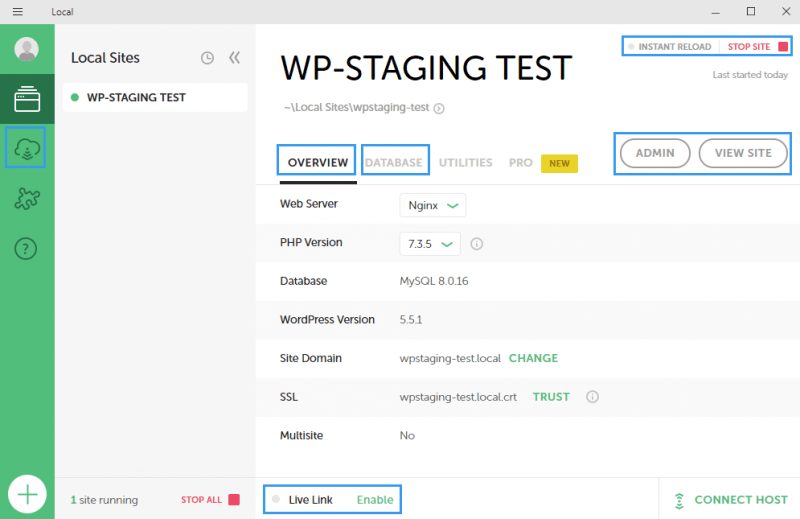 Se vuoi apportare modifiche più approfondite ai database, ciò avviene tramite la scheda "DATABASES"; qui puoi eseguire lo strumento integrato di gestione dei database "ADMINER."
Esportare il sito web e renderlo disponibile online
Puoi esportare il tuo sito locale e importarlo nel tuo servizio di hosting. Fai clic sull’icona della nuvola nella pagina del Dashboard per configurarlo. I passaggi per importare e mettere un sito online variano da host a host. I provider "Flywheel" e "WP Engine", che sono pubblicizzati da "Local", funzionano qui nel modo più semplice. Con "Local Connect", puoi facilmente spostare il tuo sito web tra l’ambiente locale e l’ambiente live. Questo strumento è gratuito, ma il provider di hosting comporta dei costi. Nota: I link su questa pagina possono contenere link di affiliazione, il che significa che guadagniamo una piccola percentuale ogni volta che utilizzi i nostri link per acquistare qualcosa.
