


Nel mondo dei siti WordPress, i plugin sono i motori che alimentano le funzionalità. Tuttavia, i loro vantaggi vanno di pari passo con la necessità di prudenza. Questa guida illustra l’arte di proteggere la configurazione dei tuoi plugin WordPress attraverso pratiche di backup sicure.
Scopri come fortificare il tuo sito web contro guasti e perdite, indipendentemente dal tuo livello di competenza.
Contents
L’importanza di eseguire il backup dei tuoi plugin WordPress
Eseguire il backup dei tuoi plugin WordPress è una misura fondamentale per garantire l’affidabilità, la sicurezza e la longevità del tuo sito web. Ecco perché è prioritario:
- Personalizzazioni sicure: Previeni perdite accidentali o hacking. I backup ripristinano rapidamente le impostazioni dei plugin, mantenendo al sicuro le tue personalizzazioni.
- Aggiornamenti senza intoppi: I plugin possono interrompere la funzionalità dopo gli aggiornamenti. I backup offrono una rete di sicurezza per tornare rapidamente a una versione funzionante se si presentano problemi di compatibilità.
- Sicurezza elevata: I plugin sono suscettibili a violazioni. Con un backup, puoi ripristinare rapidamente una versione pulita dopo una compromissione della sicurezza, annullando rapidamente qualsiasi danno.
- Test senza sforzo: I backup consentono sperimentazioni senza rischi. Ripristina facilmente lo stato precedente per evitare problemi permanenti durante la risoluzione dei problemi.
- Prestazioni costanti: Testa nuove configurazioni di plugin con fiducia, poiché i backup garantiscono un rapido ritorno alla configurazione precedente: prestazioni ininterrotte nonostante i problemi imprevisti.
- Risparmio di tempo e fatica: Invece di riconfigurare laboriosamente i plugin, i backup ti consentono di ripristinare le impostazioni in modo efficiente. Ciò significa meno tempi di inattività e meno risorse impiegate.
In sostanza, eseguire il backup dei tuoi plugin WordPress è una strategia proattiva, che rafforza la stabilità, la sicurezza e la funzionalità del tuo sito web, anche di fronte a sfide impreviste.
LO SAPEVI? WP Staging può automatizzare l’intero processo per te. CLICCA QUI PER SCARICARLO GRATUITAMENTE!
3 metodi più semplici per eseguire il backup dei tuoi plugin WP
- Backup basati su plugin
- Backup manuale tramite FTP
- Backup manuale tramite cPanel
Metodo 1: Backup basati su plugin
Ecco una guida completa passo passo per eseguire il backup dei tuoi plugin WordPress in modo sicuro utilizzando il plugin WP Staging.
- Accedi alla bacheca di WordPress.

- Vai alla sezione "Plugin" e clicca su "Aggiungi nuovo".

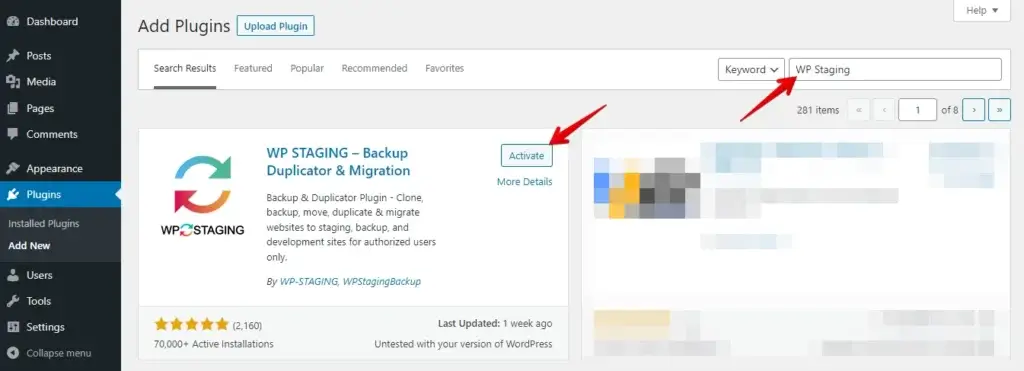
- Cerca "WP Staging" nella barra di ricerca, quindi installa e attiva il plugin "WP Staging" sviluppato da WP Staging.
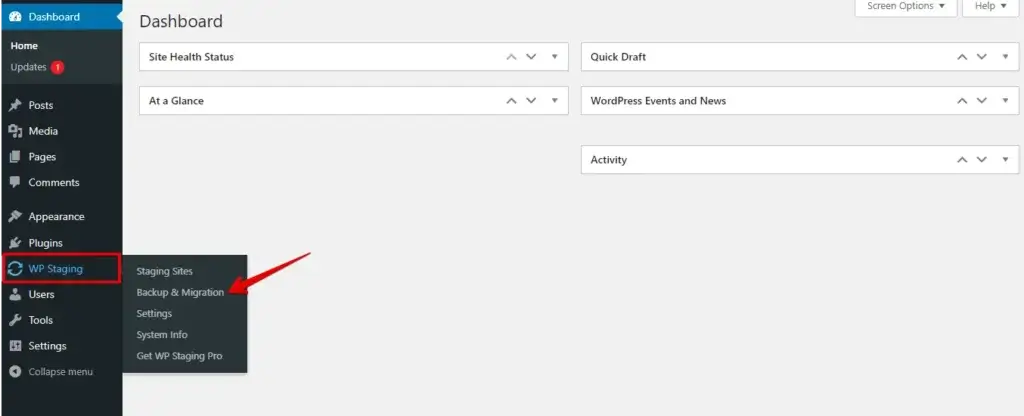
- Dopo l’attivazione, noterai una nuova voce nella barra laterale della tua bacheca etichettata "WP Staging". Accedi alla scheda "WP Staging" e scegli "Backup & Migration".
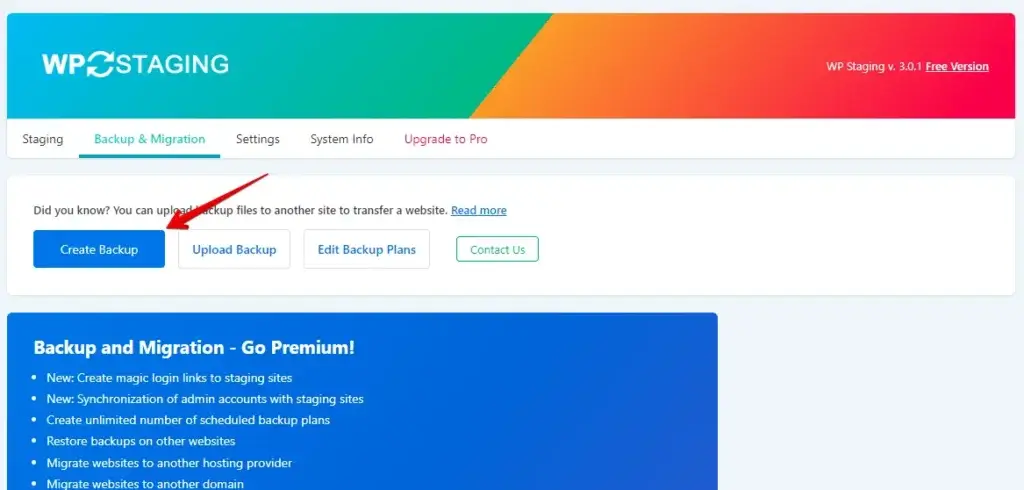
- Ora, clicca sul pulsante "Create Backup".
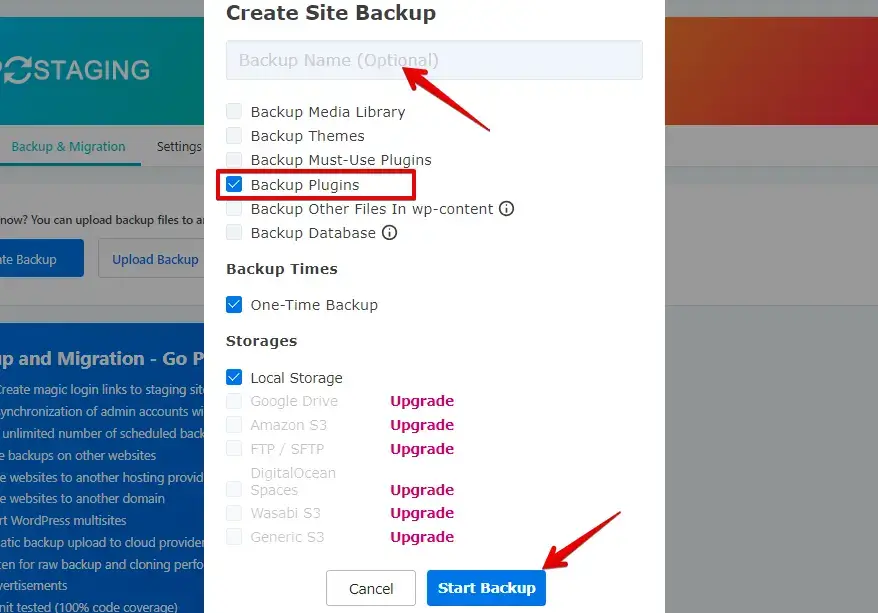
- Fornisci un nome per il backup.
- Spunta la casella "Backup Plugins" per generare un backup dei plugin del tuo sito web, quindi procedi cliccando sul pulsante "Start Backup".
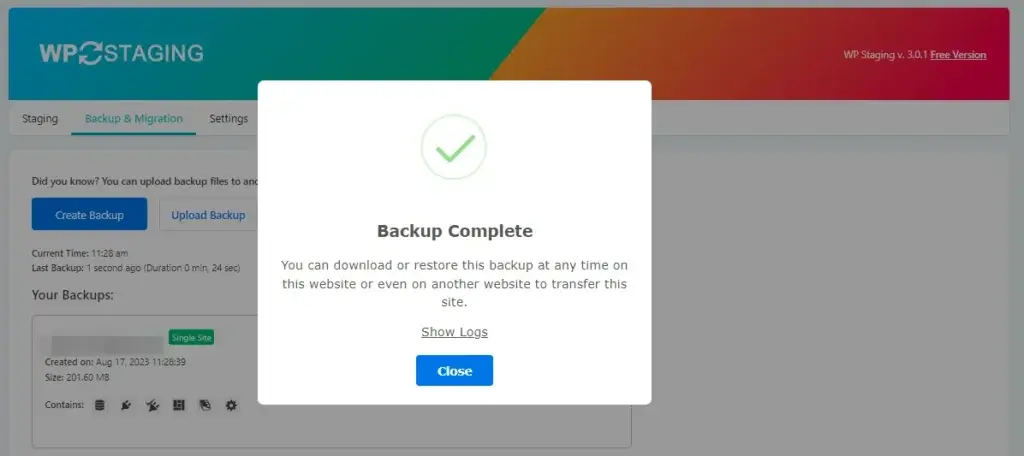
- Il backup è stato completato.
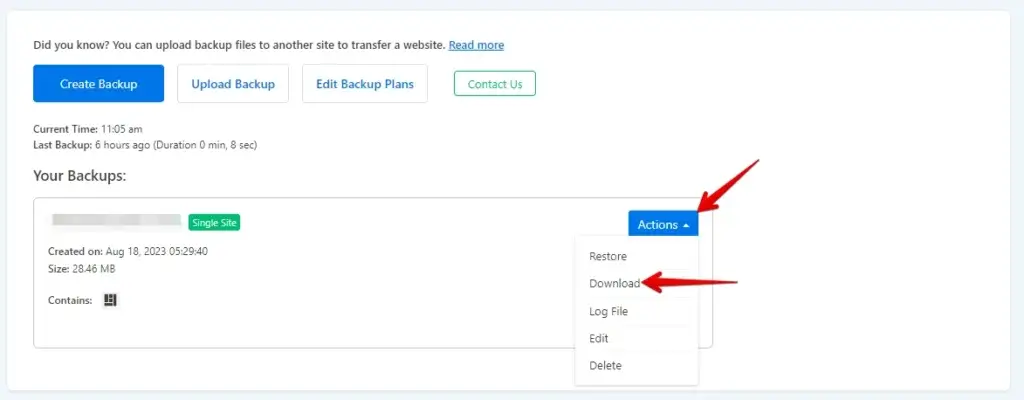
- Una volta generato il backup, clicca sul pulsante "Download" per salvare il file ZIP del backup sul tuo dispositivo locale.
Seguendo questi passaggi, hai eseguito con successo il backup dei tuoi plugin WordPress utilizzando il plugin WP Staging.
NON RIESCI A TROVARE IL PLUGIN? CLICCA QUI PER SCARICARLO ORA!
Metodo 2: Backup manuale tramite FTP
- Connettiti al tuo server web utilizzando un client FTP (come FileZilla, Cyberduck o WinSCP). Avrai bisogno dell’indirizzo del server FTP, nome utente, password e dettagli della porta.
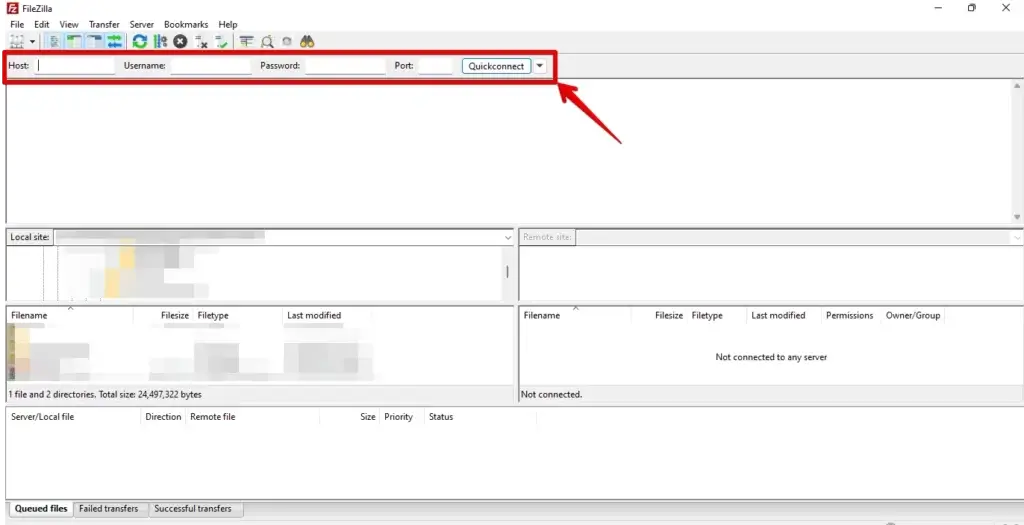
- Una volta stabilita la connessione, naviga nella cartella "wp-content" e accedi cliccandoci sopra.

- Successivamente, naviga nella cartella "plugins".
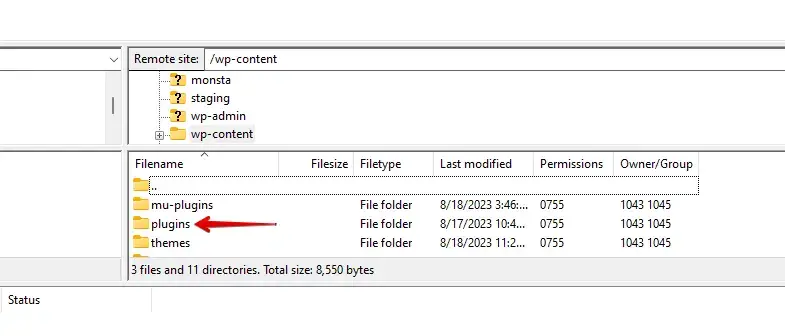
- Qui troverai un elenco completo di tutti i plugin installati.
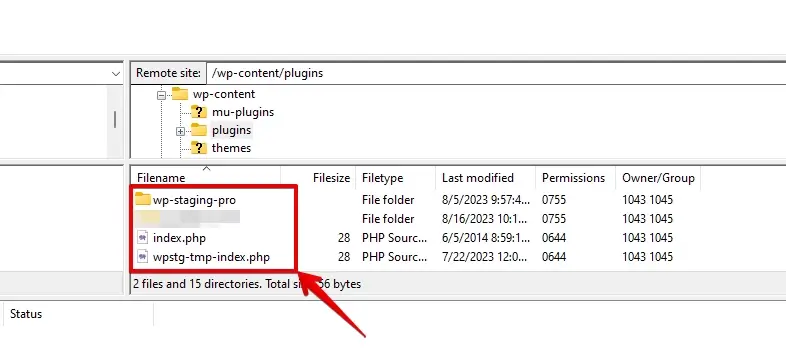
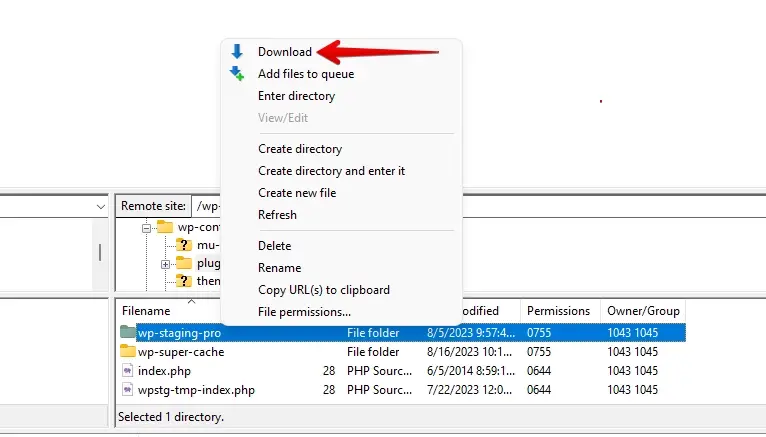
- Fai semplicemente clic destro sulla cartella del plugin di cui desideri eseguire il backup, quindi scegli "Download" o "Download to" dal menu contestuale.
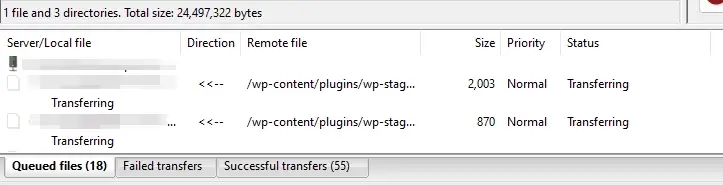
- Il client FTP inizierà a scaricare la cartella del plugin. Il tempo impiegato dipende dalle dimensioni del plugin e dalla velocità della tua connessione internet.
Generare backup tramite FTP per i tuoi plugin comporta un approccio pratico. È essenziale ripetere regolarmente queste procedure per mantenere la sicurezza dei dati dei tuoi plugin. Per migliorare ulteriormente la sicurezza, è consigliabile integrare i backup FTP con metodi alternativi come plugin di backup o servizi di archiviazione cloud.
Metodo 3: Backup manuale tramite cPanel
- Accedi alla bacheca cPanel del tuo account di hosting web. Dovresti aver ricevuto le credenziali di accesso dal tuo provider di hosting.
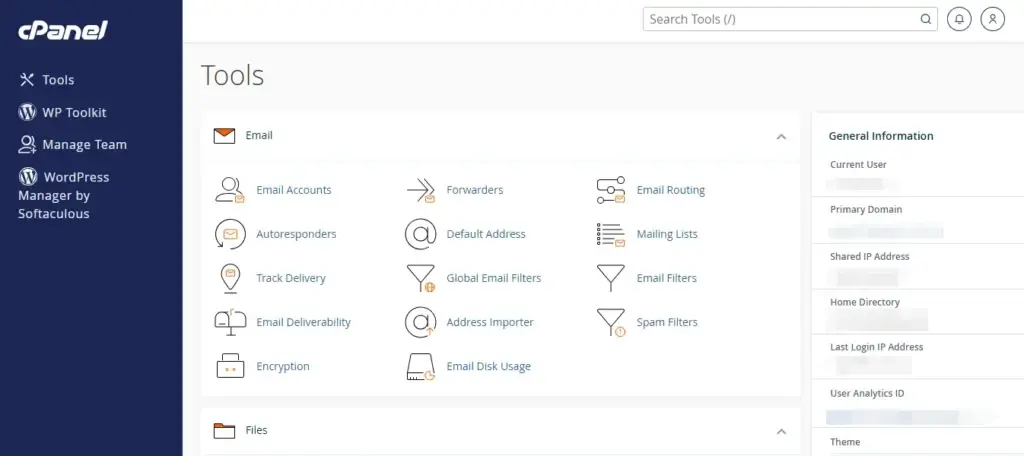
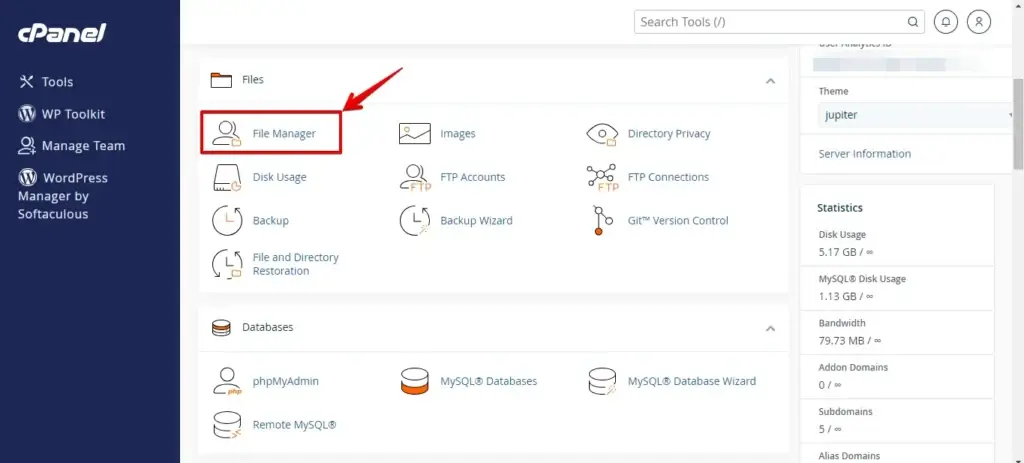
- In cPanel, cerca la sezione "File" e clicca su "Gestore file".
- All’interno del Gestore file, individua la directory in cui risiede il tuo sito WordPress. Questa directory è comunemente denominata "public_html" o "www".

- Naviga nella cartella "wp-content" nella directory principale di WordPress, quindi accedi cliccandoci sopra.

- Quindi vai nella cartella "plugins".
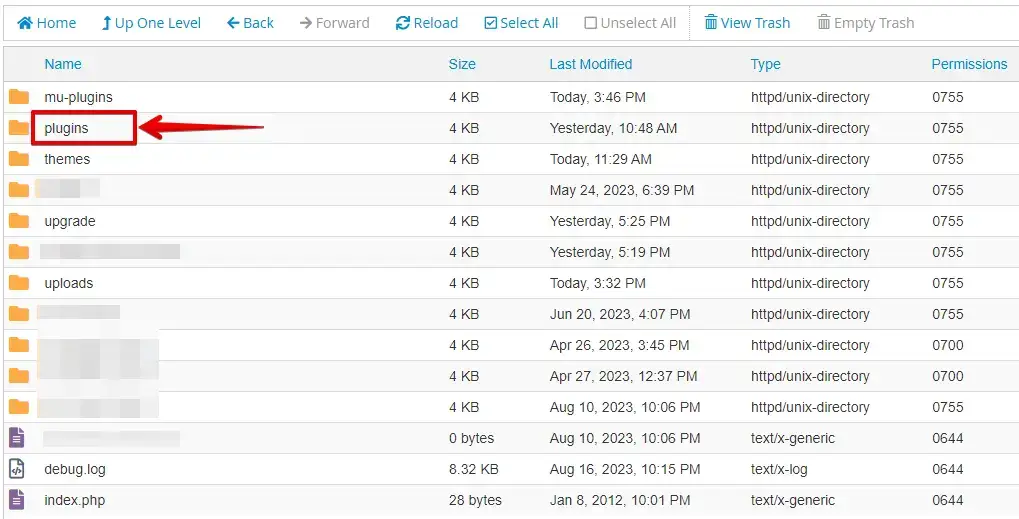
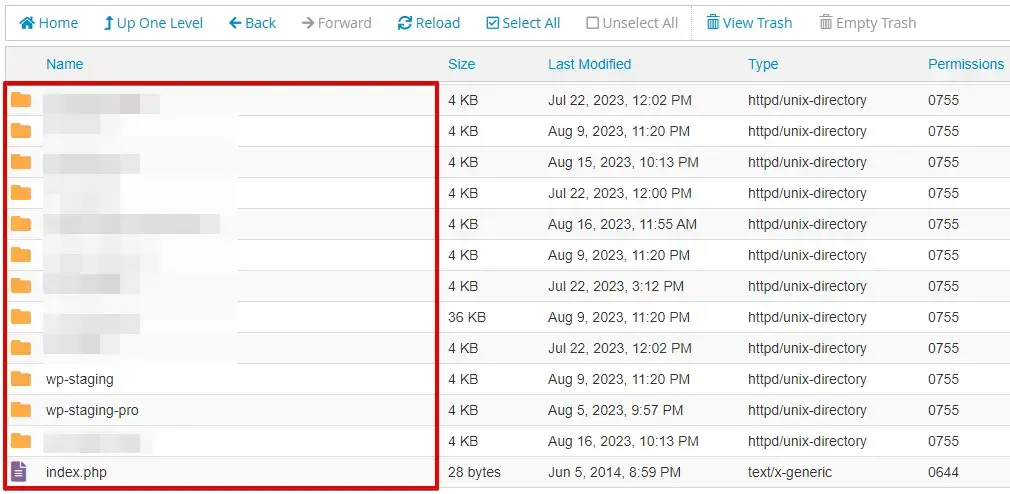
- Qui troverai una raccolta di tutti i plugin attualmente installati.
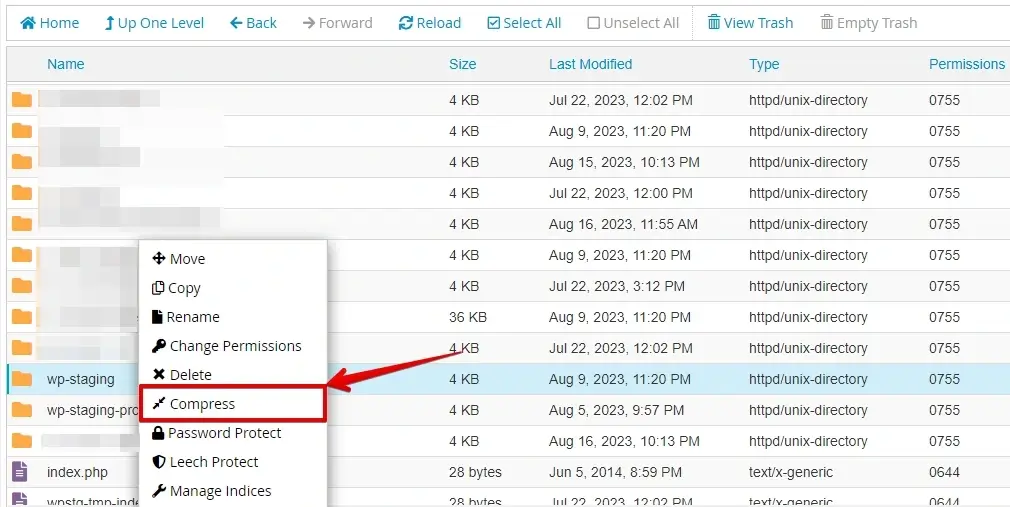
- Fai clic destro sulla cartella del plugin di cui desideri eseguire il backup e seleziona "Comprimi" o "Comprimi in" dal menu contestuale.
- Seleziona un formato di compressione come "Zip" o "Tar.gz", quindi procedi cliccando sul pulsante "Comprimi file". Questa azione genererà un archivio compresso contenente i file del tuo plugin.
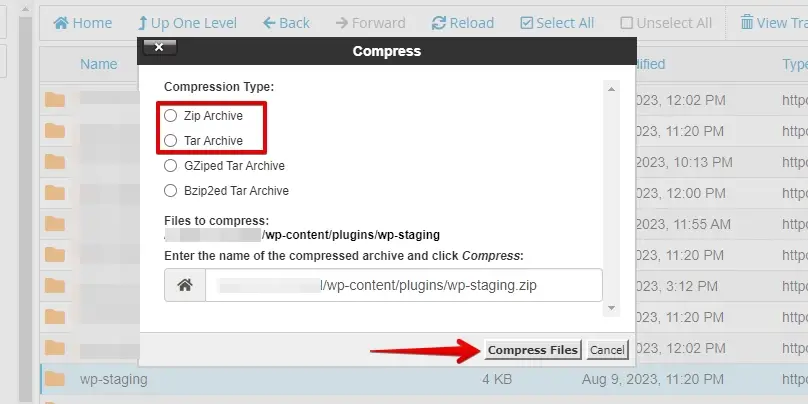
- Dopo che il processo di compressione è terminato, fai clic destro sulla cartella compressa appena generata e scegli l’opzione "Scarica".
- Questa azione memorizzerà i file di backup compressi del plugin sul tuo computer locale.
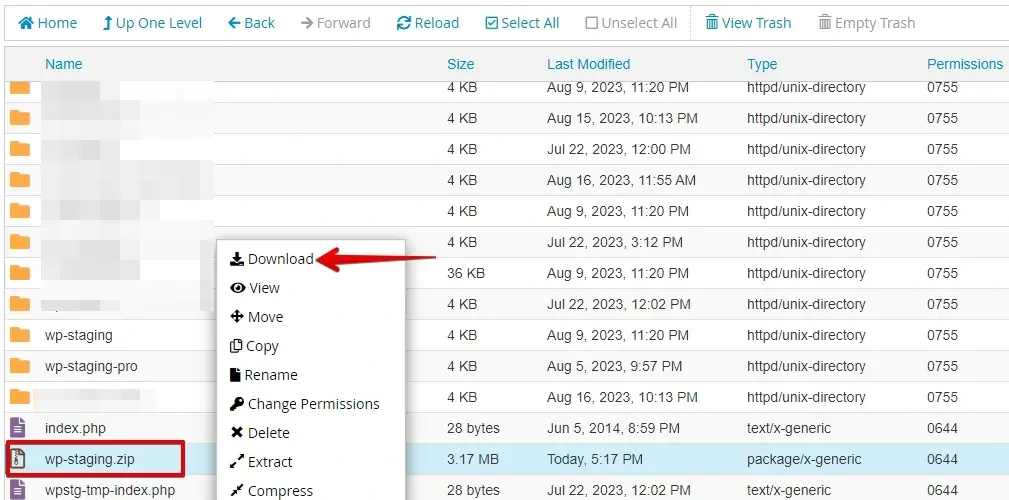
Seguendo queste istruzioni, hai generato con successo un backup manuale del tuo plugin WordPress e dei contenuti aggiuntivi del sito tramite il Gestore file di cPanel.
Conclusione
Per proteggere i tuoi plugin WordPress, utilizza diversi approcci di backup: copie manuali e plugin automatizzati. Test regolari garantiscono la prontezza. Una routine di backup strutturata offre tranquillità, permettendoti di concentrarti sul miglioramento delle prestazioni del tuo sito e garantendo che i dati dei tuoi plugin rimangano intatti.
Articoli correlati
