


Dans le domaine des sites WordPress, les extensions sont les moteurs qui alimentent les fonctionnalités. Pourtant, leurs avantages vont de pair avec la nécessité de prudence. Ce guide éclaire l’art de sécuriser votre configuration d’extensions WordPress grâce à des pratiques de sauvegarde sûres.
Découvrez comment renforcer votre site web contre les bugs et les pertes, quel que soit votre niveau d’expertise.
Contents
L’importance de sauvegarder vos extensions WordPress
Sauvegarder vos extensions WordPress est une mesure essentielle pour garantir la fiabilité, la sécurité et la longévité de votre site web. Voici pourquoi c’est primordial :
- Personnalisations sécurisées : Évitez les pertes accidentelles ou le piratage. Les sauvegardes restaurent rapidement les paramètres des extensions, en préservant la sécurité de vos personnalisations.
- Mises à jour fluides : Les extensions peuvent perturber la fonctionnalité après les mises à jour. Les sauvegardes offrent un filet de sécurité pour revenir rapidement à une version fonctionnelle si des problèmes de compatibilité surviennent.
- Sécurité renforcée : Les extensions sont susceptibles d’être compromises. Avec une sauvegarde, vous pouvez rapidement restaurer une version propre après une compromission de sécurité, annulant rapidement tout dommage.
- Tests sans effort : Les sauvegardes permettent des expérimentations sans risque. Revenez facilement à l’état précédent pour éviter des problèmes permanents lors du dépannage.
- Performance constante : Testez de nouvelles configurations d’extensions en toute confiance, car les sauvegardes garantissent un retour rapide à la configuration précédente — des performances ininterrompues malgré des problèmes inattendus.
- Gains de temps et d’efforts : Au lieu de reconfigurer péniblement les extensions, les sauvegardes vous permettent de restaurer efficacement les paramètres. Cela signifie moins de temps d’arrêt et moins de ressources dépensées.
En substance, sauvegarder vos extensions WordPress est une stratégie proactive qui renforce la stabilité, la sécurité et la fonctionnalité de votre site web, même face à des défis imprévus.
LE SAVIEZ-VOUS ? WP Staging peut automatiser tout le processus pour vous. CLIQUEZ ICI POUR LE TÉLÉCHARGER GRATUITEMENT !
3 méthodes les plus simples pour sauvegarder vos extensions WP
- Sauvegardes basées sur extension
- Sauvegarde manuelle via FTP
- Sauvegarde manuelle via cPanel
Méthode 1 : Sauvegardes basées sur extension
Voici un guide complet étape par étape pour sauvegarder vos extensions WordPress en toute sécurité à l’aide de l’extension WP Staging.
- Connectez-vous à votre tableau de bord WordPress.

- Allez dans la section « Extensions » et cliquez sur « Ajouter ».

- Recherchez « WP Staging » dans la barre de recherche, puis installez et activez l’extension « WP Staging » développée par WP Staging.
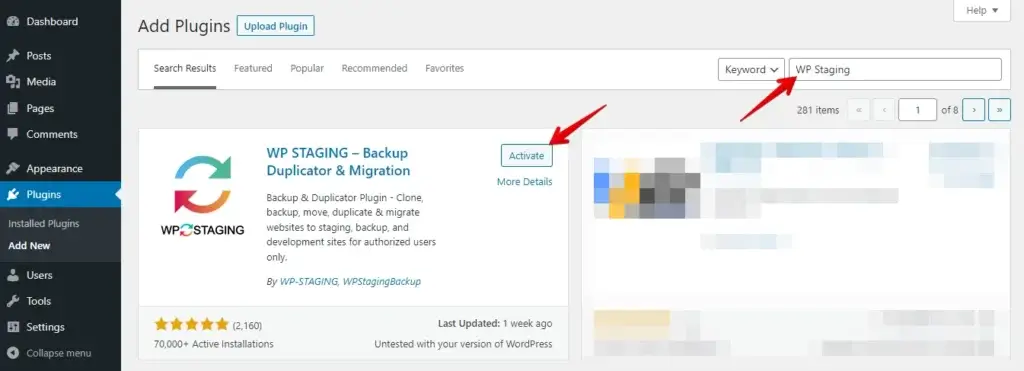
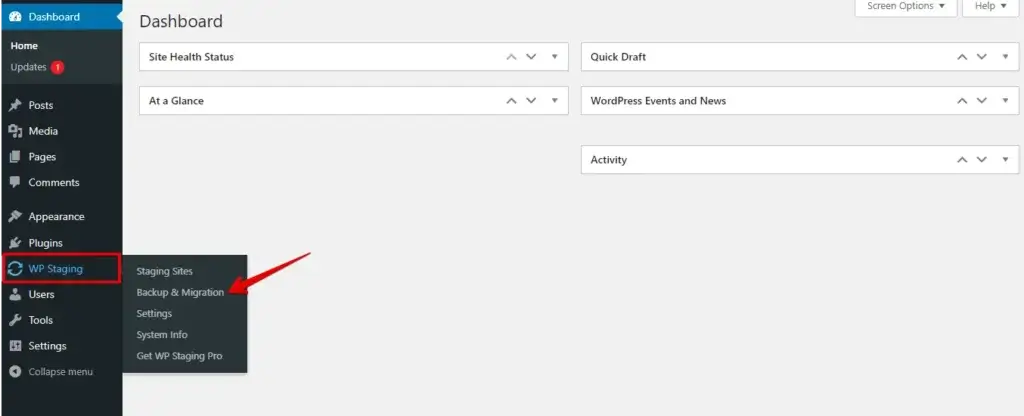
- Une fois activée, vous remarquerez un nouvel ajout dans la barre latérale de votre tableau de bord intitulé « WP Staging ». Accédez à l’onglet « WP Staging » et choisissez « Backup & Migration ».
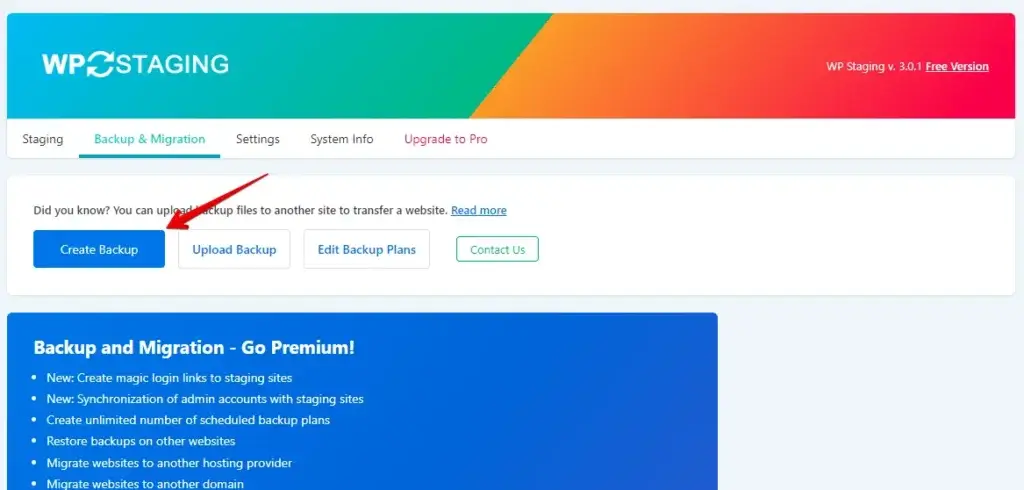
- Maintenant, cliquez sur le bouton « Create Backup ».
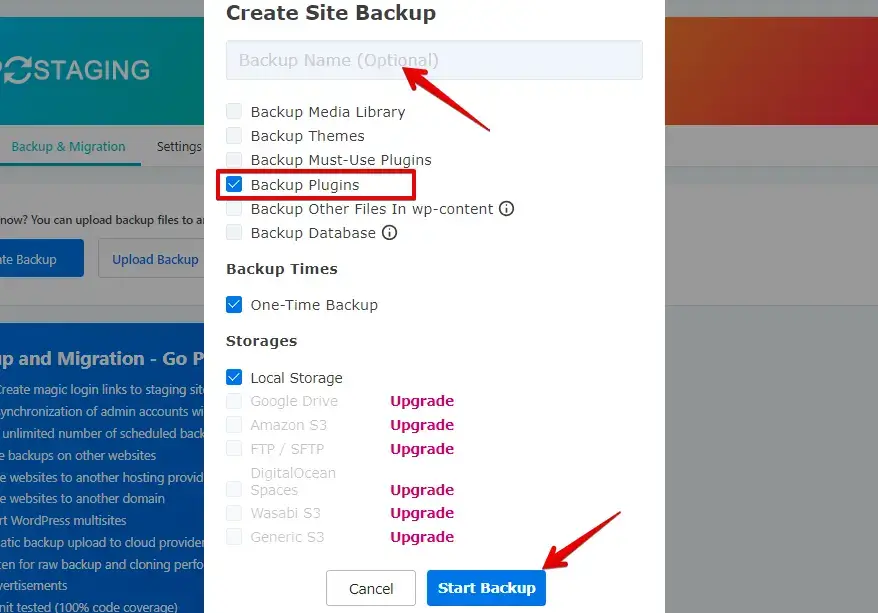
- Indiquez un nom pour la sauvegarde.
- Cochez la case « Backup Plugins » pour générer une sauvegarde des extensions de votre site web, puis continuez en cliquant sur le bouton « Start Backup ».
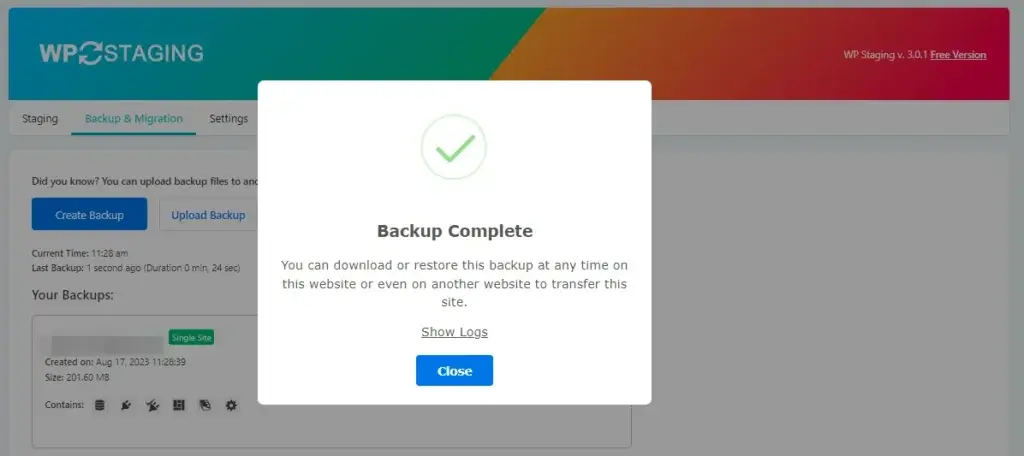
- La sauvegarde est terminée.
- Une fois la sauvegarde générée, cliquez sur le bouton « Download » pour enregistrer le fichier ZIP de sauvegarde sur votre appareil local.
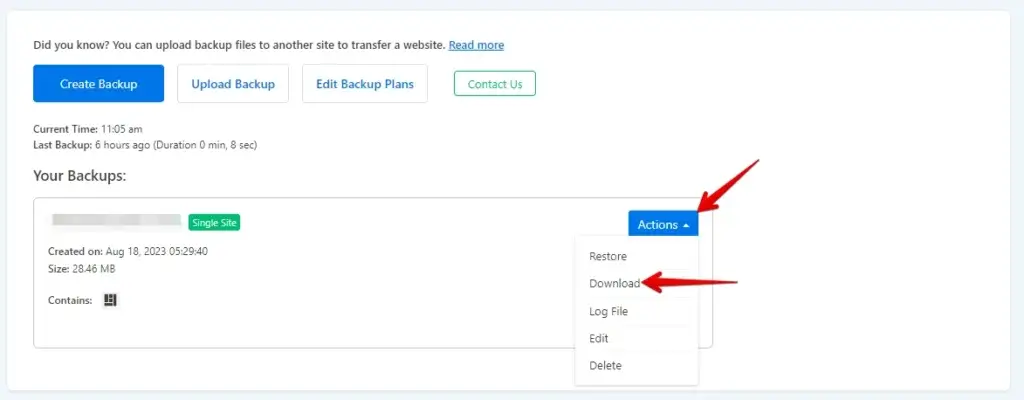
En suivant ces étapes, vous avez sauvegardé avec succès vos extensions WordPress à l’aide de l’extension WP Staging.
VOUS NE TROUVEZ PAS L’EXTENSION ? CLIQUEZ ICI POUR LA TÉLÉCHARGER MAINTENANT !
Méthode 2 : Sauvegarde manuelle via FTP
- Connectez-vous à votre serveur web à l’aide d’un client FTP (comme FileZilla, Cyberduck ou WinSCP). Vous aurez besoin de l’adresse du serveur FTP, du nom d’utilisateur, du mot de passe et des détails du port.
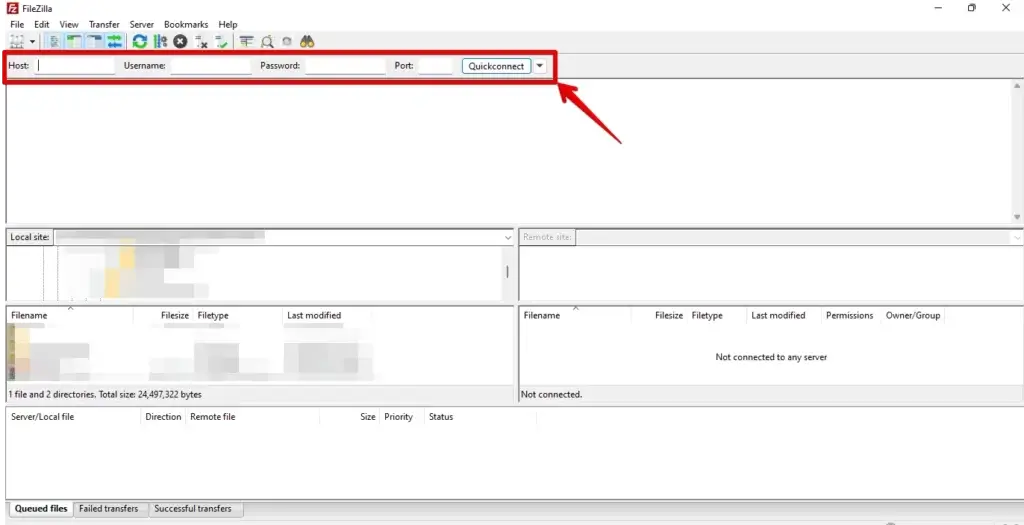
- Une fois la connexion établie, accédez au dossier « wp-content » et accédez-y en cliquant dessus.

- Ensuite, accédez au dossier « plugins ».
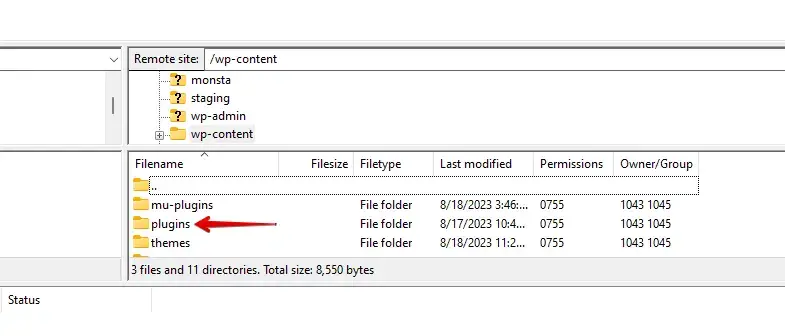
- Ici, vous trouverez une liste complète de toutes les extensions installées.
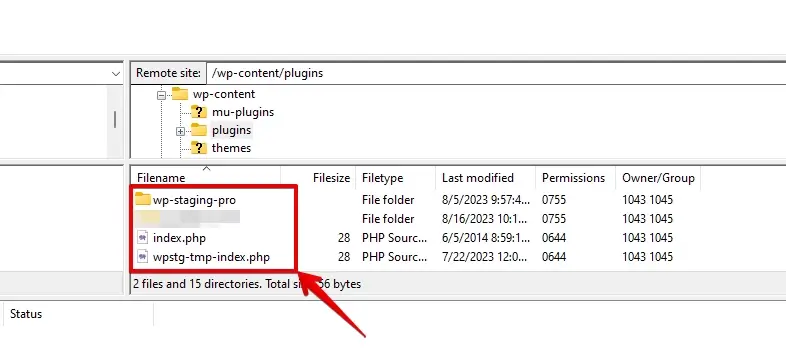
- Faites simplement un clic droit sur le dossier de l’extension que vous souhaitez sauvegarder, puis choisissez « Download » ou « Download to » dans le menu contextuel.
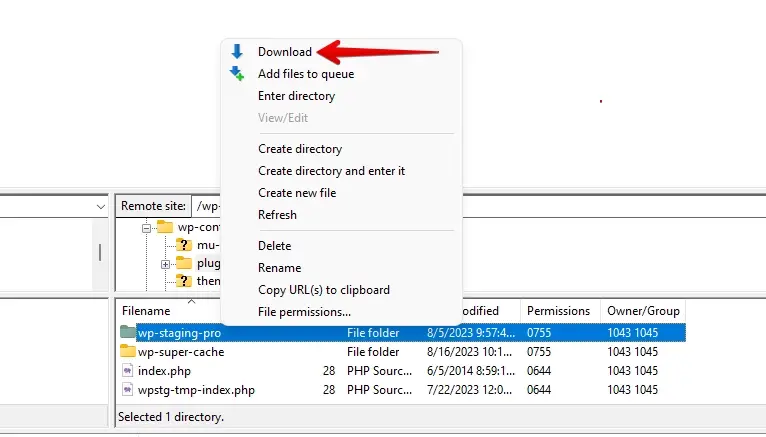
- Le client FTP commencera à télécharger le dossier de l’extension. Le temps nécessaire dépend de la taille de l’extension et de la vitesse de votre connexion internet.
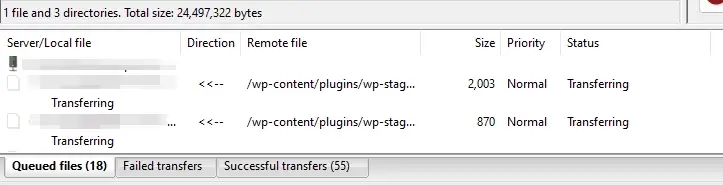
Générer des sauvegardes via FTP pour vos extensions nécessite une approche manuelle. Il est essentiel de répéter régulièrement ces procédures pour maintenir la sécurité de vos données d’extensions. Pour renforcer davantage la sécurité, il est conseillé de compléter les sauvegardes FTP avec d’autres méthodes telles que des extensions de sauvegarde ou des services de stockage cloud.
Méthode 3 : Sauvegarde manuelle via cPanel
- Accédez au tableau de bord cPanel de votre compte d’hébergement web. Vous devriez avoir reçu les identifiants de connexion de votre fournisseur d’hébergement.
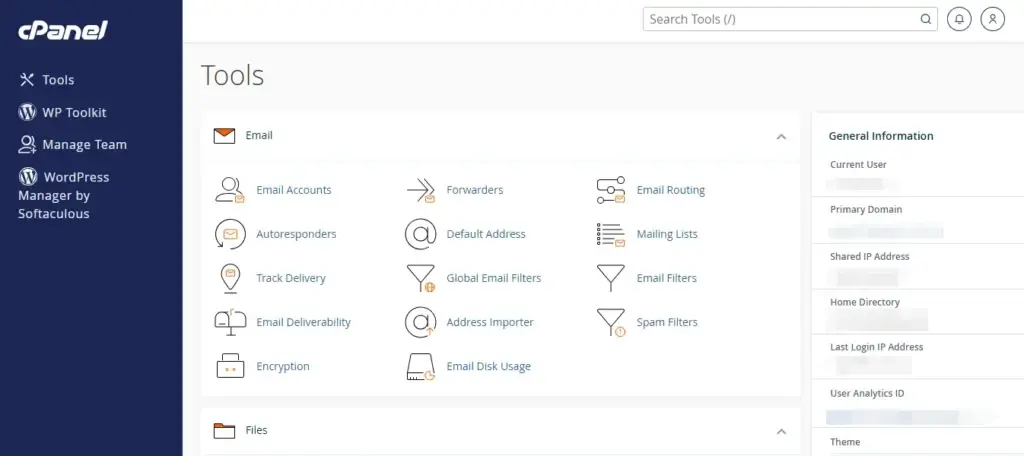
- Dans cPanel, recherchez la section « Fichiers » et cliquez sur « Gestionnaire de fichiers ».
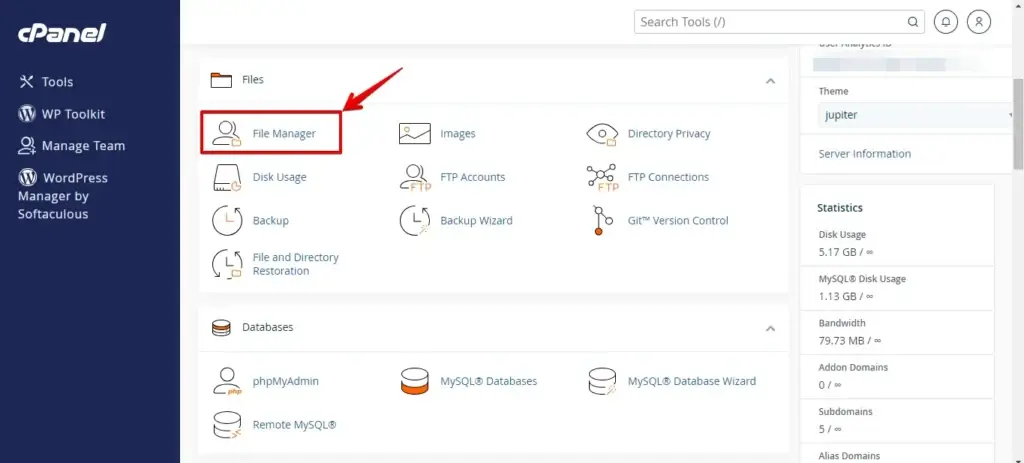
- Dans le Gestionnaire de fichiers, localisez le répertoire où réside votre site WordPress. Ce répertoire est généralement nommé « public_html » ou « www ».

- Accédez au dossier « wp-content » dans le répertoire racine de WordPress, puis accédez-y en cliquant dessus.

- Ensuite, allez dans le dossier « plugins ».
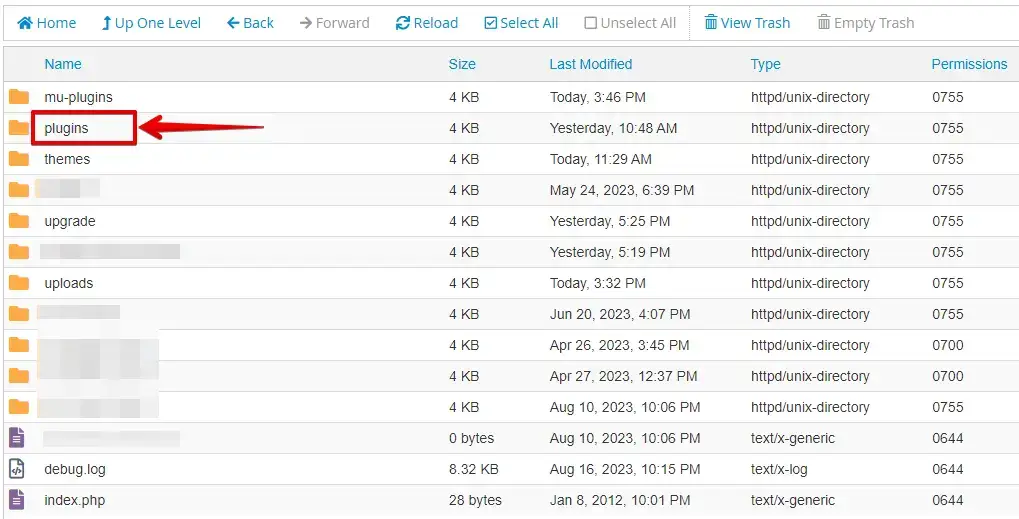
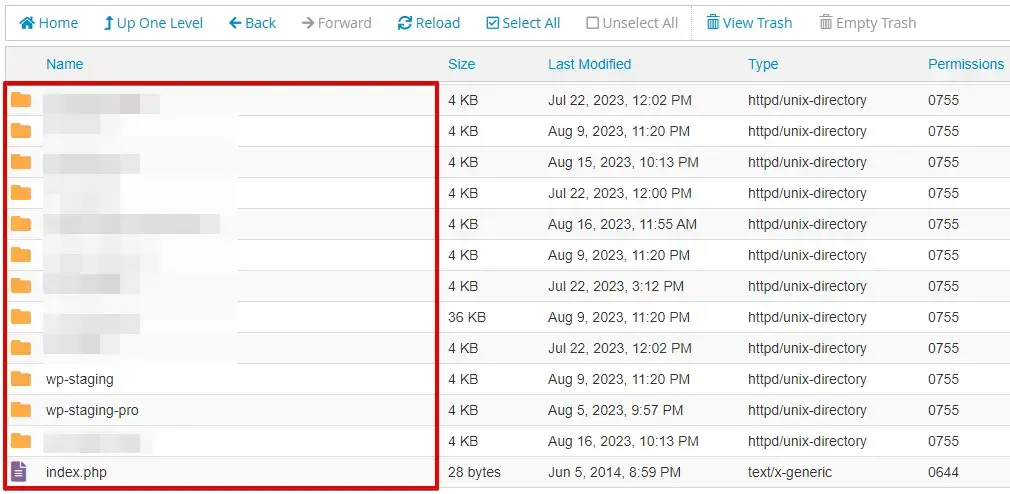
- Ici, vous trouverez une compilation de toutes les extensions actuellement installées.
- Faites un clic droit sur le dossier de l’extension que vous souhaitez sauvegarder et sélectionnez « Compresser » ou « Compresser vers » dans le menu contextuel.
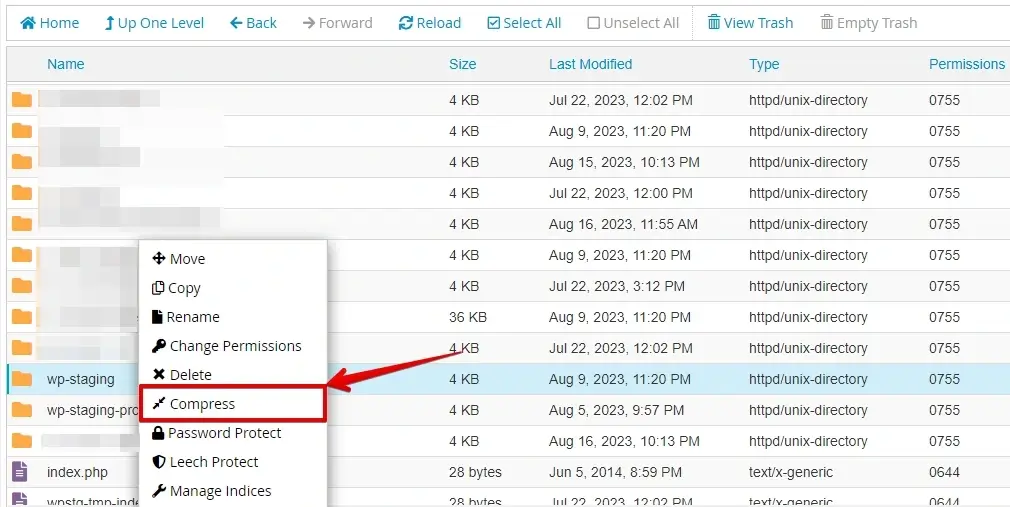
- Sélectionnez un format de compression tel que « Zip » ou « Tar.gz », puis cliquez sur le bouton « Compresser les fichiers ». Cette action générera une archive compressée contenant les fichiers de votre extension.
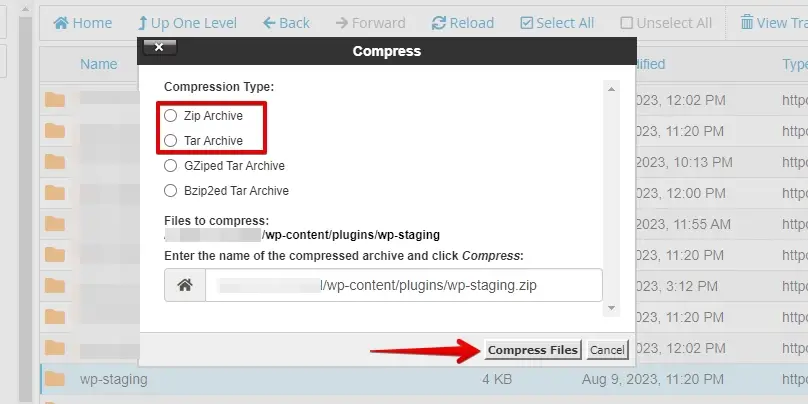
- Une fois le processus de compression terminé, faites un clic droit sur le dossier compressé nouvellement généré et choisissez l’option « Télécharger ».
- Cette action stockera les fichiers de sauvegarde compressés de l’extension sur votre ordinateur local.
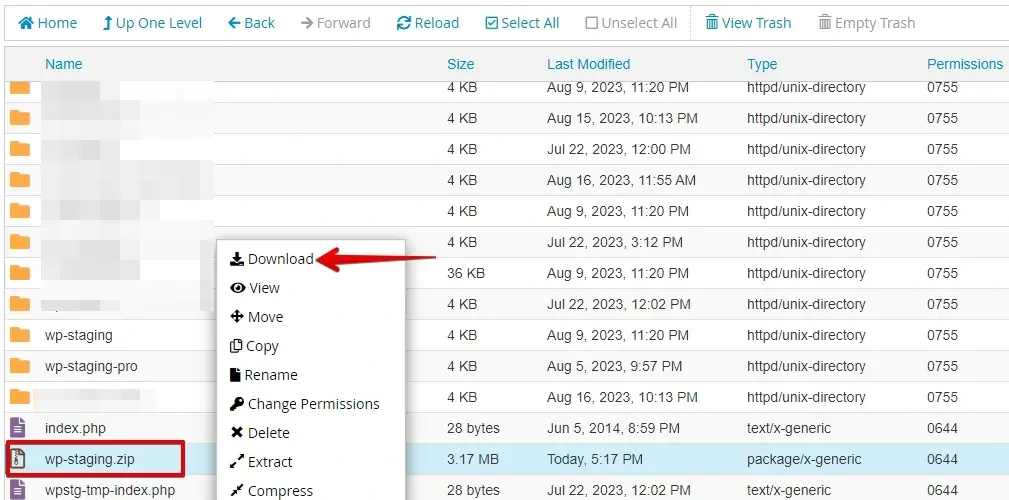
En suivant ces instructions, vous avez généré avec succès une sauvegarde manuelle de votre extension WordPress et du contenu supplémentaire du site via le Gestionnaire de fichiers de cPanel.
Conclusion
Pour sécuriser vos extensions WordPress, utilisez diverses approches de sauvegarde : copies manuelles et extensions automatisées. Des tests réguliers garantissent la préparation. Une routine de sauvegarde structurée offre une tranquillité d’esprit, vous permettant de vous concentrer sur l’amélioration des performances de votre site et garantissant que les données de vos extensions restent intactes.
Articles connexes
