


WordPressサイトの世界では、プラグインは機能を支えるエンジンです。しかし、その利点は注意の必要性と表裏一体です。このガイドは、安全なバックアップ実践を通じてWordPressプラグインのセットアップを保護する技を解明します。
専門知識のレベルに関係なく、不具合や損失に対してウェブサイトをどのように強化するか発見しましょう。
Contents
WordPressプラグインをバックアップすることの重要性
WordPressプラグインのバックアップは、ウェブサイトの信頼性、セキュリティ、長寿命を確保するための重要な対策です。なぜ最重要なのか以下に示します。
- 安全なカスタマイズ: 偶発的な損失やハッキングを防ぎます。バックアップにより、プラグインの設定を迅速に復元し、カスタマイズを安全に保ちます。
- スムーズなアップデート: プラグインはアップデート後に機能を妨げることがあります。バックアップは、互換性の問題が発生した場合に動作するバージョンに迅速に戻すセーフティネットを提供します。
- 強化されたセキュリティ: プラグインは侵害を受けやすいです。バックアップがあれば、セキュリティ侵害後にクリーンなバージョンを迅速に復元し、損害を素早く取り消すことができます。
- 手軽なテスト: バックアップによりリスクのない実験が可能です。トラブルシューティング中に永続的な問題を避けるため、簡単に以前の状態に戻すことができます。
- 一貫したパフォーマンス: バックアップが以前の構成への迅速な復帰を保証するため、新しいプラグインのセットアップを自信を持ってテストできます。予期せぬ問題があっても中断のないパフォーマンス。
- 時間と労力の節約: プラグインを苦労して再設定する代わりに、バックアップを使用すれば設定を効率的に復元できます。これは、ダウンタイムが短く、使用するリソースも少ないことを意味します。
要するに、WordPressプラグインのバックアップは、予期せぬ課題に直面しても、ウェブサイトの安定性、セキュリティ、機能性を強化する積極的な戦略です。
ご存知ですか? WP Stagingは全プロセスを自動化できます。こちらをクリックして無料でダウンロード!
WPプラグインをバックアップする最も簡単な3つの方法
- プラグインベースのバックアップ
- FTP経由の手動バックアップ
- cPanel経由の手動バックアップ
方法1:プラグインベースのバックアップ
WP Stagingプラグインを使ってWordPressプラグインを安全にバックアップするための包括的なステップバイステップガイドはこちらです。
- WordPressダッシュボードにログインします。

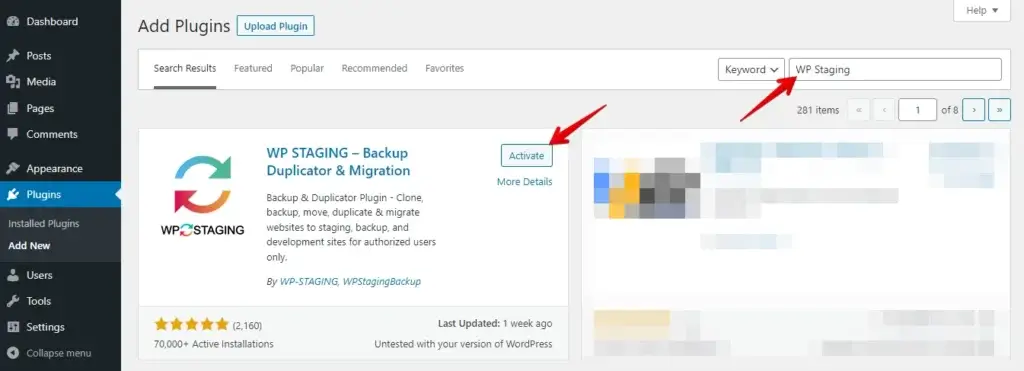
- 「プラグイン」セクションに移動し、「新規追加」をクリックします。

- 検索バーで「WP Staging」を検索し、WP Stagingが開発した「WP Staging」プラグインをインストールして有効化します。
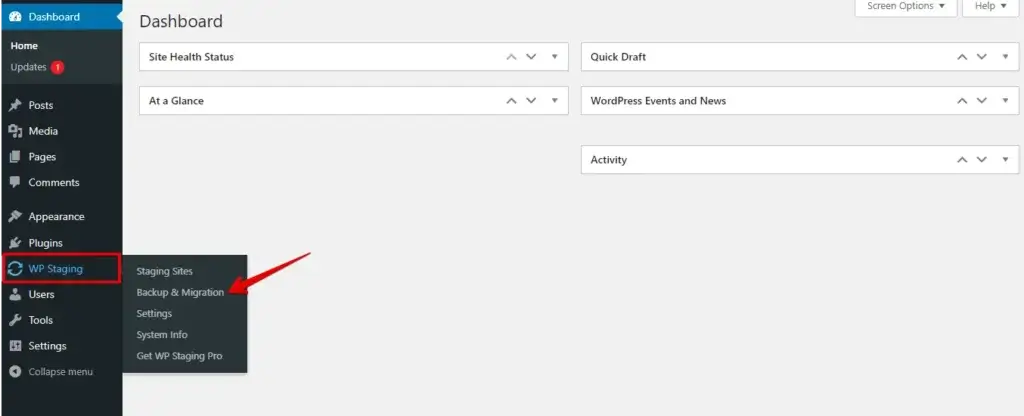
- 有効化すると、ダッシュボードのサイドバーに「WP Staging」とラベル付けされた新しい追加項目に気付きます。「WP Staging」タブにアクセスし、「Backup & Migration」を選択します。
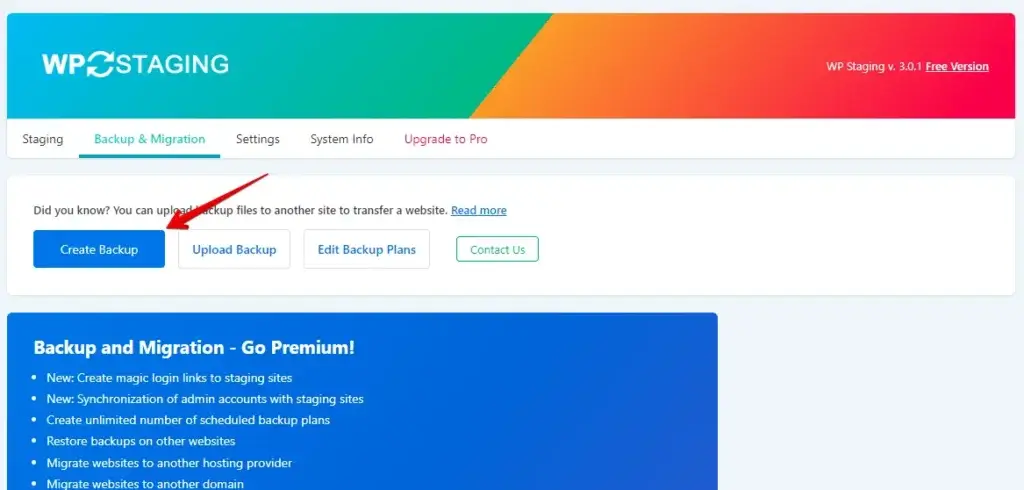
- 次に、「Create Backup」ボタンをクリックします。
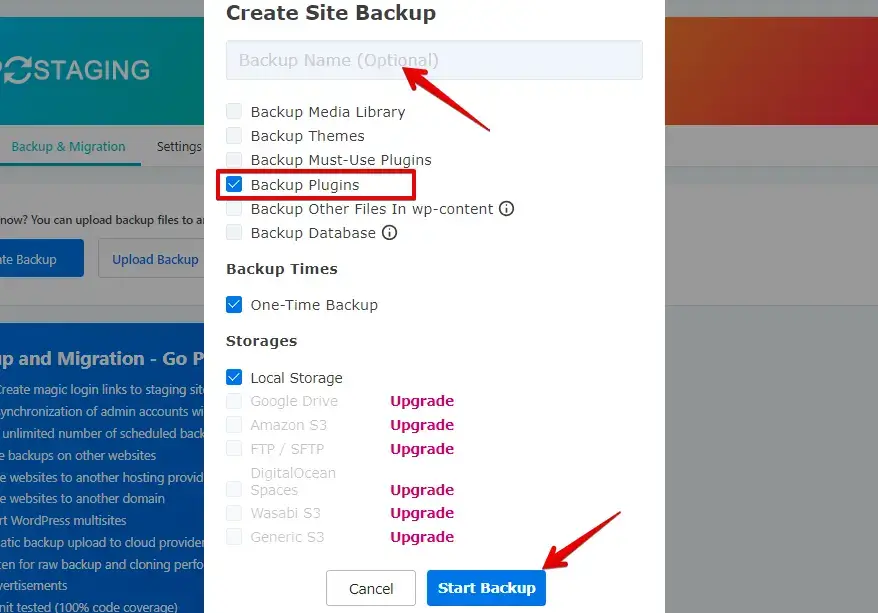
- バックアップの名前を指定します。
- 「Backup Plugins」チェックボックスにチェックを入れてウェブサイトのプラグインのバックアップを生成し、次に「Start Backup」ボタンをクリックして進みます。
- バックアップが完了しました。
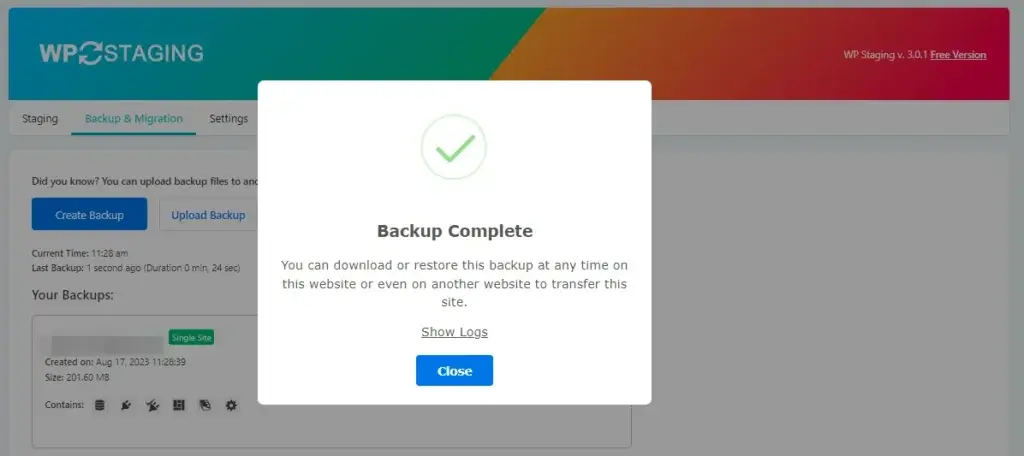
- バックアップが生成されたら、「Download」ボタンをクリックして、バックアップのZIPファイルをローカルデバイスに保存します。
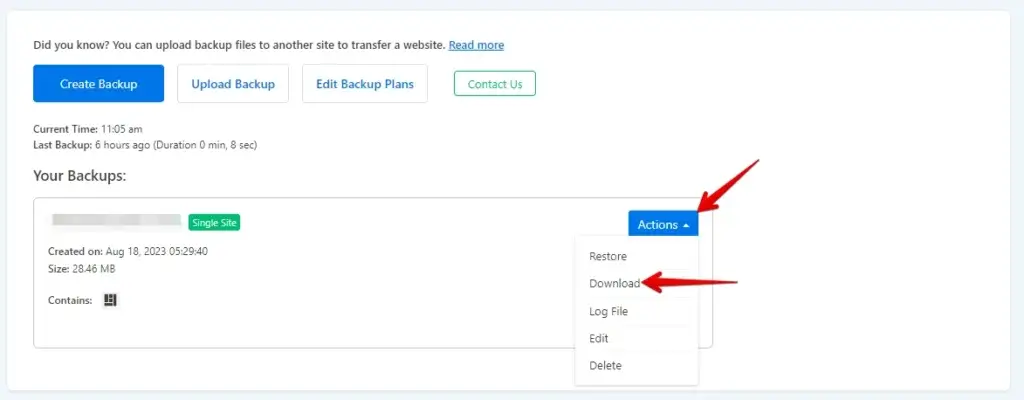
これらの手順に従って、WP Stagingプラグインを使用してWordPressプラグインのバックアップに成功しました。
プラグインが見つからない場合は、 こちらをクリックして今すぐダウンロード!
方法2:FTP経由の手動バックアップ
- FTPクライアント(FileZilla、Cyberduck、WinSCPなど)を使用してウェブサーバーに接続します。FTPサーバーアドレス、ユーザー名、パスワード、ポートの詳細が必要です。
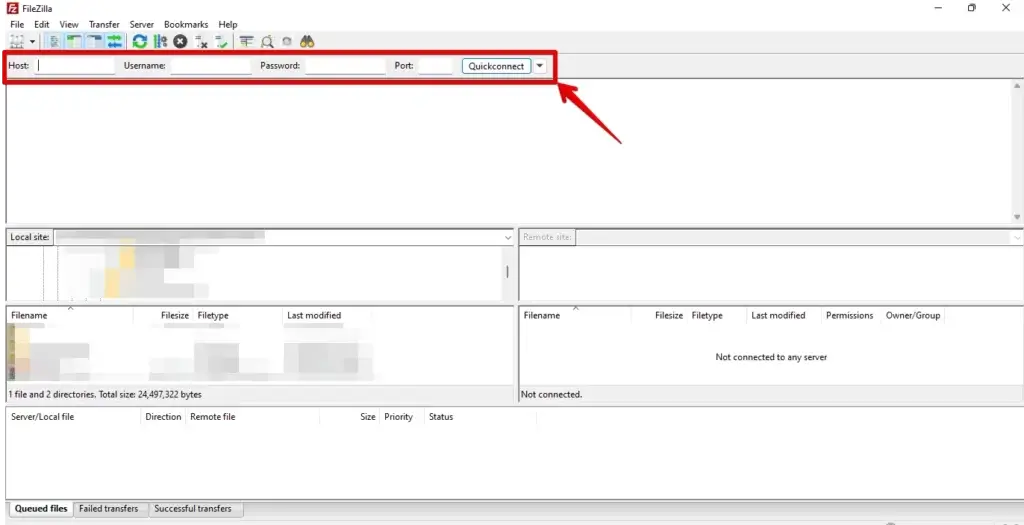
- 接続が確立されたら、「wp-content」フォルダに移動し、クリックしてアクセスします。

- 次に、「plugins」フォルダに移動します。
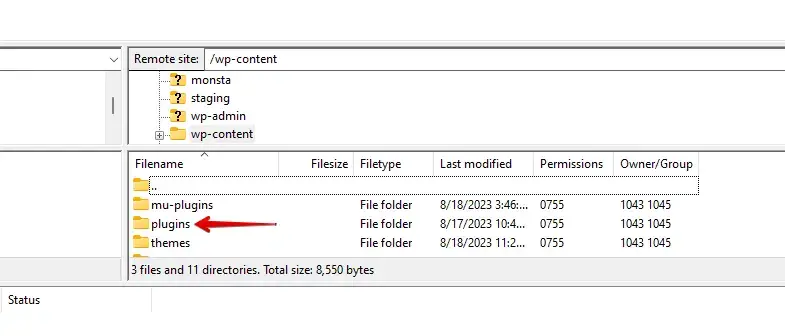
- ここに、インストールされているすべてのプラグインの完全なリストがあります。
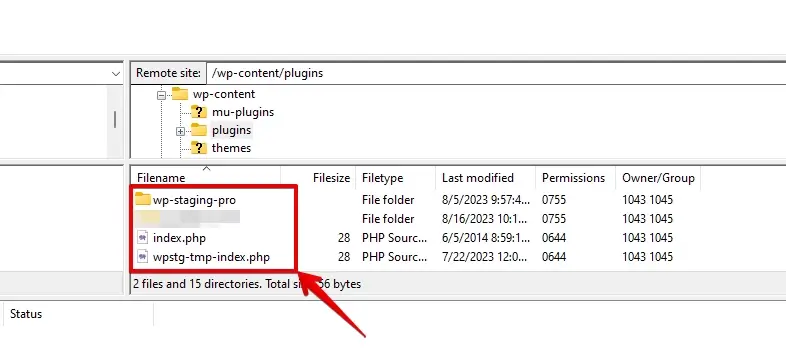
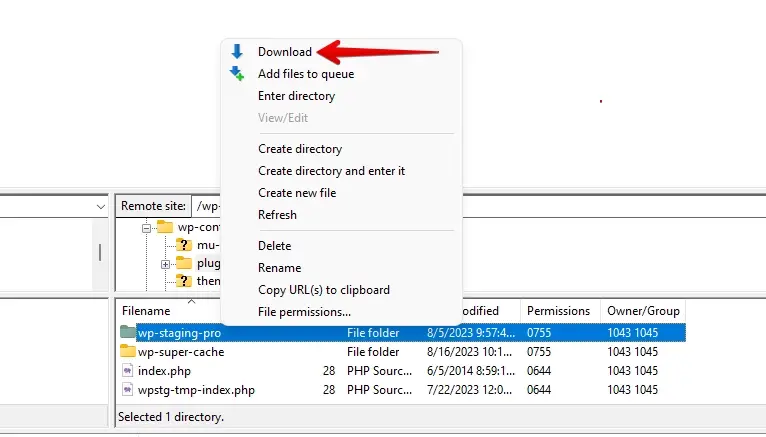
- バックアップしたいプラグインフォルダを右クリックし、コンテキストメニューから「Download」または「Download to」を選択するだけです。
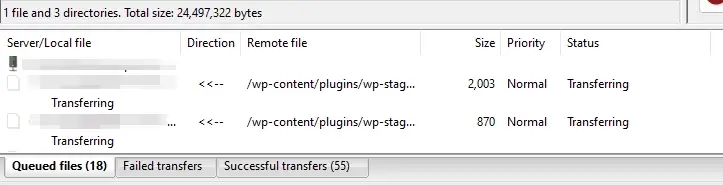
- FTPクライアントがプラグインフォルダのダウンロードを開始します。所要時間はプラグインのサイズとインターネット接続速度に依存します。
プラグインのFTP経由のバックアップを生成するには、手動的なアプローチが含まれます。プラグインデータの安全性を維持するために、これらの手順を定期的に繰り返すことが不可欠です。セキュリティをさらに強化するために、FTPバックアップをバックアッププラグインやクラウドストレージサービスなどの代替方法で補完することをお勧めします。
方法3:cPanel経由の手動バックアップ
- ウェブホスティングアカウントのcPanelダッシュボードにアクセスします。ホスティングプロバイダーからログイン認証情報を受け取っているはずです。
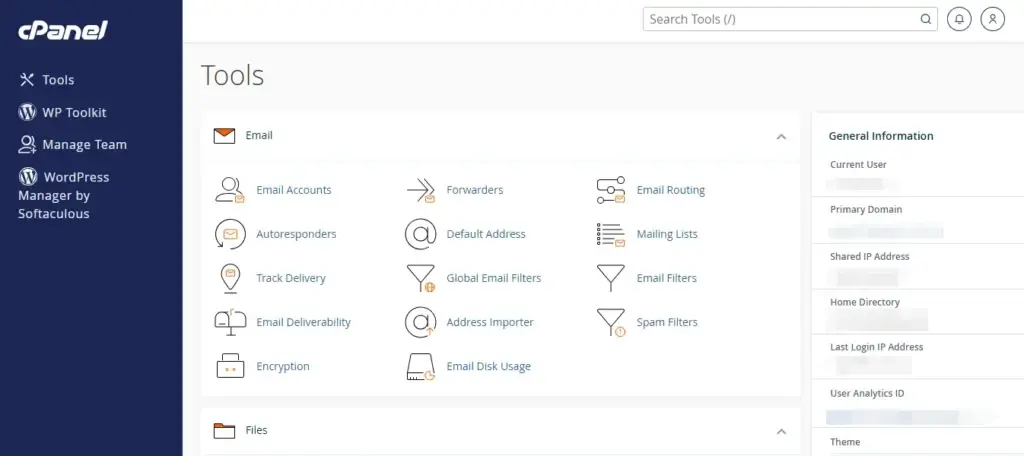
- cPanelで「ファイル」セクションを探し、「ファイルマネージャー」をクリックします。
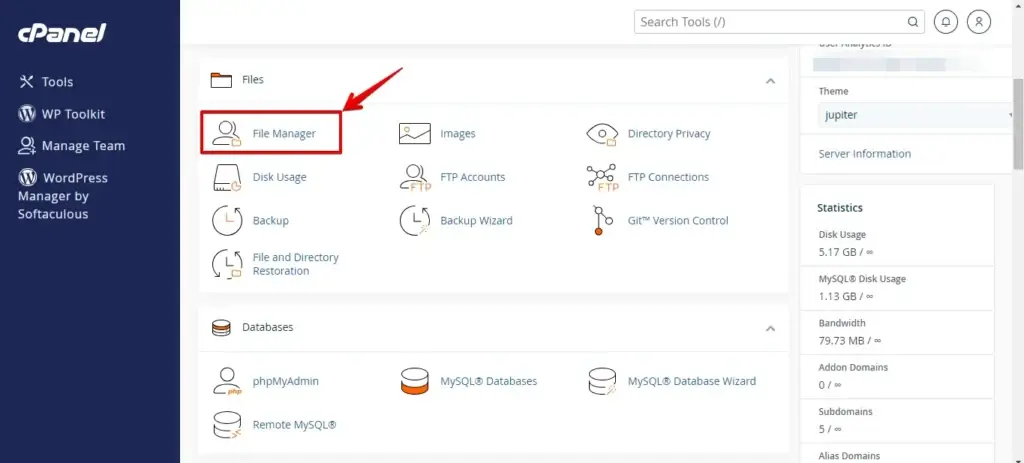
- ファイルマネージャー内で、WordPressサイトが配置されているディレクトリを見つけます。このディレクトリは一般的に「public_html」または「www」という名前です。

- WordPressのルートディレクトリ内の「wp-content」フォルダに移動し、クリックしてアクセスします。

- 次に「plugins」フォルダに移動します。
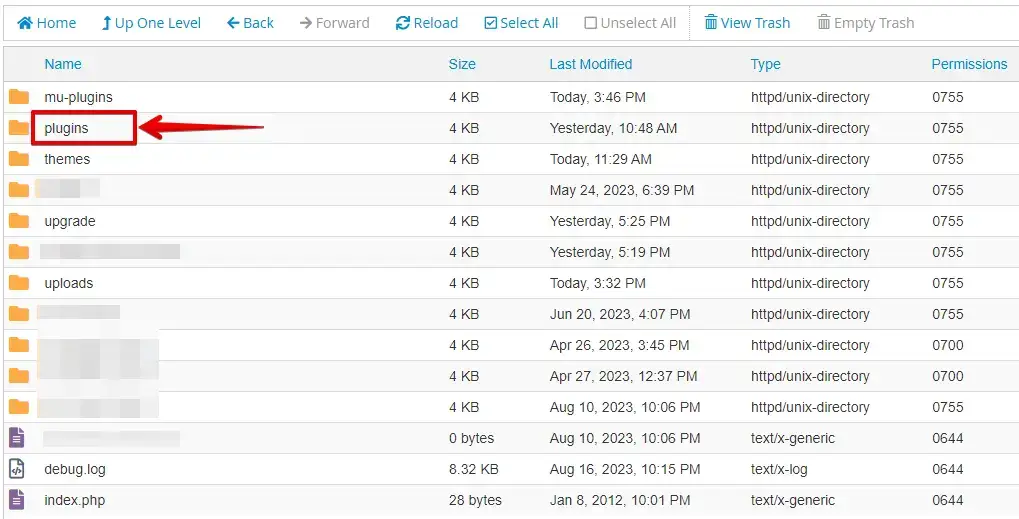
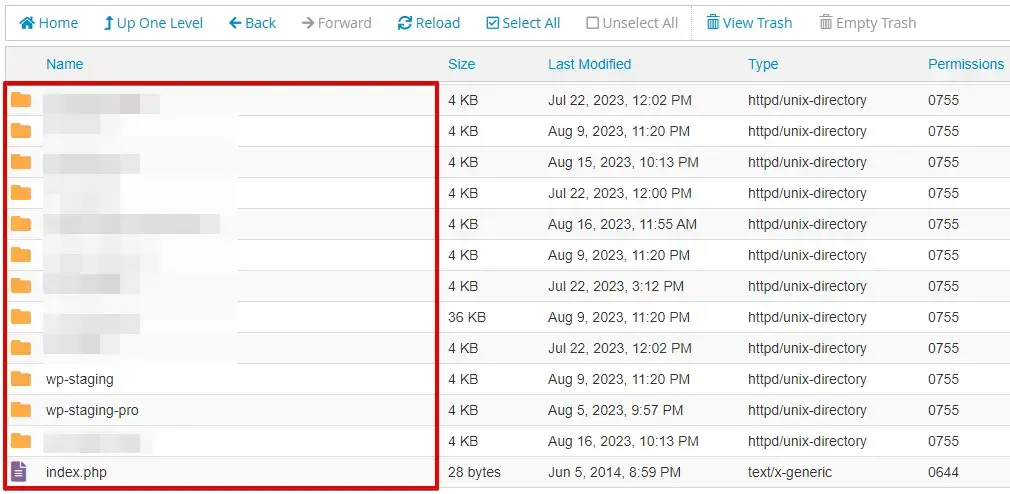
- ここに、現在インストールされているすべてのプラグインのまとめがあります。
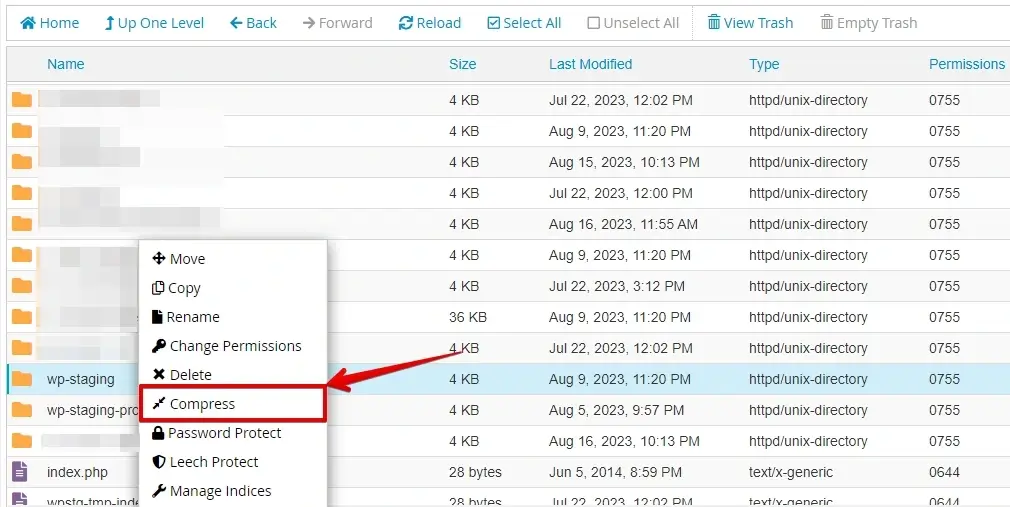
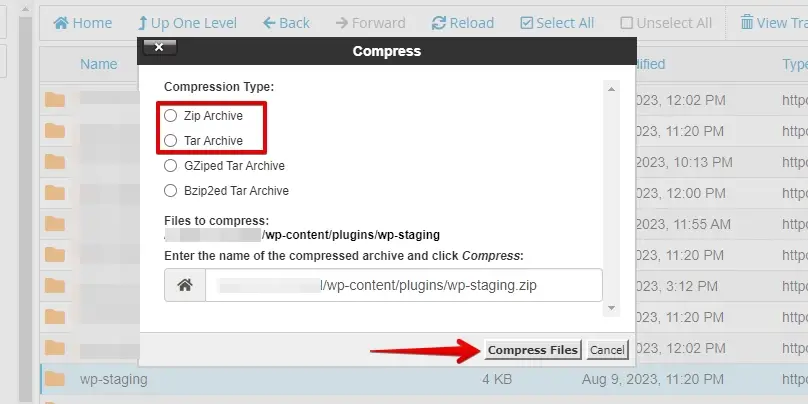
- バックアップしたいプラグインフォルダを右クリックし、コンテキストメニューから「圧縮」または「圧縮先」を選択します。
- 「Zip」や「Tar.gz」などの圧縮形式を選択し、「ファイルを圧縮」ボタンをクリックして進みます。このアクションにより、プラグインファイルを含む圧縮アーカイブが生成されます。
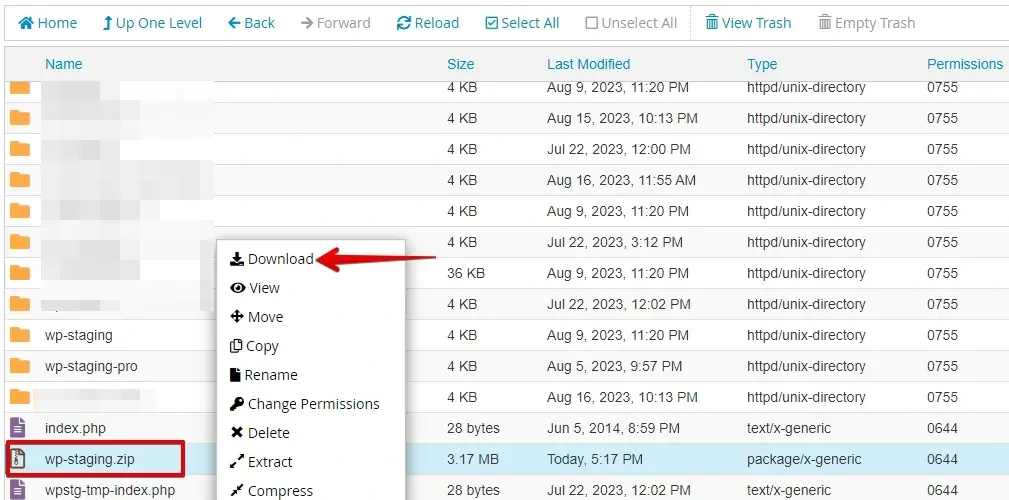
- 圧縮プロセスが終了したら、新しく生成された圧縮フォルダを右クリックし、「ダウンロード」オプションを選択します。
- このアクションにより、プラグインの圧縮されたバックアップファイルがローカルコンピューターに保存されます。
これらの指示に従うことで、cPanelのファイルマネージャーを介してWordPressプラグインと追加のサイトコンテンツの手動バックアップの生成に成功しました。
まとめ
WordPressプラグインを保護するには、手動コピーや自動化されたプラグインなど、多様なバックアップアプローチを活用しましょう。定期的なテストにより準備が整います。構造化されたバックアップのルーチンは安心感を提供し、サイトのパフォーマンス向上に集中できるようにし、プラグインデータが無傷のまま保たれることを保証します。
関連記事
