


En el ámbito de los sitios web de WordPress, los plugins son los motores que potencian la funcionalidad. Sin embargo, sus beneficios van de la mano con la necesidad de precaución. Esta guía ilumina el arte de asegurar la configuración de tus plugins de WordPress mediante prácticas de copia de seguridad seguras.
Descubre cómo fortalecer tu sitio web contra fallos y pérdidas, independientemente de tu nivel de experiencia.
Contents
La importancia de hacer copia de seguridad de tus plugins de WordPress
Hacer copia de seguridad de tus plugins de WordPress es una medida fundamental para garantizar la fiabilidad, seguridad y longevidad de tu sitio web. Aquí está por qué es primordial:
- Personalizaciones seguras: Evita pérdidas accidentales o hackeos. Las copias de seguridad restauran rápidamente la configuración del plugin, manteniendo tus personalizaciones seguras.
- Actualizaciones fluidas: Los plugins pueden interrumpir la funcionalidad tras actualizaciones. Las copias de seguridad ofrecen una red de seguridad para revertir a una versión funcional si surgen problemas de compatibilidad rápidamente.
- Seguridad elevada: Los plugins son susceptibles a brechas. Con una copia de seguridad, puedes restaurar rápidamente una versión limpia después de un compromiso de seguridad, deshaciendo cualquier daño rápidamente.
- Pruebas sin esfuerzo: Las copias de seguridad permiten experimentar sin riesgos. Vuelve fácilmente al estado anterior para evitar problemas permanentes durante la resolución de problemas.
- Rendimiento constante: Prueba nuevas configuraciones de plugins con confianza, ya que las copias de seguridad garantizan un rápido retorno a la configuración anterior: rendimiento ininterrumpido a pesar de problemas inesperados.
- Ahorro de tiempo y esfuerzo: En lugar de reconfigurar plugins minuciosamente, las copias de seguridad te permiten restaurar la configuración de forma eficiente. Esto significa menos tiempo de inactividad y menos recursos gastados.
En esencia, hacer copia de seguridad de tus plugins de WordPress es una estrategia proactiva que fortalece la estabilidad, seguridad y funcionalidad de tu sitio web, incluso cuando se enfrenta a desafíos imprevistos.
¿LO SABÍAS? WP Staging puede automatizar todo el proceso por ti. HAZ CLIC AQUÍ PARA DESCARGARLO GRATIS!
3 métodos más fáciles para hacer copia de seguridad de tus plugins de WP
- Copias de seguridad basadas en plugin
- Copia de seguridad manual vía FTP
- Copia de seguridad manual vía cPanel
Método 1: Copias de seguridad basadas en plugin
Aquí tienes una guía completa paso a paso para hacer copia de seguridad de tus plugins de WordPress de forma segura usando el plugin WP Staging.
- Inicia sesión en tu escritorio de WordPress.

- Ve a la sección "Plugins" y haz clic en "Añadir nuevo".

- Busca "WP Staging" en la barra de búsqueda, luego instala y activa el plugin "WP Staging" desarrollado por WP Staging.
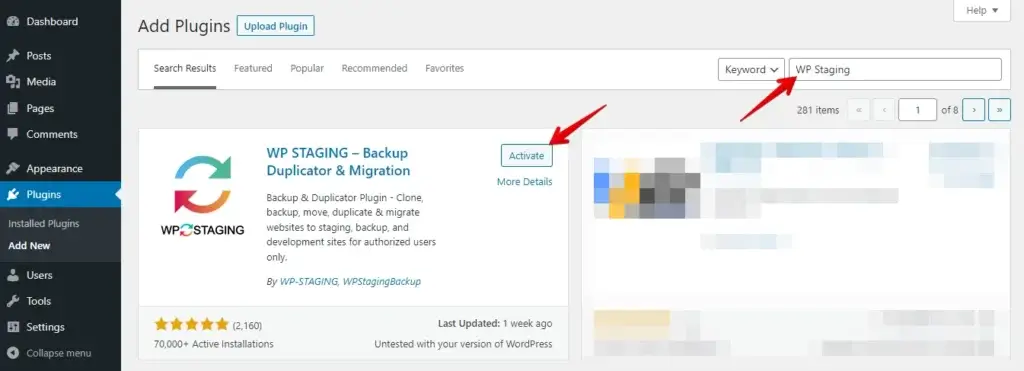
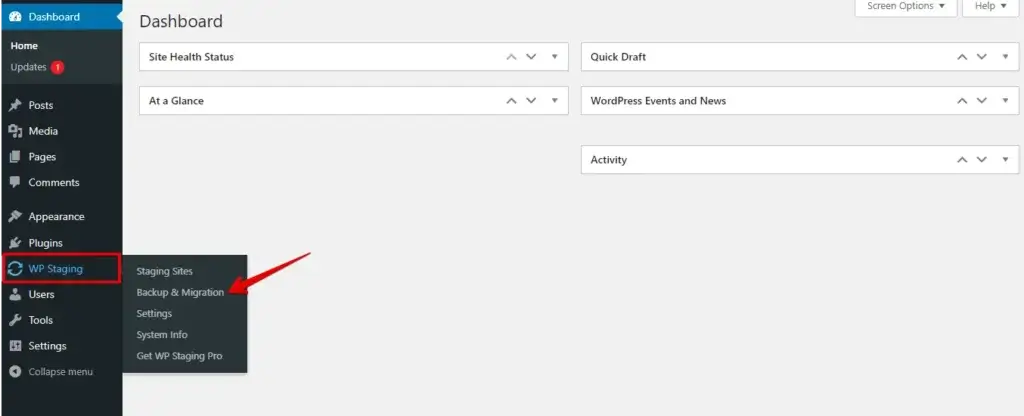
- Tras la activación, notarás una nueva incorporación en la barra lateral del escritorio etiquetada como "WP Staging". Accede a la pestaña "WP Staging" y elige "Backup & Migration".
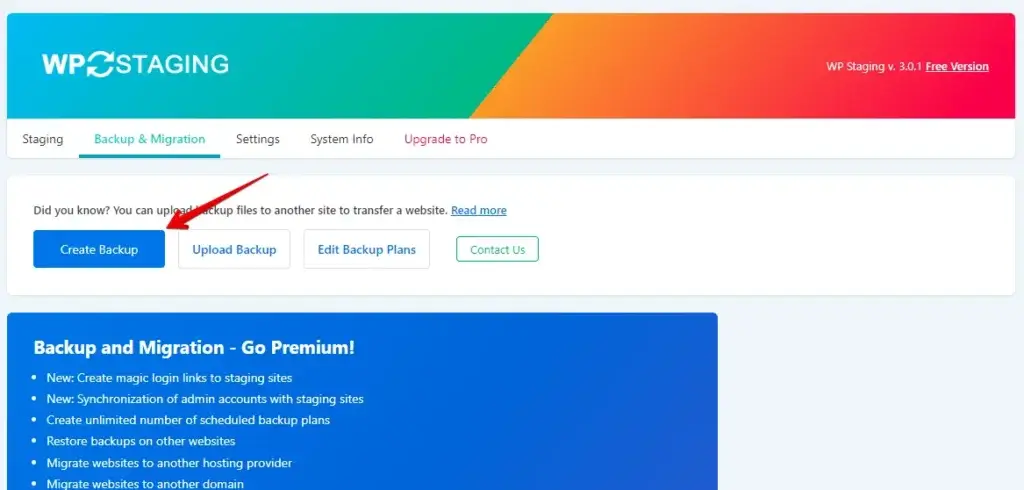
- Ahora, haz clic en el botón "Create Backup".
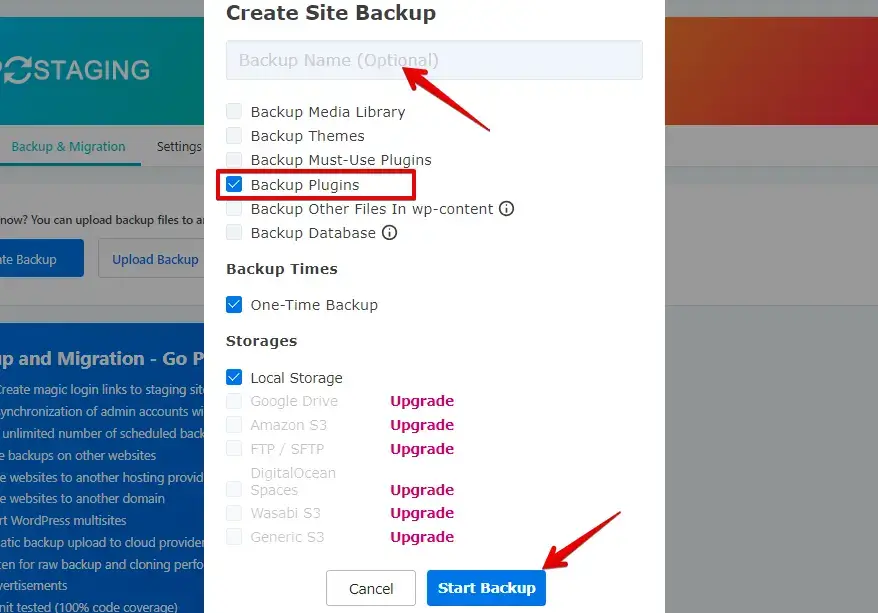
- Proporciona un nombre para la copia de seguridad.
- Marca la casilla "Backup Plugins" para generar una copia de seguridad de los plugins de tu sitio web, luego procede haciendo clic en el botón "Start Backup".
- La copia de seguridad se ha completado.
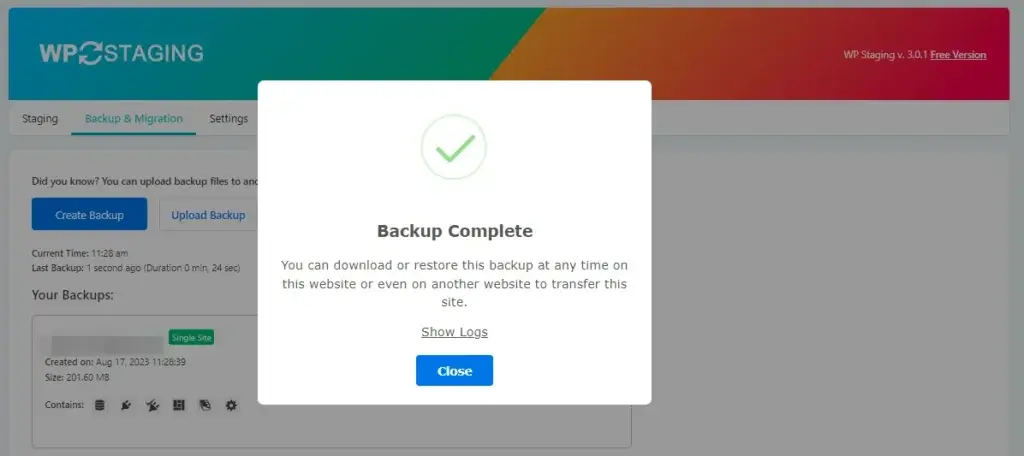
- Una vez generada la copia de seguridad, haz clic en el botón "Download" para guardar el archivo ZIP de la copia en tu dispositivo local.
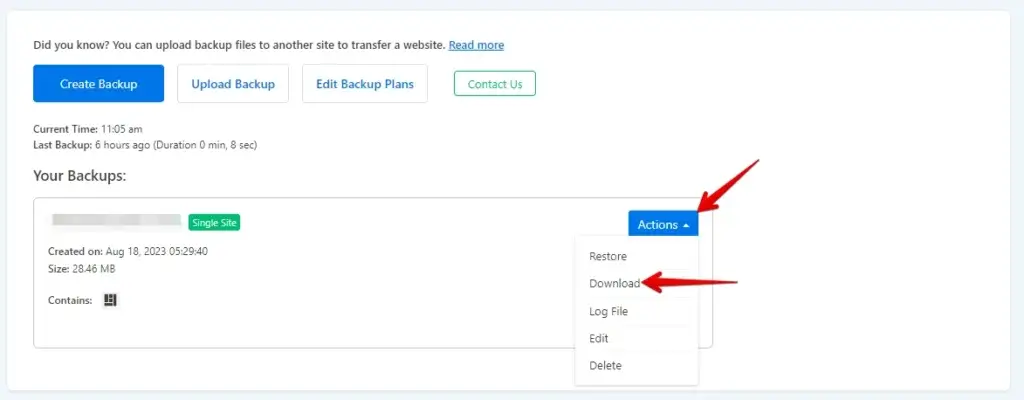
Siguiendo estos pasos, has hecho con éxito una copia de seguridad de tus plugins de WordPress usando el plugin WP Staging.
¿NO ENCUENTRAS EL PLUGIN? HAZ CLIC AQUÍ PARA DESCARGARLO AHORA!
Método 2: Copia de seguridad manual vía FTP
- Conéctate a tu servidor web usando un cliente FTP (como FileZilla, Cyberduck o WinSCP). Necesitarás la dirección del servidor FTP, nombre de usuario, contraseña y detalles del puerto.
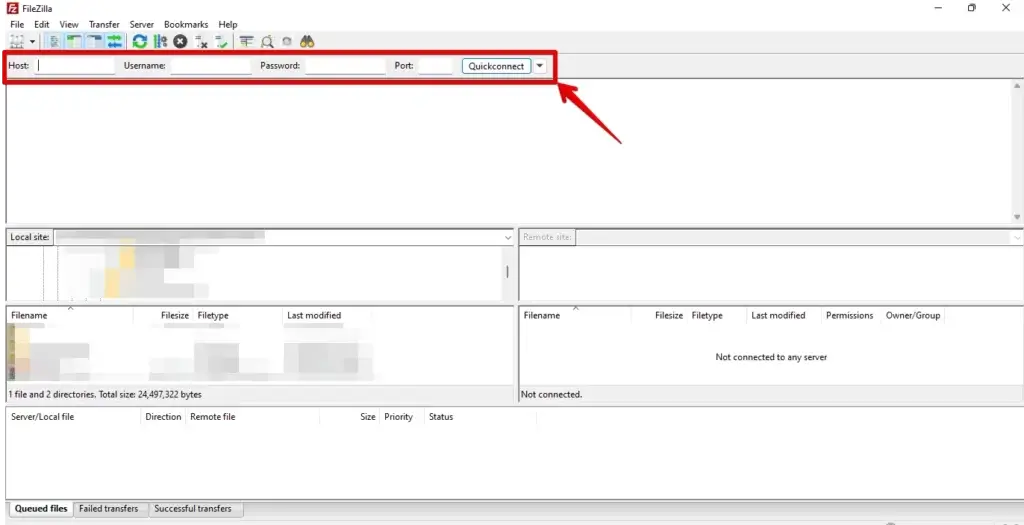
- Una vez establecida la conexión, navega a la carpeta "wp-content" y accede a ella haciendo clic.

- A continuación, navega a la carpeta "plugins".
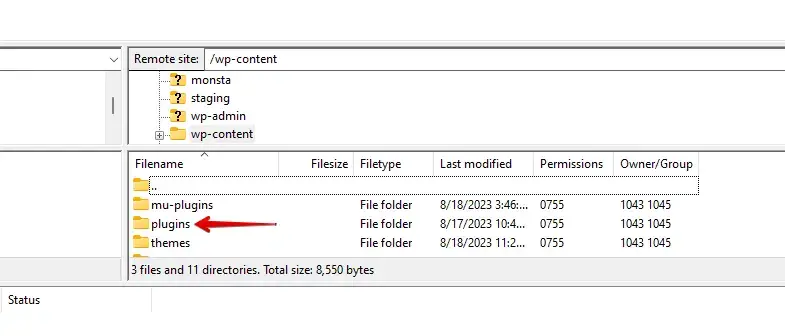
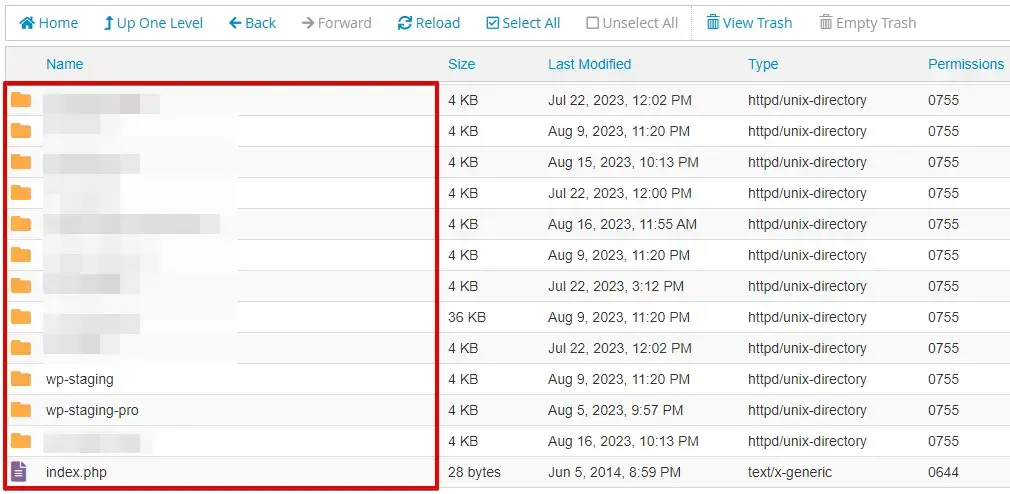
- Aquí encontrarás una lista completa de todos los plugins instalados.
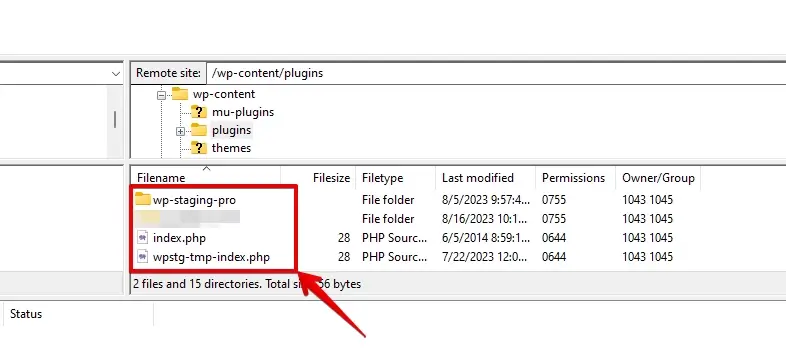
- Simplemente haz clic con el botón derecho en la carpeta del plugin que deseas respaldar y luego elige "Download" o "Download to" en el menú contextual.
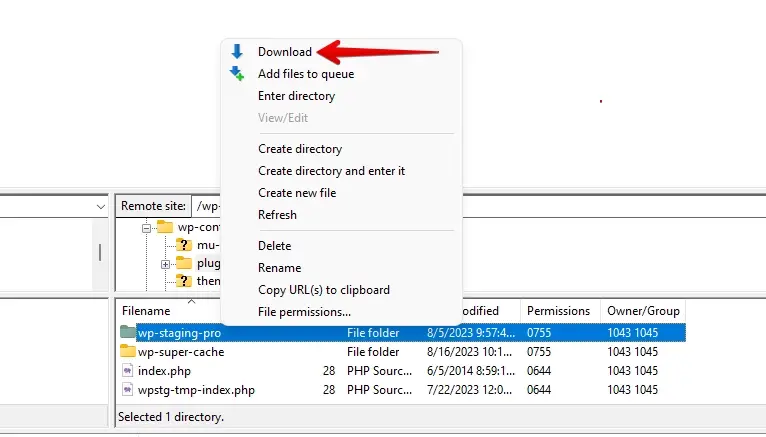
- El cliente FTP comenzará a descargar la carpeta del plugin. El tiempo que tarde depende del tamaño del plugin y de la velocidad de tu conexión a internet.
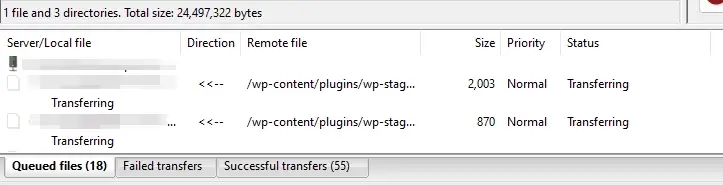
Generar copias de seguridad vía FTP para tus plugins implica un enfoque práctico. Es esencial repetir estos procedimientos regularmente para mantener la seguridad de los datos de tus plugins. Para reforzar aún más la seguridad, es recomendable complementar las copias de seguridad por FTP con métodos alternativos como plugins de copia de seguridad o servicios de almacenamiento en la nube.
Método 3: Copia de seguridad manual vía cPanel
- Accede al escritorio de cPanel de tu cuenta de alojamiento web. Deberías haber recibido las credenciales de inicio de sesión de tu proveedor de hosting.
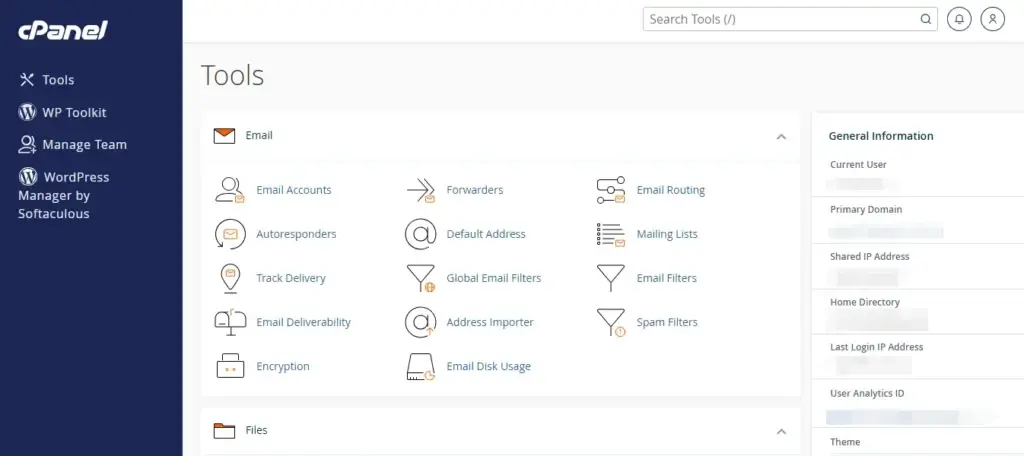
- En cPanel, busca la sección "Archivos" y haz clic en "Administrador de archivos".
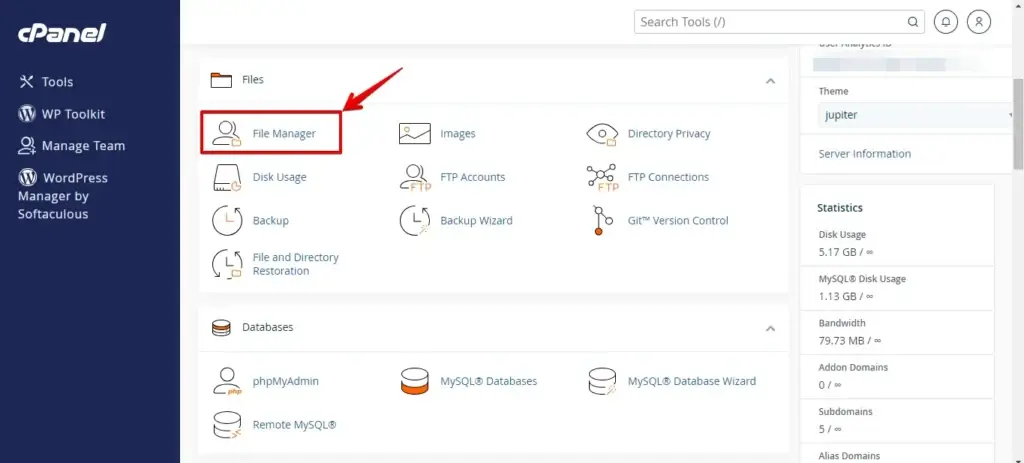
- Dentro del Administrador de archivos, localiza el directorio donde reside tu sitio web de WordPress. Este directorio se llama comúnmente "public_html" o "www".

- Navega a la carpeta "wp-content" en el directorio raíz de WordPress, luego accede a ella haciendo clic.

- Luego ve a la carpeta "plugins".
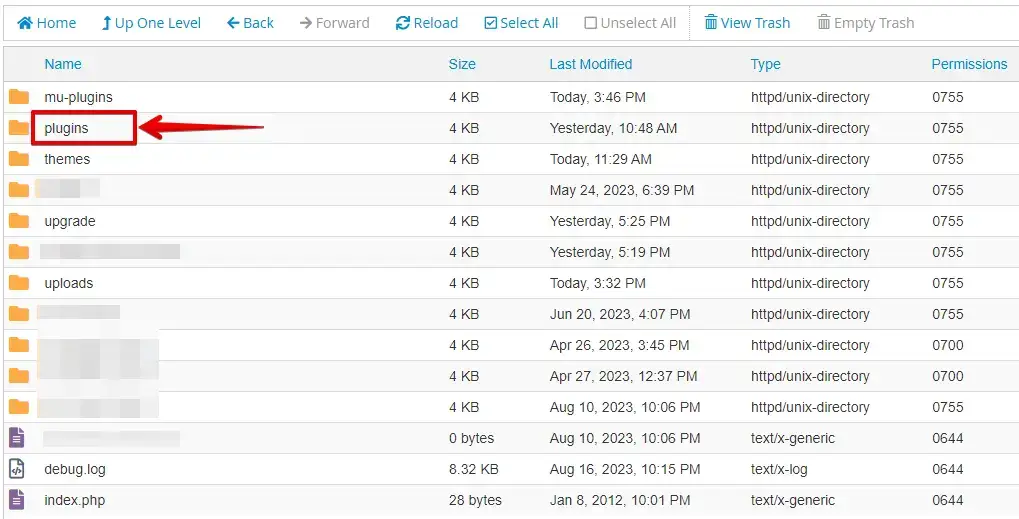
- Aquí encontrarás una compilación de todos los plugins actualmente instalados.
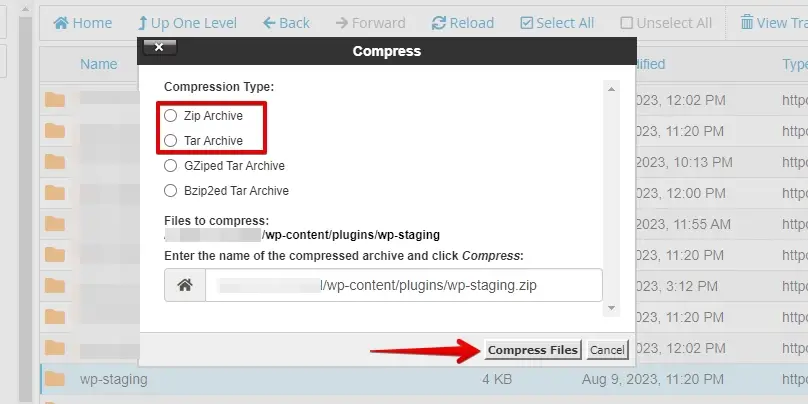
- Haz clic con el botón derecho en la carpeta del plugin que deseas respaldar y selecciona "Comprimir" o "Comprimir a" en el menú contextual.
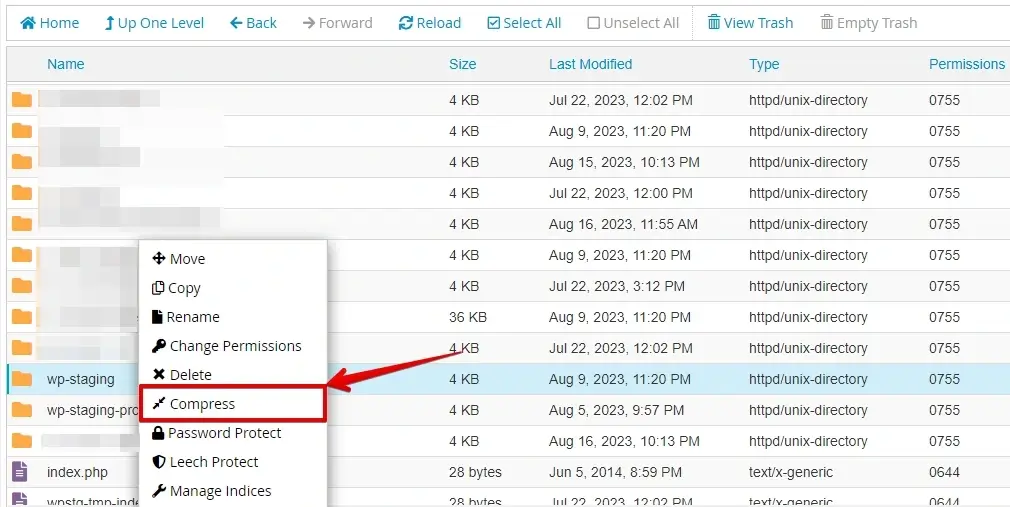
- Selecciona un formato de compresión como "Zip" o "Tar.gz", luego procede haciendo clic en el botón "Comprimir archivos". Esta acción generará un archivo comprimido que contiene los archivos de tu plugin.
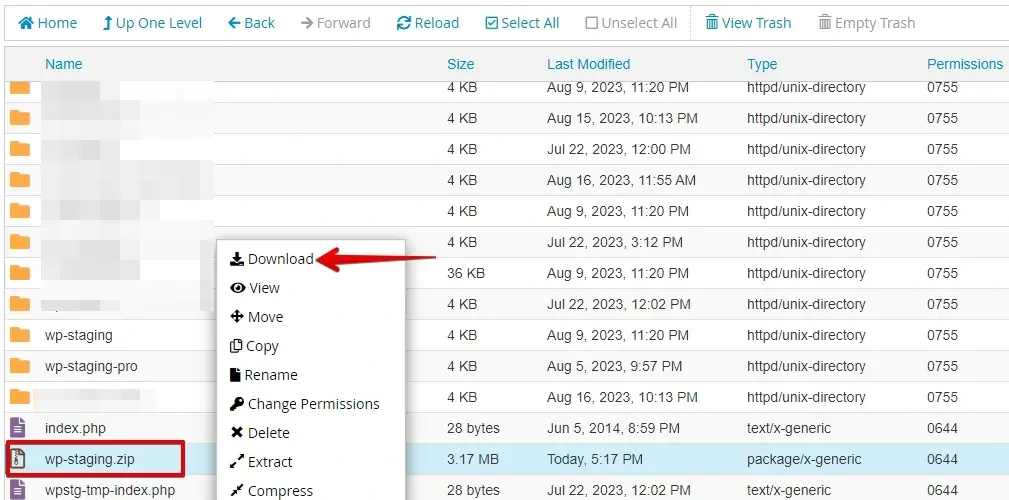
- Una vez finalizado el proceso de compresión, haz clic con el botón derecho en la carpeta comprimida recién generada y elige la opción "Descargar".
- Esta acción almacenará los archivos comprimidos de la copia de seguridad del plugin en tu ordenador local.
Siguiendo estas instrucciones, has generado con éxito una copia de seguridad manual de tu plugin de WordPress y contenido adicional del sitio a través del Administrador de archivos de cPanel.
Conclusión
Para asegurar tus plugins de WordPress, utiliza diversos enfoques de copia de seguridad: copias manuales y plugins automatizados. Las pruebas regulares aseguran la preparación. Una rutina estructurada de copias de seguridad ofrece tranquilidad, permitiéndote centrarte en mejorar el rendimiento de tu sitio y asegurando que los datos de tus plugins permanezcan intactos.
Artículos relacionados
