


No mundo dos sites WordPress, os plugins são os motores que alimentam a funcionalidade. No entanto, seus benefícios andam de mãos dadas com a necessidade de cautela. Este guia ilumina a arte de proteger sua configuração de plugins WordPress por meio de práticas de backup seguras.
Descubra como fortalecer seu site contra falhas e perdas, independentemente do seu nível de experiência.
Contents
A importância de fazer backup dos seus plugins WordPress
Fazer backup dos seus plugins WordPress é uma medida essencial para garantir a confiabilidade, segurança e longevidade do seu site. Aqui está por que é primordial:
- Personalizações seguras: Evite perdas acidentais ou hackeamento. Os backups restauram rapidamente as configurações do plugin, mantendo suas personalizações seguras.
- Atualizações tranquilas: Os plugins podem interromper a funcionalidade após atualizações. Os backups oferecem uma rede de segurança para reverter rapidamente para uma versão funcional se surgirem problemas de compatibilidade.
- Segurança elevada: Os plugins são suscetíveis a violações. Com um backup, você pode rapidamente restaurar uma versão limpa após um comprometimento de segurança, desfazendo rapidamente qualquer dano.
- Testes sem esforço: Os backups permitem experimentação sem riscos. Reverta facilmente para o estado anterior para evitar problemas permanentes durante a solução de problemas.
- Desempenho consistente: Teste novas configurações de plugins com confiança, pois os backups garantem um retorno rápido à configuração anterior — desempenho ininterrupto, apesar de problemas inesperados.
- Economia de tempo e esforço: Em vez de reconfigurar plugins com esforço, os backups permitem que você restaure as configurações com eficiência. Isso significa menos tempo de inatividade e menos recursos gastos.
Em essência, fazer backup dos seus plugins WordPress é uma estratégia proativa, fortalecendo a estabilidade, segurança e funcionalidade do seu site, mesmo quando confrontado com desafios imprevistos.
VOCÊ SABIA? O WP Staging pode automatizar todo o processo para você. CLIQUE AQUI PARA BAIXAR GRATUITAMENTE!
3 métodos mais fáceis para fazer backup dos seus plugins WP
- Backups baseados em plugin
- Backup manual via FTP
- Backup manual via cPanel
Método 1: Backups baseados em plugin
Aqui está um guia abrangente passo a passo para fazer backup dos seus plugins WordPress com segurança usando o plugin WP Staging.
- Faça login no seu painel do WordPress.

- Vá para a seção "Plugins" e clique em "Adicionar novo".

- Procure por "WP Staging" na barra de pesquisa, depois instale e ative o plugin "WP Staging" desenvolvido pela WP Staging.
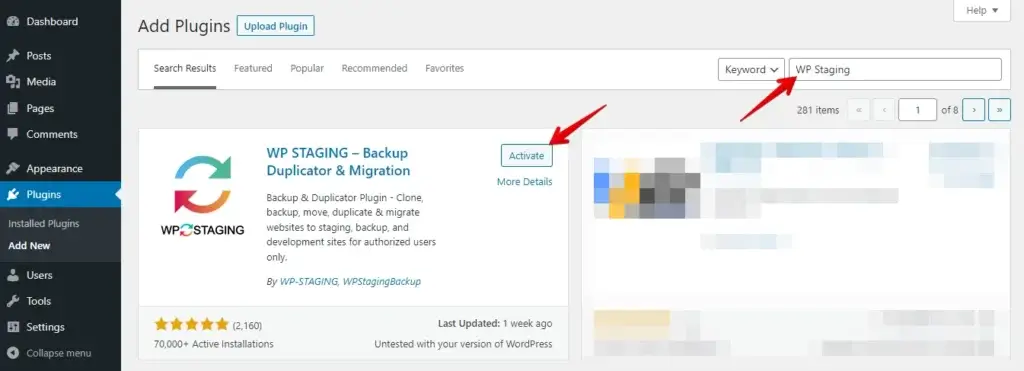
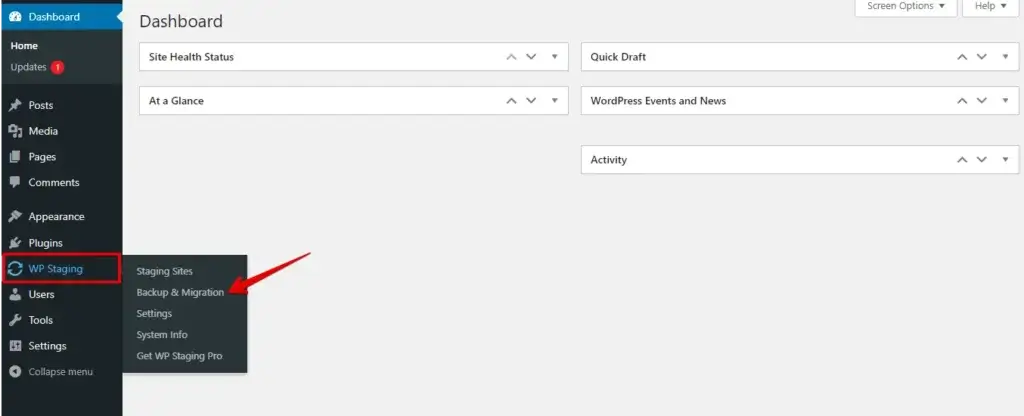
- Após a ativação, você notará uma nova adição na barra lateral do seu painel rotulada como "WP Staging". Acesse a aba "WP Staging" e escolha "Backup & Migration".
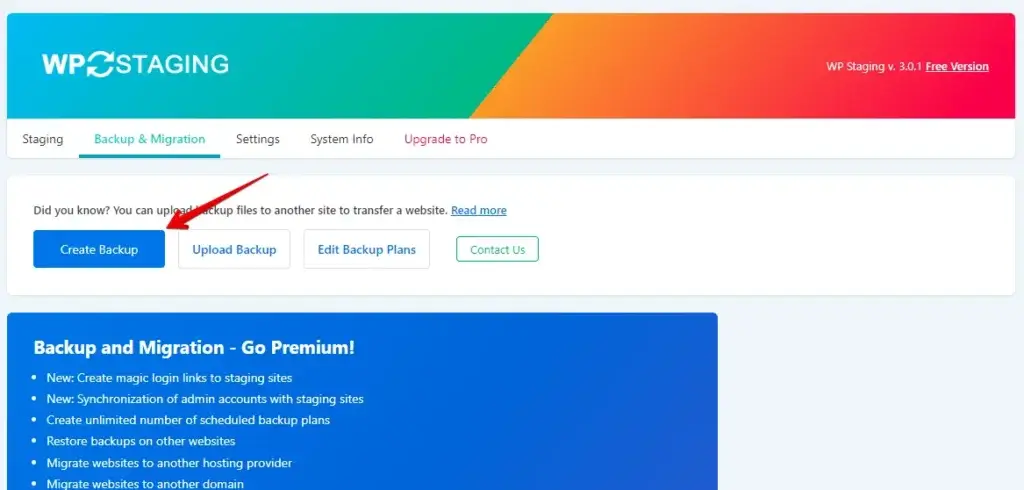
- Agora, clique no botão "Create Backup".
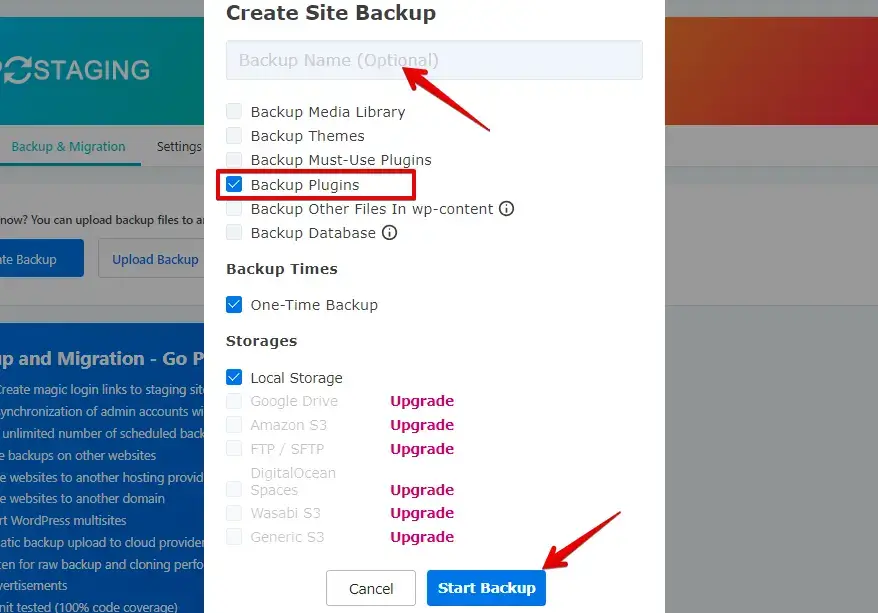
- Forneça um nome para o backup.
- Marque a caixa "Backup Plugins" para gerar um backup dos plugins do seu site, depois prossiga clicando no botão "Start Backup".
- O backup foi concluído.
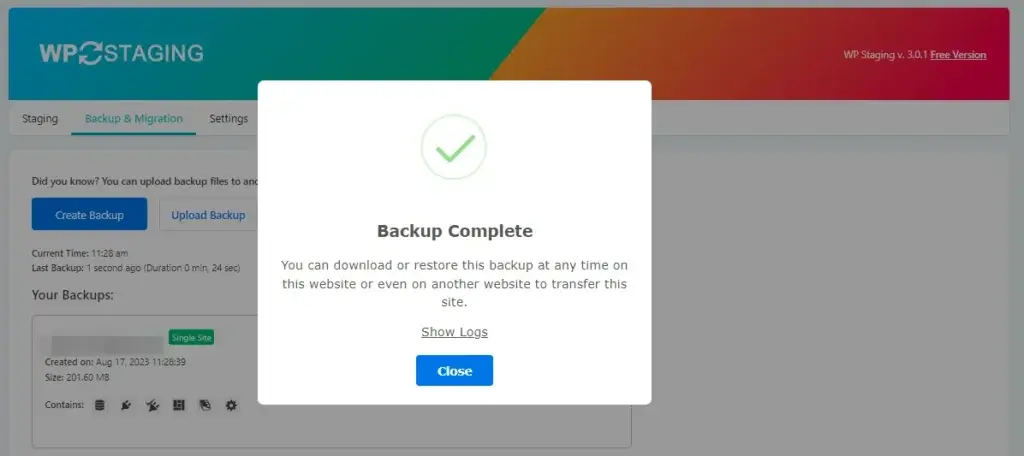
- Uma vez gerado o backup, clique no botão "Download" para salvar o arquivo ZIP do backup no seu dispositivo local.
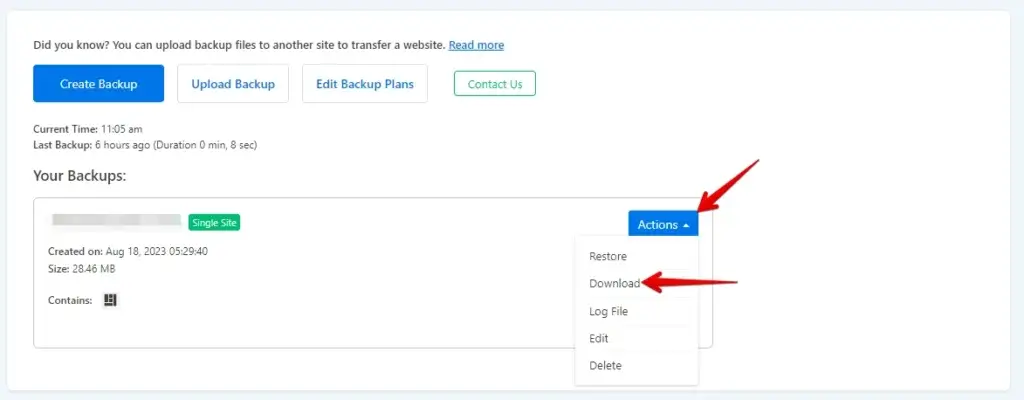
Seguindo estes passos, você fez backup com sucesso dos seus plugins WordPress usando o plugin WP Staging.
NÃO CONSEGUE ENCONTRAR O PLUGIN? CLIQUE AQUI PARA BAIXAR AGORA!
Método 2: Backup manual via FTP
- Conecte-se ao seu servidor web usando um cliente FTP (como FileZilla, Cyberduck ou WinSCP). Você precisará do endereço do servidor FTP, nome de usuário, senha e detalhes da porta.
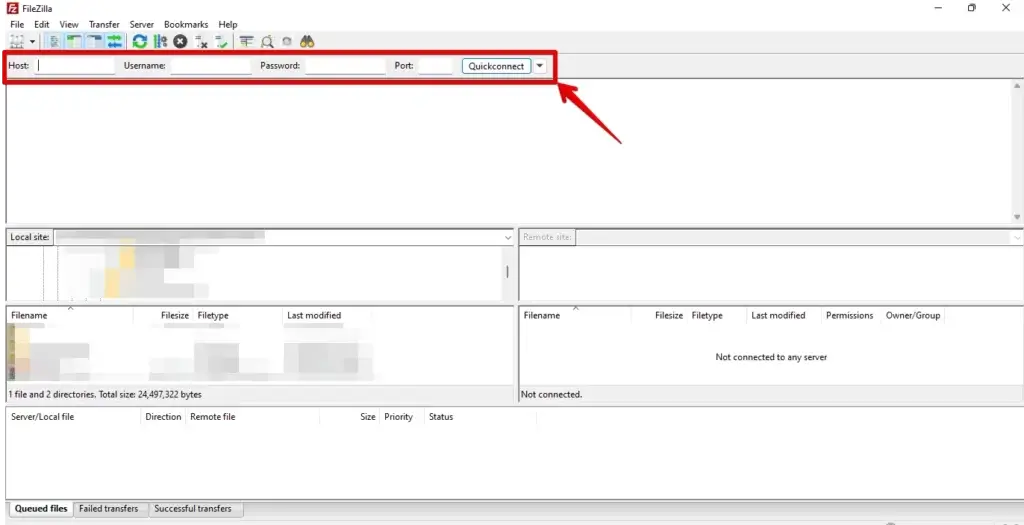
- Uma vez estabelecida a conexão, navegue até a pasta "wp-content" e acesse-a clicando nela.

- Em seguida, navegue até a pasta "plugins".
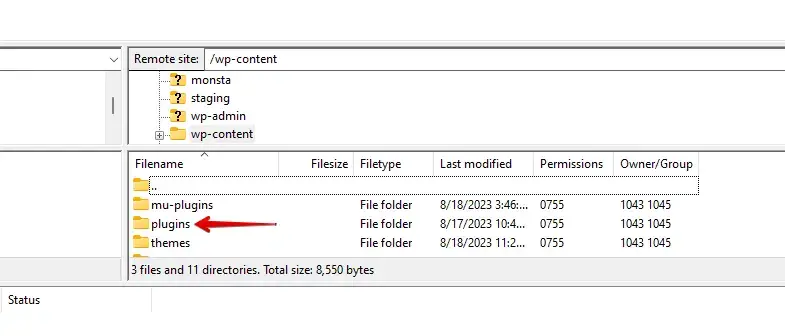
- Aqui, você encontrará uma lista completa de todos os plugins instalados.
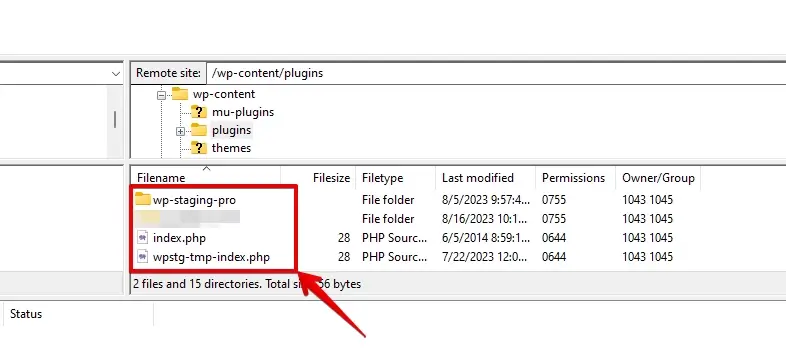
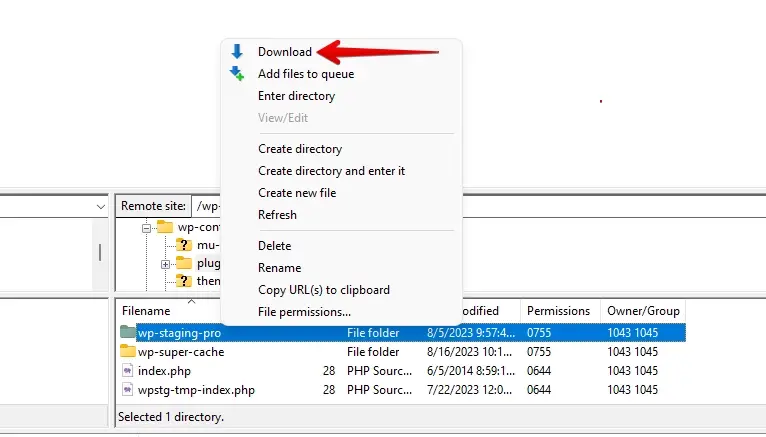
- Simplesmente clique com o botão direito na pasta do plugin que deseja fazer backup e escolha "Download" ou "Download to" no menu de contexto.
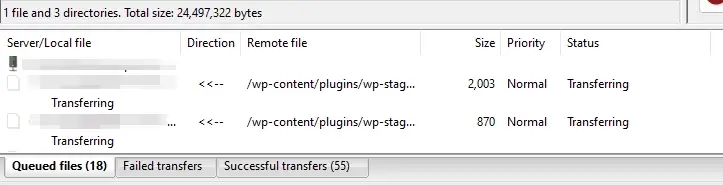
- O cliente FTP começará a baixar a pasta do plugin. O tempo necessário depende do tamanho do plugin e da velocidade da sua conexão com a internet.
Gerar backups via FTP para seus plugins envolve uma abordagem prática. É essencial repetir regularmente esses procedimentos para manter a segurança dos seus dados de plugins. Para aumentar ainda mais a segurança, é aconselhável complementar os backups por FTP com métodos alternativos, como plugins de backup ou serviços de armazenamento em nuvem.
Método 3: Backup manual via cPanel
- Acesse o painel cPanel da sua conta de hospedagem web. Você deve ter recebido as credenciais de login do seu provedor de hospedagem.
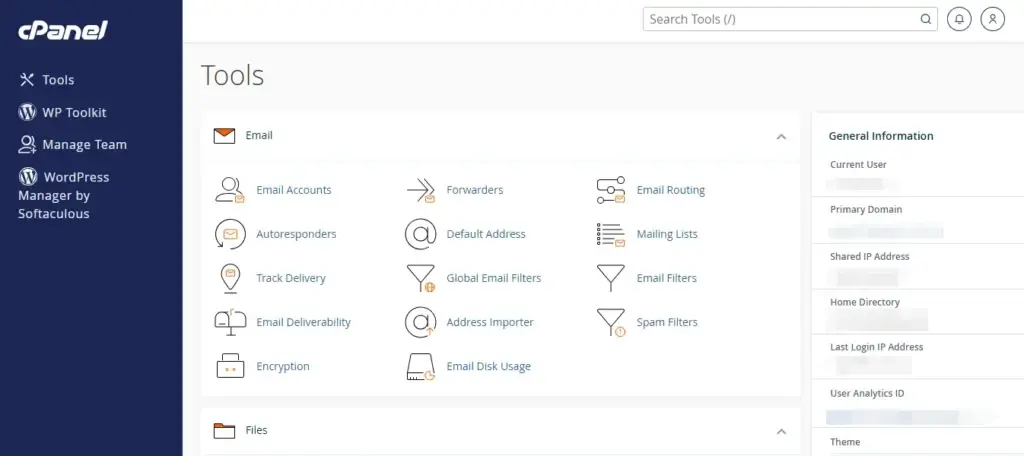
- No cPanel, procure a seção "Arquivos" e clique em "Gerenciador de arquivos".
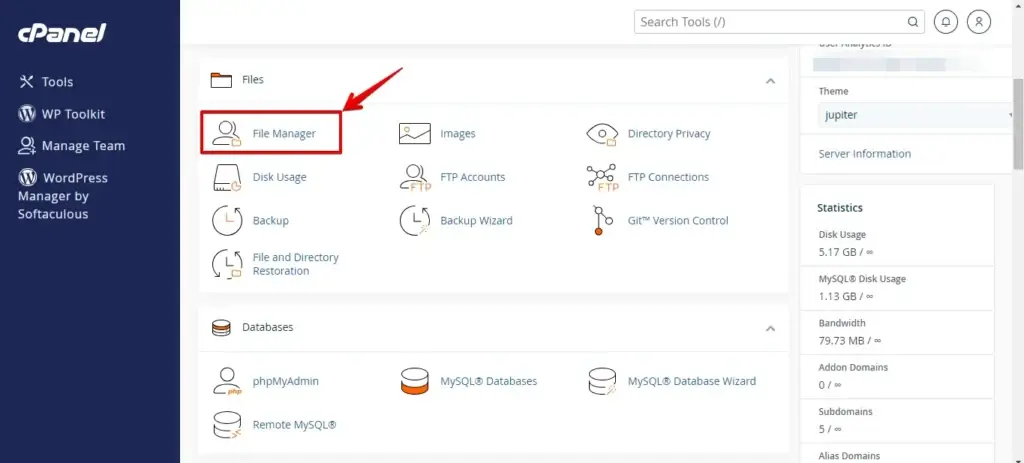
- Dentro do Gerenciador de arquivos, localize o diretório onde seu site WordPress está hospedado. Esse diretório geralmente é chamado de "public_html" ou "www".

- Navegue até a pasta "wp-content" no diretório raiz do WordPress, depois acesse-a clicando nela.

- Depois, vá para a pasta "plugins".
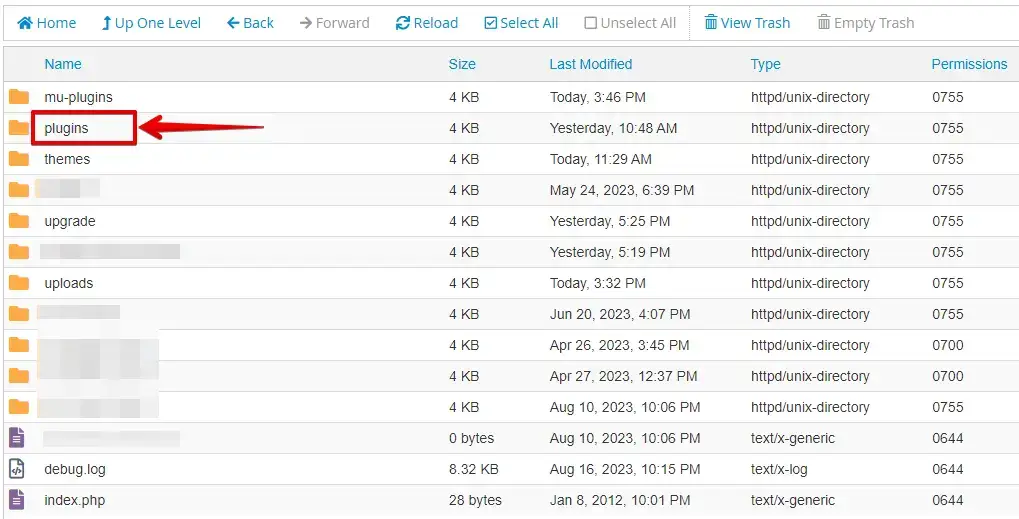
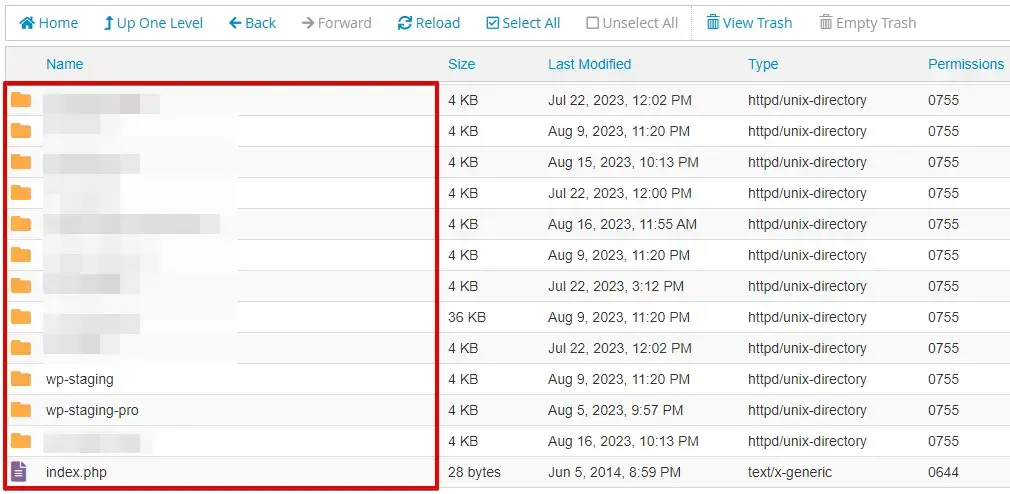
- Aqui, você encontrará uma compilação de todos os plugins atualmente instalados.
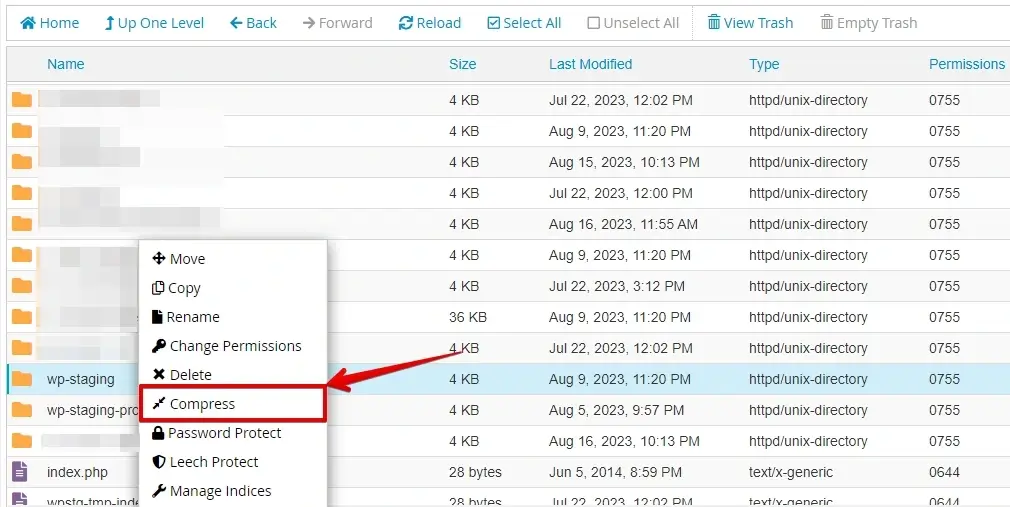
- Clique com o botão direito na pasta do plugin que deseja fazer backup e selecione "Compactar" ou "Compactar para" no menu de contexto.
- Selecione um formato de compactação como "Zip" ou "Tar.gz", depois prossiga clicando no botão "Compactar arquivos". Essa ação gerará um arquivo compactado contendo os arquivos do seu plugin.
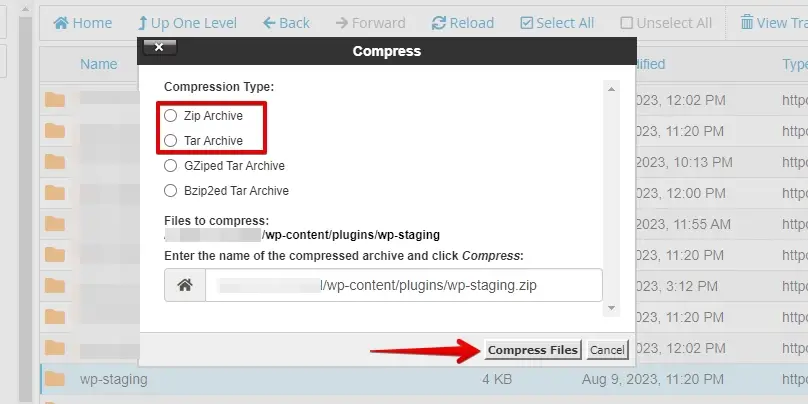
- Após o término do processo de compactação, clique com o botão direito na pasta compactada recém-gerada e escolha a opção "Baixar".
- Essa ação armazenará os arquivos de backup compactados do plugin no seu computador local.
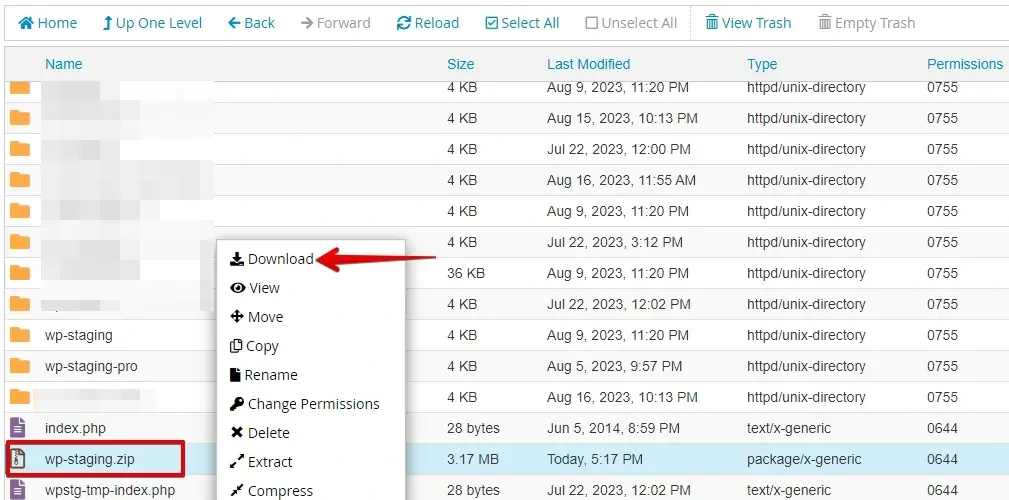
Seguindo essas instruções, você gerou com sucesso um backup manual do seu plugin WordPress e do conteúdo adicional do site pelo Gerenciador de arquivos do cPanel.
Conclusão
Para proteger seus plugins WordPress, utilize diversas abordagens de backup: cópias manuais e plugins automatizados. Testes regulares garantem a prontidão. Uma rotina de backup estruturada oferece tranquilidade, permitindo que você se concentre em melhorar o desempenho do seu site e garantindo que seus dados de plugins permaneçam intactos.
Artigos relacionados
