


W świecie witryn WordPress wtyczki to silniki napędzające funkcjonalność. Jednak ich zalety idą w parze z potrzebą ostrożności. Ten przewodnik wyjaśnia sztukę zabezpieczania konfiguracji wtyczek WordPress poprzez bezpieczne praktyki tworzenia kopii zapasowych.
Dowiedz się, jak wzmocnić swoją witrynę przed awariami i utratami danych, niezależnie od poziomu swojej wiedzy.
Contents
Znaczenie tworzenia kopii zapasowych wtyczek WordPress
Tworzenie kopii zapasowych wtyczek WordPress to kluczowy środek zapewniający niezawodność, bezpieczeństwo i długowieczność Twojej witryny. Oto, dlaczego ma to ogromne znaczenie:
- Bezpieczne dostosowania: Zapobiegaj przypadkowej utracie lub włamaniu. Kopie zapasowe szybko przywracają ustawienia wtyczki, zapewniając bezpieczeństwo Twoich dostosowań.
- Płynne aktualizacje: Wtyczki mogą zakłócić funkcjonalność po aktualizacjach. Kopie zapasowe oferują siatkę bezpieczeństwa, aby szybko wrócić do działającej wersji, jeśli pojawią się problemy z kompatybilnością.
- Wzmocnione bezpieczeństwo: Wtyczki są podatne na naruszenia. Dzięki kopii zapasowej możesz szybko przywrócić czystą wersję po naruszeniu bezpieczeństwa, szybko cofając wszelkie szkody.
- Bezproblemowe testowanie: Kopie zapasowe pozwalają na bezpieczne eksperymentowanie. Łatwo wróć do poprzedniego stanu, aby uniknąć trwałych problemów podczas rozwiązywania problemów.
- Stała wydajność: Testuj nowe konfiguracje wtyczek z pewnością, ponieważ kopie zapasowe zapewniają szybki powrót do poprzedniej konfiguracji — nieprzerwana wydajność pomimo nieoczekiwanych problemów.
- Oszczędność czasu i wysiłku: Zamiast żmudnie ponownie konfigurować wtyczki, kopie zapasowe pozwalają na efektywne przywracanie ustawień. Oznacza to mniej przestojów i mniejsze zużycie zasobów.
W istocie, tworzenie kopii zapasowych wtyczek WordPress to proaktywna strategia, wzmacniająca stabilność, bezpieczeństwo i funkcjonalność Twojej witryny, nawet w obliczu nieprzewidzianych wyzwań.
CZY WIESZ? WP Staging może zautomatyzować cały proces za Ciebie. KLIKNIJ TUTAJ, ABY POBRAĆ ZA DARMO!
3 najłatwiejsze metody tworzenia kopii zapasowej wtyczek WP
- Kopie zapasowe oparte na wtyczce
- Ręczna kopia zapasowa przez FTP
- Ręczna kopia zapasowa przez cPanel
Metoda 1: Kopie zapasowe oparte na wtyczce
Oto kompleksowy przewodnik krok po kroku, jak bezpiecznie tworzyć kopię zapasową wtyczek WordPress za pomocą wtyczki WP Staging.
- Zaloguj się do kokpitu WordPress.

- Przejdź do sekcji „Wtyczki" i kliknij „Dodaj nową".

- Wyszukaj „WP Staging" w pasku wyszukiwania, a następnie zainstaluj i aktywuj wtyczkę „WP Staging" opracowaną przez WP Staging.
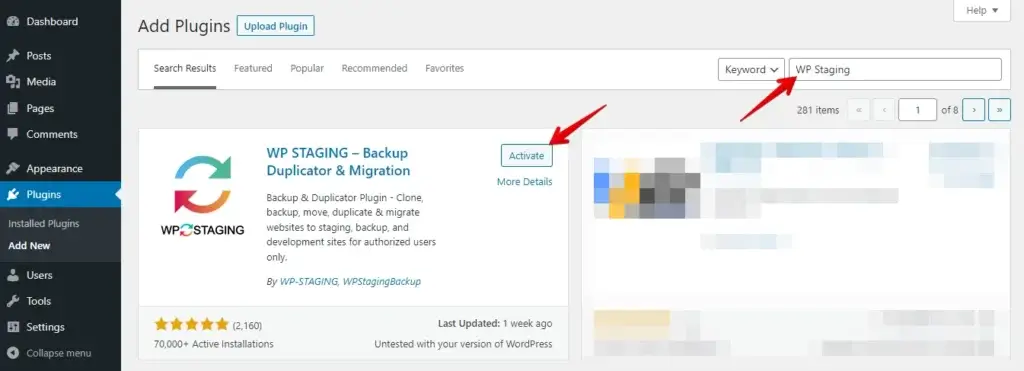
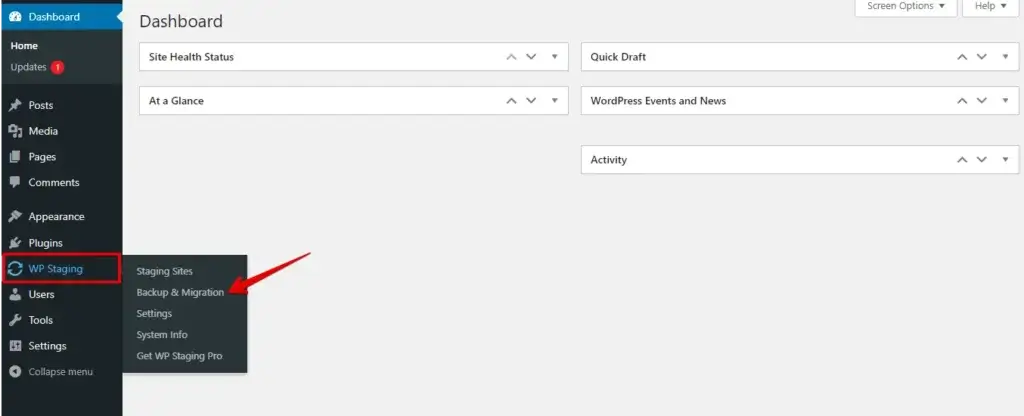
- Po aktywacji zauważysz nowe dodanie w pasku bocznym kokpitu oznaczone jako „WP Staging". Wejdź do zakładki „WP Staging" i wybierz „Backup & Migration".
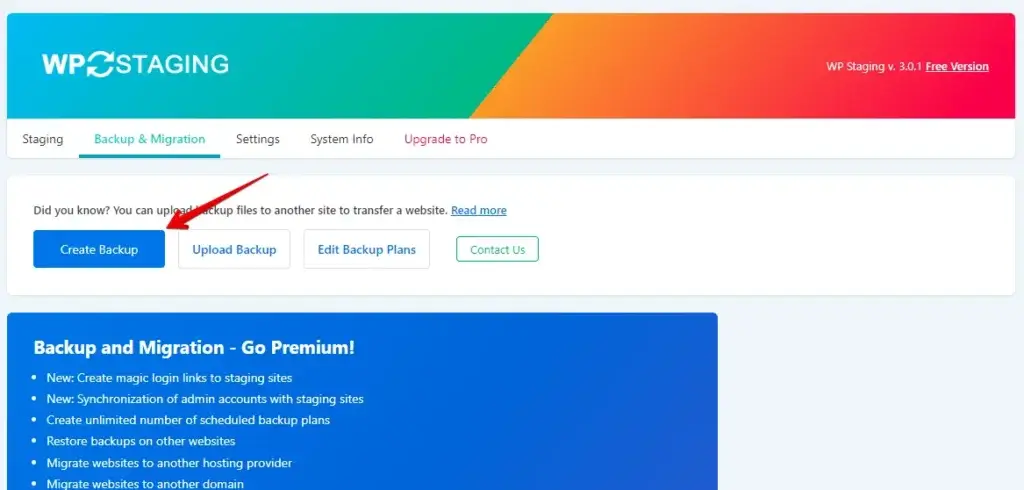
- Teraz kliknij przycisk „Create Backup".
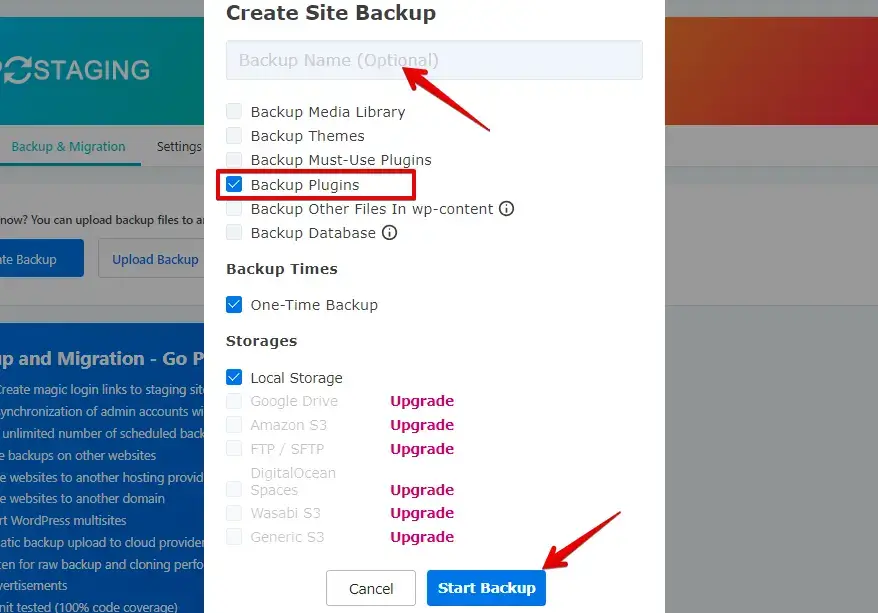
- Podaj nazwę dla kopii zapasowej.
- Zaznacz pole „Backup Plugins", aby wygenerować kopię zapasową wtyczek Twojej witryny, a następnie kontynuuj, klikając przycisk „Start Backup".
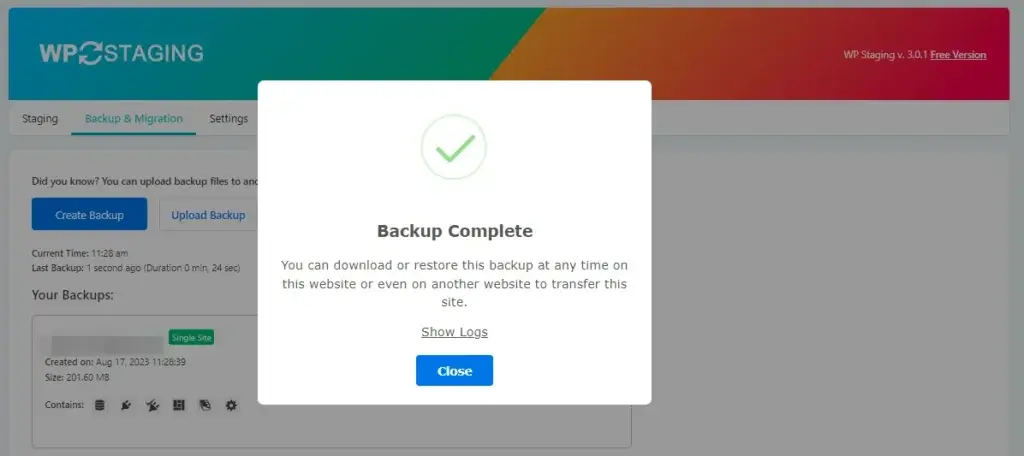
- Kopia zapasowa została zakończona.
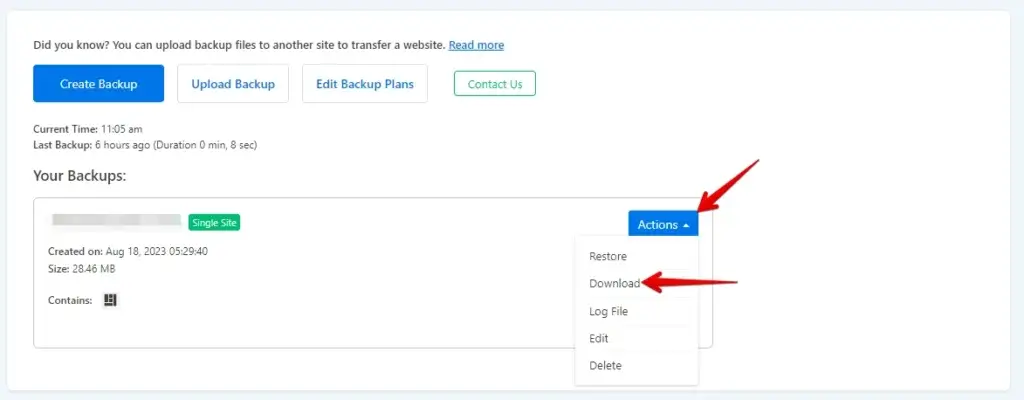
- Po wygenerowaniu kopii zapasowej kliknij przycisk „Download", aby zapisać plik ZIP kopii zapasowej na lokalnym urządzeniu.
Postępując zgodnie z tymi krokami, pomyślnie utworzyłeś kopię zapasową wtyczek WordPress za pomocą wtyczki WP Staging.
NIE MOŻESZ ZNALEŹĆ WTYCZKI? KLIKNIJ TUTAJ, ABY POBRAĆ TERAZ!
Metoda 2: Ręczna kopia zapasowa przez FTP
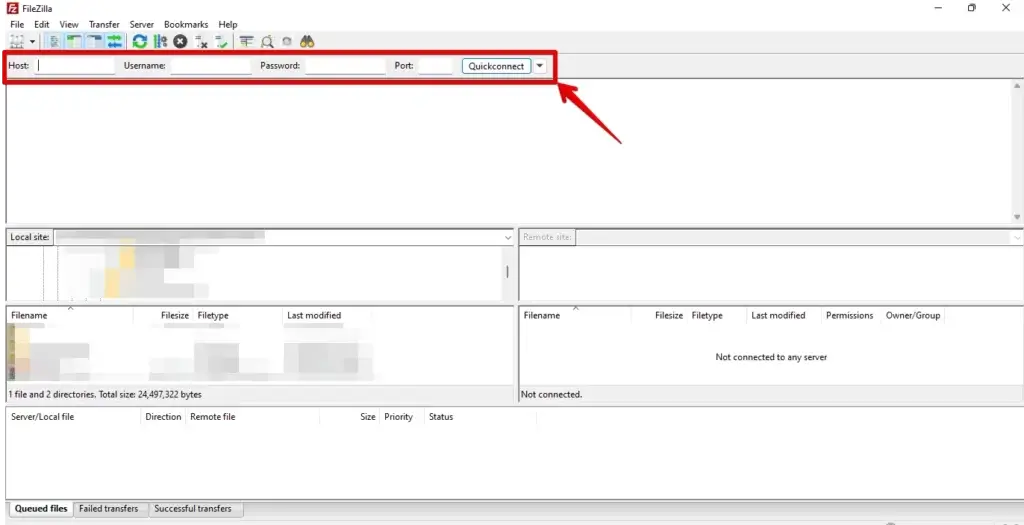
- Połącz się ze swoim serwerem WWW za pomocą klienta FTP (np. FileZilla, Cyberduck lub WinSCP). Będziesz potrzebować adresu serwera FTP, nazwy użytkownika, hasła oraz danych portu.
- Po nawiązaniu połączenia przejdź do folderu „wp-content" i uzyskaj do niego dostęp, klikając go.

- Następnie przejdź do folderu „plugins".
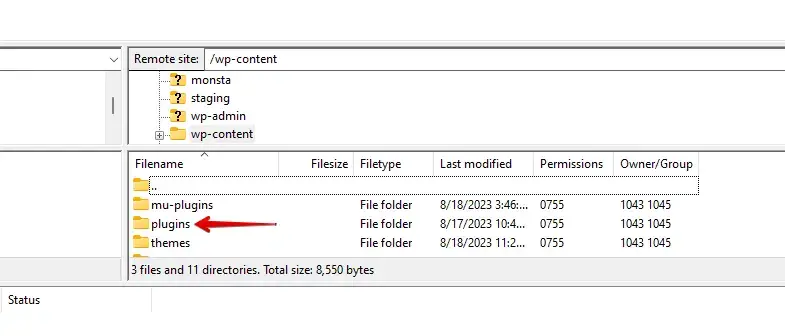
- Tutaj znajdziesz pełną listę wszystkich zainstalowanych wtyczek.
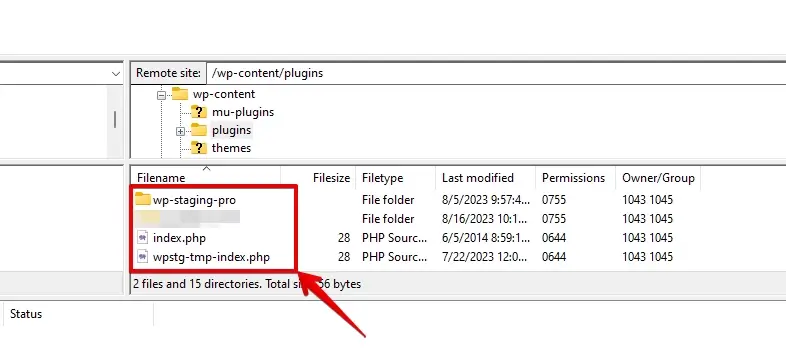
- Po prostu kliknij prawym przyciskiem myszy folder wtyczki, której chcesz wykonać kopię zapasową, a następnie wybierz „Download" lub „Download to" z menu kontekstowego.
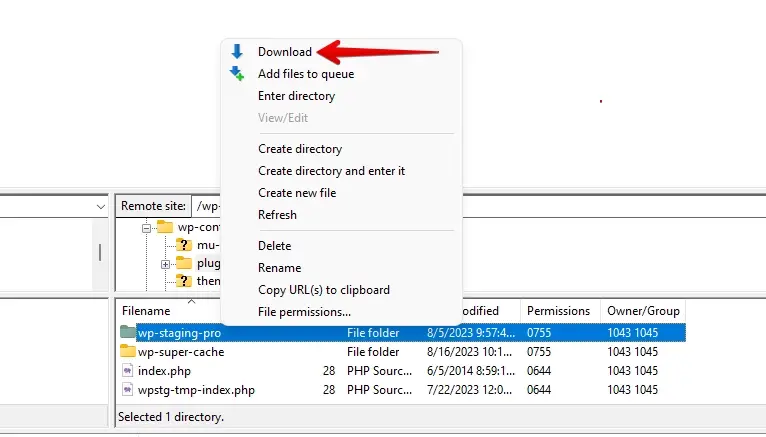
- Klient FTP rozpocznie pobieranie folderu wtyczki. Czas potrzebny zależy od rozmiaru wtyczki i prędkości połączenia internetowego.
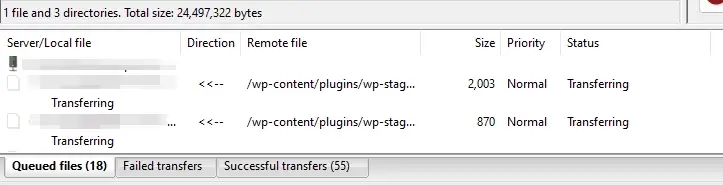
Generowanie kopii zapasowych przez FTP dla wtyczek wymaga praktycznego podejścia. Ważne jest, aby regularnie powtarzać te procedury, aby zachować bezpieczeństwo danych wtyczek. Aby dodatkowo zwiększyć bezpieczeństwo, zaleca się uzupełnianie kopii zapasowych FTP alternatywnymi metodami, takimi jak wtyczki do tworzenia kopii zapasowych lub usługi przechowywania w chmurze.
Metoda 3: Ręczna kopia zapasowa przez cPanel
- Wejdź do kokpitu cPanel swojego konta hostingowego. Powinieneś był otrzymać dane logowania od swojego dostawcy hostingu.
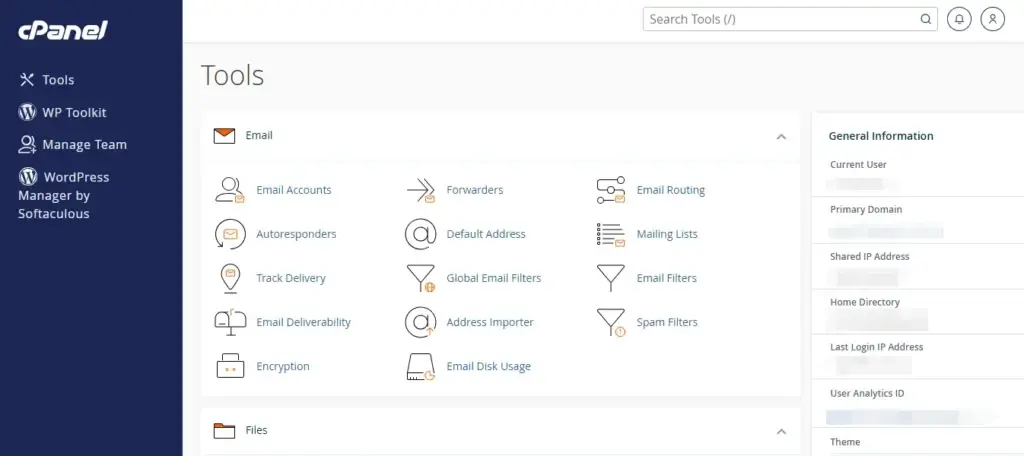
- W cPanel poszukaj sekcji „Pliki" i kliknij „Menedżer plików".
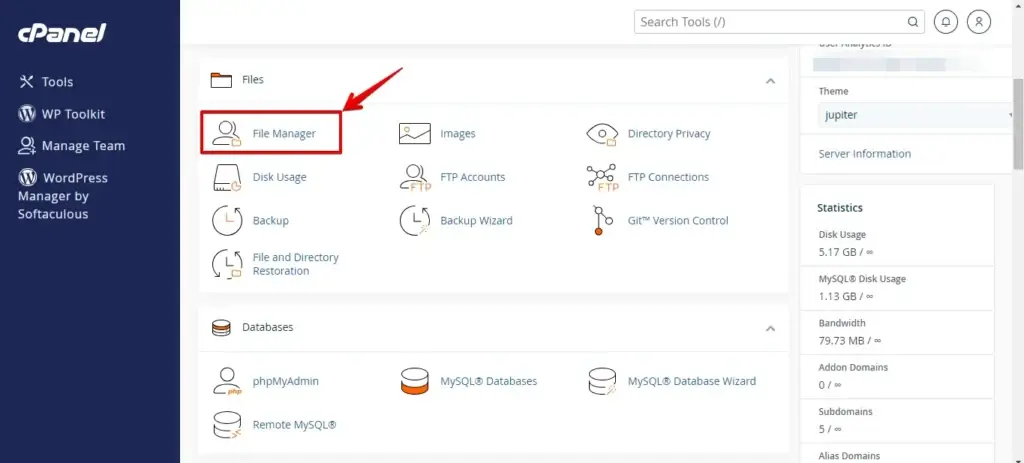
- W Menedżerze plików znajdź katalog, w którym znajduje się Twoja witryna WordPress. Ten katalog zwykle nazywa się „public_html" lub „www".

- Przejdź do folderu „wp-content" w katalogu głównym WordPress, a następnie uzyskaj do niego dostęp, klikając go.

- Następnie przejdź do folderu „plugins".
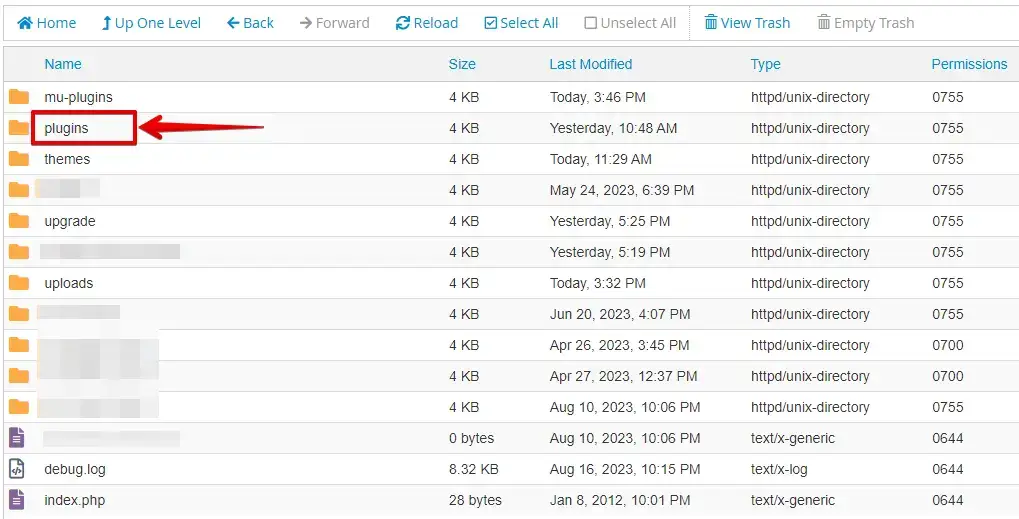
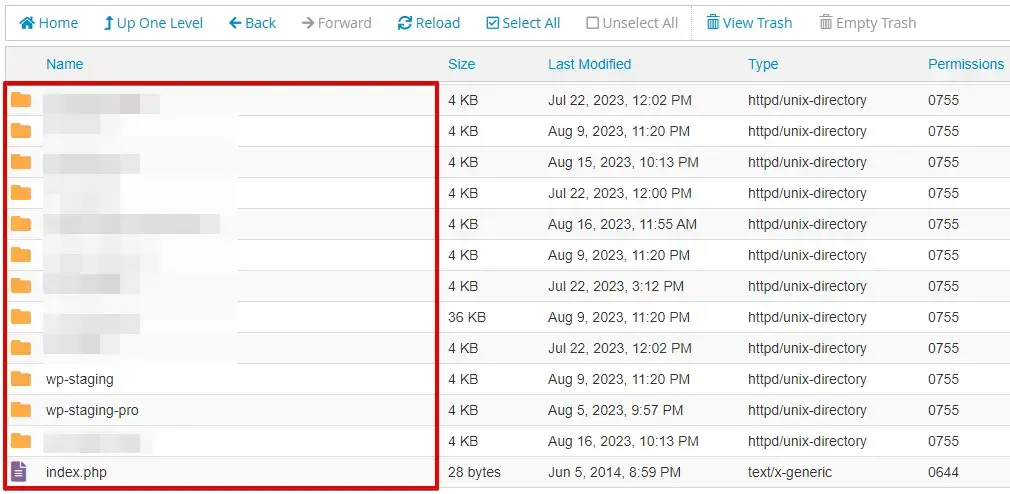
- Tutaj znajdziesz zestawienie wszystkich aktualnie zainstalowanych wtyczek.
- Kliknij prawym przyciskiem myszy folder wtyczki, którą chcesz utworzyć kopię zapasową, i wybierz „Kompresuj" lub „Kompresuj do" z menu kontekstowego.
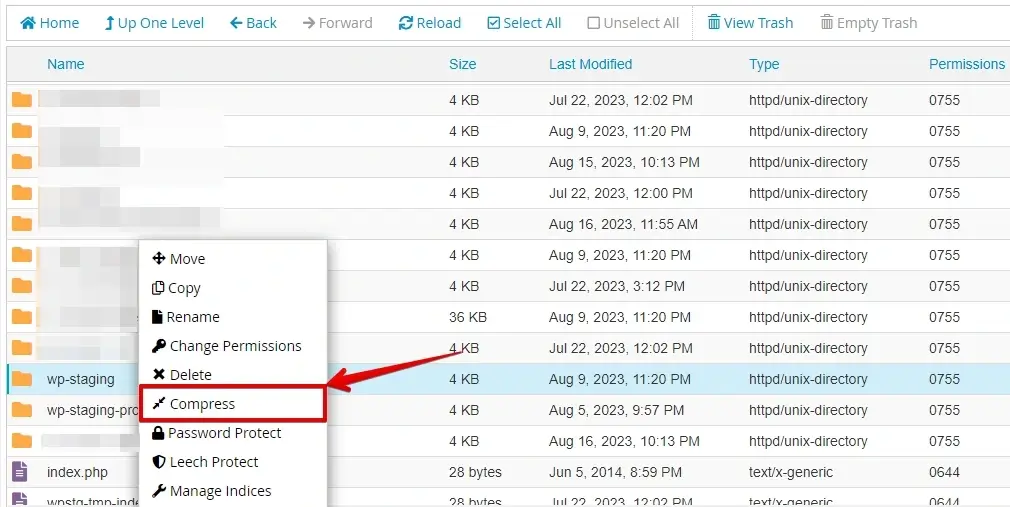
- Wybierz format kompresji, taki jak „Zip" lub „Tar.gz", a następnie kliknij przycisk „Kompresuj pliki". Ta akcja wygeneruje skompresowane archiwum zawierające pliki wtyczki.
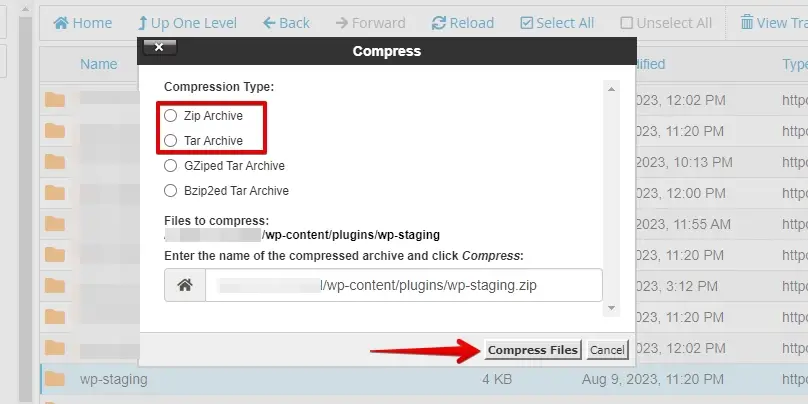
- Po zakończeniu procesu kompresji kliknij prawym przyciskiem myszy nowo utworzony skompresowany folder i wybierz opcję „Pobierz".
- Ta akcja zapisze skompresowane pliki kopii zapasowej wtyczki na Twoim lokalnym komputerze.
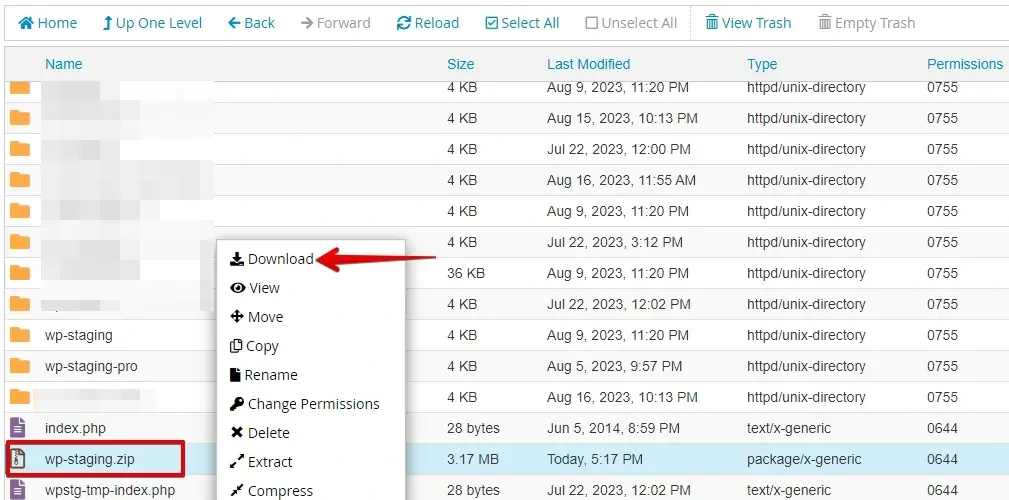
Postępując zgodnie z tymi instrukcjami, pomyślnie wygenerowałeś ręczną kopię zapasową wtyczki WordPress i dodatkowej zawartości witryny za pomocą Menedżera plików cPanel.
Podsumowanie
Aby zabezpieczyć wtyczki WordPress, korzystaj z różnych podejść do tworzenia kopii zapasowych: kopii ręcznych i zautomatyzowanych wtyczek. Regularne testy zapewniają gotowość. Uporządkowana rutyna tworzenia kopii zapasowych zapewnia spokój ducha, pozwalając Ci skupić się na poprawie wydajności witryny i gwarantując, że dane wtyczek pozostaną nienaruszone.
Powiązane artykuły
