


ウェブサイトを運営している人なら誰でも、トラブルやエラーは付き物だと知っているはずです。WordPress ユーザーにとってよくある問題のひとつが、サイドバーが表示されないというものです。
サイドバーはサイトを回遊し、重要な情報を見つけてもらうために欠かせない要素なので、表示されないと本当に厄介です。とはいえ、正しい知識があれば解決できますので安心してください。
Contents
WordPress でサイドバーが表示されない原因
- テーマの互換性 – 古い、または互換性のないテーマでは、サイドバーが正しくレンダリングされないことがあります。
- プラグインの競合 – 互換性のない、または品質の低いコードで書かれたプラグインがサイドバーの表示を妨げる場合があります。
- CSS のエラー – CSS コード中の構文ミスやスタイルの競合が、サイドバーの表示を阻むことがあります。
- ウィジェットの設定 – ウィジェット設定の誤りや不適切な割り当てによって、サイドバーが消えてしまうことがあります。
- キャッシュの影響 – キャッシュ系プラグインやキャッシュ機構がサイドバーのような動的コンテンツに干渉し、キャッシュのクリアが必要になることがあります。
WordPress でサイドバーが表示されない問題を解消する 6 つの方法
- ウィジェット設定
- テーマの互換性の問題
- プラグインの競合
- CSS のエラー
- キャッシュの影響
- 投稿のレイアウト設定を確認する
1. ウィジェット設定
WordPress のサイドバーはウィジェットが必要です。ウィジェット設定が正しくないと、サイドバーが表示されないことがあります。WordPress のダッシュボードから設定を調整できます。手順は以下のとおりです:
- WordPress ダッシュボードにログインし、「Appearance」セクションの下にある「Widgets」を開きます。
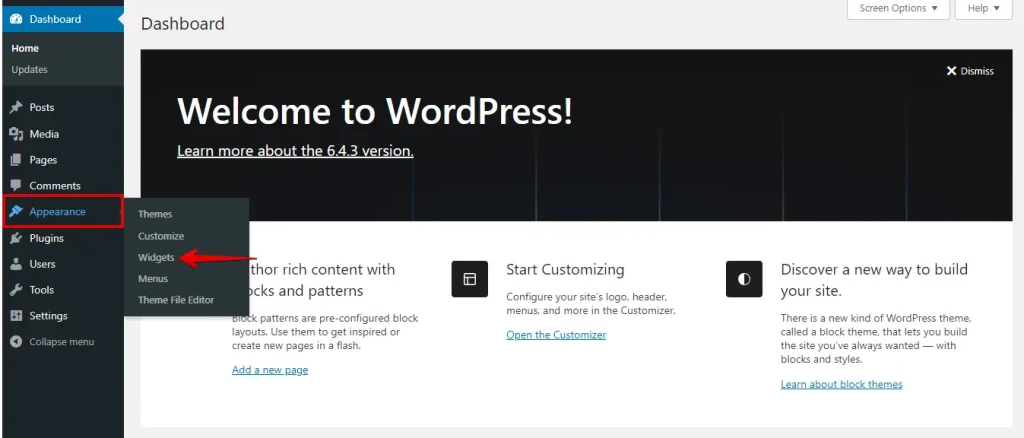
- 左側に利用可能なウィジェット、右側に割り当て済みのウィジェット(例: sidebar、footer)が表示されます。
- 未割り当てや場所がずれているウィジェットを、サイドバーのエリアにドラッグ&ドロップします。
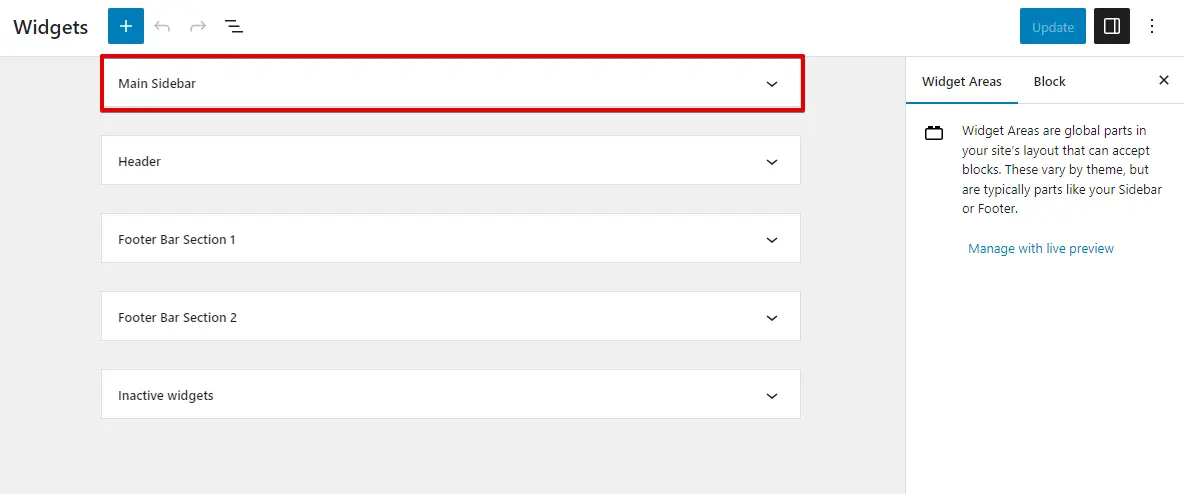
- ウィジェット設定を調整してサイドバーのエリアに割り当てたら、「Save」または「Update」ボタンをクリックして変更を保存します。
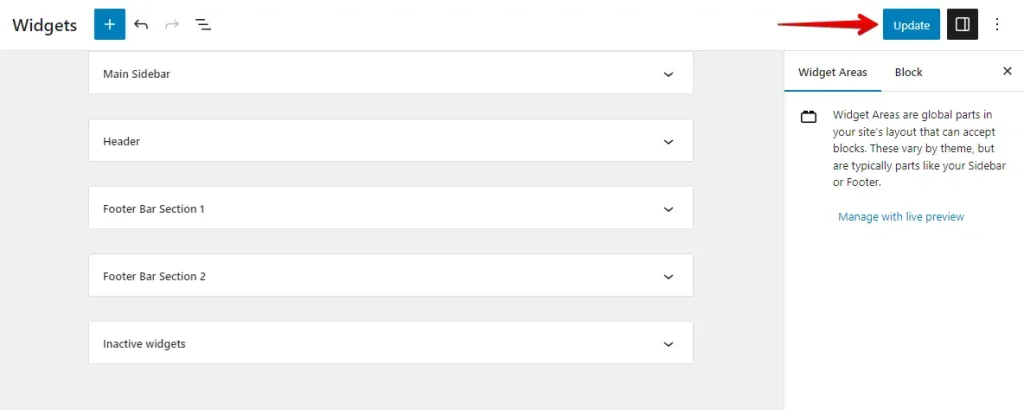
これらの手順により、WordPress のウィジェット設定の誤りによって生じる問題を、効果的にトラブルシュートして解消できます。
2. テーマの互換性の問題
テーマの互換性の問題は、サイドバーの表示を妨げることがあります。テーマをアップデートしたり、別のテーマに変更することで解消できます。
- WordPress ダッシュボードにログインします。次に、「Appearance」>「Themes」へ移動し、現在のテーマのバージョンを確認します。
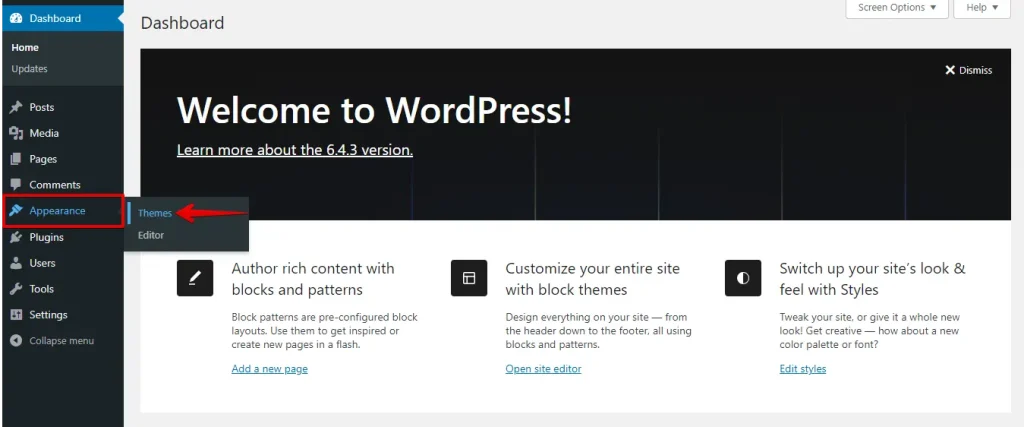
- 使用中の WordPress バージョンとテーマの互換性を確認します。テーマのドキュメントや開発者のウェブサイトをチェックしてください。
- 古い場合は、「Update」ボタンが利用可能であればクリックします。
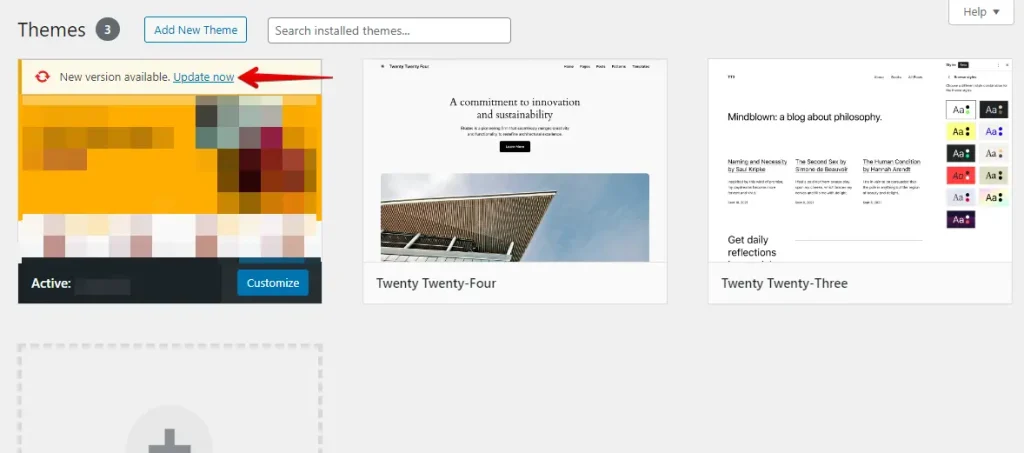
アップデート後、ページを再読み込みしてサイドバーが正しく表示されるかを確認します。問題が解決しない、またはテーマがサポートされていない場合は、WordPress ディレクトリから新しいテーマを選ぶか、プレミアムテーマを購入してください。
3. プラグインの競合
プラグインは WordPress サイトの機能を強化しますが、互いに競合してサイドバーを乱すことがあります。すべてを一度無効化し、ひとつずつ再度有効化して原因を特定します。手順は以下のとおりです:
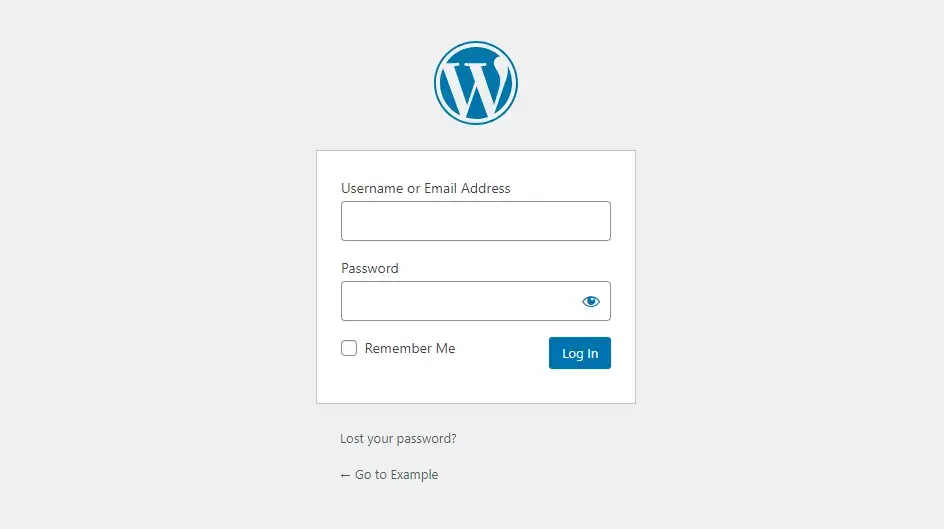
- ユーザー名とパスワードを使って、WordPress 管理ダッシュボードにログインします。
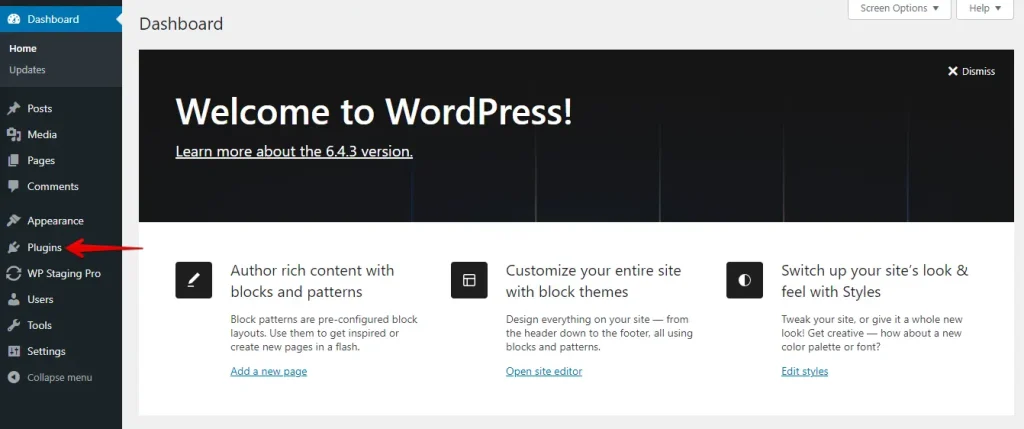
- 左側のメニューから「Plugins」オプションを見つけてクリックします。
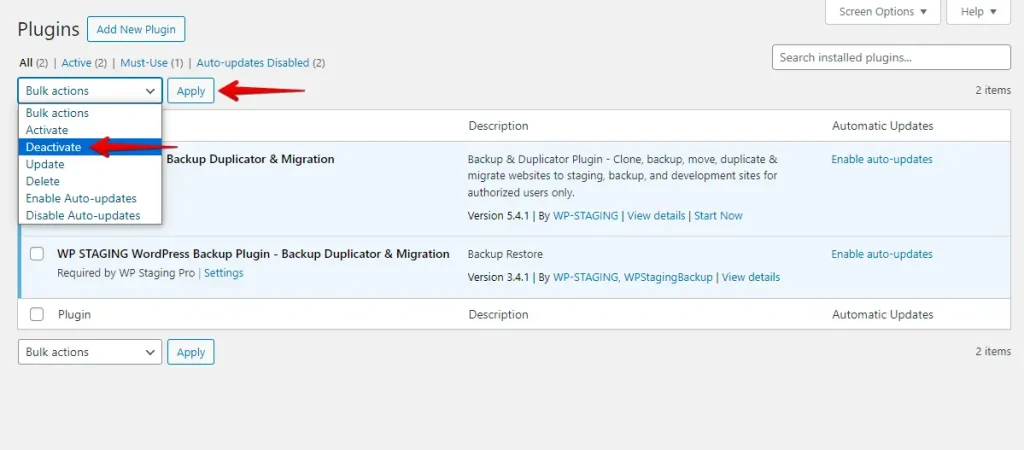
- すべてのプラグインを選択し、Bulk Actions メニューから「Deactivate」を選び、Apply ボタンをクリックします。
- プラグインを無効化したら、サイトでサイドバーが正しく表示されるかを確認します。
- 重要なものから順に、プラグインをひとつずつ有効化していきます。アクティブ化のたびにサイドバーを確認します。すべてのプラグインで繰り返します。
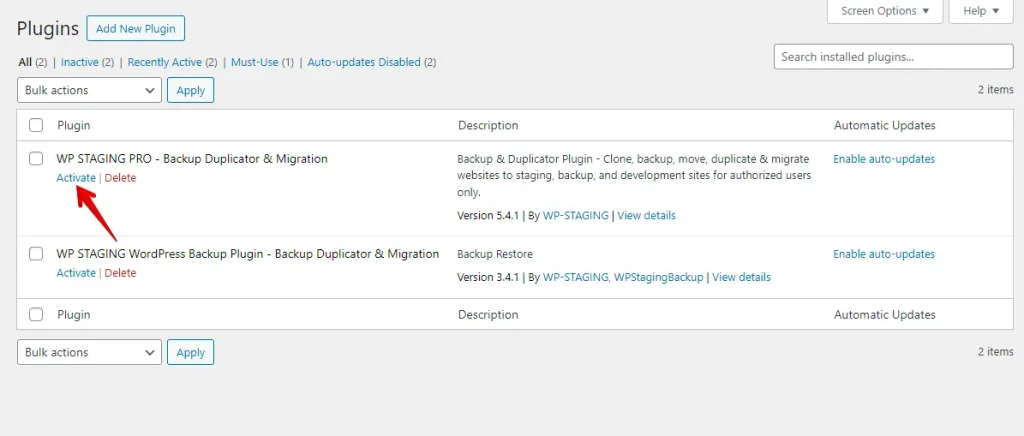
問題のあるプラグインが見つかったら、アップデートを試したり、開発者に連絡してサポートを求めたり、競合を避けるための代替プラグインを探したりしてください。
これらの手順により、WordPress サイトでサイドバーの正しい表示を妨げているプラグインの競合を、効果的に特定して解消できます。
4. CSS のエラー
CSS はサイドバーを含むウェブサイトの要素のスタイルを定義します。構文ミスやスタイルの競合といったエラーは、サイドバーの見た目を崩します。CSS を確認・修正して問題を解消してください。
- ユーザー名とパスワードを使って、WordPress 管理ダッシュボードにログインします。
- 左側のメニューで「Appearance」を見つけてクリックし、「Customize.」を選択します。
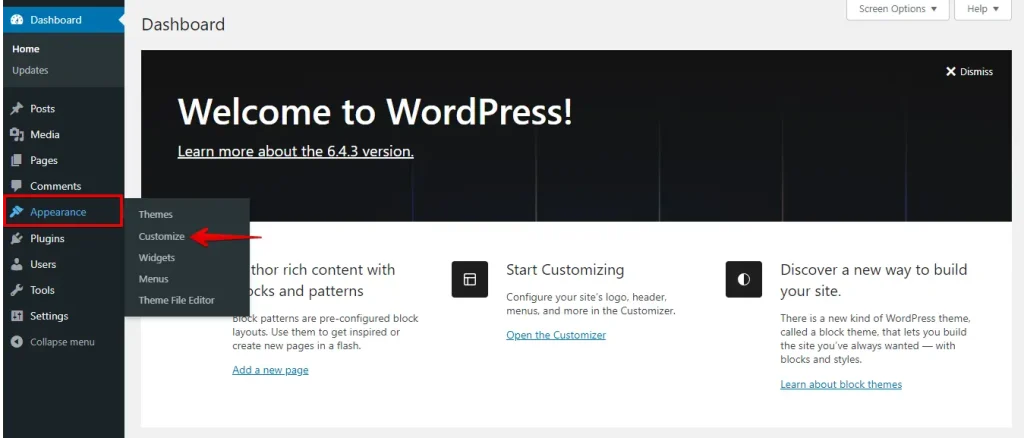
- テーマカスタマイザーの中で「Additional CSS.」というオプションを探します。
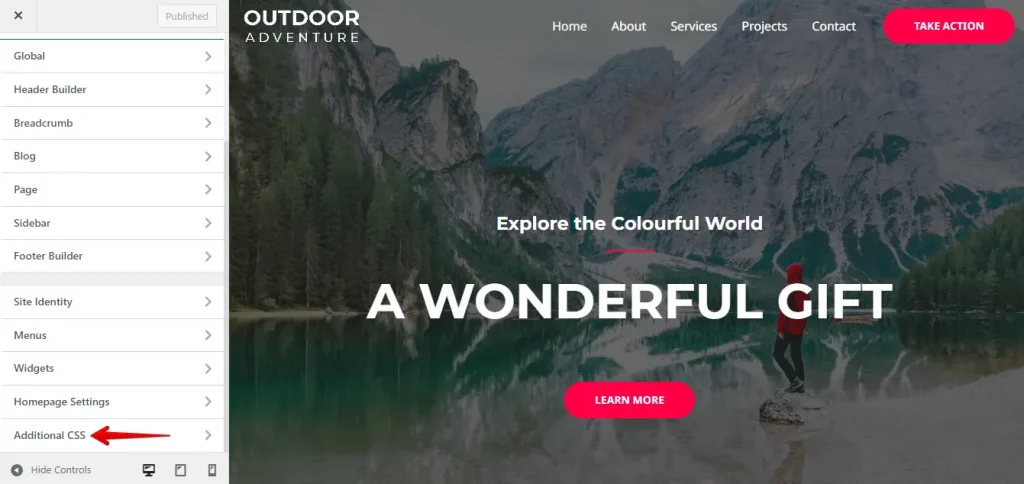
- サイドバーに影響を与えそうなエラーや競合するスタイルがないか、カスタム CSS をチェックします。構文エラー、欠落したセミコロン、矛盾するルールに注意してください。
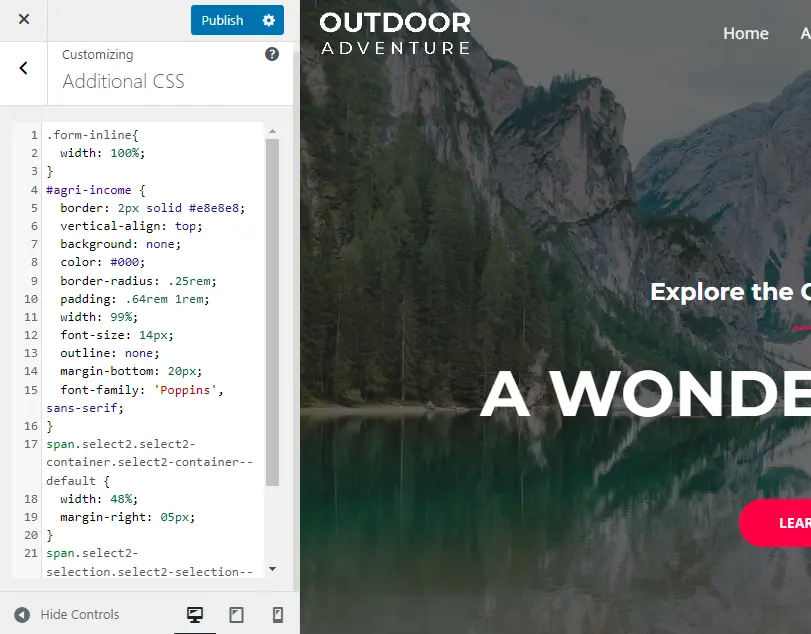
- サイドバーの CSS で問題を見つけた場合は、テーマカスタマイザーの「Additional CSS」セクションで修正します。正しく表示されるよう、必要に応じて CSS ルールを調整・削除してください。
- CSS を調整したら、テーマカスタマイザーで「Publish」をクリックし、変更を保存してサイトに反映させます。
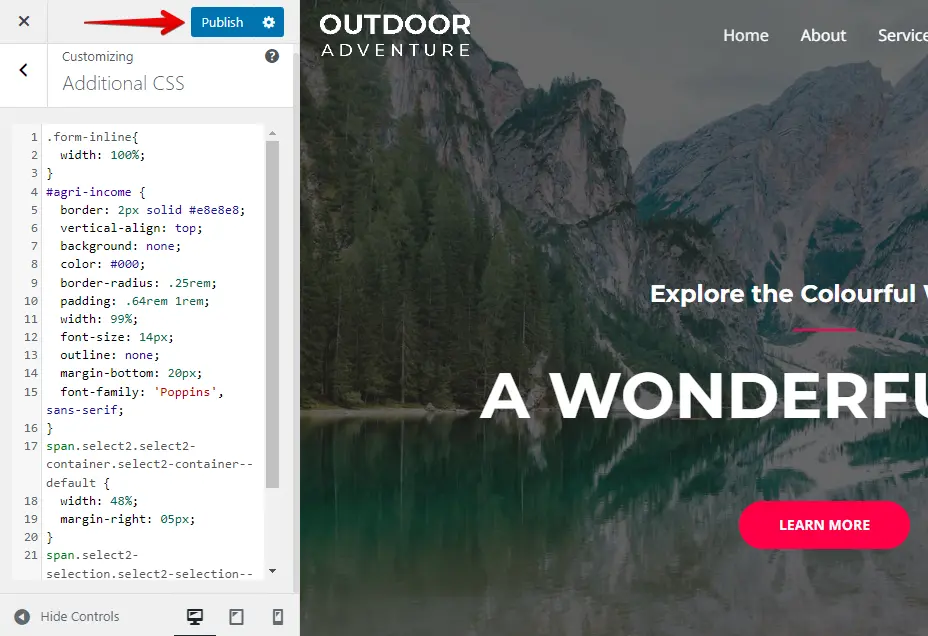
これらの手順により、WordPress サイトでサイドバーが正しく表示されない原因となっている CSS エラーを、効果的に確認・修正できます。
5. キャッシュの影響
キャッシュ系ツールは静的コピーを保存することでサイトを高速化しますが、サイドバーのような動的コンテンツを隠してしまうことがあります。キャッシュをクリアすれば、ブラウザが最新版のページを取得するため、これを解消できます。
- ユーザー名とパスワードを使って、WordPress 管理ダッシュボードにログインします。
- WordPress サイトにキャッシュ系プラグインをインストールしている場合は、そのプラグインの設定を見つけてクリックします。
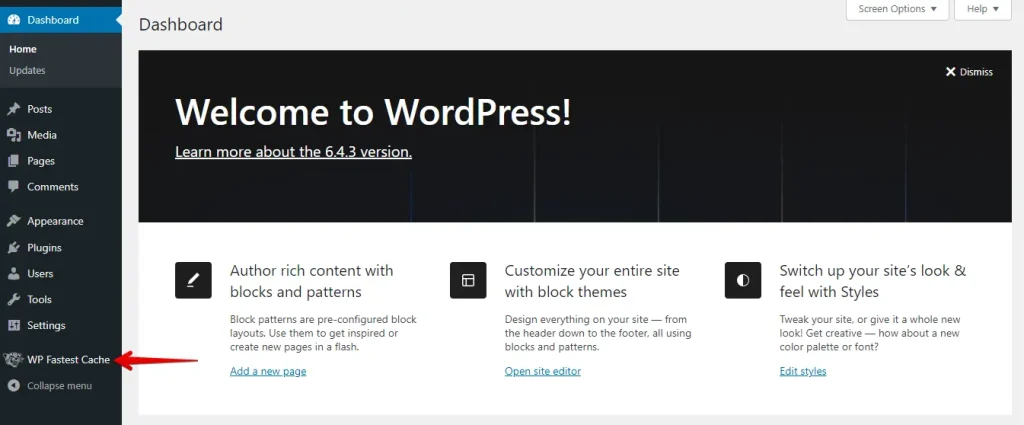
- キャッシュ系プラグインの設定で「Clear All Cache」または「Purge Cache」を見つけてクリックし、保存されているキャッシュを削除します。
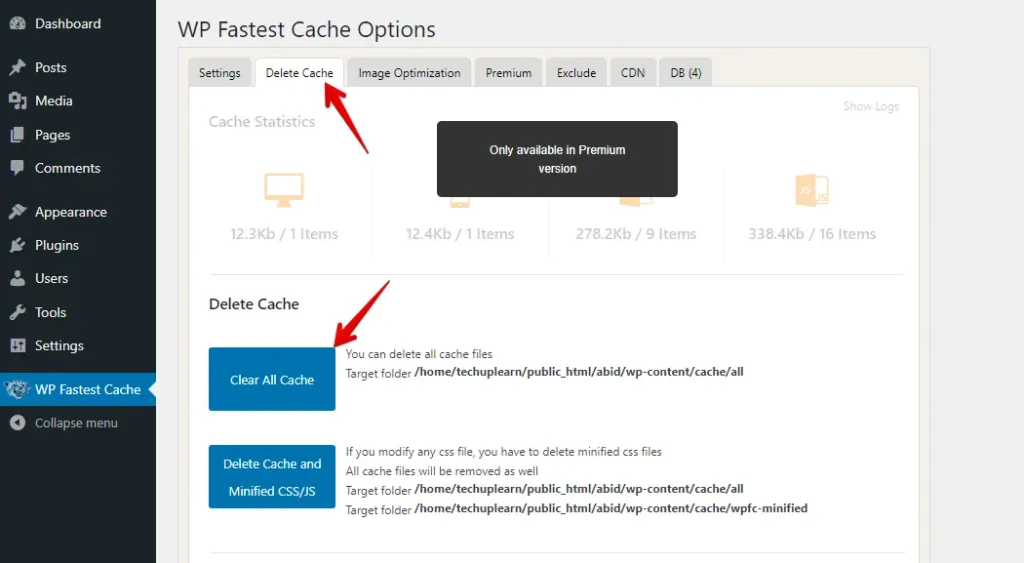
キャッシュをクリアしたら、サイトでサイドバーを確認します。変更を確実に反映させるためページを再読み込みしてください。これにより、サイドバーが表示されないなどの動的コンテンツの問題が解消されることがよくあります。
6. 投稿のレイアウト設定を確認する
最適な表示と、サイト全体での一貫性を保つために、投稿のレイアウト設定を見直してください。
- ユーザー名とパスワードを使って、WordPress 管理ダッシュボードにログインします。
- テーマやプラグインによっては、投稿のレイアウト設定はテーマのカスタマイズパネル、または専用のプラグインページで見つけられます。
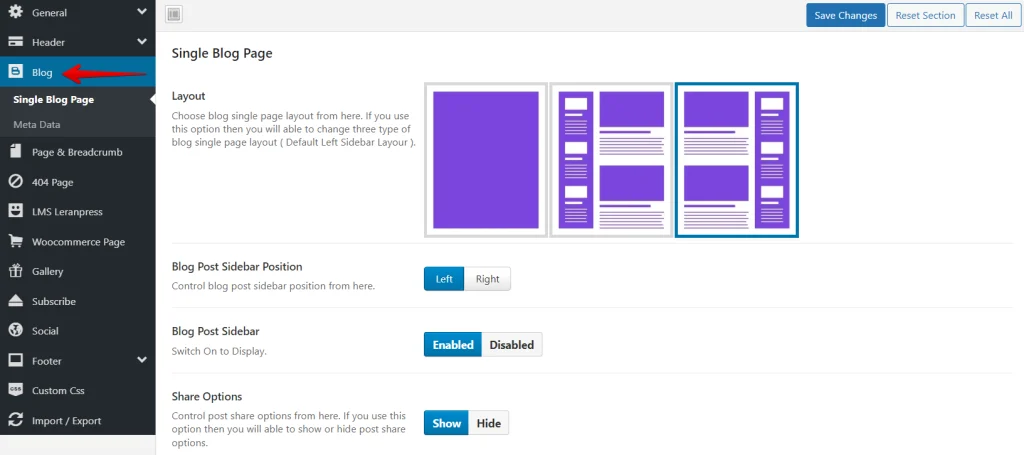
- サイドバーの問題を解消するには、表示している投稿タイプでサイドバーの可視オプションが有効になっていることを確認します。無効になっている場合は、有効にしてサイドバーを表示させます。
- レイアウトを調整したら、「Save」または「Update」ボタンをクリックして変更を保存します。
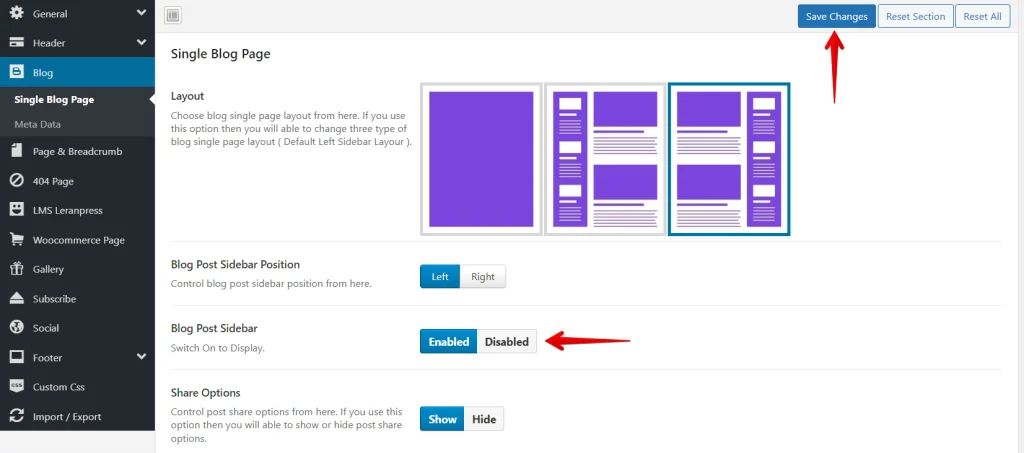
これらの手順により、WordPress サイトでサイドバーが正しく表示されるよう、投稿のレイアウト設定を効果的に確認・調整できます。
まとめ
WordPress の「Sidebar Not Appearing」エラーを解消するには、テーマの互換性、プラグインの競合、CSS のエラー、ウィジェット設定、キャッシュの影響、投稿のレイアウト設定をしっかりと検証してください。各要素に対処することで、サイドバーが正しく表示され、サイトのユーザー体験が向上します。
関連記事
