


Was tun Sie, um Inhalte nach einem Fehler zurückzusetzen?
Dieser Artikel führt Sie durch das Rückgängigmachen unerwarteter Änderungen mithilfe der Kernfunktion namens Revisionen und der zugehörigen Funktionen (Autosaves).
Was sind Revisionen in WordPress?
Revisionen in WordPress sind ein Lebensretter, wenn Sie versehentlich Ihre Inhalte durcheinanderbringen oder Änderungen vornehmen, die Sie später bereuen. Sie sind im Wesentlichen eine Reihe gespeicherter Versionen Ihrer Inhalte, mit denen Sie mühelos zu einer früheren Version zurückkehren können.
Was sind Autosaves in WordPress?
Autosaves sind Ihre stillen Beschützer, die dafür sorgen, dass Sie Ihre Arbeit nie verlieren, falls der Browser abstürzt oder es zu plötzlichen Unterbrechungen kommt. WordPress speichert Ihre Änderungen automatisch in regelmäßigen Abständen.
Wenn Sie einen Beitrag oder eine Seite bearbeiten, erstellt WordPress automatisch ein Autosave. Diese Autosaves finden Sie im zuvor erwähnten Abschnitt "Revisions".
Was sind Snapshots in WordPress?
Snapshots sind eine umfassendere Möglichkeit, den Zustand Ihrer Website zu speichern. Stellen Sie sich diese als vollständige Sicherung Ihrer Website zu einem bestimmten Zeitpunkt vor.
Methode 1: Durch die Revisionshistorie navigieren
Angenommen, Sie haben einige Änderungen an Ihren Inhalten vorgenommen und stellen fest, dass Sie zu einer früheren Version zurückkehren möchten. Keine Sorge – WordPress macht es einfach. Folgen Sie diesen Schritten, um Änderungen effektiv rückgängig zu machen:
- Zugriff auf den Beitrags-/Seiteneditor: Identifizieren Sie den Beitrag, den Sie im WordPress-Inhaltseditor überarbeiten möchten. Vergewissern Sie sich, dass Sie mit dem richtigen Inhalt arbeiten.
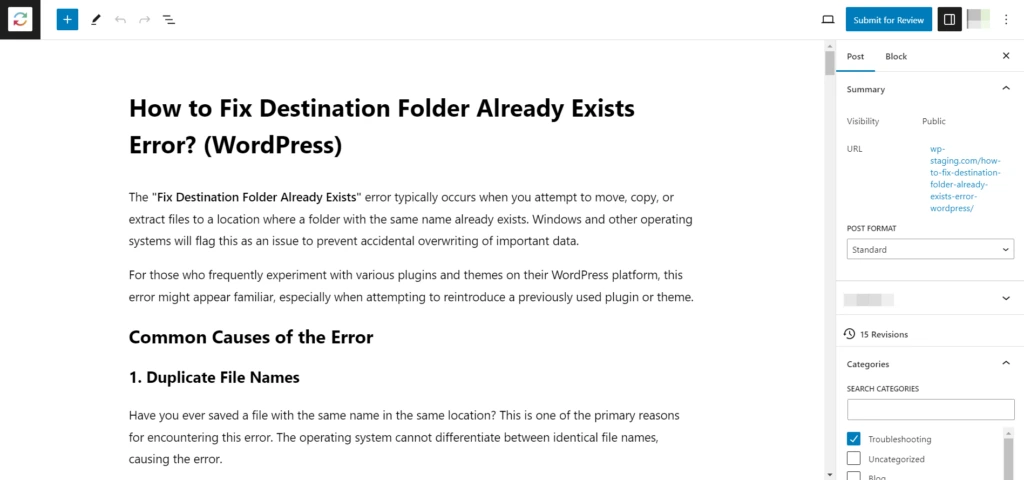
- Suchen Sie die Revisions-Sidebar: Greifen Sie über den Tab Page oder Post im Einstellungsbereich auf die Option Revisions zu, sobald der Beitrag identifiziert ist. Sie finden das Widget "Revisions" auf der rechten Seite des Editors. Dies ist Ihr Tor zur Welt der Inhaltsrevisionen.
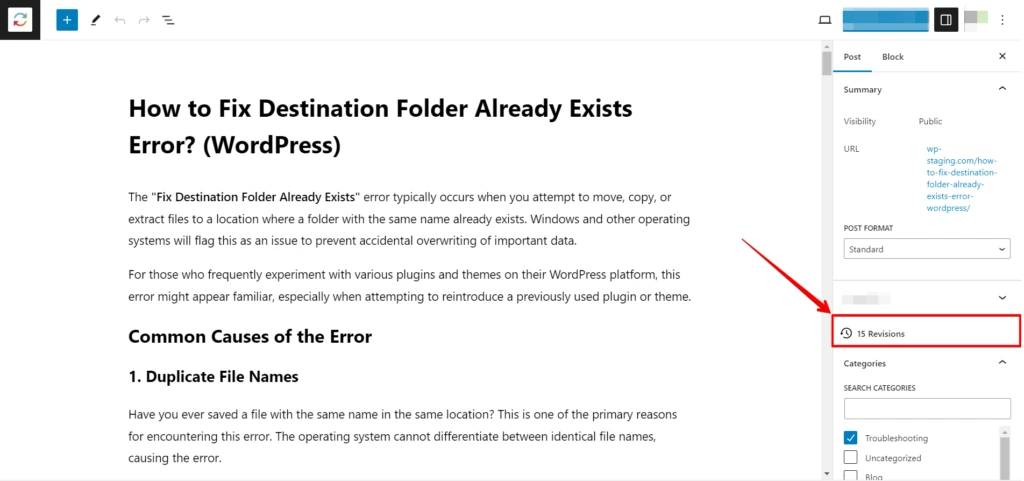
Frühere Beitragsrevisionen erkunden
Mit der zur Verfügung stehenden Revisionsoberfläche sind Sie nun bereit, in den Pool der Beitragsrevisionen einzutauchen. Es ist wesentlich, zu verstehen, wie Sie effektiv durch diese Revisionen navigieren.
- Revisionen prüfen: Klicken Sie auf "Browse", um die Revisionshistorie einzusehen. Sie können verschiedene Revisionen vergleichen, um die vorgenommenen Änderungen zu sehen.
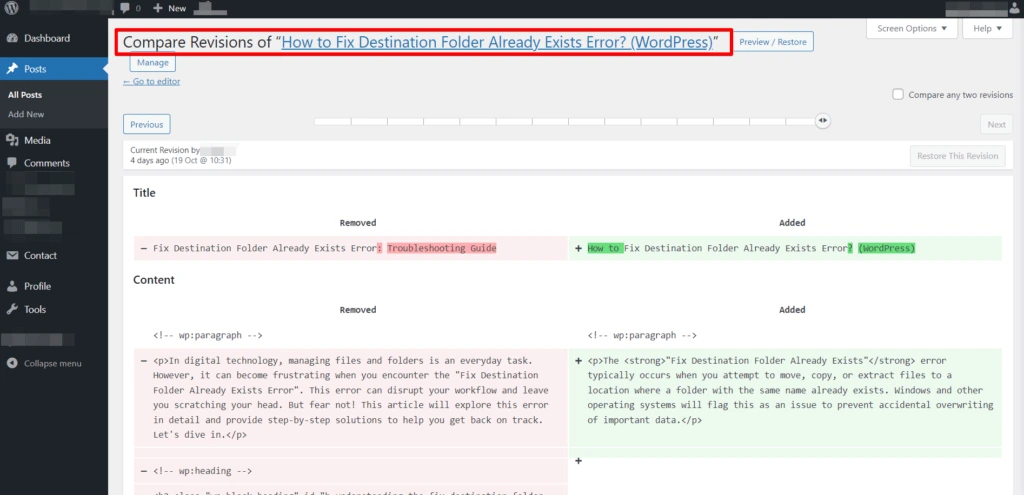
Durch den Revisions-Slider navigieren: Oben in der Revisionsoberfläche finden Sie einen Slider, mit dem Sie die spezifische Revision des Beitrags auswählen können, die Sie erkunden möchten. Dieser Slider ermöglicht eine einfache Navigation und den Vergleich verschiedener Versionen Ihrer Inhalte.
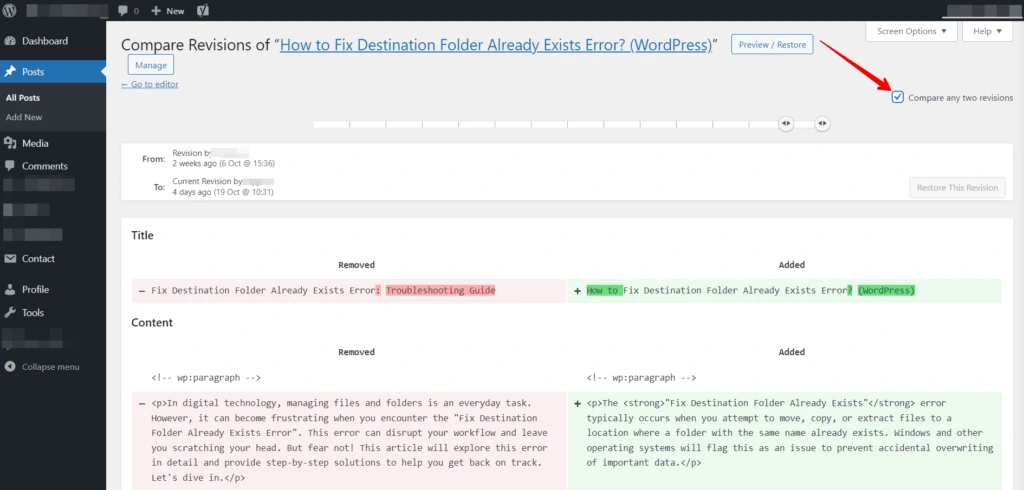
Klicken Sie dazu auf "Compare Any Two Revisions" und nutzen Sie den Slider, um die Revisionen zu finden, die Sie nebeneinanderstellen möchten. Diese Funktion gibt Ihnen mehr Flexibilität bei der Bewertung von Inhaltsänderungen.
Den Revisionen-Bildschirm verstehen
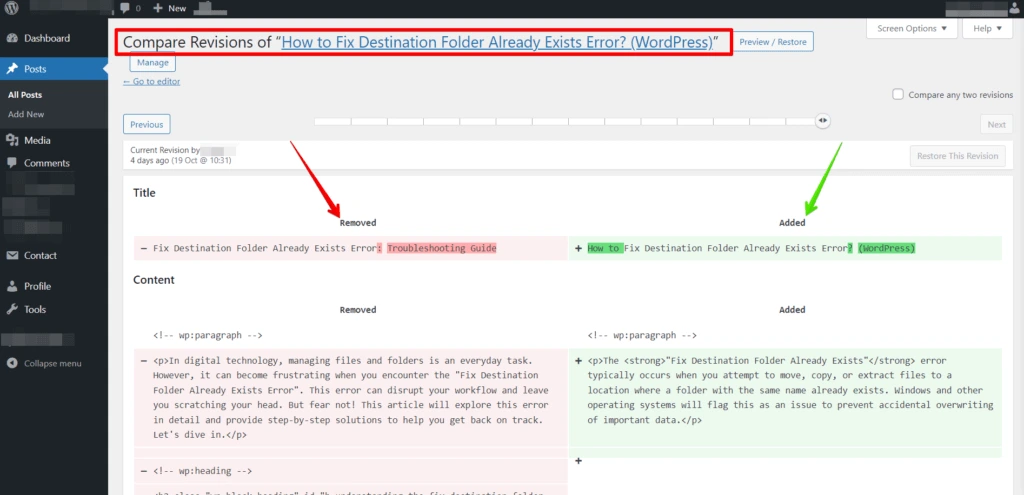
Unterhalb des Sliders entfaltet sich der Revisionen-Bildschirm und bietet Ihnen eine zweispaltige Ansicht. Links sehen Sie die neueste Revision Ihres Beitrags, während rechts die ältere Version steht.
- Hervorhebungen von Inhaltsänderungen: Neu hinzugefügter Inhalt erscheint in lebhaftem Grün, was ihn mühelos erkennbar macht. Umgekehrt werden gelöschte Passagen in auffälligem Rot hervorgehoben und erleichtern so die Identifizierung von Inhaltsänderungen.
- Änderungen nachverfolgen: Dieser Bildschirm liefert auch wertvolle Informationen darüber, wer die Änderungen vorgenommen hat und wann diese Anpassungen erfolgten, und bietet so eine Nachvollziehbarkeit für Inhaltsrevisionen.
- Eine Revision wiederherstellen: Wählen Sie die Revision aus, zu der Sie zurückkehren möchten, und klicken Sie auf "Restore This Revision".
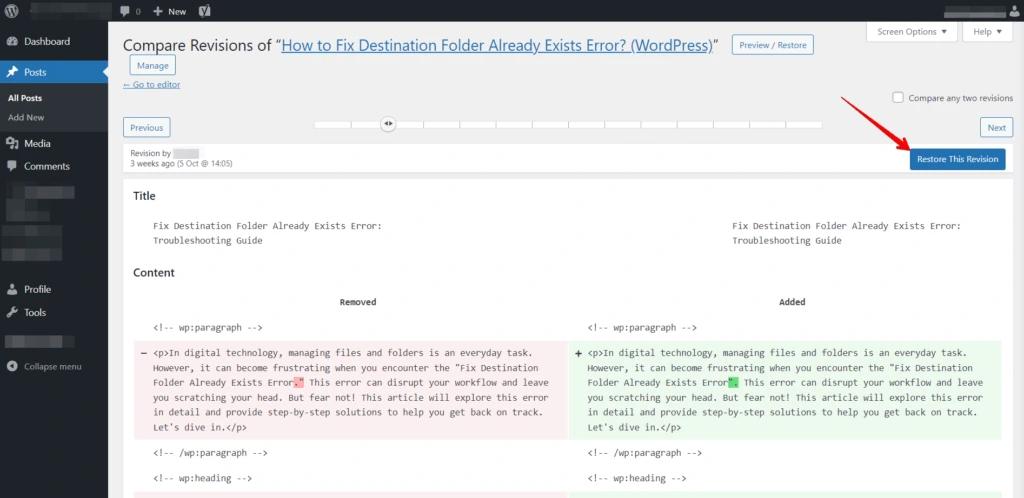
- Änderungen speichern: Sobald Sie die Revision wiederhergestellt haben, vergessen Sie nicht, Ihren Beitrag oder Ihre Seite zu speichern.
Einfache Alternative zur Inhaltswiederherstellung
Wenn Sie sich nicht mit komplexen Verfahren befassen möchten, gibt es einen einfachen und manuellen Ansatz zur Wiederherstellung von Inhalten, der für Sie interessant sein könnte. Diese Methode ist besonders praktisch, wenn Sie eine einzelne Löschung vorgenommen haben und bestimmte Inhalte zurückbringen möchten, ohne die jüngsten Ergänzungen zu beeinträchtigen.
Mit dieser unkomplizierten Strategie können Sie den gewünschten Inhalt leicht zurückgewinnen und müssen keine komplexen Prozesse durchlaufen, die andere wertvolle Ergänzungen, die Sie zwischenzeitlich vorgenommen haben, überschreiben würden.
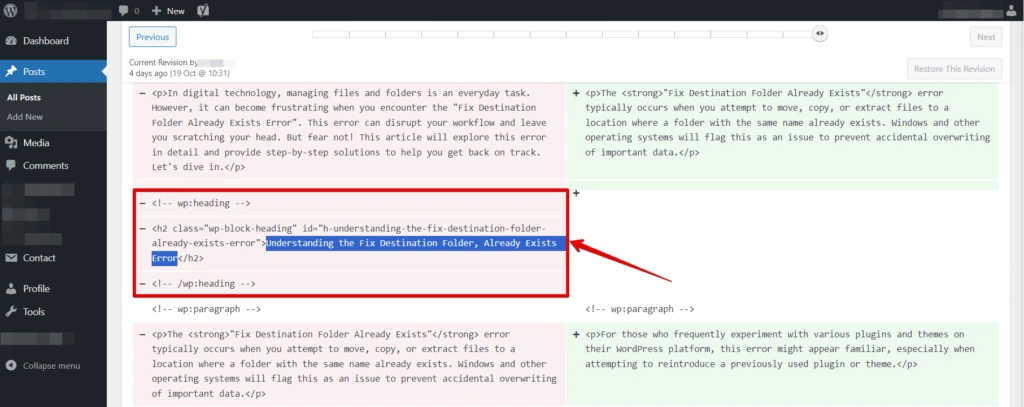
Mit dieser unkomplizierten Strategie können Sie den gewünschten Inhalt leicht zurückgewinnen und müssen keine komplexen Prozesse durchlaufen, die andere wertvolle Ergänzungen, die Sie zwischenzeitlich vorgenommen haben, überschreiben würden. Es ist ein praktischer Weg, die Integrität Ihrer Bearbeitungen zu bewahren und gleichzeitig spezifische Inhaltsauslassungen zu korrigieren.
Übernehmen Sie die Kontrolle über Ihre WordPress-Revisionen
In der Welt von WordPress haben Sie die Möglichkeit, zu verwalten und anzupassen, wie viele Revisionen Sie für jeden Artikel aufbewahren möchten. Um Beitragsrevisionen zu begrenzen und Ihr Content-Management zu optimieren, müssen Sie einen einfachen Code-Schnipsel in die "wp-config.php"-Datei Ihrer WordPress-Website einfügen.
define( 'WP_POST_REVISIONS', 15 );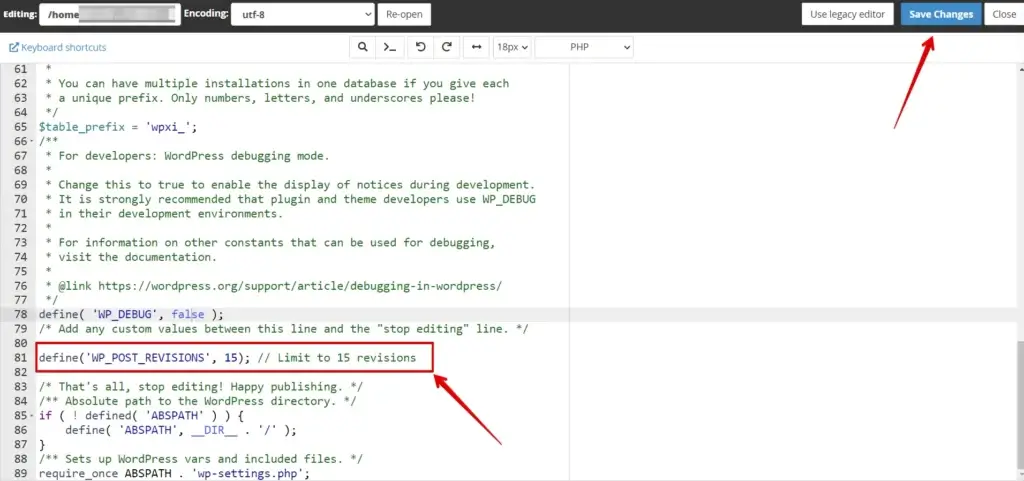
Mit dieser Methode können Sie Ihre Revisionseinstellungen effektiv auf Ihre spezifischen Bedürfnisse zuschneiden und so ein effizienteres Content-Management-Erlebnis sicherstellen.
Methode 2: Autosaves – Ihre stillen Wächter
Selbst wenn Sie vergessen, Ihre Arbeit manuell durch Klicken auf Save Draft, Publish oder Update zu sichern, hat WordPress mit Autosaves Ihren Rücken. Im Classic Editor wird alle 60 Sekunden ein Autosave erstellt. Im neueren Block-Editor (Gutenberg) geschieht dies alle 10 Sekunden. WordPress behält jeweils nur ein Autosave und überschreibt das vorherige Autosave mit jedem neuen Intervall.
Sowohl Revisionen als auch Autosaves können über die Revisionsoberfläche aufgerufen werden, was es Benutzern bequem macht, ihre Inhalte wiederherzustellen.
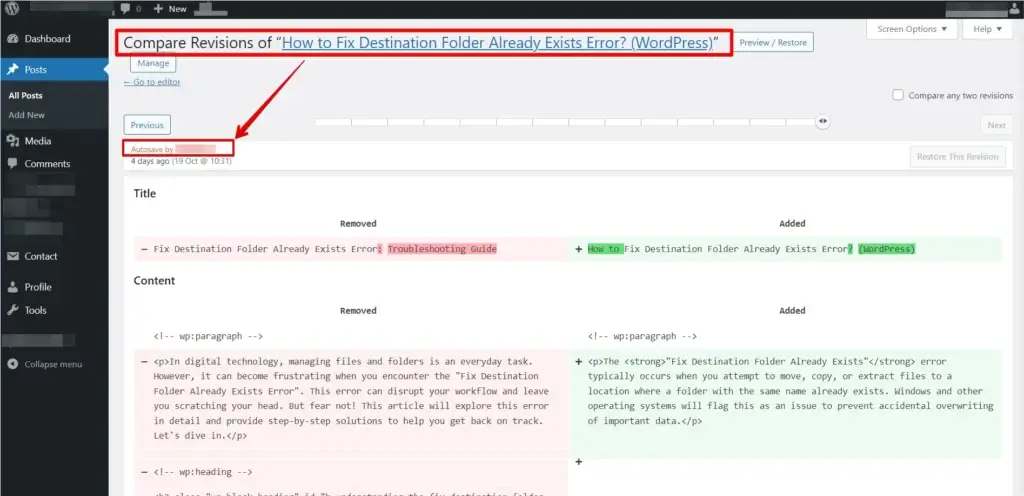
Es ist erwähnenswert, dass Autosaves den Revisionen sehr ähneln. Der Hauptunterschied besteht in der Verwendung von rotem Text, der anzeigt, dass Sie ein Autosave betrachten:
Abschließend ist das Verständnis der Funktionsweise von WordPress-Revisionen und -Autosaves entscheidend, um die Integrität Ihrer Inhalte zu erhalten. Diese Funktionen sorgen dafür, dass Ihre harte Arbeit bewahrt wird und Ihre Website eine zuverlässige und effiziente Plattform für Ihr Publikum bleibt.
Methode 3: Snapshots – Die letzte Verteidigungslinie Ihrer Website
Wir verstehen, dass unvorhergesehene Fehler auftreten können, die außerhalb der Reichweite von Revisionen und Autosaves liegen.
So können sich beispielsweise die Backup-Häufigkeit und die Aufbewahrungsdauer geändert haben oder je nach Hosting-Tarif unterschiedlich sein.
Eine weitere Möglichkeit, ein WordPress-Backup wiederherzustellen, ist über ein Hosting-Panel, falls Ihr Hosting-Anbieter die Erstellung und Wiederherstellung von Backups anbietet.
Beispielsweise zeigen wir Ihnen diesen Vorgang im hPanel der Hostinger-Hosting-Dienste. Folgen Sie einfach diesen Schritten:
- Greifen Sie auf Ihr Hosting-Control-Panel zu und navigieren Sie zum Abschnitt "Dashboard".
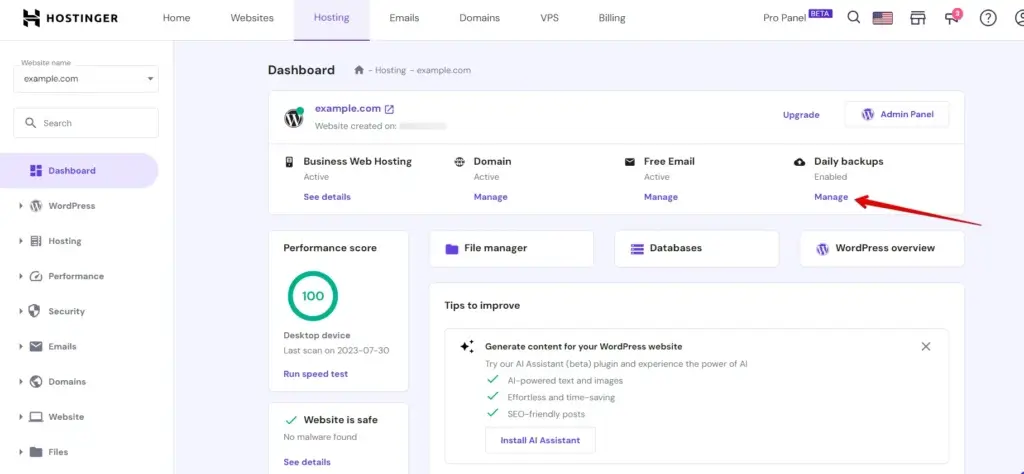
- Klicken Sie auf die Option "Manage" und wählen Sie "Backups" aus.
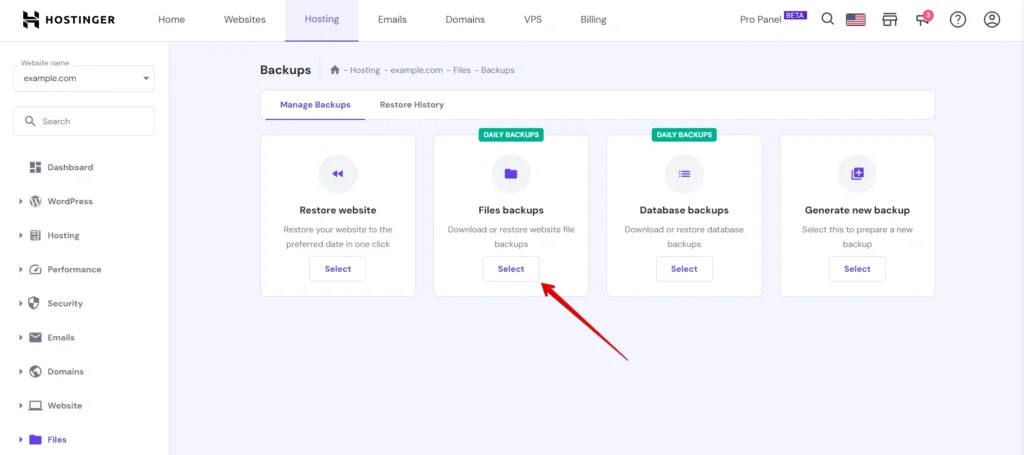
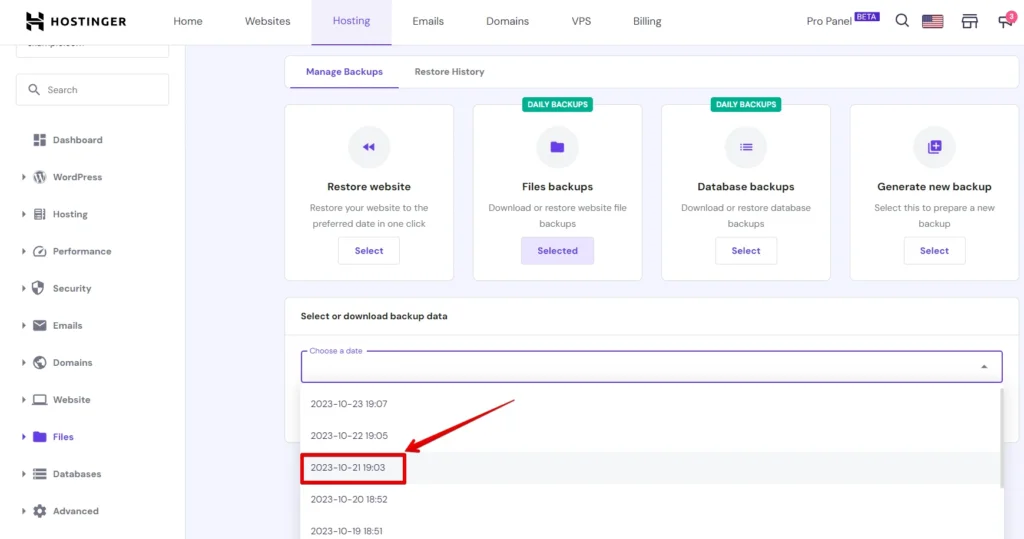
- Klicken Sie im Abschnitt "Files Backups" auf die Schaltfläche "Selected". Wählen Sie aus dem Dropdown-Menü das gewünschte Datum für die Wiederherstellung aus. Fahren Sie fort, indem Sie auf "Next Step" klicken.
- Wählen Sie einzelne Dateien oder den vollständigen Ordner "public_html" aus, um die Website wiederherzustellen.
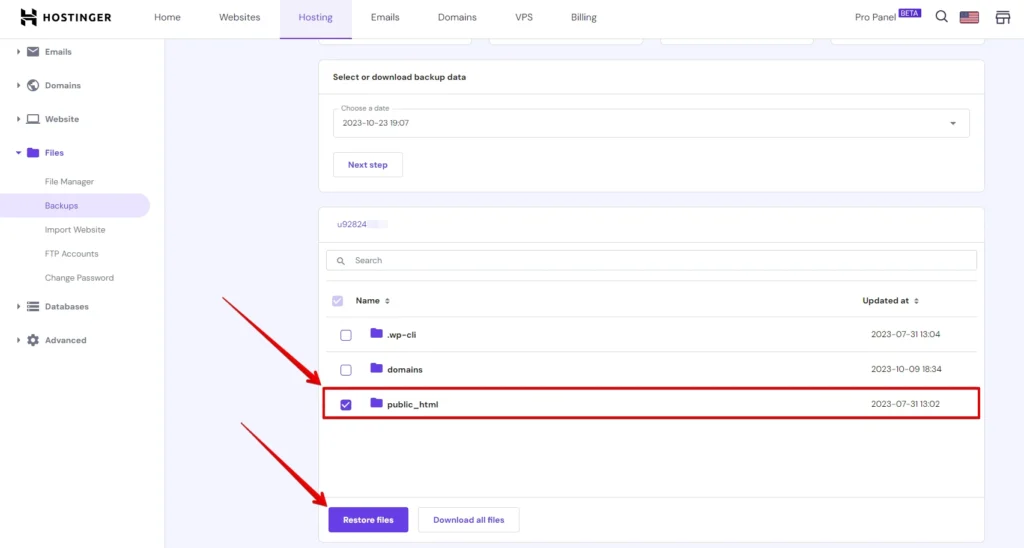
Klicken Sie auf die Schaltfläche "Restore Files", um den Vorgang zu starten; alternativ können Sie sie herunterladen, indem Sie auf "Download All Files." klicken.
Fazit
Wir empfehlen, automatische Backups Ihrer WordPress-Website zu erstellen. Sie können WP Staging verwenden, ein leistungsstarkes Tool zur Automatisierung von Website-Backups und Staging-Umgebungen.
Verwandte Artikel
