


Każdy, kto zarządza stroną internetową, wie, że usterki i błędy są częścią tego środowiska. Dla użytkowników WordPressa częstym problemem może być znikający pasek boczny.
To może być prawdziwy ból głowy, ponieważ pasek boczny pełni kluczową rolę w pomaganiu użytkownikom w nawigacji po stronie i znajdowaniu ważnych informacji. Spokojnie — z odpowiednią wiedzą można ten problem rozwiązać.
Contents
Co powoduje, że paski boczne nie pojawiają się w WordPressie?
- Zgodność motywu – Przestarzałe lub niezgodne motywy mogą nie renderować poprawnie paska bocznego.
- Konflikty wtyczek – Niekompatybilne lub źle napisane wtyczki mogą zakłócać wyświetlanie paska bocznego.
- Błędy CSS – Błędy składniowe lub kolidujące style w kodzie CSS mogą uniemożliwić pojawienie się paska bocznego.
- Ustawienia widgetów – Źle skonfigurowane ustawienia widgetów lub błędne przypisania mogą sprawić, że pasek boczny zniknie.
- Interferencja pamięci podręcznej – Wtyczki lub mechanizmy buforowania mogą wpływać na dynamiczne treści, takie jak pasek boczny, co wymaga wyczyszczenia pamięci podręcznej.
6 metod rozwiązania problemu znikającego paska bocznego w WordPressie
- Ustawienia widgetów
- Problemy ze zgodnością motywu
- Konflikty wtyczek
- Błędy CSS
- Interferencja pamięci podręcznej
- Sprawdź ustawienia układu wpisu
1. Ustawienia widgetów
Paski boczne w WordPressie potrzebują widgetów. Jeśli ustawienia widgetów są niepoprawne, pasek boczny może się nie pojawić. Możesz dostosować ustawienia w panelu WordPressa. Oto kroki, które należy wykonać:
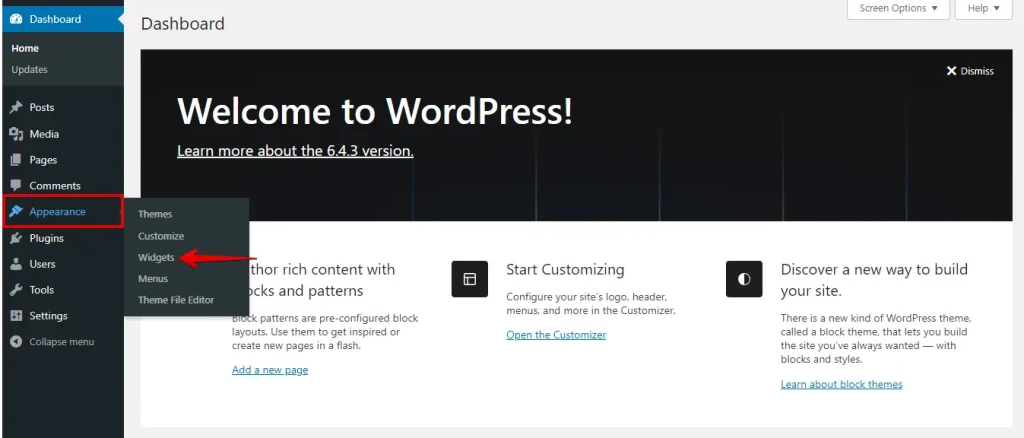
- Zaloguj się do panelu WordPress, a następnie przejdź do „Widgets" w sekcji „Appearance".
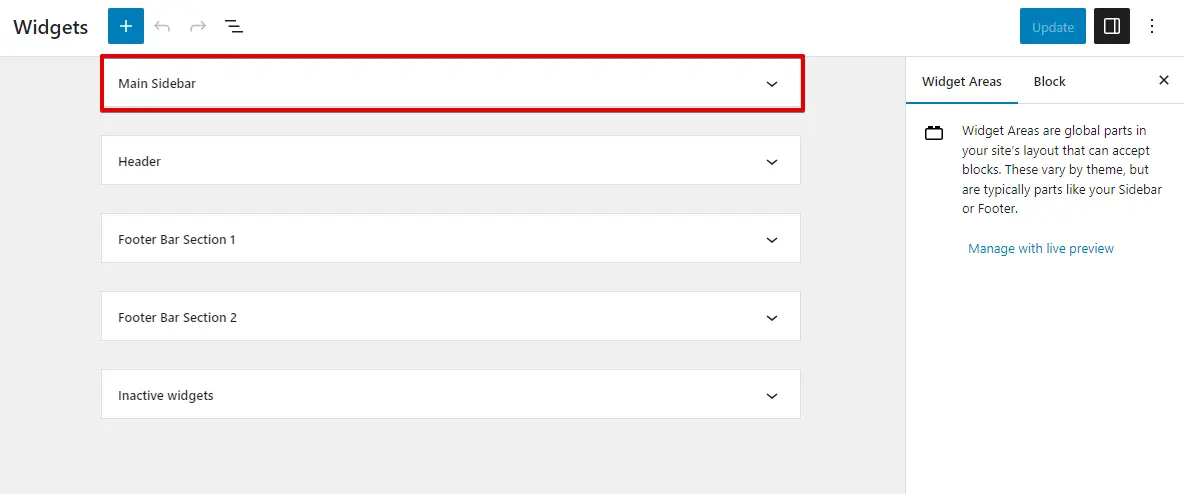
- Sprawdź dostępne widgety po lewej stronie oraz przypisane po prawej (np. sidebar, footer).
- Przeciągnij i upuść nieprzypisane lub źle umiejscowione widgety do sekcji paska bocznego.
- Po dostosowaniu ustawień widgetów i przypisaniu ich do obszaru paska bocznego kliknij przycisk „Save" lub „Update", aby zapisać zmiany.
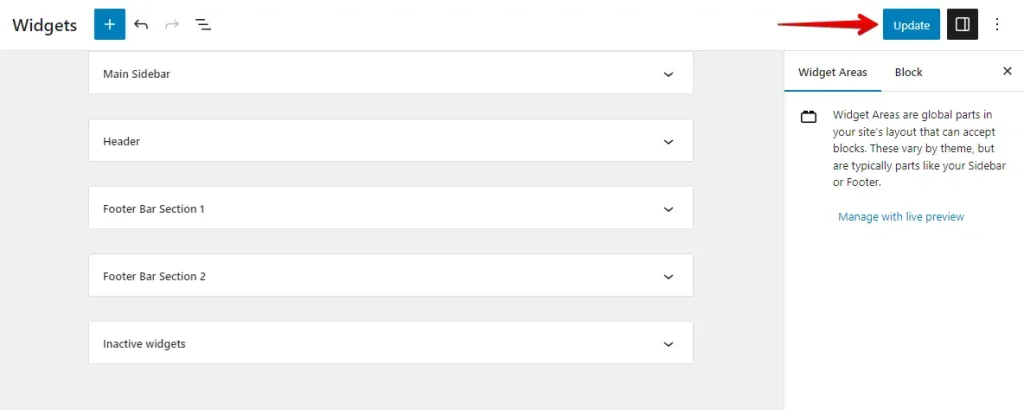
Wykonując te kroki, możesz skutecznie zdiagnozować i naprawić problem spowodowany przez błędnie skonfigurowane ustawienia widgetów w WordPressie.
2. Problemy ze zgodnością motywu
Problemy ze zgodnością motywu mogą uniemożliwić pojawienie się paska bocznego. Zaktualizowanie motywu lub przejście na inny może to naprawić.
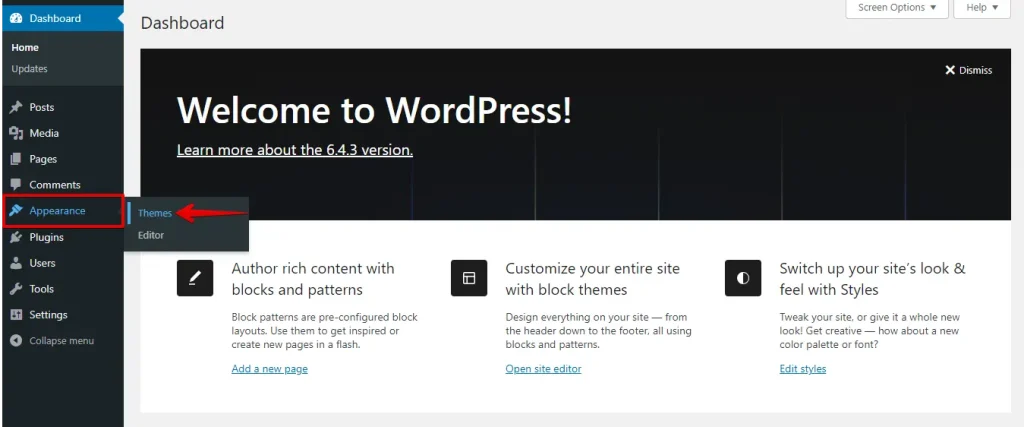
- Zaloguj się do panelu WordPress. Następnie przejdź do „Appearance" > „Themes", aby znaleźć bieżącą wersję swojego motywu.
- Upewnij się, że motyw jest zgodny z Twoją wersją WordPressa; sprawdź dokumentację motywu lub stronę dewelopera.
- Jeśli jest przestarzały, kliknij „Update", o ile aktualizacja jest dostępna.
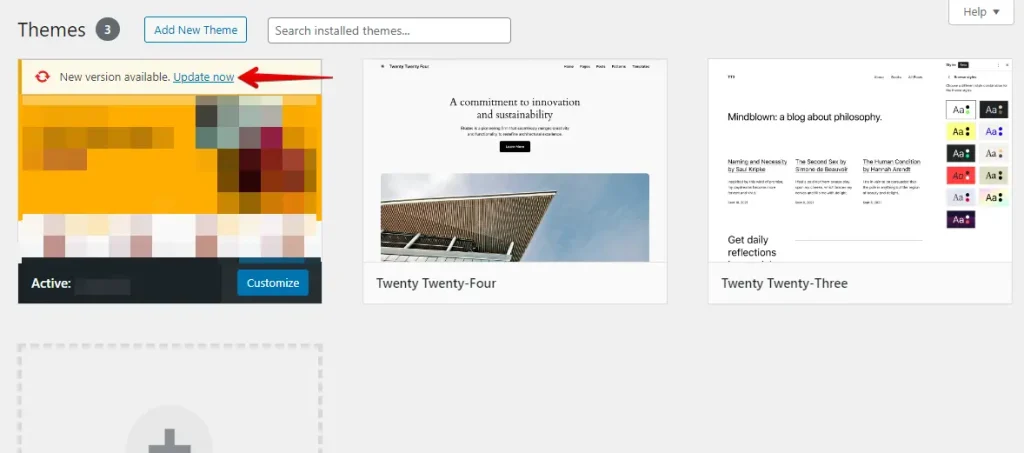
Po aktualizacji odśwież stronę, aby sprawdzić, czy pasek boczny wyświetla się poprawnie. Jeśli problem nie ustąpi lub motyw nie jest już wspierany, wybierz nowy motyw z katalogu WordPress lub kup motyw premium.
3. Konflikty wtyczek
Wtyczki mogą wzbogacać funkcje Twojej witryny WordPress, ale mogą też wchodzić w konflikt i zakłócać pasek boczny. Wyłącz wszystkie i włączaj je pojedynczo, aby zidentyfikować winowajcę. Oto kroki, które należy wykonać:
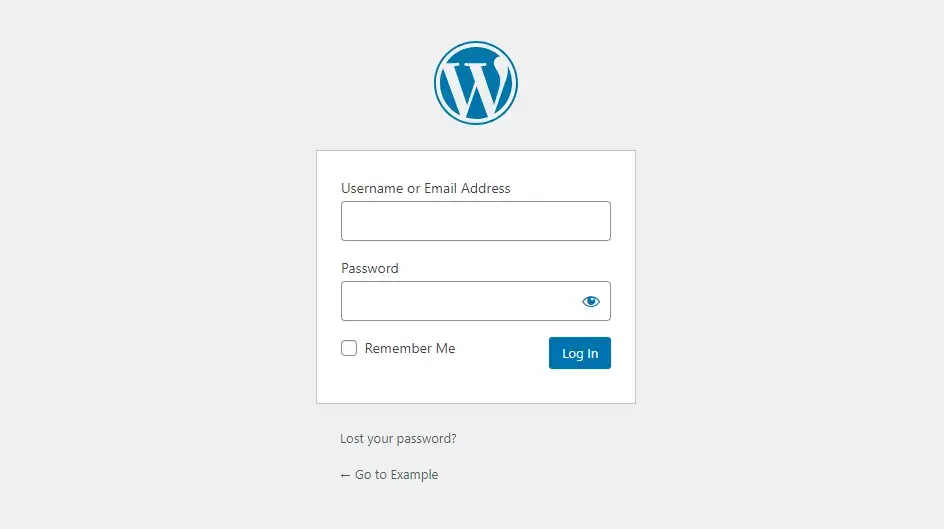
- Zaloguj się do panelu administracyjnego WordPress, używając swojej nazwy użytkownika i hasła.
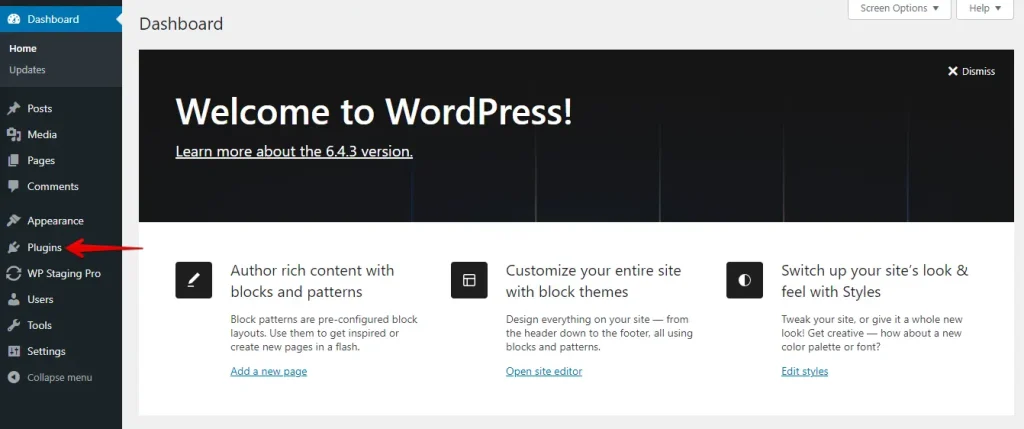
- W menu po lewej stronie odszukaj i kliknij opcję „Plugins".
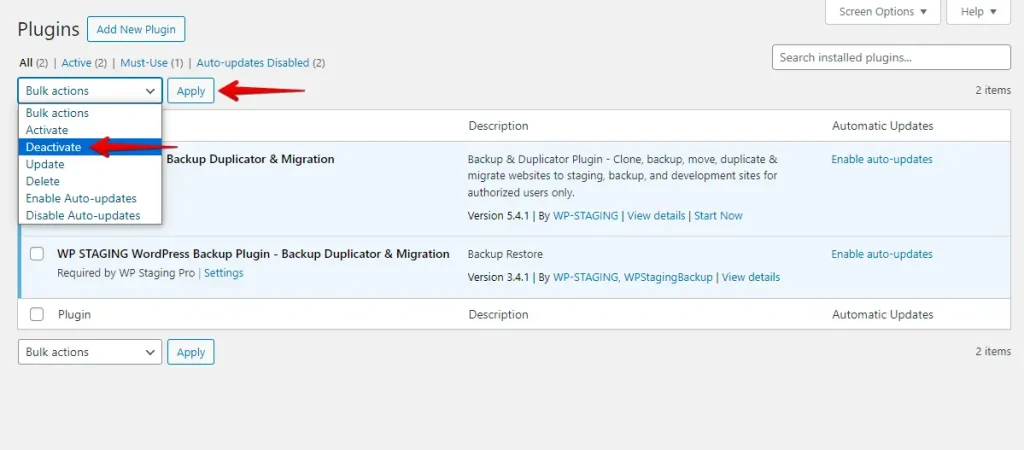
- Zaznacz wszystkie wtyczki, wybierz „Deactivate" z menu Bulk Actions i kliknij przycisk Apply.
- Po wyłączeniu wtyczek sprawdź, czy pasek boczny wyświetla się poprawnie na Twojej stronie.
- Włączaj wtyczki ponownie pojedynczo, zaczynając od tych niezbędnych. Po każdej aktywacji sprawdzaj pasek boczny. Powtórz proces dla wszystkich wtyczek.
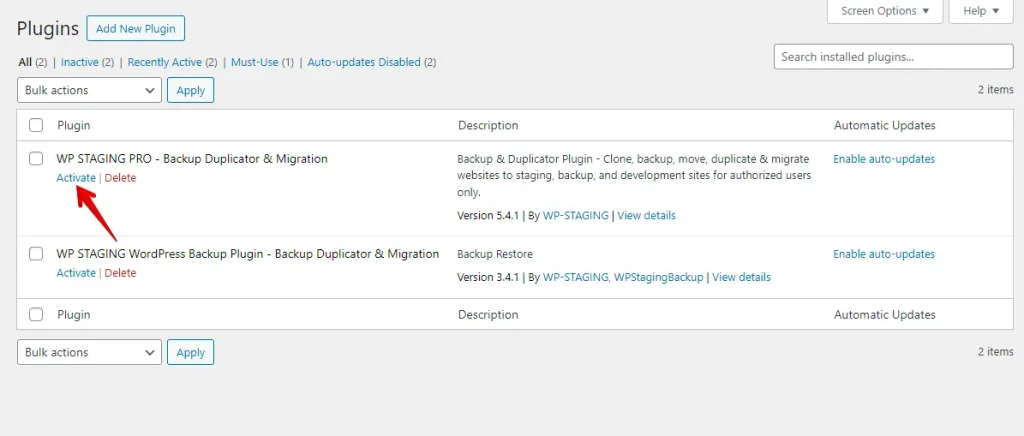
Gdy znajdziesz problematyczną wtyczkę, spróbuj ją zaktualizować, skontaktuj się z deweloperem w sprawie wsparcia lub poszukaj alternatyw, aby uniknąć konfliktów.
Wykonując te kroki, możesz skutecznie identyfikować i rozwiązywać konflikty wtyczek, które mogą blokować poprawne wyświetlanie paska bocznego w Twojej witrynie WordPress.
4. Błędy CSS
CSS nadaje styl elementom Twojej strony, w tym paskowi bocznemu. Błędy takie jak literówki składniowe lub kolidujące style mogą zaburzać wygląd paska bocznego. Przejrzyj i popraw CSS, aby rozwiązać problem.
- Zaloguj się do panelu administracyjnego WordPress, używając swojej nazwy użytkownika i hasła.
- Znajdź i kliknij „Appearance" w menu po lewej, a następnie wybierz „Customize."
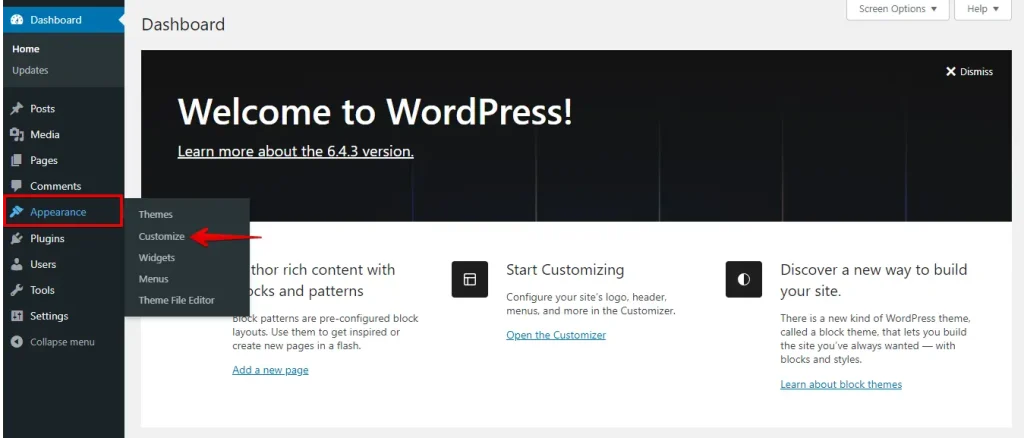
- W personalizatorze motywu wyszukaj opcję o nazwie „Additional CSS."
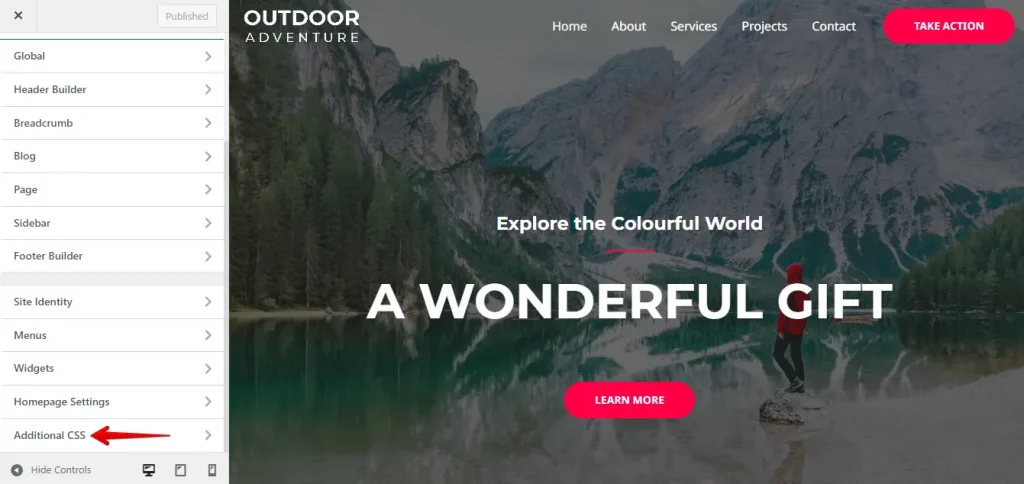
- Sprawdź swój własny CSS pod kątem błędów lub kolidujących stylów, które mogą wpływać na pasek boczny. Poszukaj błędów składni, brakujących średników lub niespójnych reguł.
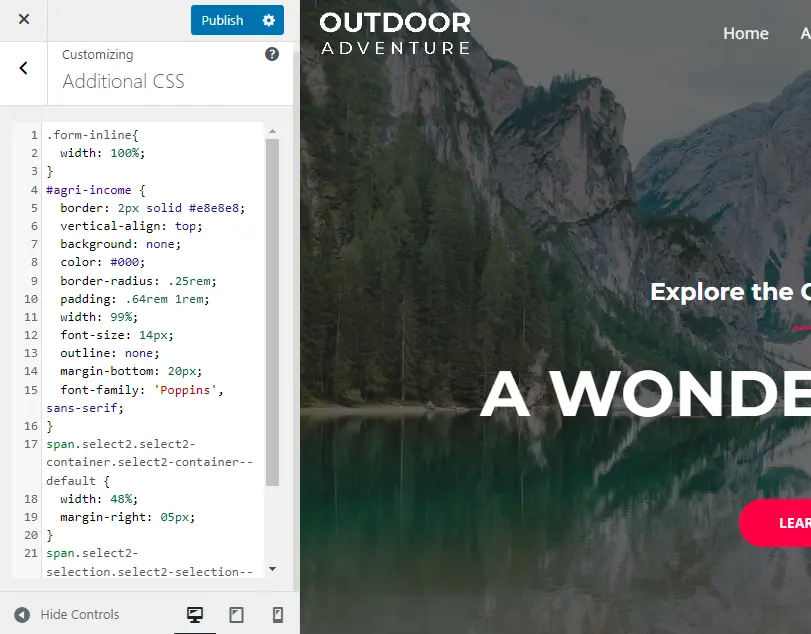
- Jeśli zauważysz problemy w CSS paska bocznego, popraw je w sekcji „Additional CSS" personalizatora motywu. Dostosuj lub usuń reguły CSS w zależności od potrzeb, aby uzyskać prawidłowe wyświetlanie.
- Po wprowadzeniu zmian w CSS kliknij „Publish" w personalizatorze motywu, aby zapisać i zastosować zmiany na stronie.
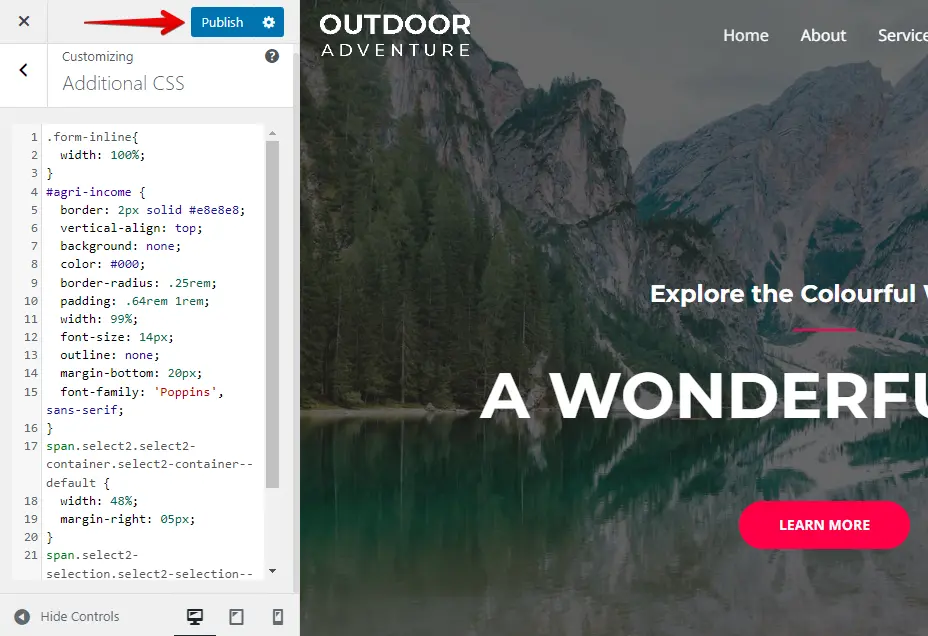
Wykonując te kroki, możesz skutecznie przejrzeć i poprawić błędy CSS, które mogą powodować, że pasek boczny nie wyświetla się poprawnie w Twojej witrynie WordPress.
5. Interferencja pamięci podręcznej
Narzędzia buforujące zwiększają prędkość strony, zapisując statyczne kopie, ale mogą ukrywać treści dynamiczne, takie jak pasek boczny. Wyczyszczenie pamięci podręcznej może to naprawić, ponieważ przeglądarka pobierze najnowszą wersję strony.
- Zaloguj się do panelu administracyjnego WordPress, używając swojej nazwy użytkownika i hasła.
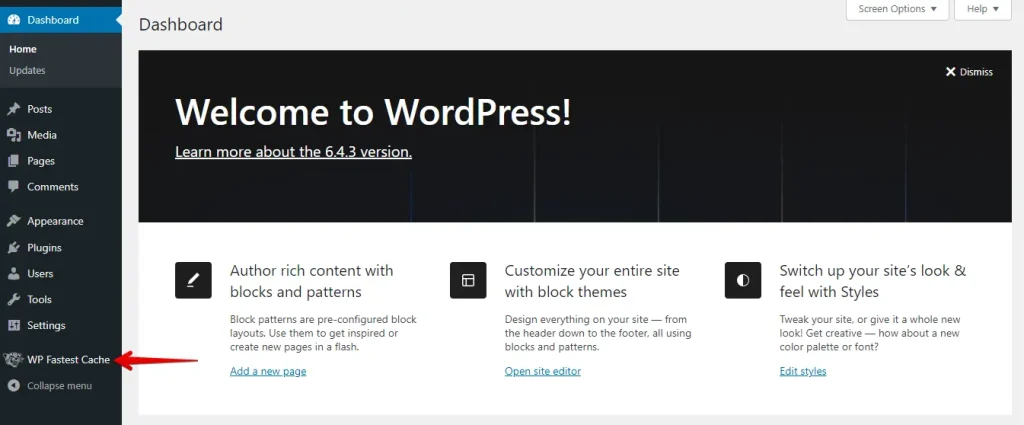
- Jeśli na Twojej stronie WordPress jest zainstalowana wtyczka cache, znajdź i kliknij ustawienia tej wtyczki.
- Znajdź i kliknij „Clear All Cache" lub „Purge Cache" w ustawieniach wtyczki cache, aby usunąć zapisaną pamięć podręczną.
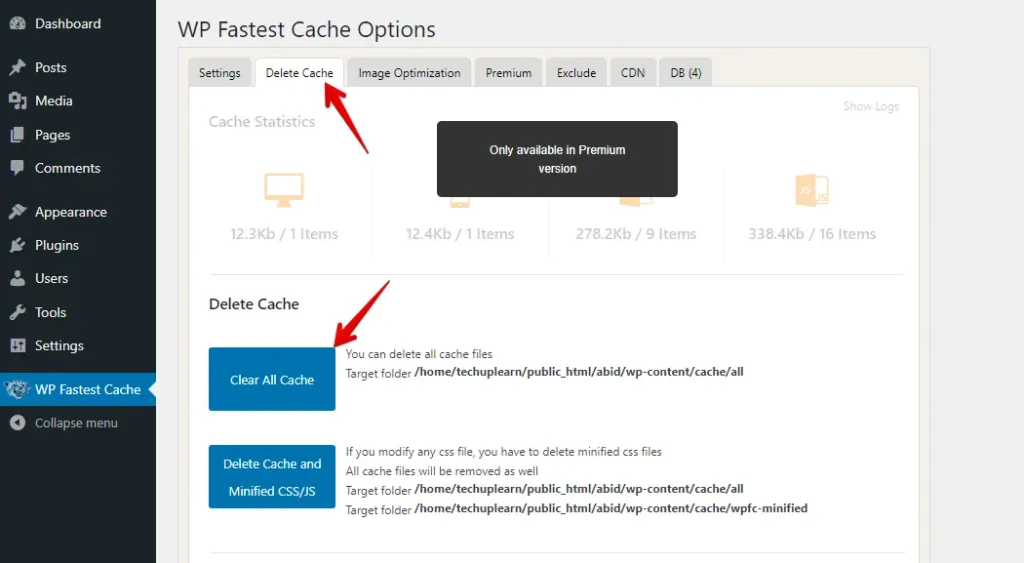
Po wyczyszczeniu pamięci podręcznej sprawdź pasek boczny na swojej stronie. Odśwież, aby upewnić się, że zmiany zostały zastosowane. To często rozwiązuje problemy z dynamicznymi treściami, takie jak brak wyświetlania paska bocznego.
6. Sprawdź ustawienia układu wpisu
Przejrzyj ustawienia układu wpisu, aby zapewnić optymalną prezentację i utrzymać spójność w całej witrynie.
- Zaloguj się do panelu administracyjnego WordPress, używając swojej nazwy użytkownika i hasła.
- W zależności od motywu i wtyczek możesz znaleźć ustawienia układu wpisu w panelu personalizacji motywu lub na dedykowanej stronie wtyczki.
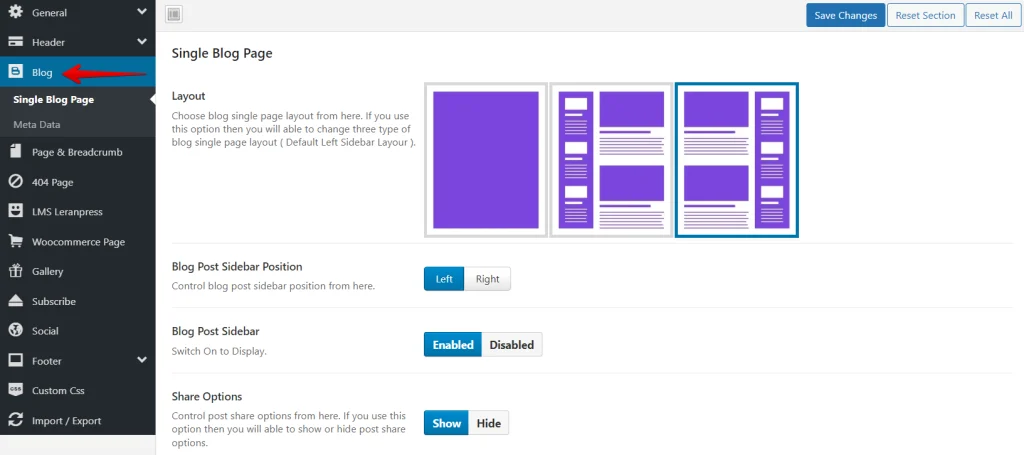
- Aby naprawić problemy z paskiem bocznym, upewnij się, że opcja widoczności paska bocznego jest włączona dla przeglądanego typu wpisu. Jeśli nie jest, włącz ją, aby pasek boczny się pojawił.
- Po dostosowaniu układu zapisz zmiany, klikając przycisk „Save" lub „Update".
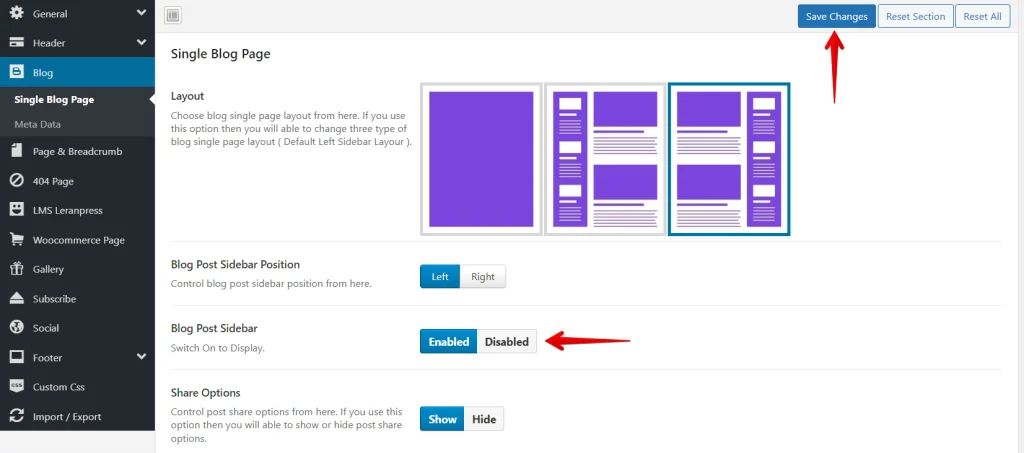
Wykonując te kroki, możesz skutecznie sprawdzić i dostosować ustawienia układu wpisu, aby pasek boczny pojawiał się poprawnie w Twojej witrynie WordPress.
Podsumowanie
Aby naprawić błąd WordPressa „Sidebar Not Appearing", dokładnie przeanalizuj zgodność motywu, konflikty wtyczek, błędy CSS, ustawienia widgetów, interferencję pamięci podręcznej oraz ustawienia układu wpisu. Zajęcie się każdym z tych aspektów zapewnia poprawne wyświetlanie paska bocznego i poprawia doświadczenia użytkowników na Twojej stronie.
Powiązane artykuły
