


Die Effizienz Ihrer WordPress-Website ist entscheidend. Das Anpassen von Cron Jobs kann die Performance Ihrer Website steigern. Diese Anleitung erklärt, was Cron Jobs sind, wie Sie sie erstellen und verwalten und warum sie für Ihre Website wichtig sind. Sie lernen, Cron Jobs zu nutzen, um die Performance und Funktionalität Ihrer Website zu verbessern.
Contents
WordPress Cron Jobs verstehen
Was sind Cron Jobs?
Cron Jobs sind geplante Aufgaben, die automatisch in vordefinierten Intervallen ausgeführt werden. Im Kontext von WordPress sind diese Aufgaben wesentlich für das korrekte Funktionieren Ihrer Website.
WordPress nutzt Cron Jobs für verschiedene Aktivitäten, wie das Veröffentlichen geplanter Beiträge, das Prüfen auf Updates und das Versenden von E-Mail-Benachrichtigungen. Wer versteht, wie diese Aufgaben effektiv verwaltet werden, sorgt dafür, dass die Website reibungslos läuft.
Warum sind Cron Jobs wichtig?
Cron Jobs sind für WordPress-Websites entscheidend, da sie wichtige Aufgaben automatisieren, Zeit sparen und Fehler reduzieren. Sie übernehmen Funktionen wie:
- Geplante Veröffentlichung – Cron Jobs ermöglichen geplante Veröffentlichungen und stellen sicher, dass Ihre Inhalte Ihre Zielgruppe rechtzeitig erreichen.
- Plugin- und Theme-Updates – Cron Jobs automatisieren Plugin- und Theme-Updates und sichern damit Sicherheits- und Leistungsverbesserungen.
- Datenbankoptimierung – Cron Jobs können regelmäßige Datenbankoptimierungen für effiziente Website-Performance einplanen.
- E-Mail-Benachrichtigungen – Cron Jobs sorgen für zeitnahe E-Mail-Benachrichtigungen zu verschiedenen Zwecken.
Cron Jobs erstellen und ändern
1. WordPress-Cron-Jobs über ein Plugin erstellen und ändern
Das Erstellen und Ändern von WordPress-Cron-Jobs über ein Plugin kann hilfreich sein, um Aufgaben auf Ihrer WordPress-Website zu planen und zu automatisieren. Hier ist eine Schritt-für-Schritt-Anleitung, wie das geht:
Schritt 1: Plugin installieren und aktivieren
- Melden Sie sich in Ihrem WordPress-Admin-Dashboard an.

- Navigieren Sie im linken Menü zu „Plugins" und klicken Sie auf „Installieren".

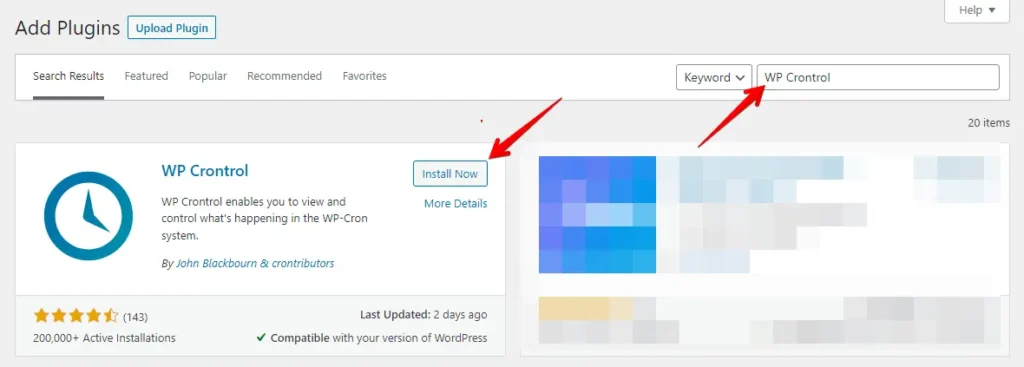
- Geben Sie in die Suchleiste den Namen des Plugins ein, das Sie verwenden möchten (z. B. „WP Crontrol" oder „Advanced Cron Manager").
- Klicken Sie neben dem Plugin auf „Jetzt installieren".
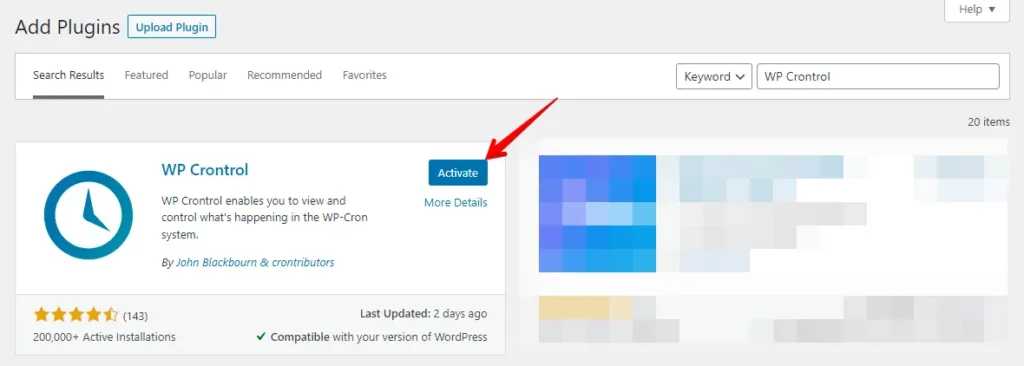
- Sobald die Installation abgeschlossen ist, klicken Sie auf „Aktivieren", um das Plugin zu aktivieren.
Schritt 2: Vorhandene Cron-Ereignisse anzeigen
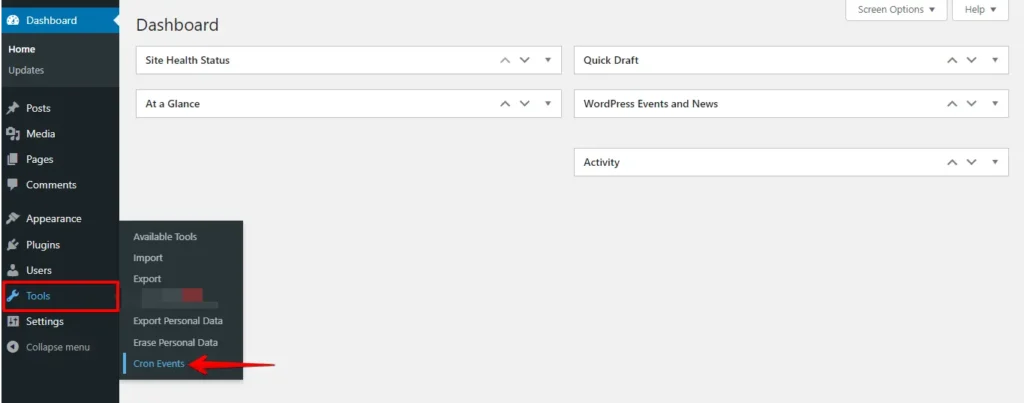
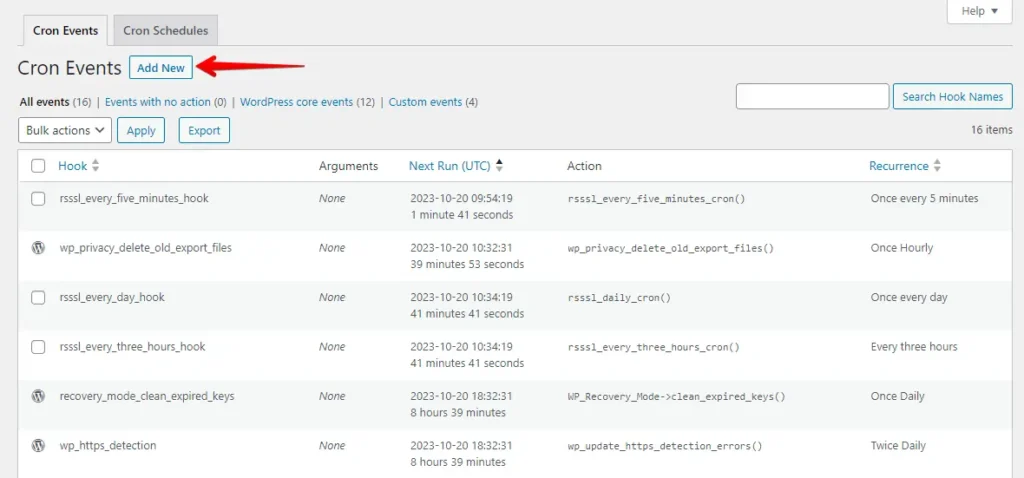
Sobald das Plugin aktiviert ist, greifen Sie im WordPress-Admin-Menü unter „Werkzeuge" auf „Cron Events" zu.
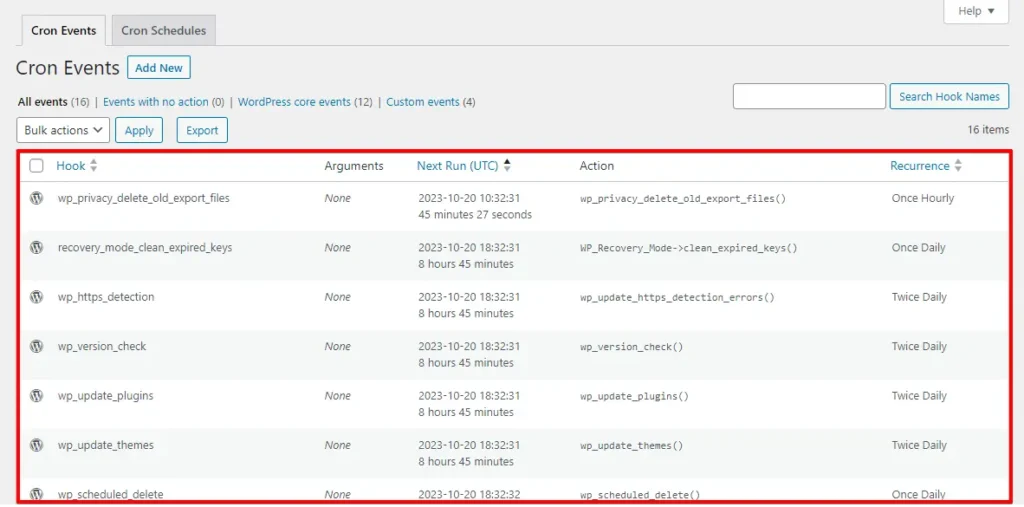
Wenn Sie auf den Cron-Events-Bereich zugreifen, sollten Sie eine Liste vorhandener Cron Jobs sehen. WordPress verfügt über mehrere Standard-Cron-Jobs, wie das Prüfen auf Updates, das Senden von E-Mails und mehr. Diese können Sie hier einsehen und verwalten.
Schritt 3: Ein neues Cron-Ereignis hinzufügen
Befolgen Sie diese Schritte, um ein neues Cron-Ereignis hinzuzufügen:
- Wenn Sie einen Cron Job von Grund auf erstellen, müssen Sie über einen entsprechenden Action-Hook in Ihrem Code verfügen, der typischerweise in Ihrer functions.php-Datei zu finden ist. Hier ist ein Beispiel von WP-Crontrol:
add_action( 'my_hookname', 'my_function' );- Im nächsten Schritt erstellen Sie Ihre Funktion.
function my_function() {
    wp_mail( 'hello@example.com', 'WP Crontrol', 'WP Crontrol rocks!' );
}- Suchen Sie nun nach einer Option wie „Add New" oder einer ähnlichen Schaltfläche.
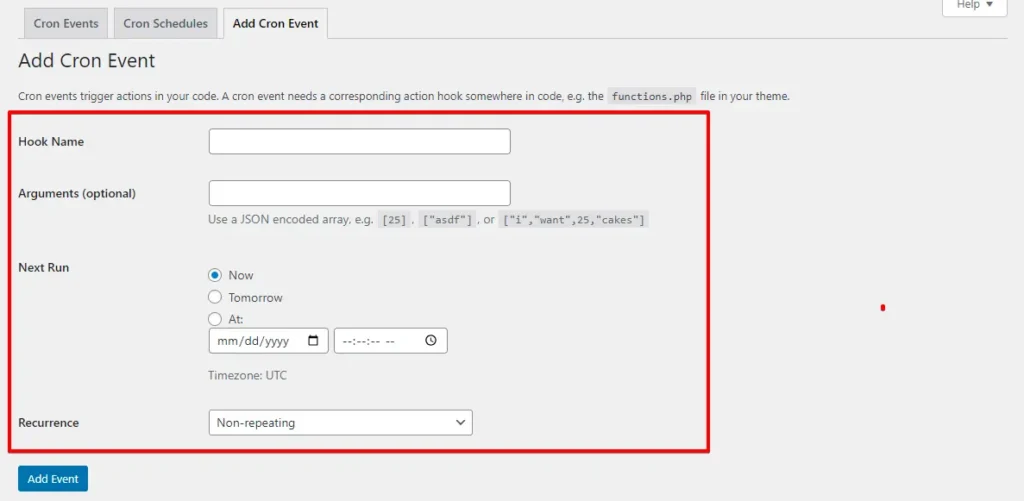
- Sie haben in der Regel Felder auszufüllen, darunter:
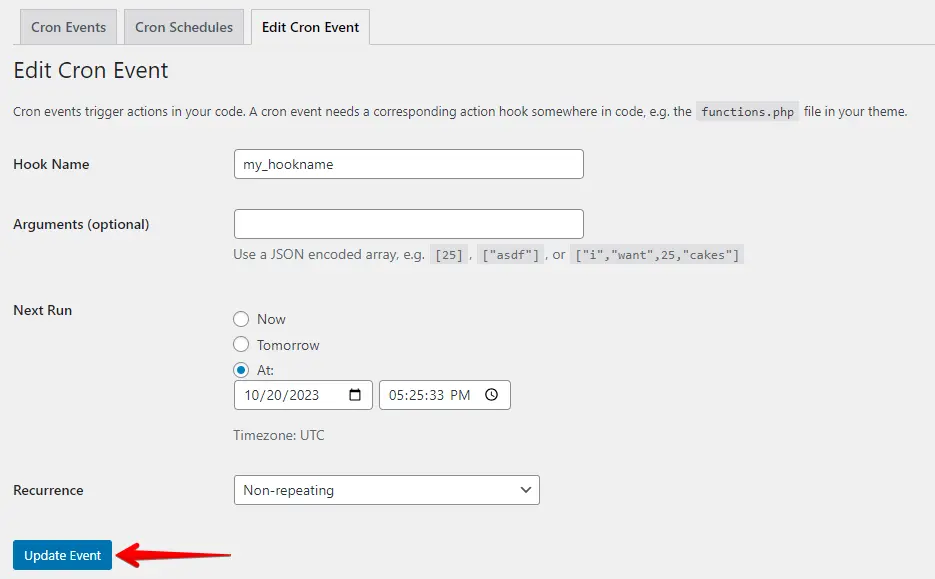
- Hook: Dies ist der Name der Aktion oder Funktion, die Sie als Cron Job einplanen möchten. Beispielsweise „my_hookname".
- Arguments: Wenn Ihre Funktion bestimmte Argumente benötigt, geben Sie diese hier ein.
- Next Run: Dieses Feld zeigt das Datum und die Uhrzeit der nächsten geplanten Ausführung Ihres Cron Jobs an. Es zeigt, wann die Funktion basierend auf dem gewählten Zeitplan ausgeführt wird.
- Recurrence: Legen Sie fest, wie oft der Cron Job ausgeführt wird, mit Optionen wie stündlich, täglich oder wöchentlich – abhängig von den Funktionen Ihres Plugins.
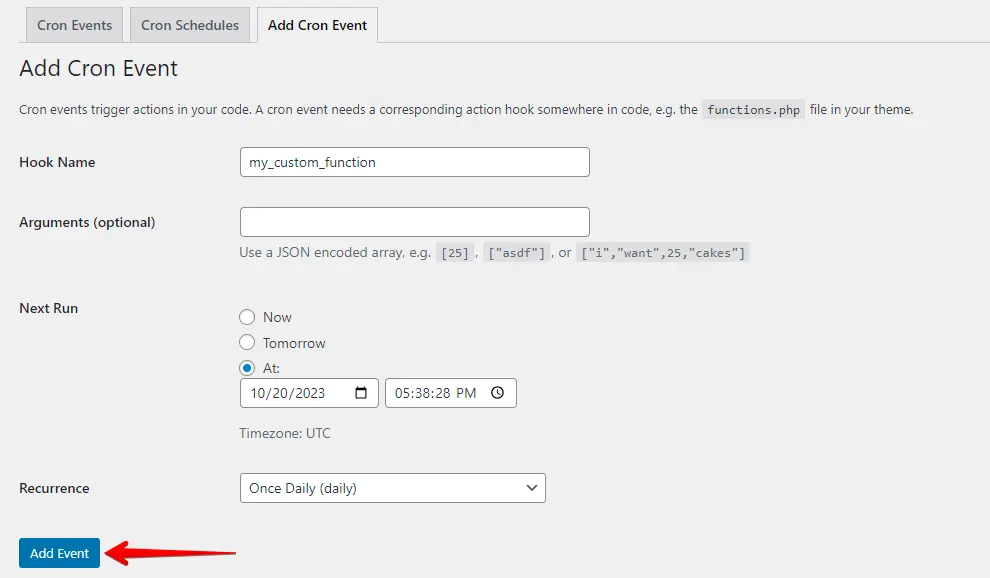
- Nachdem Sie die Details ausgefüllt haben, klicken Sie auf die Schaltfläche „Add Event".
Schritt 4: Cron-Ereignisse ändern oder löschen
Befolgen Sie diese Schritte, um vorhandene Cron-Ereignisse zu ändern oder zu löschen:
- Suchen Sie das Cron-Ereignis, das Sie bearbeiten oder löschen möchten, in der Liste der vorhandenen Cron-Ereignisse.
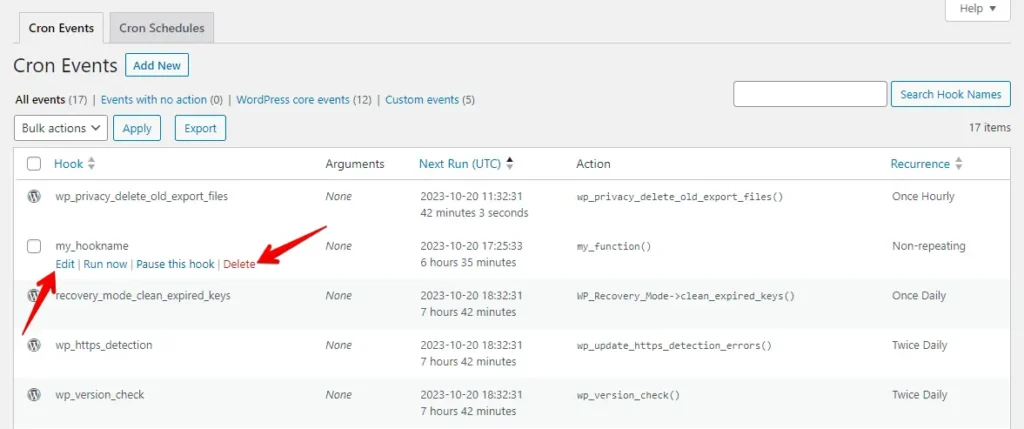
- Wenn Sie es bearbeiten möchten, klicken Sie auf die Bearbeiten-Schaltfläche.
- Sie können die Parameter nach Bedarf ändern und auf die Schaltfläche „Update Event" klicken.
Nachdem Sie einen Cron Job erstellt oder geändert haben, ist es eine gute Praxis, ihn zu testen, um sicherzustellen, dass er wie erwartet funktioniert. Das Plugin, das Sie verwenden, bietet möglicherweise Optionen, um Cron Jobs zu Testzwecken manuell auszuführen.
2. WordPress-Cron-Jobs mit cPanel erstellen und ändern
Das Erstellen und Ändern von WordPress-Cron-Jobs über cPanel kann nützlich sein, um Aufgaben auf Ihrer WordPress-Website zu automatisieren. Hier ist eine Schritt-für-Schritt-Anleitung:
- Loggen Sie sich in cPanel ein

- Suchen Sie im cPanel-Dashboard nach dem Symbol „Cron Jobs" oder „Cron". Es befindet sich typischerweise im Abschnitt „Erweitert" oder „Metriken".
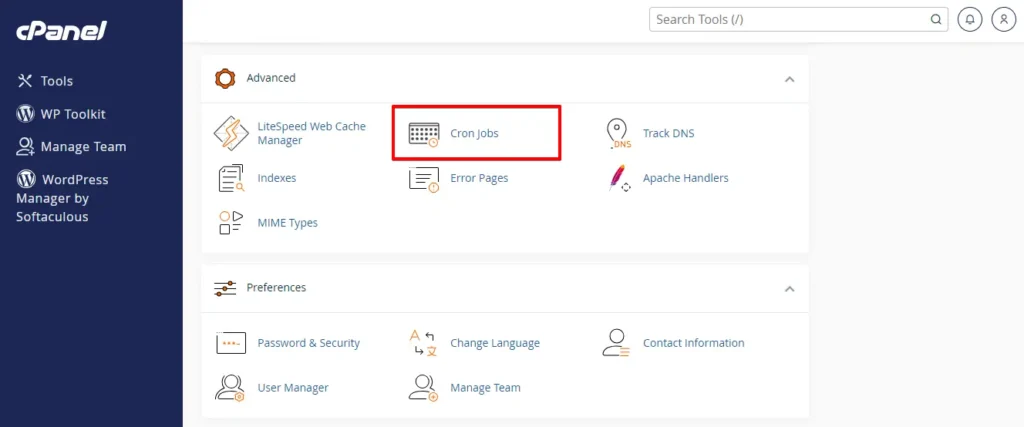
- Die Einstellungsseite für Cron Jobs bietet Optionen zum Konfigurieren von Cron-Job-Benachrichtigungen und zum Einrichten neuer Cron Jobs. Um einen neuen Cron Job hinzuzufügen, scrollen Sie einfach zum Abschnitt „Add New Cron Job".
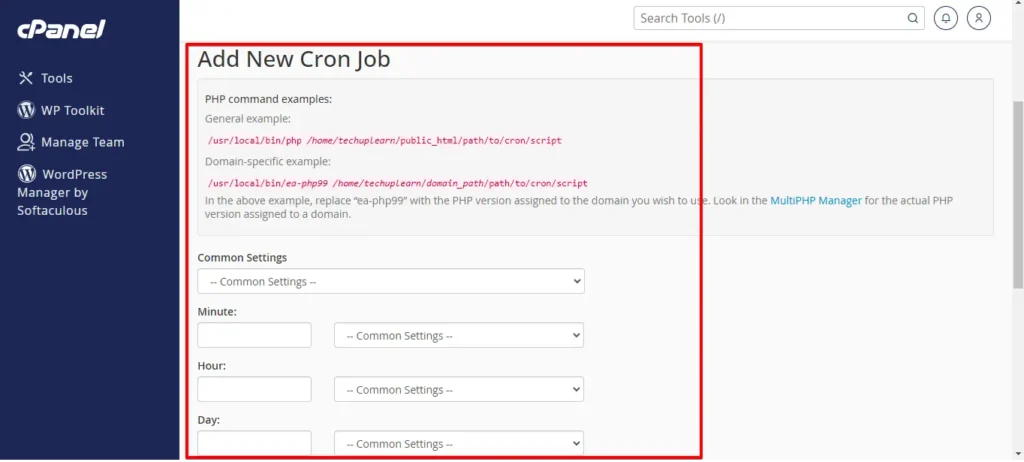
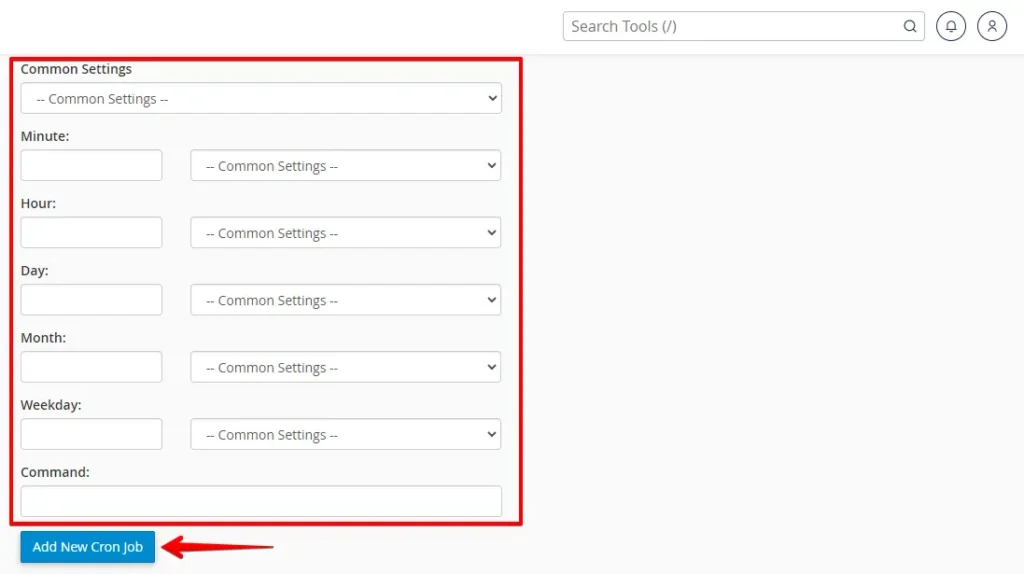
- Das Menü „Common Settings" bietet verschiedene voreingestellte Optionen, von Intervallen von einer Minute bis zu einmal im Jahr. Sie können eine Option auswählen oder die Felder darunter anpassen, um einen benutzerdefinierten Wert einzugeben.
- Nachdem Sie die Details ausgefüllt haben, klicken Sie auf die Schaltfläche „Add New Cron Job".
Befolgen Sie diese Schritte, um vorhandene Cron Jobs zu ändern:
- Suchen Sie den Cron Job, den Sie ändern möchten, und klicken Sie auf die Schaltfläche „Edit".

- Ändern Sie die gewünschte Einstellung und klicken Sie auf die Schaltfläche „Edit Line".
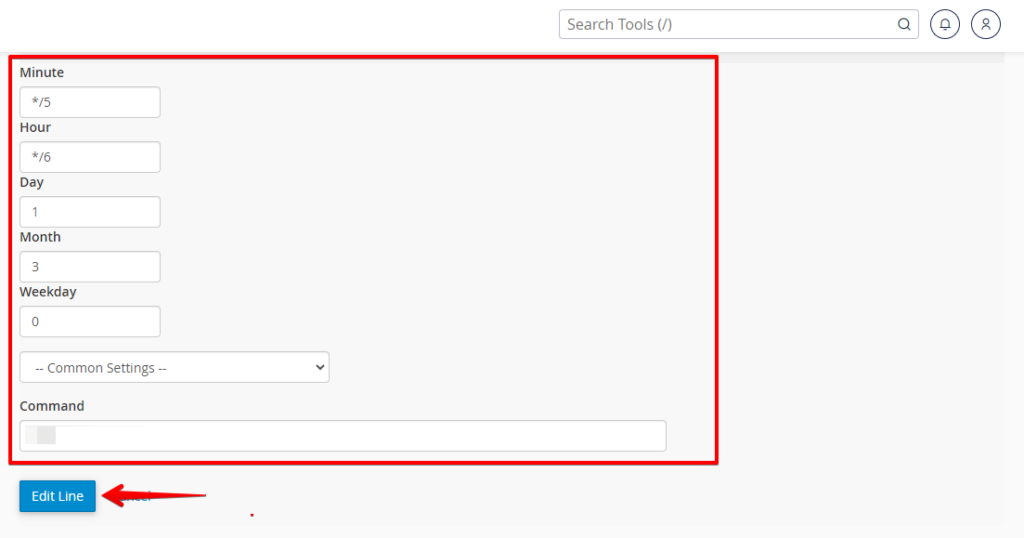
Das war’s! Sie haben erfolgreich WordPress-Cron-Jobs über cPanel erstellt und geändert. Verwenden Sie diese Methode, um Aufgaben zu automatisieren und Ihre WordPress-Website reibungslos am Laufen zu halten.
Fazit
Zusammenfassend lässt sich sagen: Die Fähigkeit, WordPress-Cron-Jobs zu erstellen und zu ändern, ist eine wertvolle Ressource, um Aufgaben zu automatisieren und die Website-Effizienz zu steigern. Ob über Plugins oder cPanel – diese Schritte ermöglichen es Ihnen, wichtige Website-Funktionen zu planen und zu verwalten, Zeit zu sparen und einen reibungslosen Betrieb sicherzustellen. Regelmäßige Wartung ist der Schlüssel, um die Effektivität dieser geplanten Aufgaben aufrechtzuerhalten.
Verwandte Artikel
