


Stellen Sie sich Ihre WordPress-Website wie ein Auto vor. So wie ein Auto regelmäßige Wartung benötigt, um reibungslos zu laufen, braucht auch Ihre Website ihre eigene Art von Inspektion, um Höchstleistungen zu erzielen. Das Herz Ihrer WordPress-Seite ist – ähnlich wie der Motor eines Autos – ihre Datenbank.
In dieser Datenbank werden alle Ihre Inhalte gespeichert – von den aufschlussreichen Blogbeiträgen, die Sie geschrieben haben, über die beeindruckenden Bilder, die Sie hochgeladen haben, bis hin zu den Kommentaren, die Ihre Besucher hinterlassen haben. Mit der Zeit kann die Datenbank Ihrer Website, ähnlich wie ein Motor verstopfen kann, von unnötigen Daten überfüllt werden, was Ihre Seite verlangsamt und die Nutzererfahrung beeinträchtigt.
Aber hier ist die gute Nachricht: Sie müssen kein Mechaniker sein, um Ihrer Website die Wartung zu geben, die sie verdient. Das Optimieren und Reparieren Ihrer WordPress-Datenbank ist einfacher, als Sie vielleicht denken, und kann die Leistung Ihrer Seite erheblich beeinflussen.
In diesem Blogbeitrag führen wir Sie durch das Warum und Wie des Optimierens und Reparierens Ihrer WordPress-Datenbank. Wir halten den Fachjargon auf ein Minimum und konzentrieren uns auf leicht verständliche Schritte, die Sie unabhängig von Ihren technischen Kenntnissen befolgen können.
Contents
Das Wichtigste zuerst
Bevor Sie mit der Datenbankoptimierung beginnen, ist es entscheidend, ein Backup Ihrer Datenbank zu erstellen. Fehler können passieren, und ein Backup stellt sicher, dass Sie Ihre Website bei Bedarf in ihren früheren Zustand zurückversetzen können.
Plugins wie WP Staging sind die beste Möglichkeit, Ihre WordPress-Datenbank, Themes, Inhalte oder eine komplette Website mit wenigen Klicks vollständig zu sichern.
Hier finden Sie eine ausführliche Anleitung, wie Sie ein Backup Ihrer WordPress-Datenbank erstellen.
Laden Sie das Plugin herunter:
Die 3 Wege, um Ihre WordPress-Datenbank zu beleben
- Verwenden Sie das WordPress-Standard-Tool zur Datenbankreparatur
- Beheben Sie WordPress-Datenbankprobleme über PHPMyAdmin
- Reparieren Sie die WordPress-Datenbank mit Reparatur-Plugins
1. Verwenden Sie das WordPress-Standard-Tool zur Datenbankreparatur
WordPress verfügt nicht über ein integriertes Tool zur Datenbankreparatur, bietet jedoch eine Funktion, um im Falle einer Beschädigung eine Datenbankreparatur zu versuchen.
Auf das Datenbankreparatur-Tool wird zugegriffen, indem ein bestimmter Parameter zur WordPress-Konfigurationsdatei (wp-config.php) hinzugefügt wird. So verwenden Sie es:
- Sie benötigen Zugriff auf Ihre WordPress-Installationsdateien per FTP oder über den Dateimanager Ihres Hosting-Anbieters.
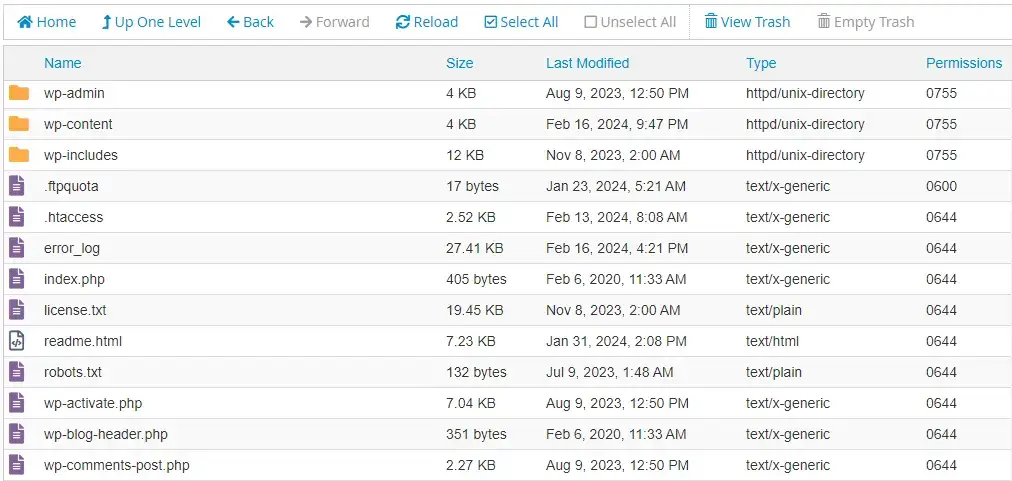
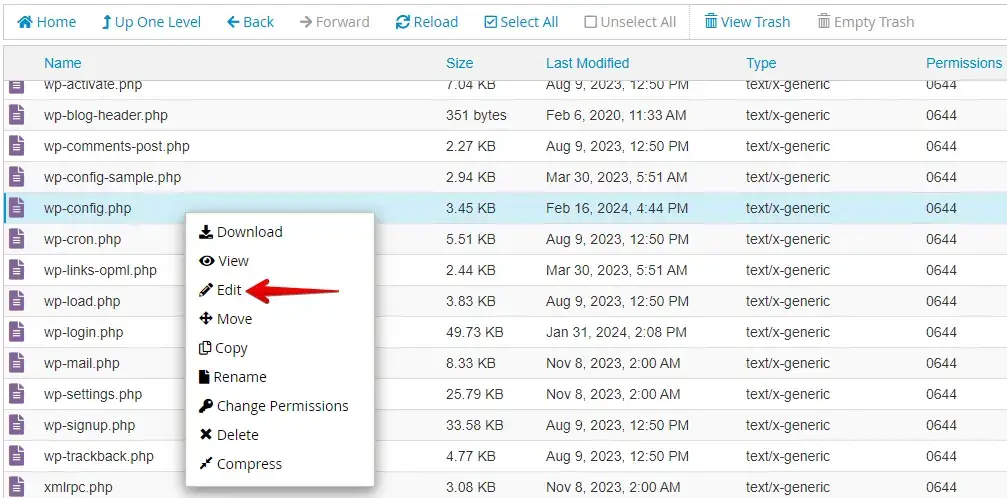
- Suchen Sie die Datei wp-config.php im Stammverzeichnis Ihrer WordPress-Installation und öffnen Sie sie zum Bearbeiten.
- Fügen Sie in wp-config.php die folgende Codezeile direkt über der Zeile ein, in der steht: „That’s all, stop editing! Happy blogging."
- Speichern Sie die Änderungen in der Datei
wp-config.php.
define('WP_ALLOW_REPAIR', true);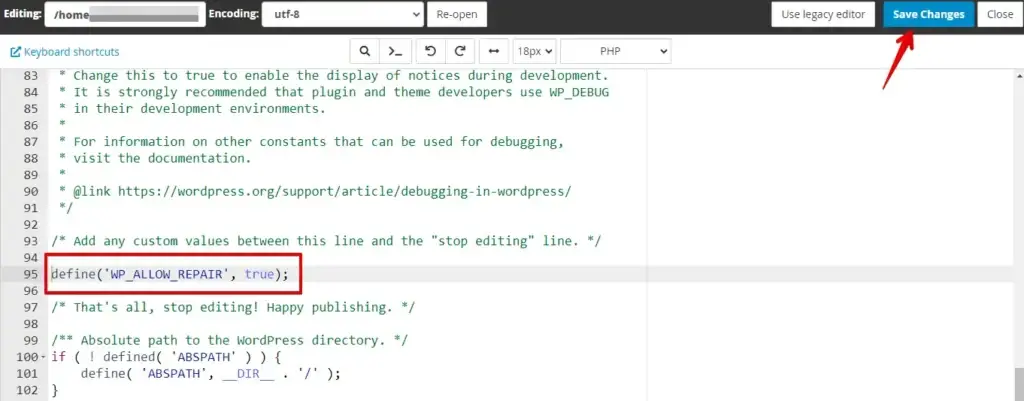
- Nun können Sie das Datenbankreparatur-Tool aufrufen, indem Sie die folgende URL in Ihrem Webbrowser besuchen und
yourdomain.comdurch Ihren tatsächlichen Domainnamen ersetzen:
http://yourdomain.com/wp-admin/maint/repair.php- Klicken Sie auf der Reparaturseite je nach Bedarf auf „Repair Database" oder „Repair and Optimize Database". Die Dauer des Vorgangs variiert je nach Größe der Datenbank.
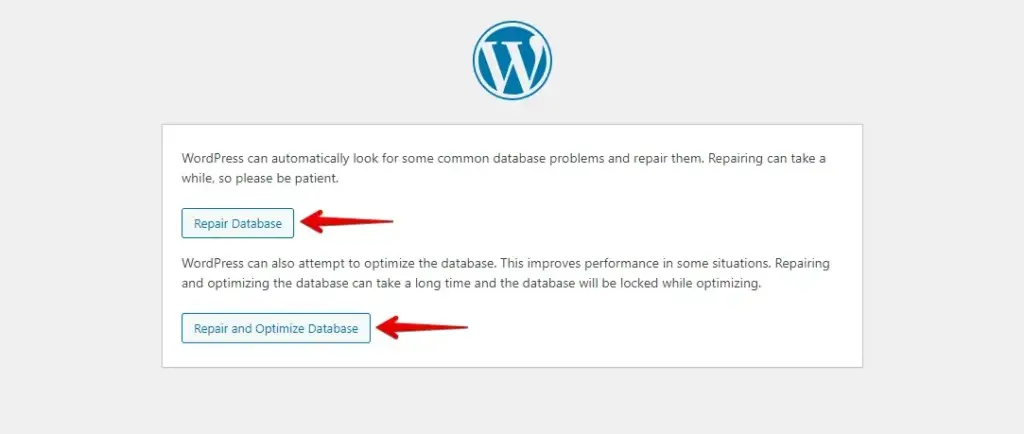
Aus Sicherheitsgründen ist es wichtig, den Parameter WP_ALLOW_REPAIR aus der Datei wp-config.php zu entfernen, sobald Sie die Datenbank repariert haben. Löschen Sie die zuvor hinzugefügte Zeile oder kommentieren Sie sie aus.
2. Beheben Sie WordPress-Datenbankprobleme über PHPMyAdmin
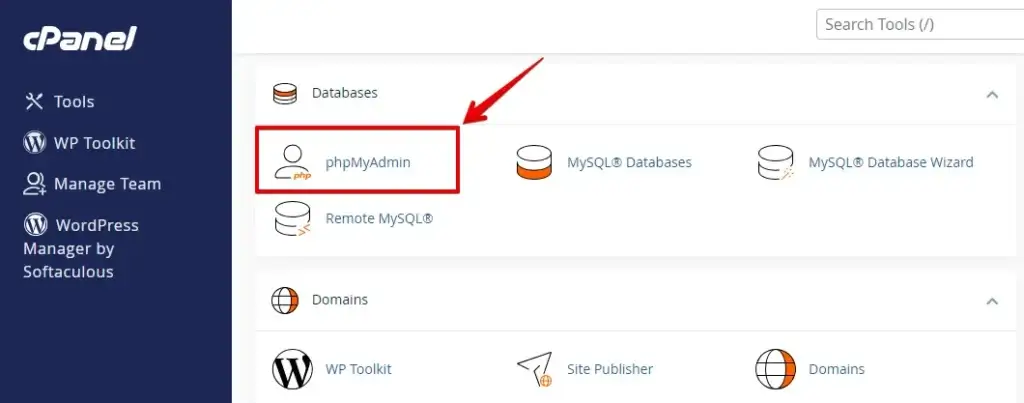
- Melden Sie sich im Kontrollpanel Ihres Webhostings an und navigieren Sie zu phpMyAdmin.
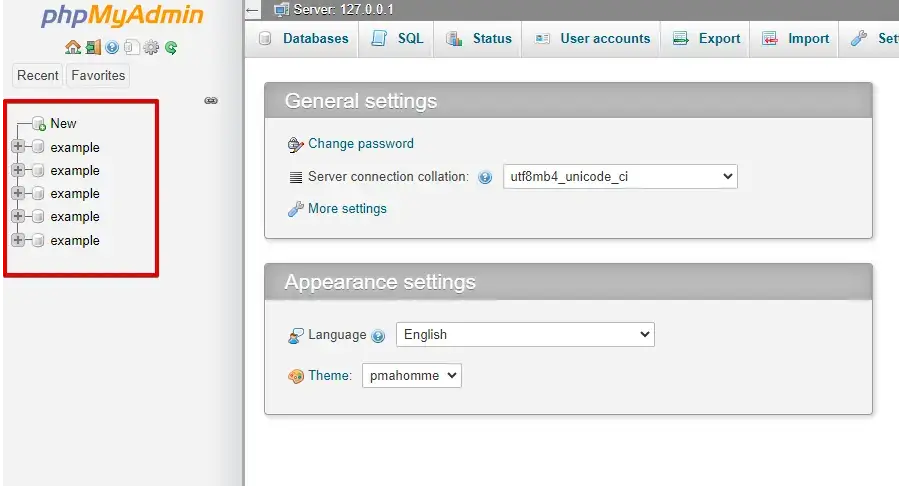
- Suchen Sie in phpMyAdmin in der linken Seitenleiste die Datenbank, die mit Ihrer WordPress-Seite verknüpft ist, und wählen Sie sie aus.
- Scrollen Sie nach unten und aktivieren Sie das Kontrollkästchen neben "Check All", um alle Tabellen auszuwählen.
- Wählen Sie dann "Repair table" aus dem Dropdown-Menü mit der Bezeichnung "With selected".
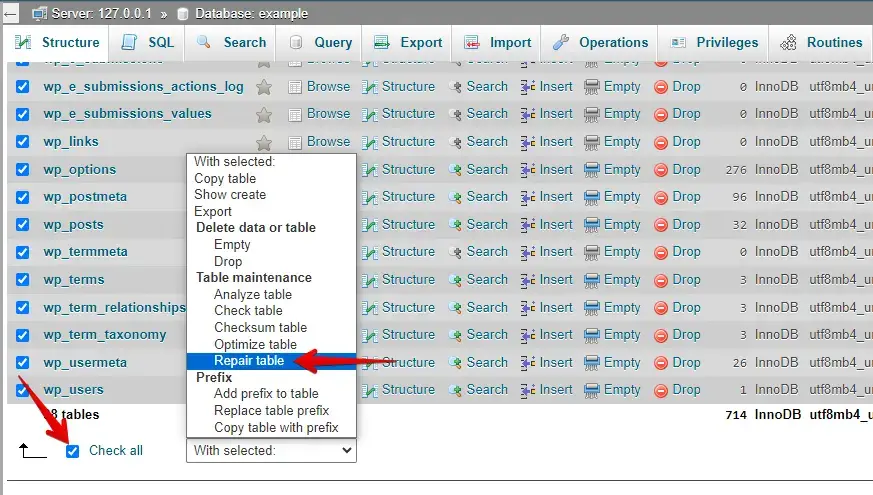
Indem Sie diese Schritte befolgen, können WordPress-Datenbankprobleme effektiv mit phpMyAdmin gelöst werden, was den reibungslosen Betrieb Ihrer Website gewährleistet.
3. WordPress-Datenbank mit Reparatur-Plugins reparieren und optimieren
Das Reparieren und Optimieren einer WordPress-Datenbank ist entscheidend, um Fehler wie Verbindungsprobleme oder beschädigte Tabellen zu beheben. Die Nutzung von Plugins zur Datenbankreparatur und -optimierung bietet eine einfache Lösung, ohne dass eine direkte Interaktion mit der Datenbank erforderlich ist. So gehen Sie vor:
- Wählen Sie ein Plugin zur Datenbankreparatur und -optimierung wie WP-DBManager oder WP-Optimize aus.
- Installieren Sie das ausgewählte Plugin aus dem WordPress-Repository und aktivieren Sie es.
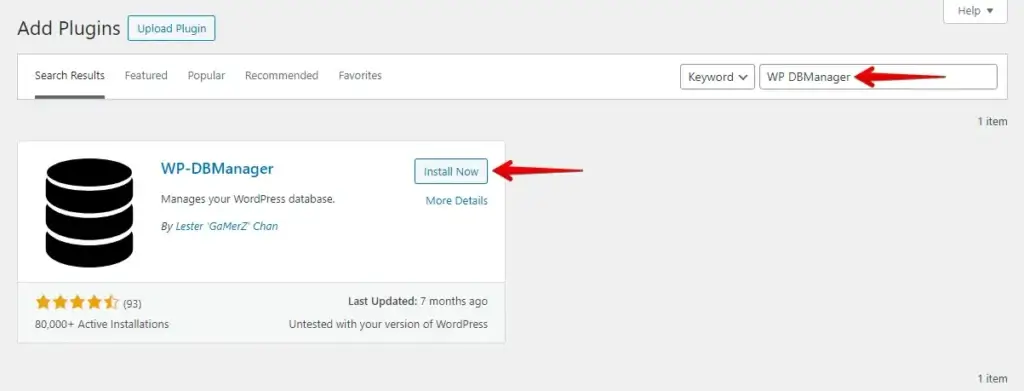
- Navigieren Sie zu den Einstellungen oder zum Dashboard-Menü des Plugins, um die Reparatur- und Optimierungsfunktion zu finden.
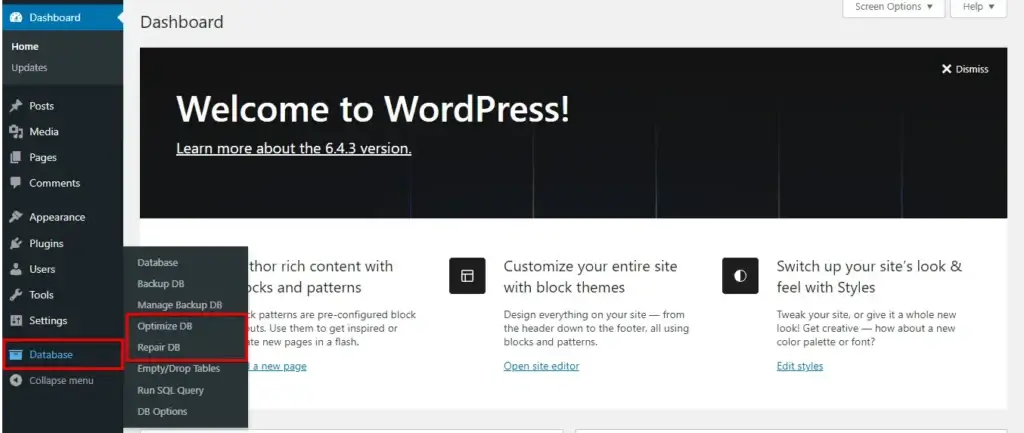
- Starten Sie den Reparatur- und Optimierungsprozess in der Plugin-Oberfläche.
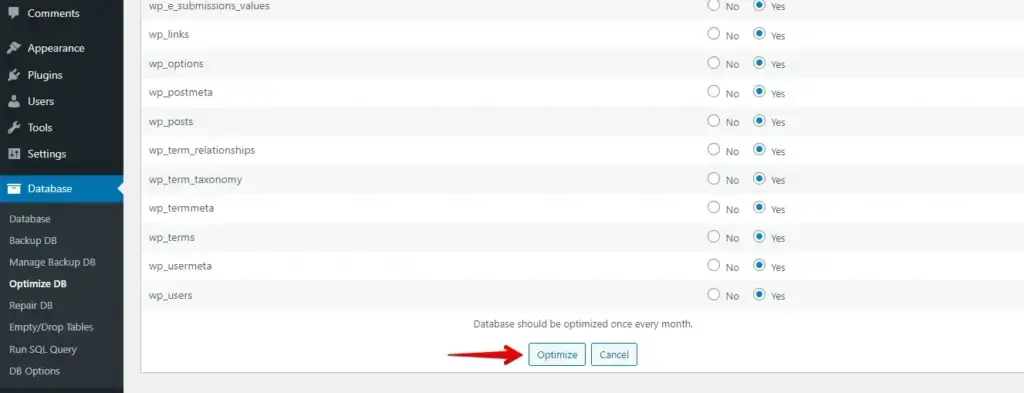
Die Verwendung eines Plugins zur Datenbankreparatur und -optimierung vereinfacht den Vorgang und macht manuelle Eingriffe überflüssig, was es zu einer effizienten Lösung für die Behebung von WordPress-Datenbankproblemen macht.
Fazit
Das Reparieren und Optimieren der WordPress-Datenbank ist für die Gesundheit und Leistung der Website unerlässlich, da es Probleme wie Fehler und langsame Ladezeiten behebt. Es verbessert die Geschwindigkeit, reduziert Ausfallzeiten und optimiert die Ressourcennutzung für nachhaltigen Website-Erfolg.
Verwandte Artikel
- So beheben Sie den Fehler „Establishing a Database Connection" in WordPress
- So deaktivieren Sie ein WordPress-Plugin über die Datenbank
- So ändern Sie das WordPress-Tabellenpräfix der mySQL-Datenbank
- Tutorial: Datenbanktabellen mit phpMyAdmin reparieren und optimieren
- So reparieren Sie eine mySQL-Datenbank mit phpmyadmin und adminer
- Wie optimiert man die WordPress-Datenbank für überlegene Leistung?
