


Cualquiera que gestione un sitio web sabe que los fallos y errores forman parte del entorno. Para los usuarios de WordPress, un problema habitual es la desaparición de la barra lateral.
Puede ser un auténtico dolor de cabeza, ya que la barra lateral es fundamental para ayudar a los usuarios a navegar por tu sitio y encontrar información importante. Pero no te preocupes: con los conocimientos adecuados es posible solucionarlo.
Contents
¿Qué hace que la barra lateral no aparezca en WordPress?
- Compatibilidad del tema – Los temas desactualizados o incompatibles pueden no renderizar correctamente la barra lateral.
- Conflictos de plugins – Los plugins incompatibles o mal programados pueden interferir con la visualización de la barra lateral.
- Errores de CSS – Los fallos de sintaxis o los estilos en conflicto en el código CSS pueden impedir que la barra lateral aparezca.
- Configuración de widgets – Una configuración de widgets mal hecha o una asignación incorrecta puede hacer que la barra lateral desaparezca.
- Interferencia de la caché – Los plugins o mecanismos de caché pueden interferir con contenido dinámico como la barra lateral, por lo que es necesario vaciar la caché.
6 métodos para resolver la barra lateral que no aparece en WordPress
- Configuración de widgets
- Problemas de compatibilidad del tema
- Conflictos de plugins
- Errores de CSS
- Interferencia de la caché
- Comprobar la configuración del diseño de tus entradas
1. Configuración de widgets
Las barras laterales de WordPress necesitan widgets. Si la configuración de widgets está mal, puede que la barra lateral no se muestre. Puedes ajustar la configuración desde el panel de WordPress. Estos son los pasos:
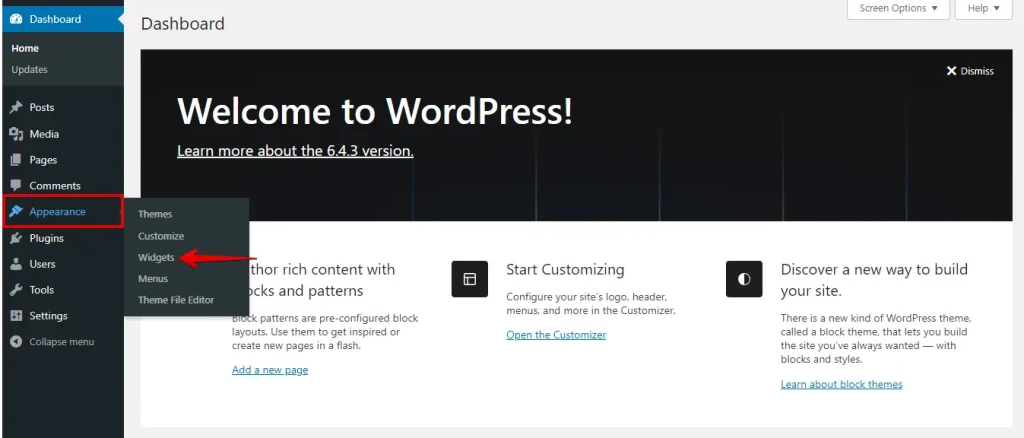
- Inicia sesión en tu panel de WordPress y ve a "Widgets" dentro de la sección "Appearance".
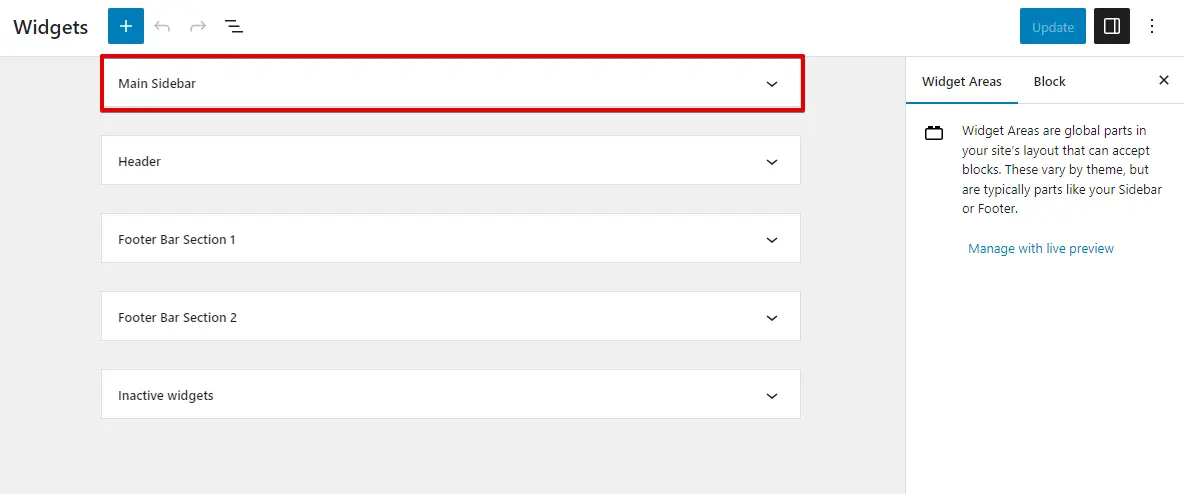
- Comprueba los widgets disponibles a la izquierda y los asignados a la derecha (por ejemplo, sidebar, footer).
- Arrastra y suelta los widgets sin asignar o mal ubicados en la sección de la barra lateral.
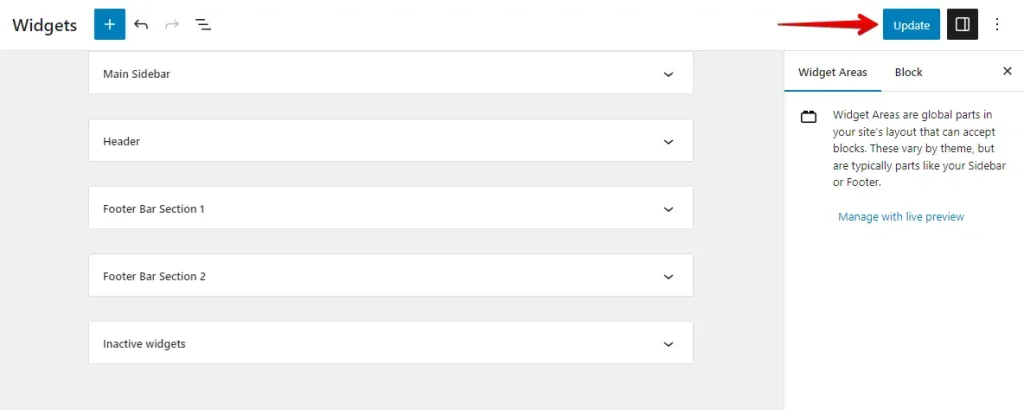
- Después de ajustar la configuración de los widgets y asignarlos al área de la barra lateral, haz clic en el botón "Save" o "Update" para guardar los cambios.
Siguiendo estos pasos puedes resolver eficazmente el problema causado por una configuración incorrecta de widgets en WordPress.
2. Problemas de compatibilidad del tema
Los problemas de compatibilidad del tema pueden impedir que aparezca la barra lateral. Actualizar tu tema o cambiar a otro distinto puede solucionarlo.
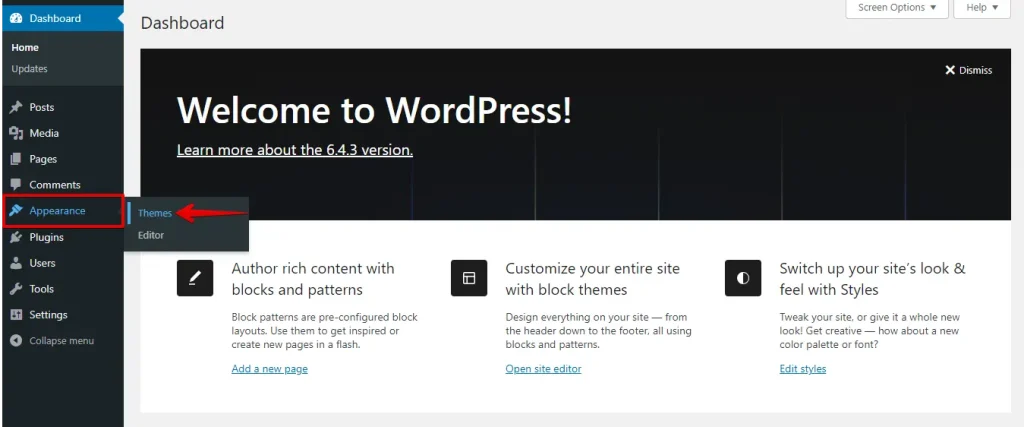
- Inicia sesión en tu panel de WordPress. Luego, ve a "Appearance" > "Themes" para conocer la versión actual de tu tema.
- Asegúrate de que el tema es compatible con tu versión de WordPress; consulta la documentación del tema o el sitio web del desarrollador.
- Si está desactualizado, haz clic en "Update" si la opción está disponible.
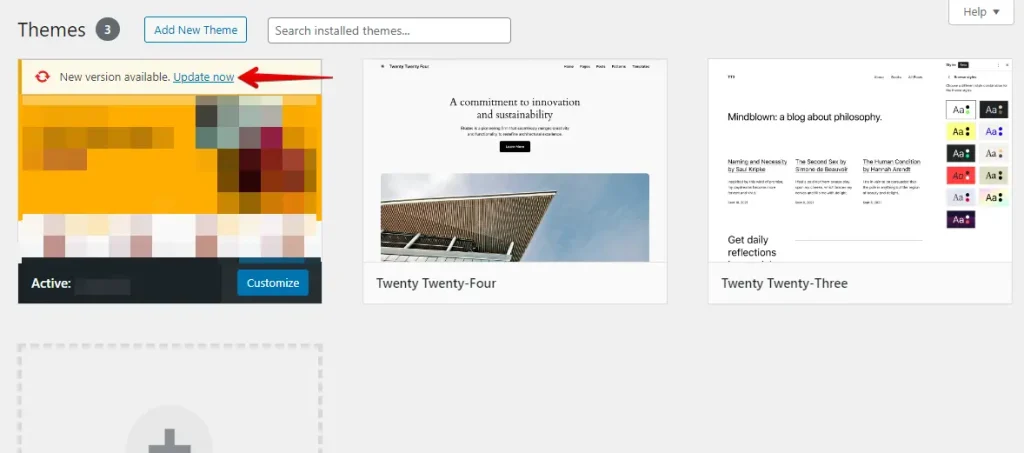
Después de actualizar, recarga la página para ver si la barra lateral aparece correctamente. Si el problema persiste o el tema no recibe soporte, elige un nuevo tema del directorio de WordPress o compra uno premium.
3. Conflictos de plugins
Los plugins pueden ampliar las funciones de tu sitio WordPress, pero también pueden chocar entre sí y romper la barra lateral. Desactívalos todos y reactívalos uno a uno para identificar al culpable. Estos son los pasos:
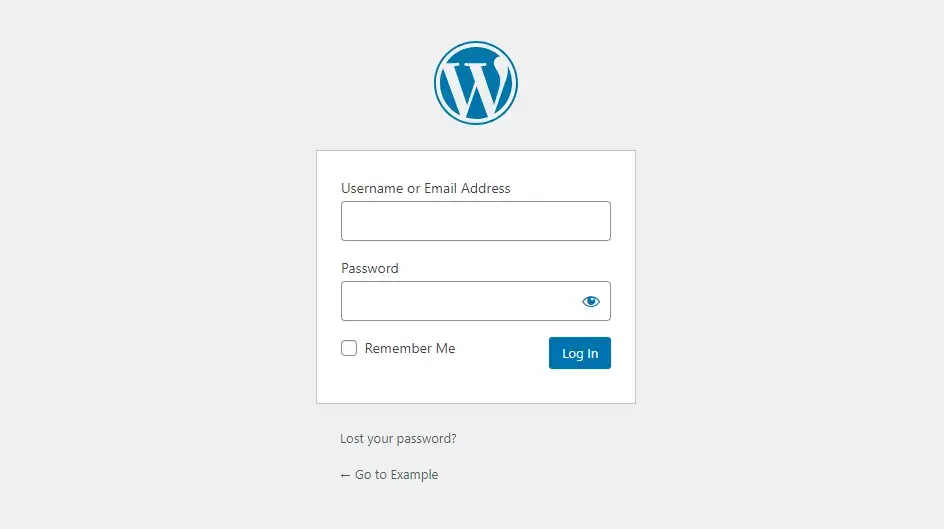
- Inicia sesión en el panel de administración de WordPress con tu usuario y contraseña.
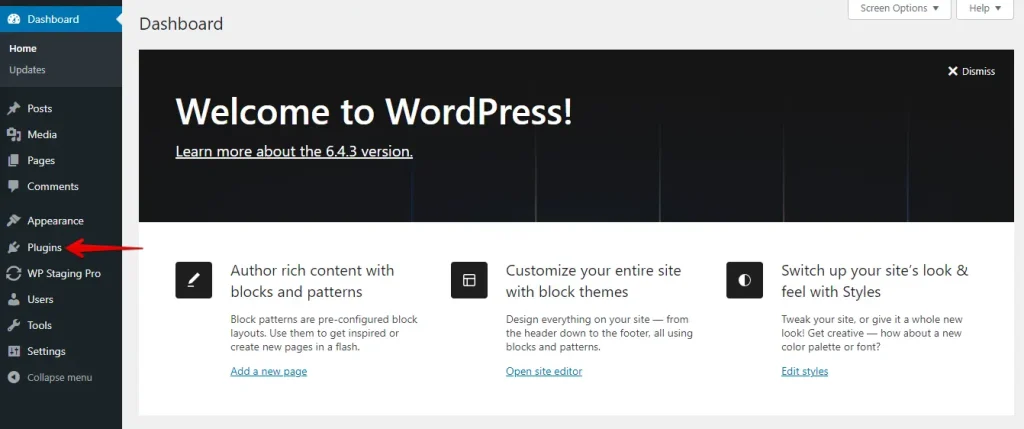
- En el menú de la izquierda, localiza y haz clic en la opción "Plugins".
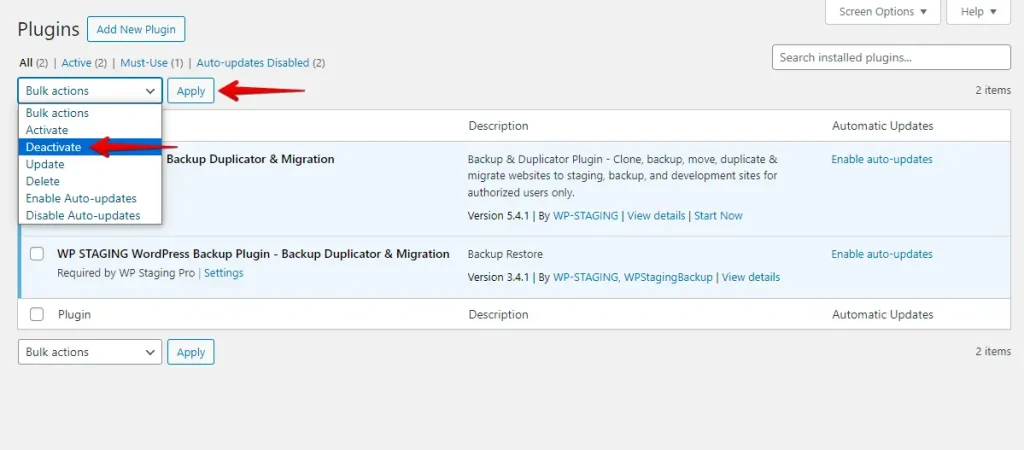
- Selecciona todos los plugins, elige "Deactivate" en el menú Bulk Actions y haz clic en el botón Apply.
- Tras desactivar los plugins, comprueba si la barra lateral se muestra correctamente en tu sitio web.
- Reactiva los plugins uno por uno, empezando por los esenciales. Comprueba la barra lateral tras cada activación. Repite el proceso con todos los plugins.
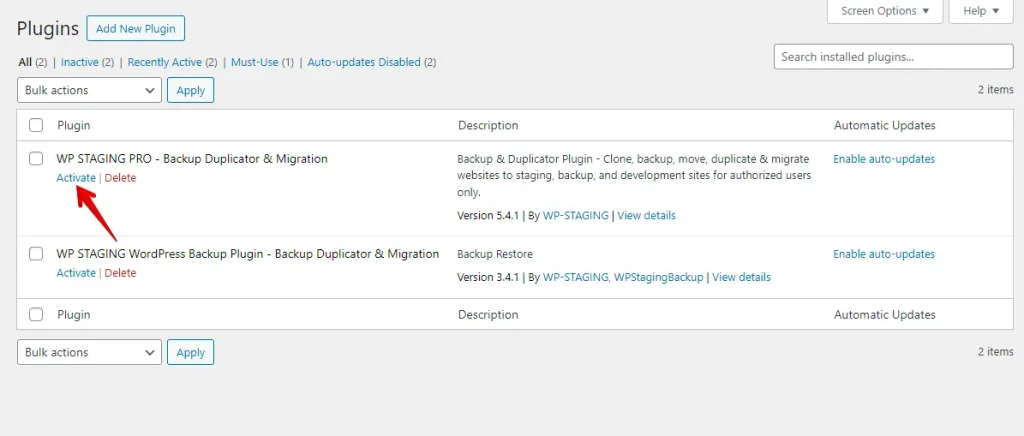
Si encuentras el plugin problemático, intenta actualizarlo, contacta con el desarrollador para obtener soporte o busca alternativas para evitar conflictos.
Siguiendo estos pasos, podrás identificar y resolver eficazmente los conflictos de plugins que pueden estar impidiendo que la barra lateral aparezca correctamente en tu sitio WordPress.
4. Errores de CSS
CSS da estilo a los elementos de tu sitio web, incluida la barra lateral. Errores como fallos de sintaxis o estilos en conflicto pueden alterar la apariencia de la barra lateral. Revisa y corrige el CSS para resolver el problema.
- Inicia sesión en el panel de administración de WordPress con tu usuario y contraseña.
- Busca y haz clic en "Appearance" en el menú de la izquierda y, después, elige "Customize."
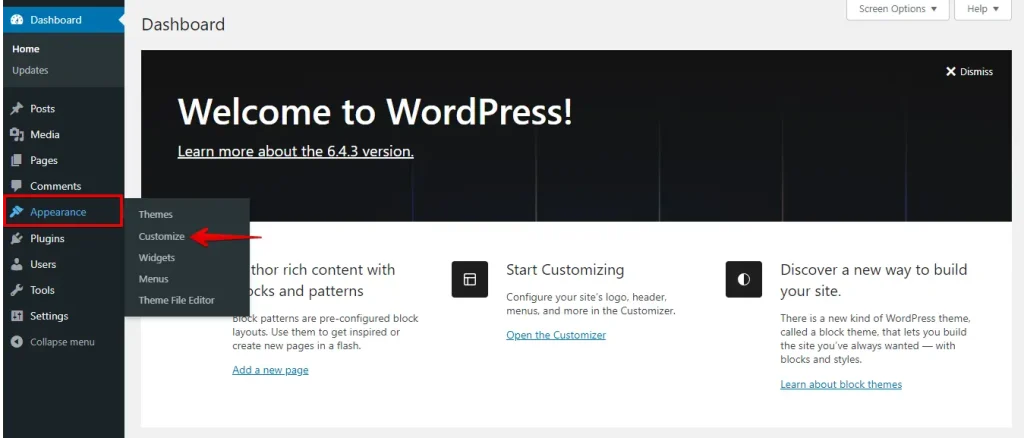
- Dentro del Personalizador de temas, busca una opción llamada "Additional CSS."
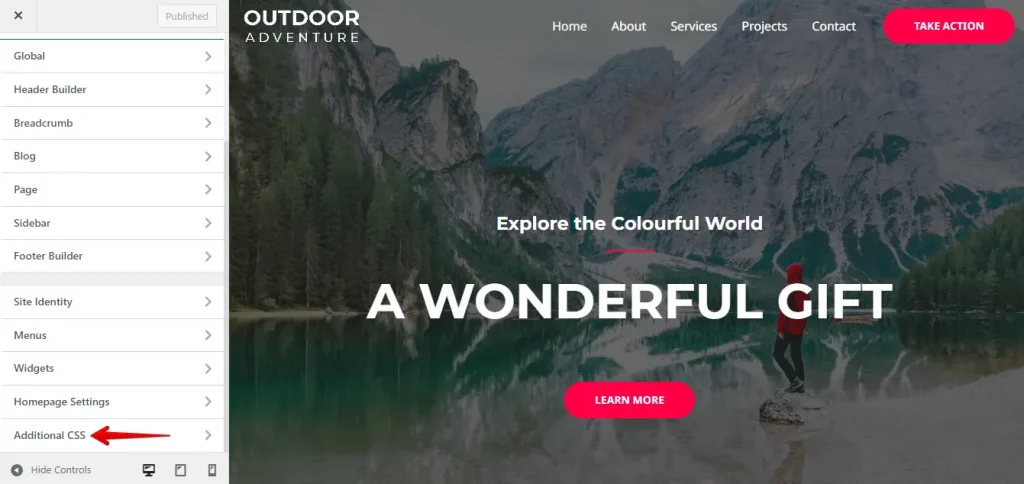
- Revisa tu CSS personalizado en busca de errores o estilos en conflicto que puedan afectar a la barra lateral. Busca errores de sintaxis, puntos y comas que falten o reglas inconsistentes.
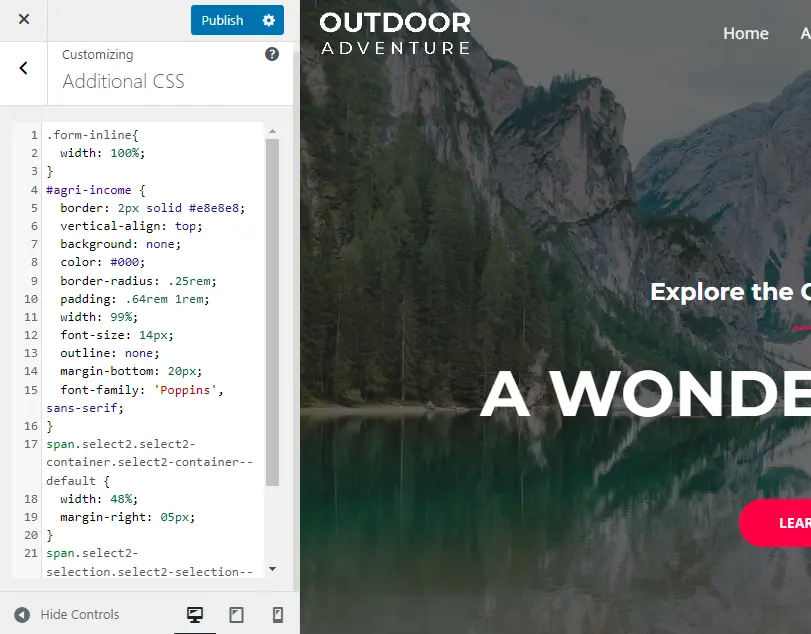
- Si detectas algún problema en el CSS de la barra lateral, edítalo en la sección "Additional CSS" del Personalizador de temas. Ajusta o elimina las reglas CSS según sea necesario para una correcta visualización.
- Tras ajustar el CSS, haz clic en "Publish" en el Personalizador de temas para guardar y aplicar los cambios en tu sitio.
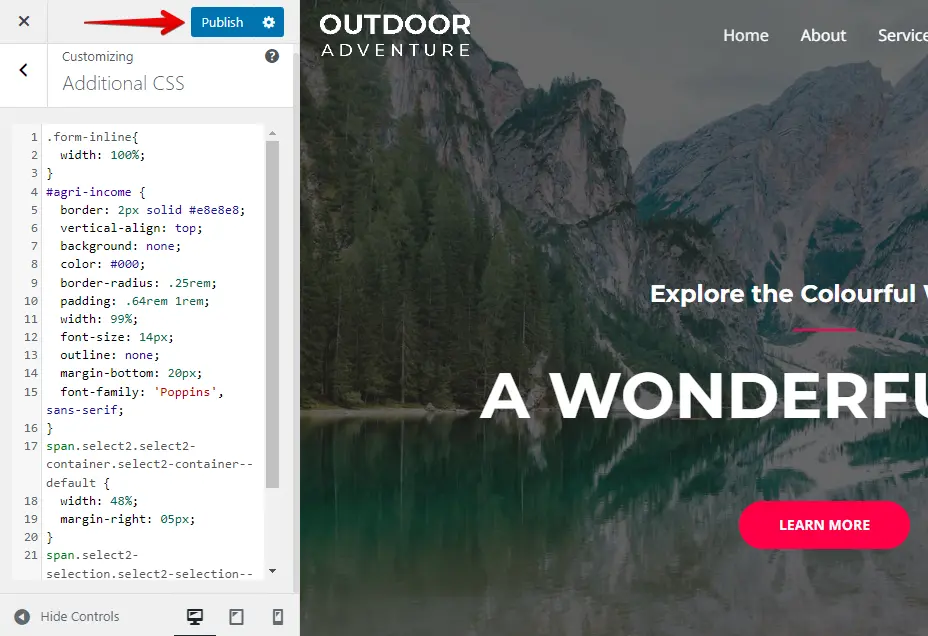
Siguiendo estos pasos puedes revisar y corregir eficazmente los errores de CSS que pueden estar provocando que la barra lateral no aparezca correctamente en tu sitio WordPress.
5. Interferencia de la caché
Las herramientas de caché aceleran el sitio web guardando copias estáticas, pero pueden ocultar contenido dinámico como la barra lateral. Vaciar la caché puede solucionarlo, ya que hace que el navegador recupere la versión más reciente de la página.
- Inicia sesión en el panel de administración de WordPress con tu usuario y contraseña.
- Si tienes instalado un plugin de caché en tu sitio WordPress, localiza los ajustes del plugin y haz clic en ellos.
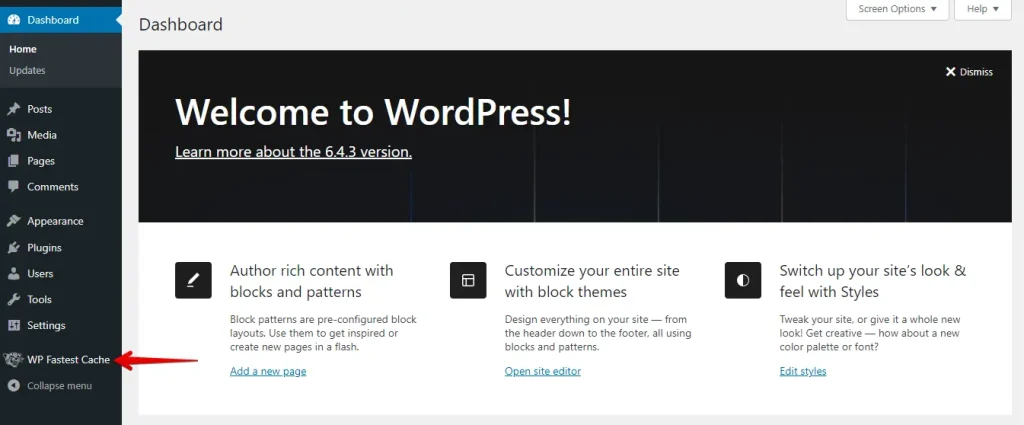
- Busca y haz clic en "Clear All Cache" o "Purge Cache" en los ajustes del plugin de caché para eliminar la caché almacenada.
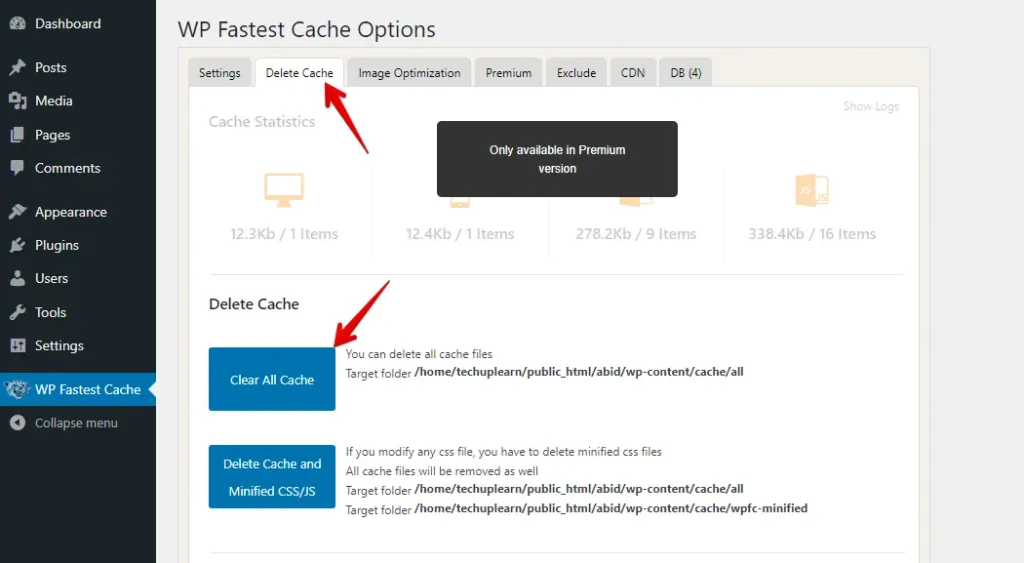
Después de vaciar la caché, comprueba la barra lateral en tu sitio. Recarga para asegurarte de aplicar los cambios. Esto suele solucionar problemas de contenido dinámico, como que la barra lateral no se muestre.
6. Comprueba la configuración del diseño de tus entradas
Revisa la configuración del diseño de tus entradas para garantizar una presentación óptima y mantener la coherencia en todo el sitio.
- Inicia sesión en el panel de administración de WordPress con tu usuario y contraseña.
- Dependiendo de tu tema y de los plugins, puedes localizar los ajustes del diseño de entradas en el panel de personalización del tema o en una página dedicada del plugin.
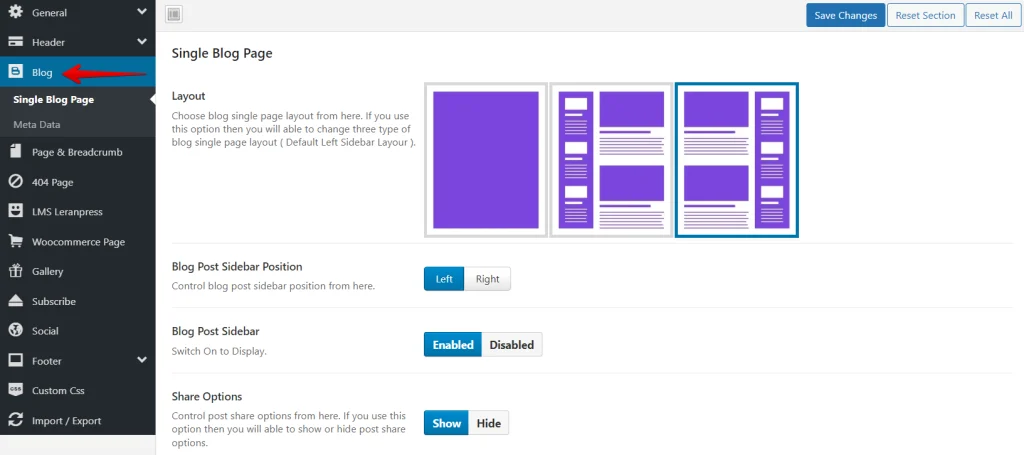
- Para corregir los problemas de la barra lateral, asegúrate de que la opción de visibilidad de la barra lateral está activada para el tipo de entrada que estás viendo. Si no lo está, actívala para mostrar la barra lateral.
- Tras ajustar el diseño, guarda los cambios haciendo clic en el botón "Save" o "Update".
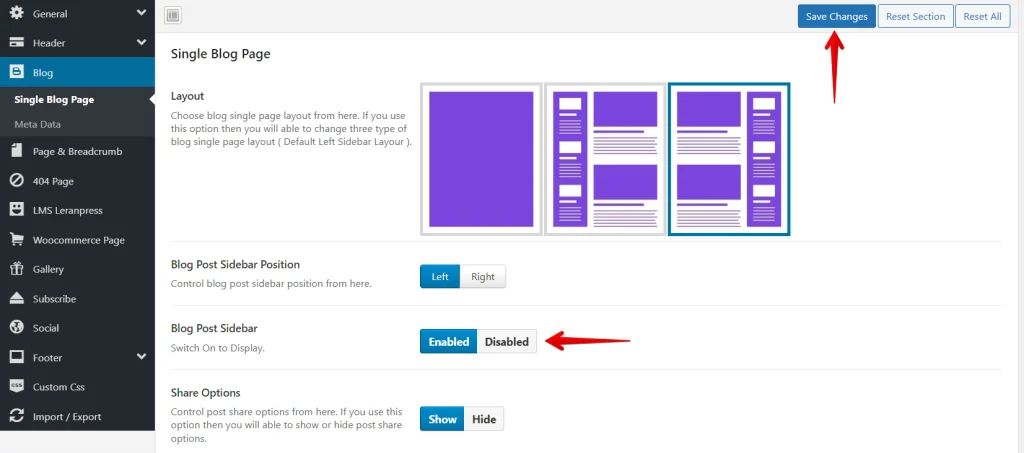
Siguiendo estos pasos, puedes comprobar y ajustar eficazmente la configuración del diseño de tus entradas para asegurarte de que la barra lateral aparece correctamente en tu sitio WordPress.
Conclusión
Para solucionar el error "Sidebar Not Appearing" de WordPress, investiga a fondo la compatibilidad del tema, los conflictos de plugins, los errores de CSS, la configuración de los widgets, la interferencia de la caché y la configuración del diseño de las entradas. Abordar cada aspecto garantiza que la barra lateral se muestre correctamente y mejora la experiencia del usuario en tu sitio.
Artículos relacionados
