


Como usuario o desarrollador de WordPress, es posible que te hayas encontrado con tu cuota de errores frustrantes mientras trabajabas en tu sitio web. Uno de los problemas más comunes y desconcertantes es el temido error "502 Bad Gateway". Este mensaje de error puede dejar perplejos incluso a los usuarios más experimentados de WordPress.
Si alguna vez te has encontrado con este error, sabes cómo interrumpe el funcionamiento normal de tu sitio web, haciéndolo inaccesible tanto para ti como para tus visitantes. ¡Pero no te preocupes! Esta guía completa profundizará en la solución del error 502 Bad Gateway, específicamente en WordPress.
En esta entrada del blog, desglosaremos las causas detrás de este error, exploraremos los diferentes escenarios en los que puede ocurrir y proporcionaremos soluciones prácticas paso a paso para que tu sitio web vuelva a funcionar sin problemas.
Contents
¿Por qué tu sitio de WordPress muestra el error 502 Bad Gateway?
Puede haber varias razones por las que tu sitio de WordPress esté experimentando el error 502 Bad Gateway. Algunas de las causas más comunes incluyen:
- El servidor que aloja tu sitio web puede estar experimentando problemas temporales de conectividad o rendimiento, lo que provoca el error 502.
- Una configuración incorrecta del servidor o una mala configuración del proxy puede provocar el error 502 Bad Gateway.
- Plugins o temas incompatibles o mal programados pueden entrar en conflicto con la configuración de tu servidor y desencadenar el error 502.
- Si tu sitio web experimenta un aumento repentino del tráfico o el servidor está sobrecargado de solicitudes, puede tener dificultades para gestionar la carga y generar el error 502.
- Los problemas con la configuración del Sistema de Nombres de Dominio (DNS) también pueden causar el error 502 Bad Gateway.
Resolver el error 502 Bad Gateway requiere identificar la causa e implementar la solución adecuada.
Los 5 mejores métodos para corregir el "error 502 Bad Gateway"
- Actualizar la página
- Borrar la caché del navegador
- Desactivar todos los plugins
- Aumentar el límite de memoria PHP
- Desactivar tu CDN
Método 1: Actualizar la página
Actualizar la página es un paso sencillo para resolver el error 502 Bad Gateway. Aquí tienes una explicación paso a paso:
- Localiza el botón de actualizar/recargar en tu navegador web, normalmente representado por una flecha o un símbolo de flecha circular. Como alternativa, puedes pulsar la tecla F5 en tu teclado.
- Haz clic en el botón actualizar/recargar o pulsa F5 para iniciar la actualización de la página.
- El navegador enviará una nueva solicitud al servidor, obteniendo la última versión de la página web.
- Espera unos momentos para que la página se recargue completamente.
- Comprueba si el error 502 Bad Gateway se ha resuelto y la página se carga correctamente. Si el error persiste, continúa con otros métodos de solución de problemas.
Actualizar la página es un paso rápido y sencillo, pero puede que no siempre solucione el error si lo causan problemas subyacentes. En tales casos, se requieren pasos adicionales de solución de problemas para abordar el error 502 Bad Gateway de WordPress.
Borrar las cookies y la caché de tu navegador puede ayudar a resolver el error 502 Bad Gateway de WordPress.
Aquí tienes una explicación paso a paso de cómo borrar la caché del navegador.
- Abre tu navegador web y accede al menú de configuración.
- Navega hasta la opción de historial de navegación o configuración de privacidad.
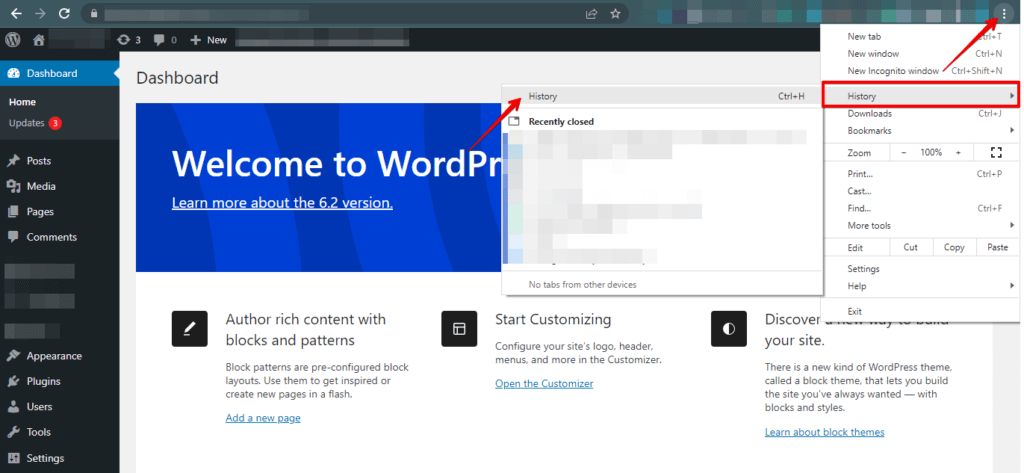
- Busca una opción para borrar la caché y selecciónala.
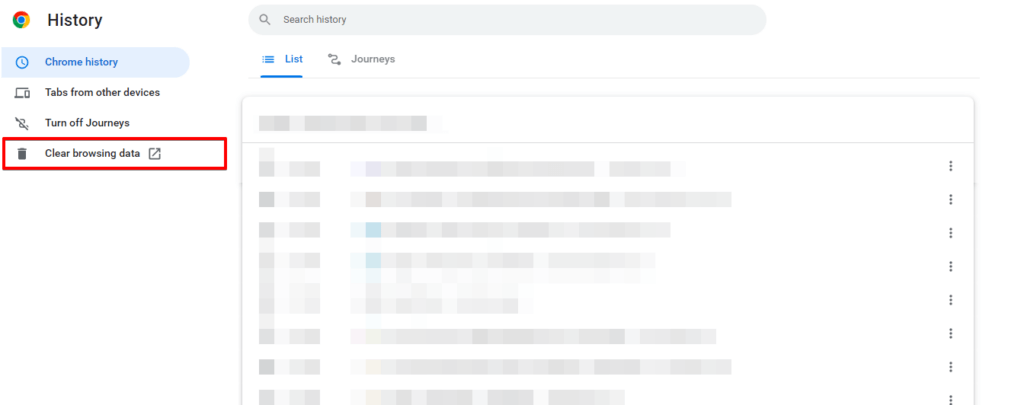
- Selecciona el rango de tiempo para el que deseas borrar la caché.
- Elige el tipo de caché que deseas borrar, como cookies o historial de navegación.
- Haz clic en el botón "Borrar datos" o "Borrar caché" para eliminar los datos seleccionados.
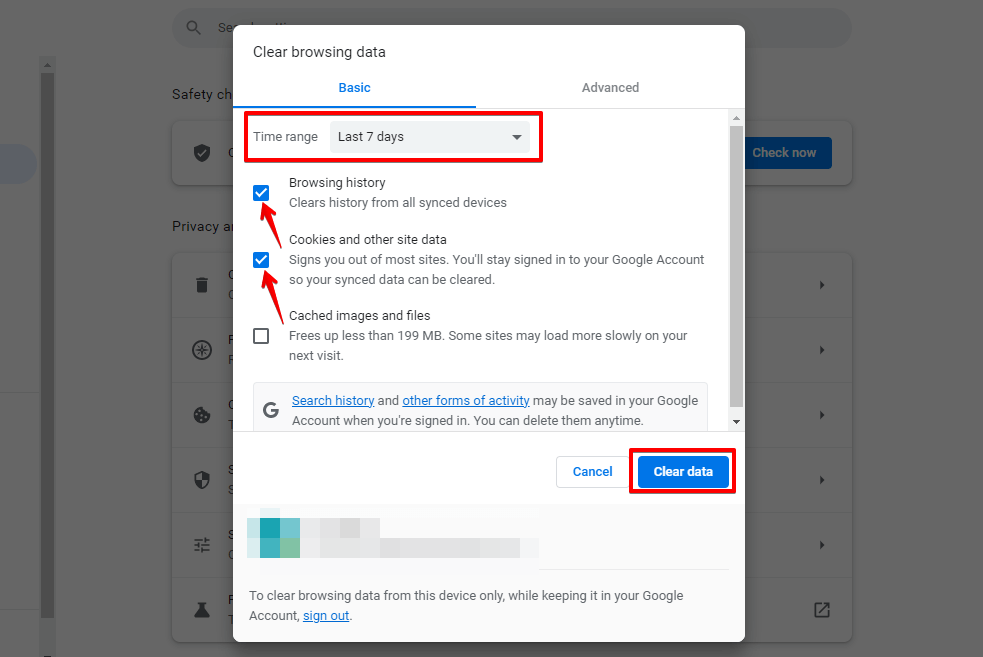
- Reinicia tu navegador web para asegurarte de que los cambios surtan efecto.
Borrar la caché del navegador es un paso general de solución de problemas y puede que no siempre solucione el error 502. Si el problema persiste, puedes continuar con otros métodos.
🔥VE SOBRE SEGURO:EMPIEZA CON WP STAGING PARA GESTIONAR DE FORMA EFICIENTE LAS COPIAS DE SEGURIDAD Y CREAR ENTORNOS DE STAGING.
Método 3: Desactivar todos los plugins
Aquí tienes una guía paso a paso sobre cómo desactivar todos los plugins:
- Inicia sesión en tu panel de administración de WordPress.
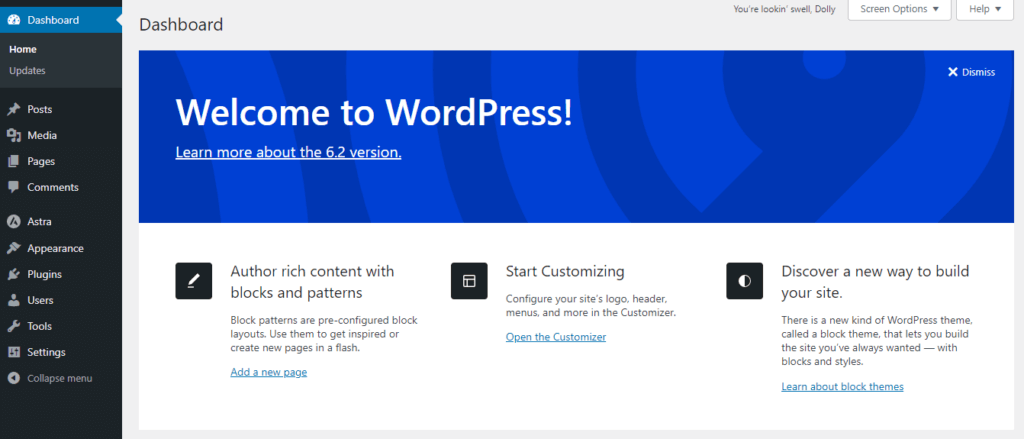
- Navega a la sección "Plugins" en el menú lateral.
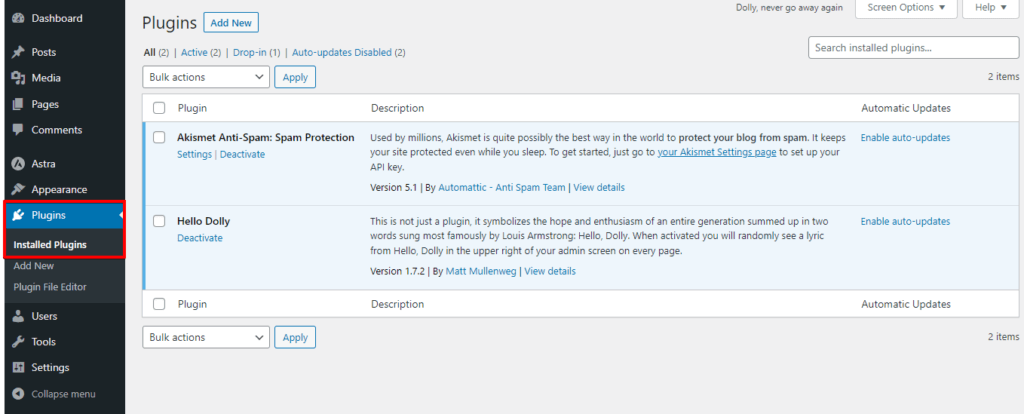
- Puedes desactivar todos los plugins de tu sitio web seleccionándolos y eligiendo la opción "Deactivate" del menú desplegable "Bulk Actions", o puedes desactivarlos uno por uno.
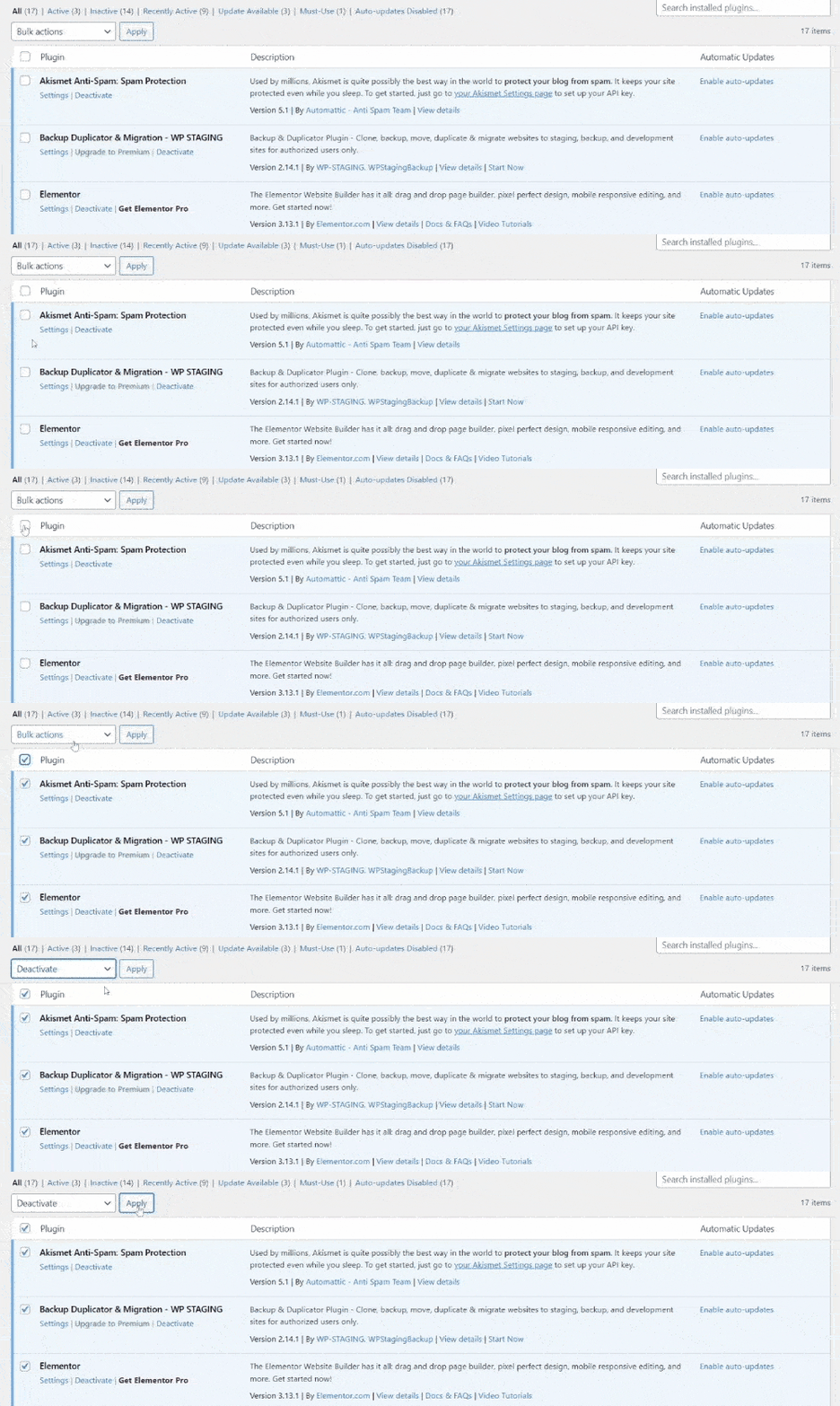
Reactiva los plugins individualmente y prueba el error 502 Bad Gateway después de cada reactivación. Esto ayuda a identificar el plugin específico que está causando el conflicto.
Método 4: Aumentar el límite de memoria PHP
Aquí tienes una explicación paso a paso de cómo aumentar el límite de memoria PHP.
- Accede a tus archivos de WordPress a través de FTP o un gestor de archivos proporcionado por tu proveedor de hosting.
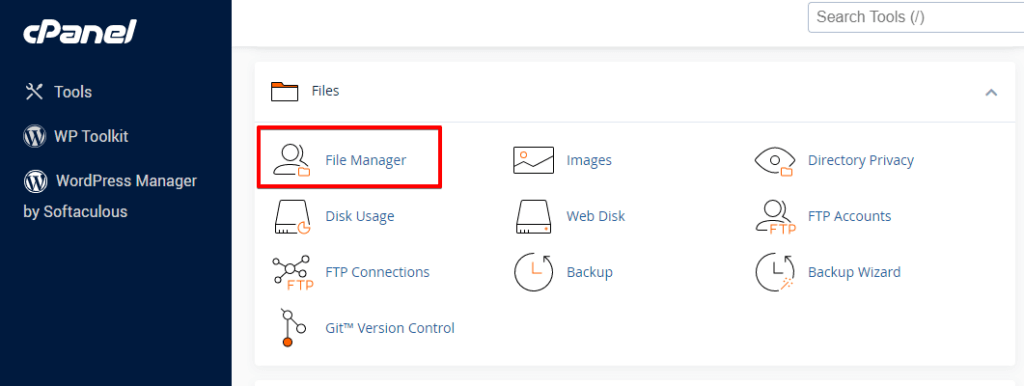
- Localiza el directorio raíz de tu instalación de WordPress (normalmente llamado "public_html" o "www").
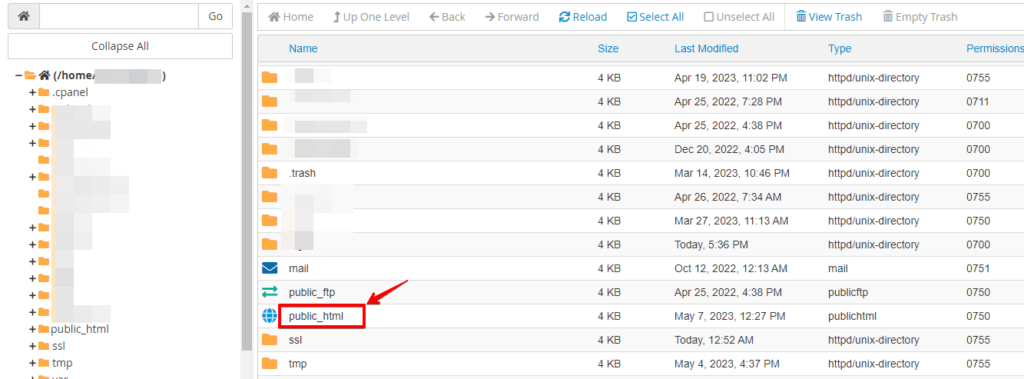
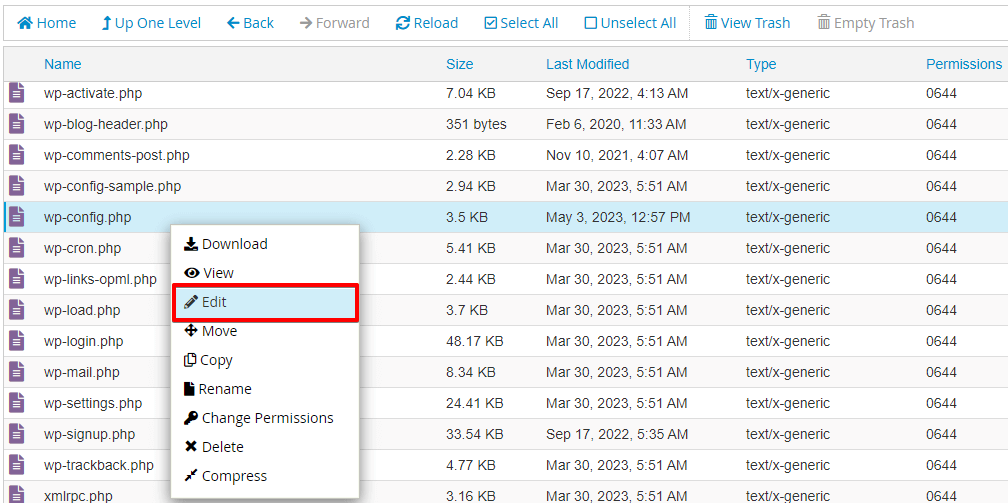
- Busca el archivo wp-config.php y abre el archivo
wp-config.php.
- Desplázate hasta la sección que contiene la configuración PHP.
- Añade la siguiente línea de código justo encima de la línea que dice "That’s all, stop editing! Happy blogging."
define('WP_MEMORY_LIMIT', '256M');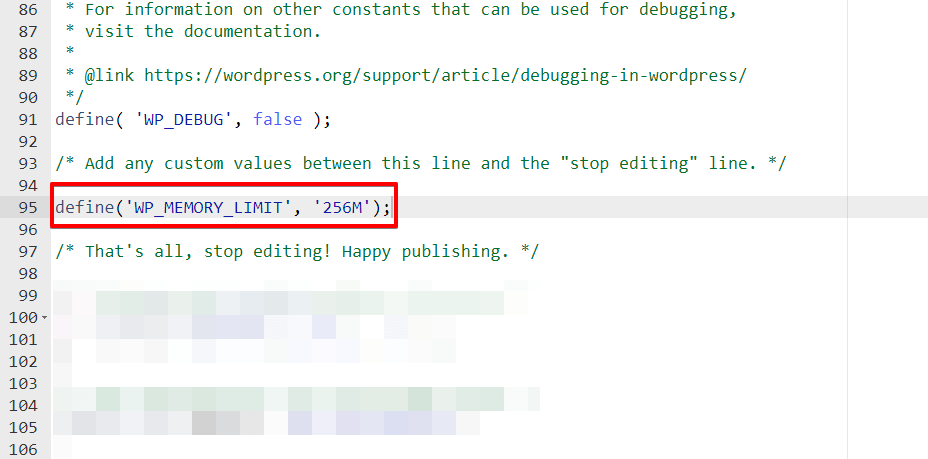
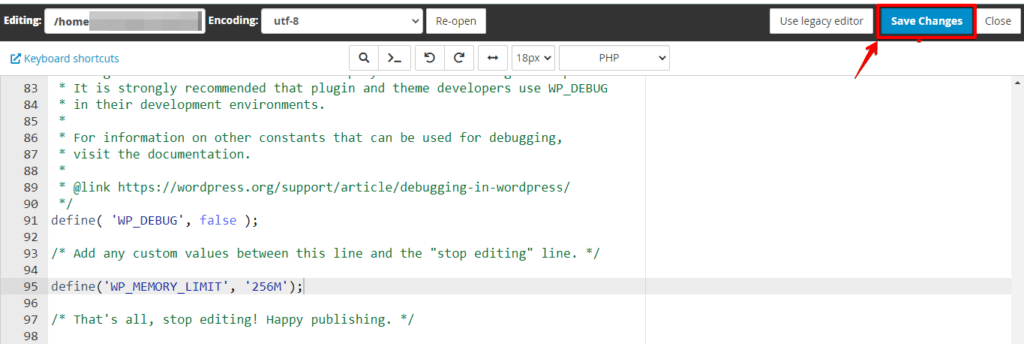
- Guarda los cambios en el archivo wp-config.php.
Método 5: Desactivar tu CDN
Una Red de Distribución de Contenido (CDN) es una red de servidores distribuida globalmente diseñada para mejorar la velocidad de entrega de contenido mediante su almacenamiento en caché en varias ubicaciones. Aunque las CDN generalmente mejoran el rendimiento, ocasionalmente pueden provocar problemas como el error 502 Bad Gateway de WordPress.
Aquí tienes una explicación paso a paso de cómo desactivar tu CDN.
- Inicia sesión en el panel de control de tu proveedor de CDN utilizando tus credenciales.
- Busca los ajustes o configuraciones relacionados con tu servicio de CDN.
- Localiza la opción para desactivar o apagar la funcionalidad de CDN. Puede estar etiquetada como "Disable CDN", "Pause CDN" o algo similar.
- Activa la opción para desactivar la CDN y confirma cualquier indicación o cambio necesario para aplicar el ajuste.
- Una vez desactivada la CDN, borra la caché de tu navegador para asegurarte de poder acceder a tu sitio web sin contenido CDN almacenado en caché.
Siguiendo estos pasos, puedes desactivar eficazmente tu CDN y evaluar si resuelve los problemas que estabas experimentando.
Conclusión
El error 502 Bad Gateway en WordPress se puede resolver siguiendo varias técnicas de solución de problemas, como actualizar la página, borrar la caché del navegador, aumentar el límite de memoria PHP, desactivar plugins, desactivar las CDN o buscar ayuda profesional. Tomando las medidas necesarias y garantizando una experiencia de usuario fluida en tu sitio de WordPress, puedes superar este error.
Artículos relacionados
