


Un aspecto clave de la potencia de WordPress es su REST API (Representational State Transfer Application Programming Interface), que permite a los desarrolladores interactuar con los datos de WordPress y realizar diversas operaciones de forma programática.
Sin embargo, como cualquier sistema complejo, WordPress no es inmune a problemas y errores. Uno de los más habituales que encuentran los usuarios de WordPress son los errores de la REST API. Estos errores resultan frustrantes, ya que pueden impedir que aproveches todo el potencial de la REST API y dificultar el funcionamiento de tu sitio web.
En esta guía completa, exploraremos los errores de la REST API en WordPress y ofreceremos soluciones prácticas para corregirlos.
Tanto si eres un desarrollador de WordPress con experiencia como un usuario principiante, este artículo te dará los conocimientos y las herramientas necesarias para superar estos errores y garantizar el buen funcionamiento de tu REST API.
Contents
¿Qué causa los errores de la REST API?
Los errores de la REST API en WordPress pueden deberse a varios motivos:
- Los problemas con las credenciales de autenticación o los permisos de usuario insuficientes pueden provocar errores de la REST API.
- Los plugins o temas incompatibles o mal programados pueden interferir con el funcionamiento de la REST API y causar errores.
- Pueden surgir errores si la URL del endpoint de la API o los parámetros enviados en la petición son incorrectos o tienen un formato incorrecto.
- Los problemas con la configuración del servidor, como mod_rewrite o una memoria PHP limitada, pueden provocar errores de la REST API.
- Los mecanismos de caché, incluidos los plugins de caché o la caché del servidor, a veces interfieren con las respuestas de la REST API.
Conocer estas causas habituales te permite diagnosticar y resolver los errores de la REST API en WordPress.
Los 5 mejores métodos para corregir el «REST API Error»
- Comprobar si hay plugins en conflicto
- Actualizar WordPress y los plugins
- Verificar la estructura de las URL
- Aumentar el límite de memoria de PHP
- Vaciar la caché
Comprobar si hay plugins en conflicto
Esta es una guía paso a paso para comprobar si hay plugins en conflicto:
- Inicia sesión en tu escritorio de administración de WordPress.
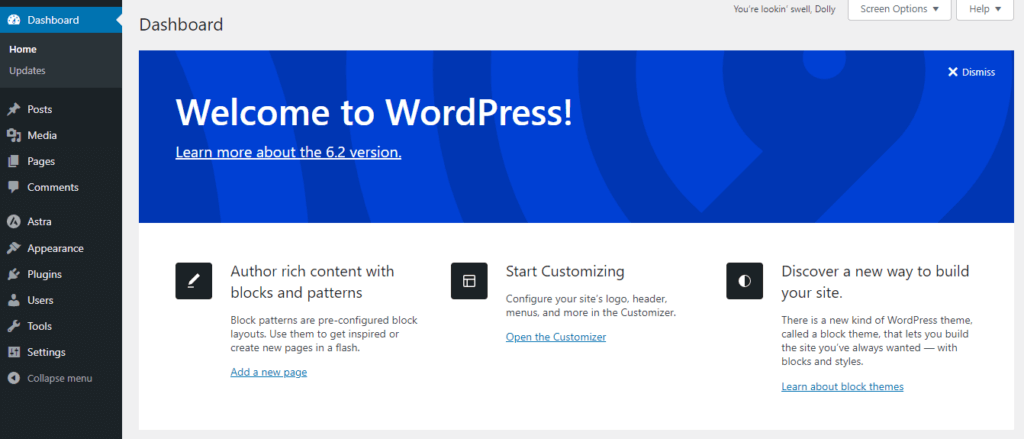
- Ve a la sección «Plugins» en el menú de la barra lateral.
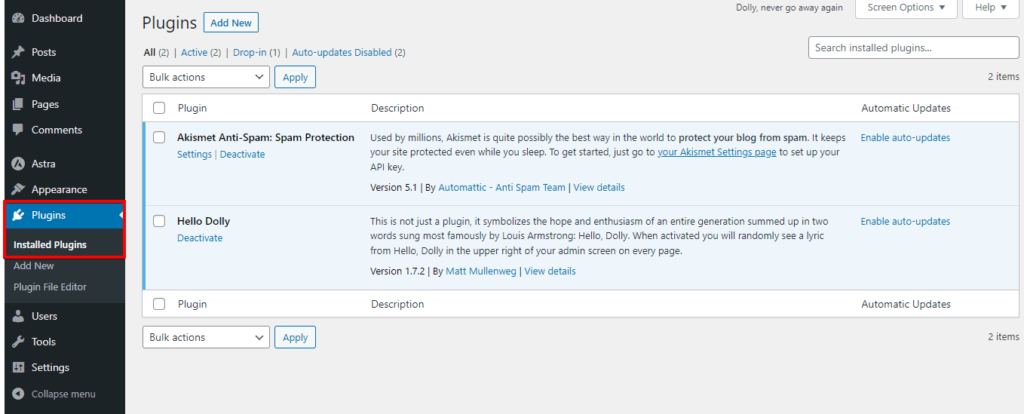
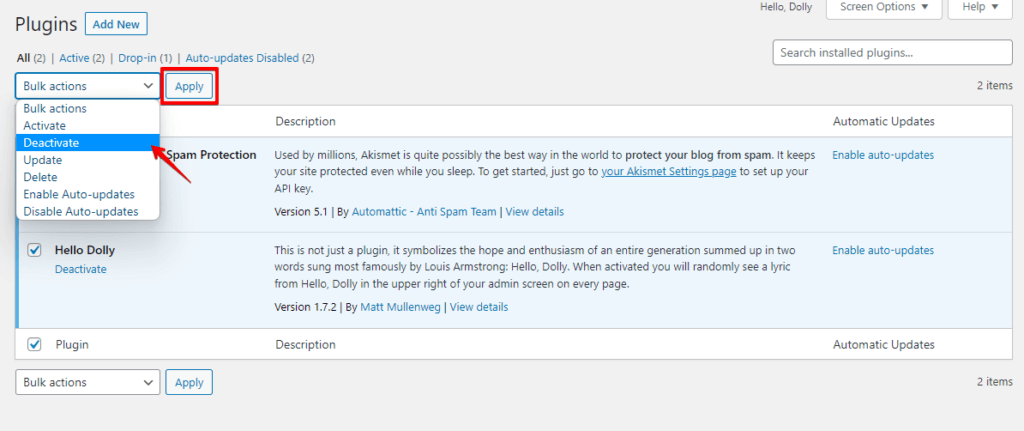
- Puedes desactivar todos los plugins de tu sitio web seleccionándolos y eligiendo la opción «Desactivar» en el menú desplegable «Acciones en lote», o puedes desactivarlos uno a uno.
- Prueba la funcionalidad de la REST API en tu sitio web para ver si el error persiste. Si el error desaparece, indica que uno de los plugins estaba causando el conflicto.
Reactiva los plugins de forma individual y prueba la REST API después de cada reactivación. Así identificarás el plugin concreto que causa el conflicto.
Actualizar WordPress y los plugins
Esta es una guía paso a paso para actualizar WordPress y los plugins:
- Inicia sesión en tu escritorio de administración de WordPress.
- Haz clic en la notificación o ve al menú «Actualizaciones» para acceder a la pantalla de actualización.
- En la pantalla de actualización verás las actualizaciones del núcleo de WordPress, los plugins y los temas.
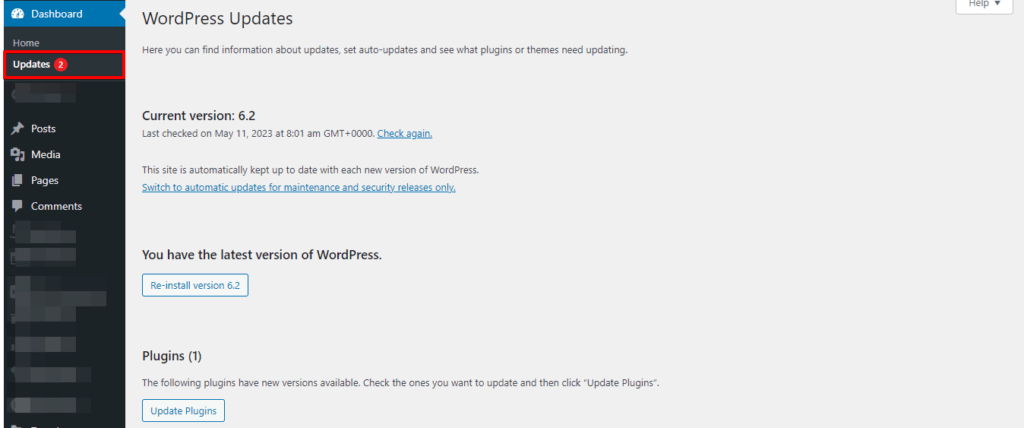
- Marca las casillas junto a los elementos que quieras actualizar. Para actualizar todo, selecciona todos los elementos.
- Haz clic en el botón «Actualizar ahora» para iniciar el proceso de actualización.
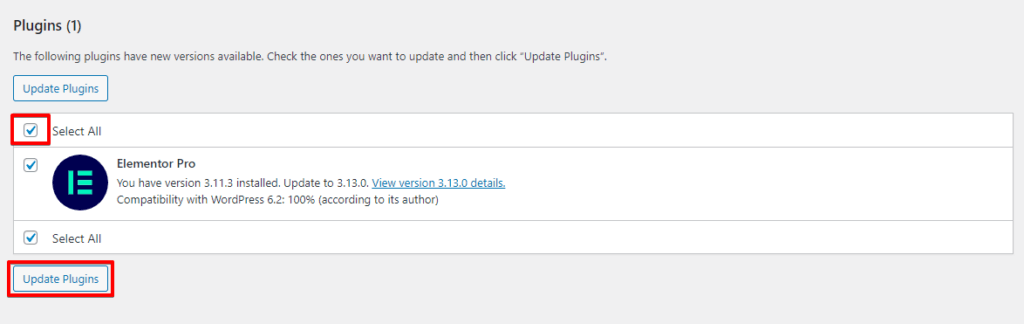
- WordPress empezará a descargar e instalar las actualizaciones. Según el tamaño y el número de actualizaciones, puede que tengas que esperar unos momentos.
- Cuando finalice el proceso, verás un mensaje de éxito.
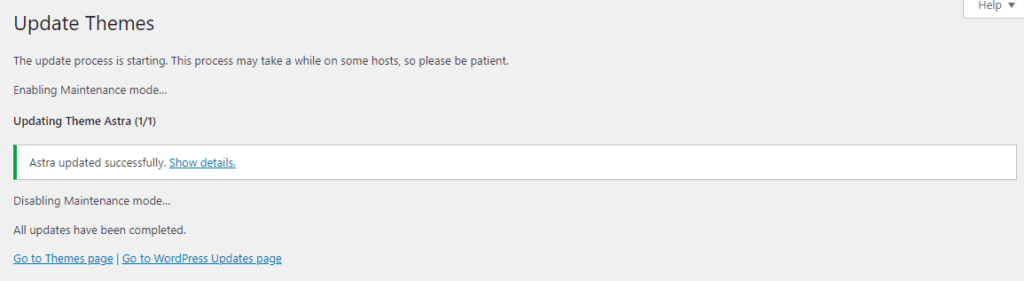
Comprueba que los errores de la REST API se hayan resuelto probando la funcionalidad de la API en tu sitio web.
Verificar la estructura de las URL
Esta es una guía paso a paso para verificar la estructura de las URL:
- Inicia sesión en tu escritorio de administración de WordPress.
- Ve a la sección «Ajustes» en el menú de la barra lateral y haz clic en «Enlaces permanentes».
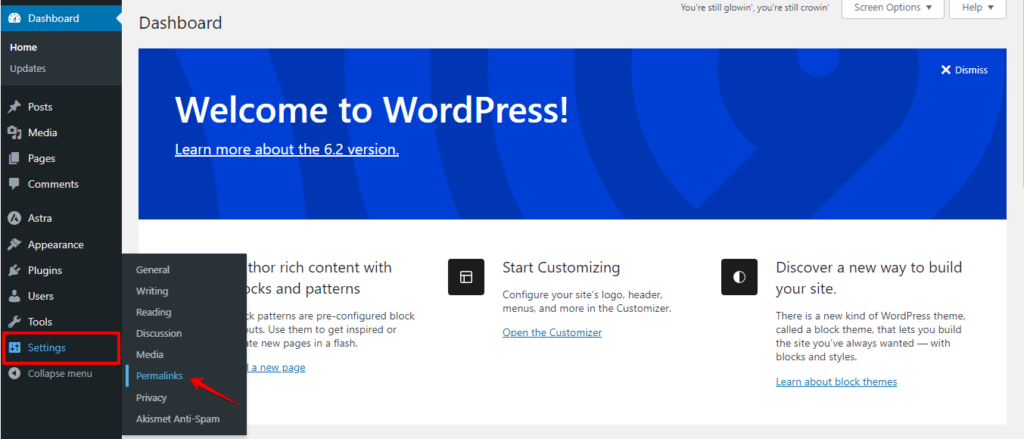
- Revisa la estructura actual de los enlaces permanentes y asegúrate de que tenga un formato válido. WordPress ofrece varias opciones de estructura, como «Simple», «Día y nombre», «Mes y nombre», «Nombre de la entrada», etc.
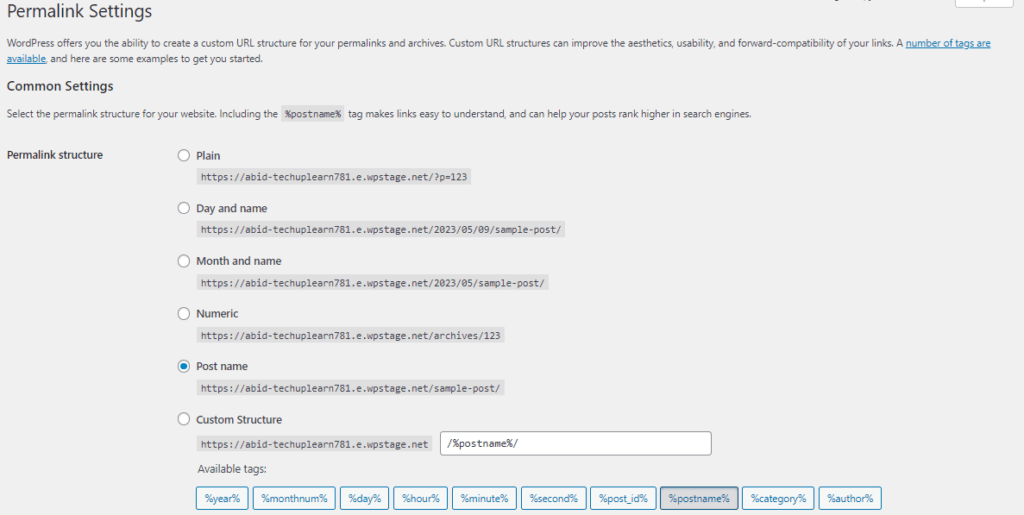
- Si la estructura de los enlaces permanentes parece incorrecta o sospechas que puede estar causando errores de la REST API, selecciona otra opción de estructura.
- Una vez que hayas elegido una nueva estructura, haz clic en el botón «Guardar cambios» para actualizar los ajustes.
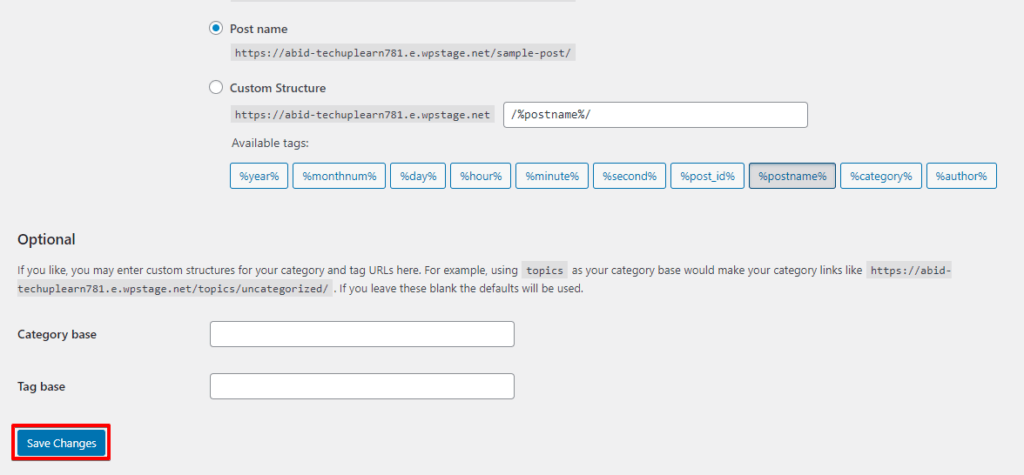
Prueba la funcionalidad de la REST API en tu sitio web para ver si el error persiste. Puede que tengas que investigar otras causas posibles, como el límite de memoria de PHP o problemas de caché.
Aumentar el límite de memoria de PHP
Esta es una guía paso a paso para aumentar el límite de memoria de PHP:
- Accede a los archivos de WordPress por FTP o mediante el administrador de archivos que ofrezca tu proveedor de hosting.
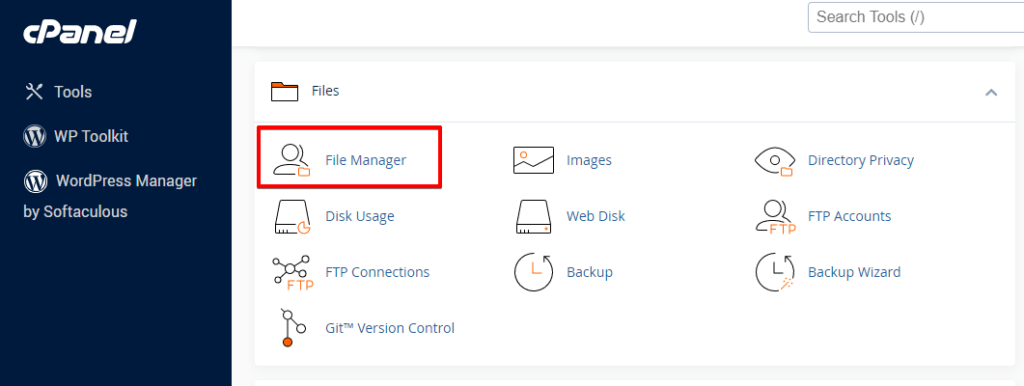
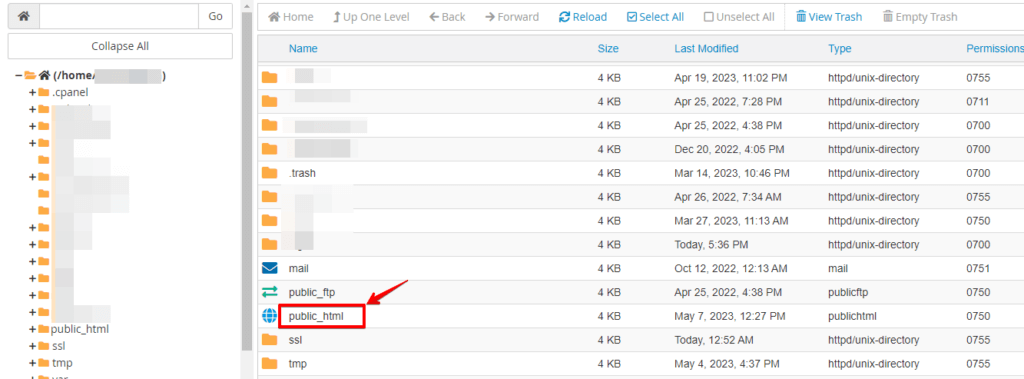
- Localiza el directorio raíz de tu instalación de WordPress (normalmente llamado «public_html» o «www»).
- Busca el archivo wp-config.php y ábrelo.
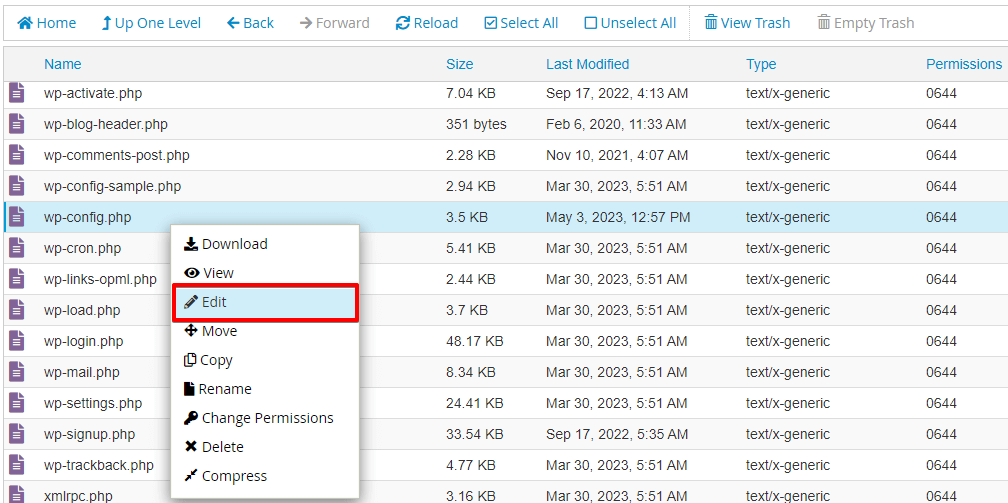
- Desplázate hasta la sección que contiene los ajustes de PHP.
- Añade la siguiente línea de código justo encima de la línea que dice «That’s all, stop editing! Happy blogging.».
define('WP_MEMORY_LIMIT', '256M');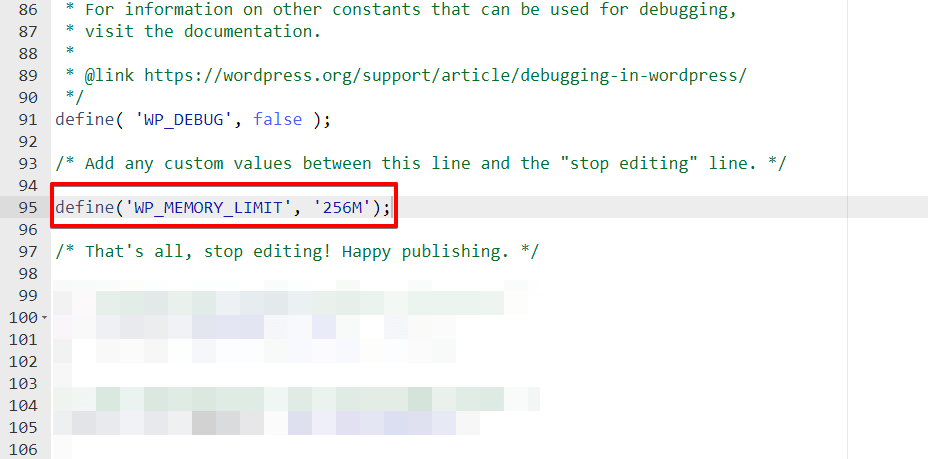
Puedes ajustar el valor del límite de memoria (por ejemplo, «256M») según tus necesidades.
- Guarda los cambios en el archivo wp-config.php.
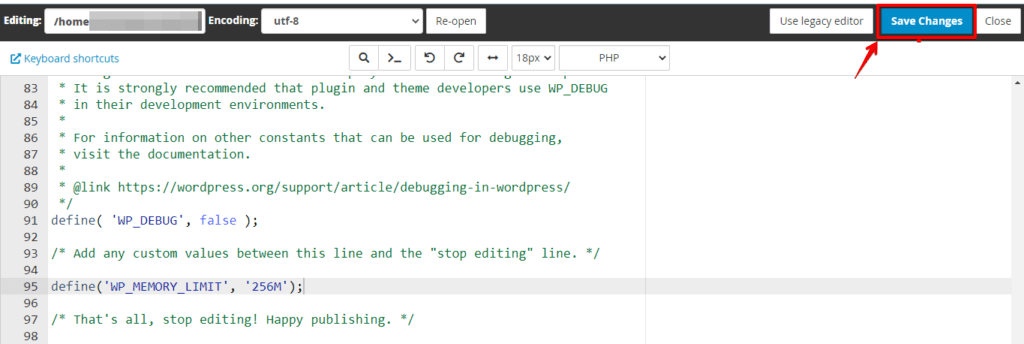
Prueba la funcionalidad de la REST API en tu sitio web para ver si el error se ha resuelto. Aumentar el límite de memoria de PHP puede ayudar a evitar errores relacionados con la memoria.
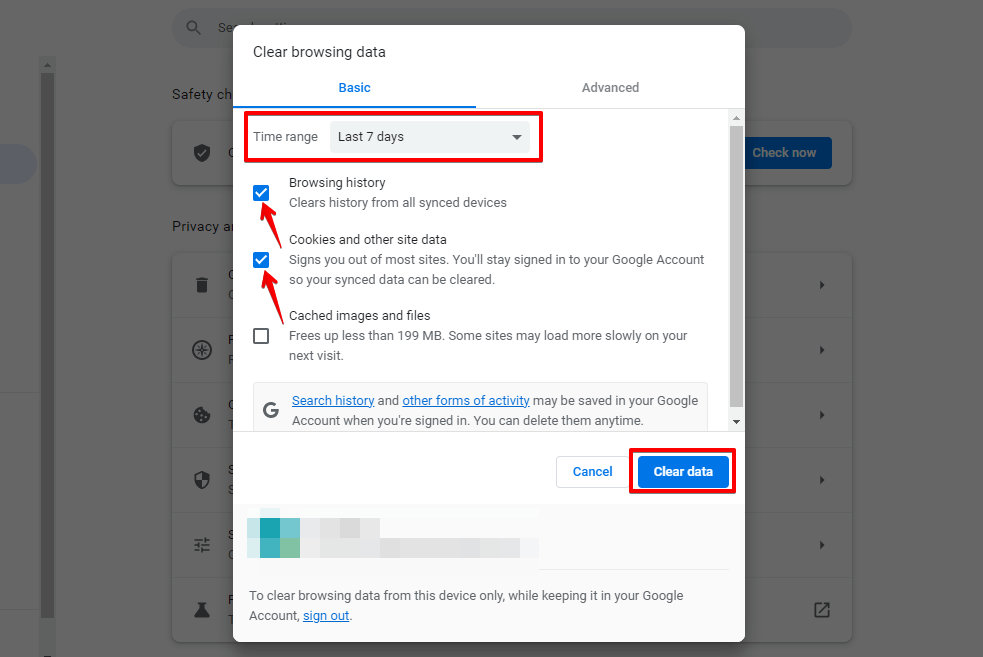
Esta es una guía paso a paso para vaciar la caché del navegador:
- Abre tu navegador web y accede al menú de ajustes.
- Ve a la opción de historial de navegación o de ajustes de privacidad.
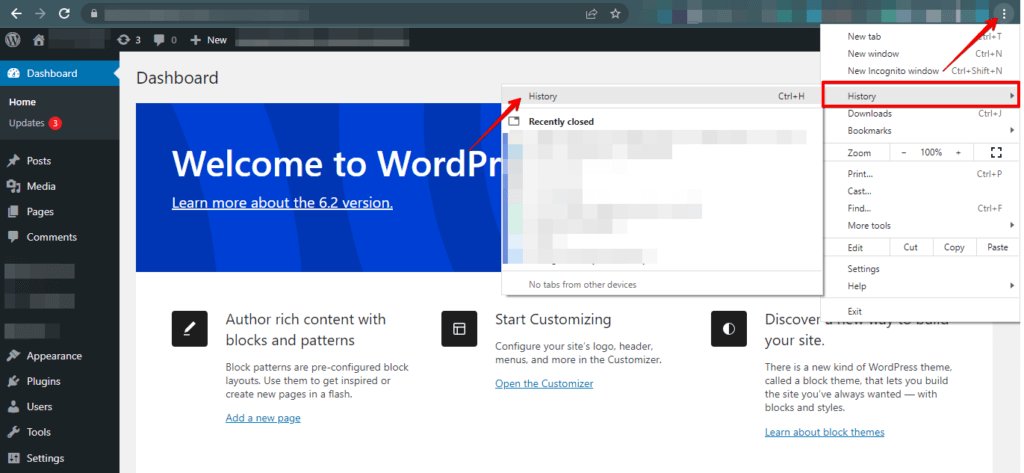
- Busca una opción para vaciar la caché y selecciónala.
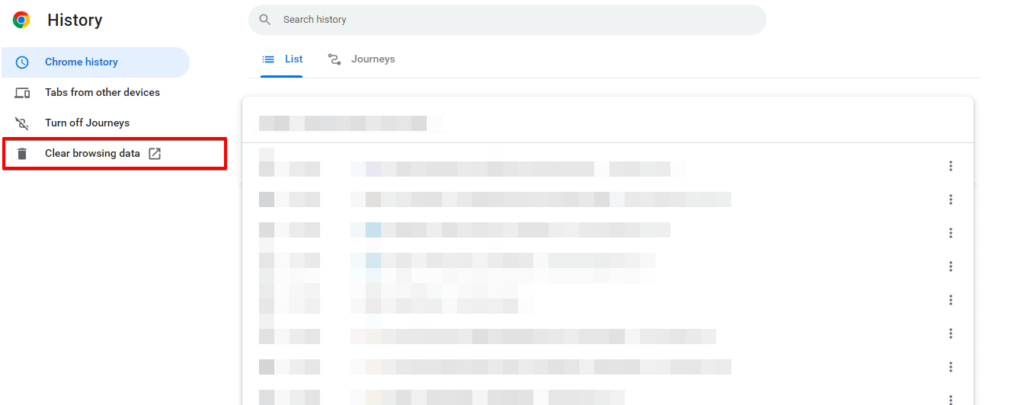
- Selecciona el intervalo de tiempo para el que quieres vaciar la caché.
- Elige el tipo de caché que quieres vaciar, como cookies o historial de navegación.
- Haz clic en el botón «Borrar datos» o «Borrar caché» para eliminar los datos seleccionados.
- Reinicia tu navegador para que los cambios surtan efecto.
Estos pasos eliminan los datos en caché obsoletos o dañados, lo que puede ayudar a resolver el error de la REST API.
No obstante, ten en cuenta que vaciar la caché también puede eliminar otros datos guardados, incluida la información de inicio de sesión y las preferencias del sitio.
Conclusión
Resolver los errores de la REST API en WordPress requiere identificar causas habituales como problemas de autenticación, conflictos, una estructura de URL incorrecta, el límite de memoria de PHP y problemas de caché.
Si sigues los pasos de diagnóstico adecuados —comprobar conflictos, verificar las URL, vaciar la caché, ajustar el límite de memoria de PHP y mantener el software actualizado—, podrás resolver eficazmente los errores de la REST API y garantizar el buen funcionamiento de tu sitio web de WordPress.
Artículos relacionados
