


Este es un tutorial general extenso que muestra cómo mover WordPress a un nuevo servidor manualmente. Lee este artículo en su lugar si deseas migrar tu sitio web automáticamente usando WP STAGING | PRO: Cómo mover WordPress a otro sitio web o servidor.
La migración de un sitio web WordPress puede ser una tarea intimidante y estresante, especialmente cuando no sabes cómo abordarla sin complicaciones. Algunas personas contratan a un profesional para transferir su sitio a un nuevo host, o buscan un proveedor de hosting que ofrezca servicios de migración gratuitos con su paquete de hosting. Sin embargo, si has llegado a este artículo, significa que estás buscando una guía paso a paso para migrar WordPress a un nuevo servidor por tu cuenta sin miedo a cometer un error y dañar tu(s) sitio(s).
Migrar un sitio WordPress a un nuevo servidor
La migración manual de WordPress implica transferir archivos y bases de datos y luego editar el archivo wp-config.php. Puedes migrar fácilmente los archivos de WordPress a través del administrador de archivos o usar un cliente FTP como FileZilla para descargar los archivos de WordPress, y utilizar el panel de control del hosting para transferir las bases de datos de WordPress. En este artículo, aprenderás cómo migrar WordPress a un nuevo servidor manualmente sin posibles obstáculos. Si puedes configurar tu sitio web WordPress, puedes migrarlo sin ayuda. Sí, no es algo que no puedas manejar. Sigue esta guía paso a paso para migrar WordPress a un nuevo servidor sin la ayuda de un plugin. Esta guía ayudará a usuarios principiantes y experimentados de WordPress a mover sus sitios sin tiempo de inactividad.
Contents
- Migrar un sitio WordPress a un nuevo servidor
- Cómo clonar WordPress a un nuevo servidor: guía paso a paso
- 1. Elige tu nuevo host.
- 2. Crea una copia de seguridad de tus archivos de WordPress.
- 3. Exporta la base de datos de WordPress.
- 4. Crea la base de datos de WordPress en tu nuevo hosting.
- 5. Sube los archivos de WordPress al nuevo hosting.
- 6. Edita el archivo wp-config.php con los detalles de tu nueva base de datos.
- 7. Importa la base de datos MySQL.
- 8. Actualiza las URLs de WordPress si mueves tu sitio a un nuevo dominio (Opcional)
- Conclusión
- Artículos relacionados
Cómo clonar WordPress a un nuevo servidor: guía paso a paso
1. Elige tu nuevo host.
Antes de avanzar, es esencial saber por qué la migración de un sitio WordPress es necesaria. Pueden existir distintos escenarios que obligan a los usuarios a transferir su(s) sitio(s). Quizás el rendimiento de tu sitio se ralentiza debido al tráfico masivo, o quieres cambiar a un plan de hosting más económico o buscar un soporte fiable para resolver problemas. Sea cual sea el motivo, hay riesgos en una migración, y si no se gestiona correctamente puede provocar pérdida de datos y ventas. Elegir el proveedor de hosting adecuado es una decisión importante antes de configurar o migrar un sitio. Como buscas mejor hardware, uptime, un plan asequible y mejor soporte, significa que no estás satisfecho con tu host actual. Debes contratar el nuevo plan de hosting antes de mover tu sitio, ya que necesitarás los datos de acceso del nuevo proveedor para transferir tu antiguo sitio. Una vez elegido el host, es momento de crear una copia de seguridad de los archivos de tu sitio.
2. Crea una copia de seguridad de tus archivos de WordPress.
Antes de migrar el sitio WordPress, el primer paso es crear una copia de seguridad completa de los elementos de tu sitio. Debe formar parte de la seguridad de tu web e incluye la copia de la base de datos de WordPress, los temas y plugins, las cargas multimedia (imágenes/vídeos) y los archivos core de WordPress. Entonces, ¿cómo crear una copia de seguridad? Puedes hacer una copia manual de tus archivos de WordPress y su base de datos, o bien usar un plugin de terceros para crear una copia completa de tu sitio. Las copias manuales requieren una herramienta (FTP) de transferencia de archivos como FileZilla para acceder y descargar los archivos. El primer paso es descargar todos los archivos de WordPress del directorio de tu sitio a tu ordenador. Luego subirás estos archivos a tu nueva cuenta de hosting.
- Conecta FileZilla (FTP) a tu antiguo servidor de hosting.
- Abre la carpeta public_html y selecciona todos los archivos en su interior.
- Haz clic derecho y selecciona Descargar.
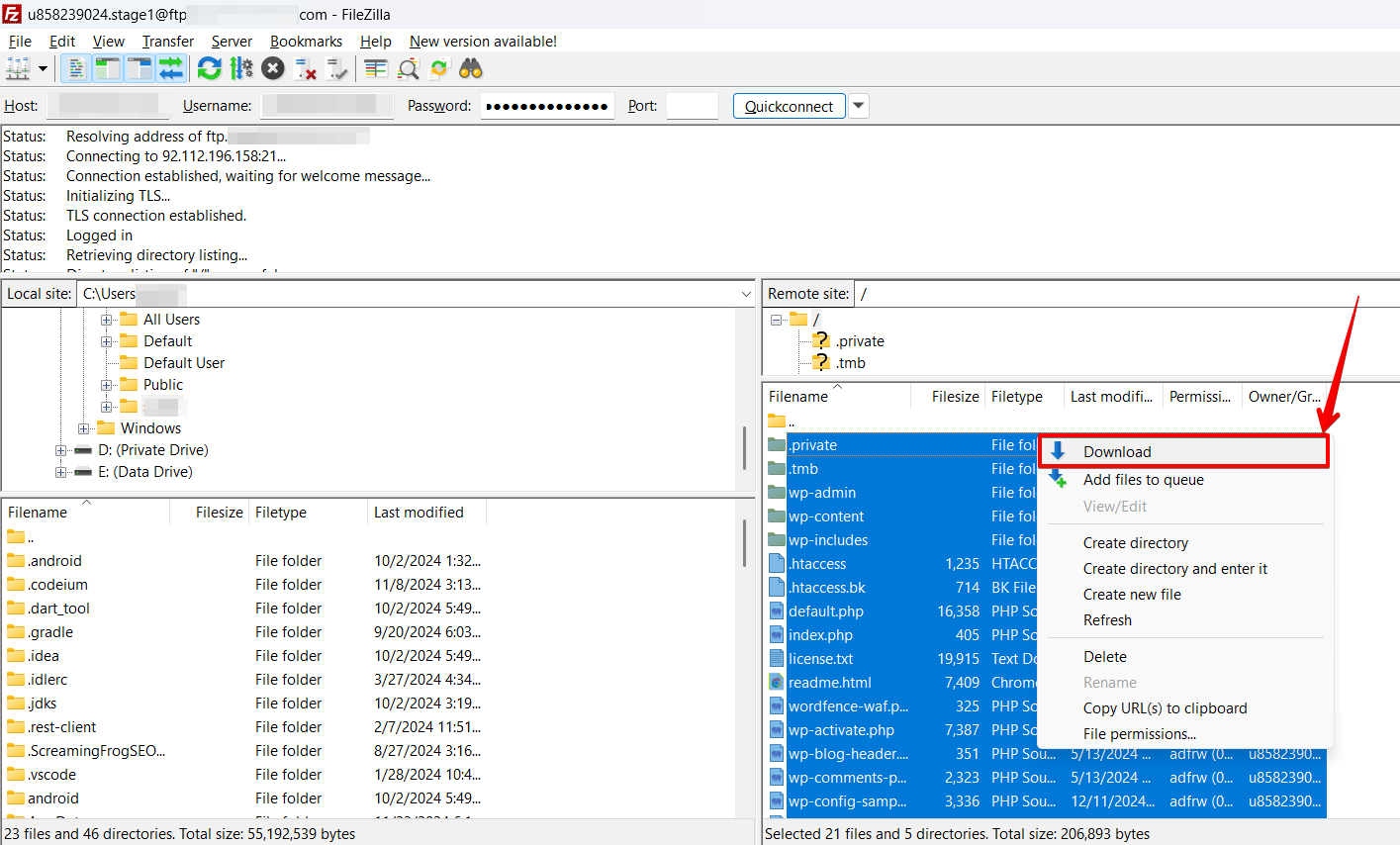 Si algo sale mal, puedes restaurar los archivos de tu sitio usando esa copia. Este paso puede tardar, ya que depende del tipo de carga multimedia; mientras tanto, puedes hacer una copia de tu base de datos.
3. Exporta la base de datos de WordPress.
Después de descargar los archivos de WordPress, es momento de crear una copia de seguridad de la base de datos MySQL conectada a tu sitio. Es un proceso sencillo que solo requiere unos pocos pasos.
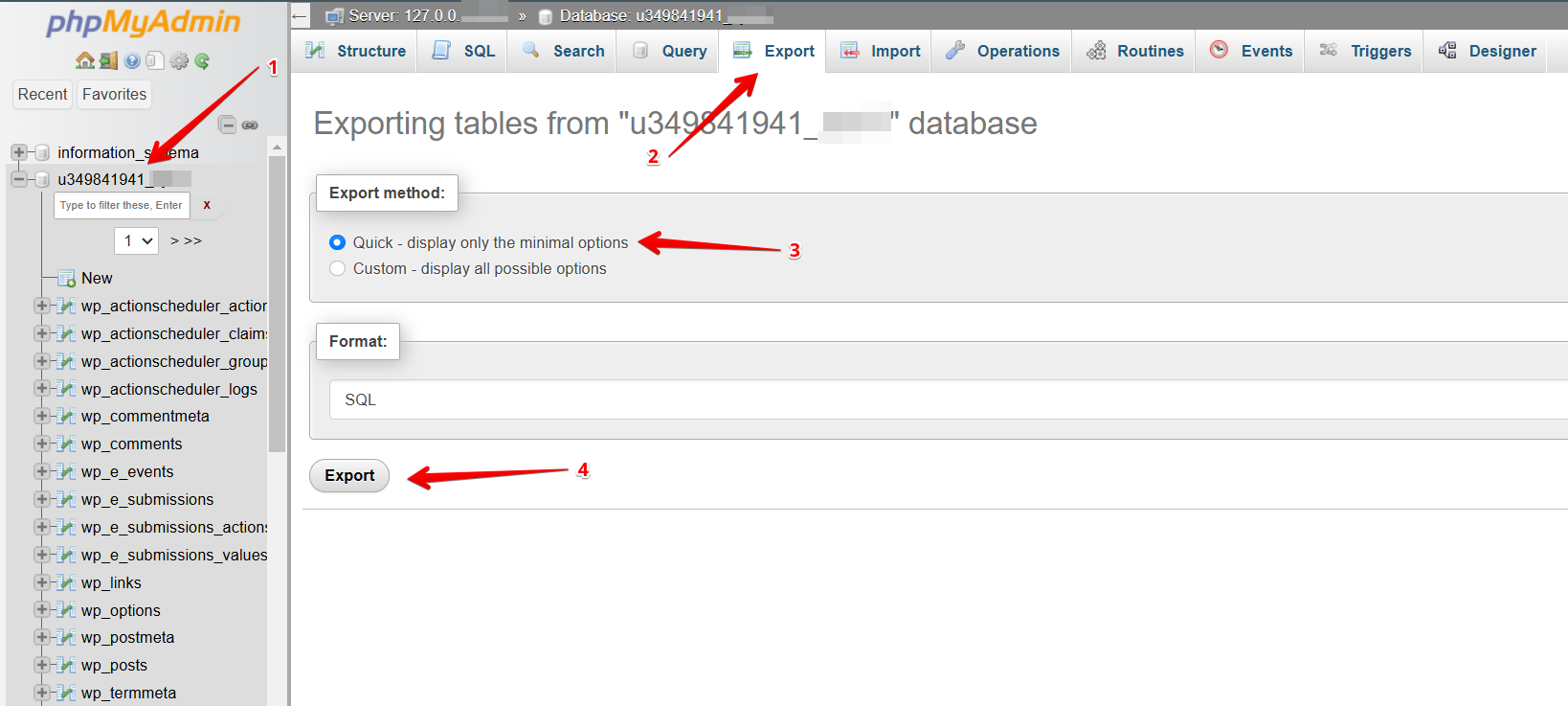
- Para exportar la base de datos de WordPress, inicia sesión en cPanel para acceder a phpMyAdmin.
- Selecciona la base de datos conectada a tu sitio WordPress en la barra lateral izquierda y abre el botón Exportar en el menú de navegación.
- Elige el método rápido y SQL como formato para exportar toda tu base de datos.
- Haz clic en Go. La exportación comenzará y el archivo se guardará automáticamente en tu ordenador.
4. Crea la base de datos de WordPress en tu nuevo hosting.
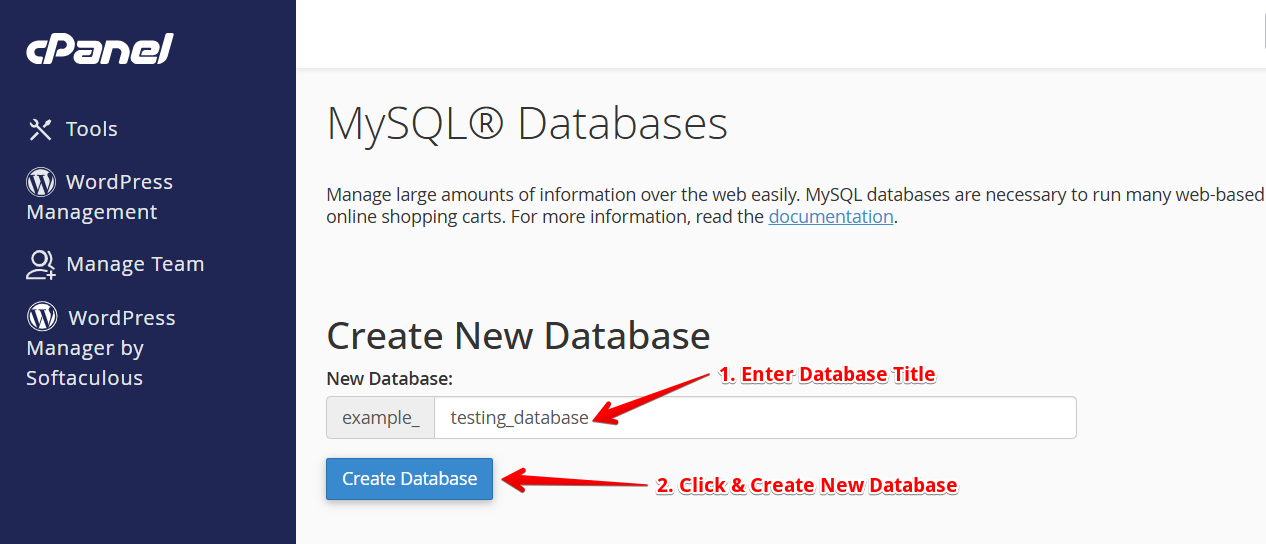
Antes de migrar el antiguo sitio al nuevo host, necesitamos crear una nueva base de datos en el nuevo hosting. Para ello, inicia sesión en el cPanel de tu nuevo hosting con tus credenciales. Para esta guía utilizaremos la aplicación MySQL Databases. Si tu host no dispone de ella, pide al soporte que te indique cómo crear nuevas bases de datos. Sigue los pasos completos a continuación para crear una base de datos en tu nuevo servidor.
- Abre MySQL Database y crea una nueva base de datos WordPress para tu sitio con un nombre apropiado.
- Crea un nuevo usuario MySQL y define una contraseña segura.
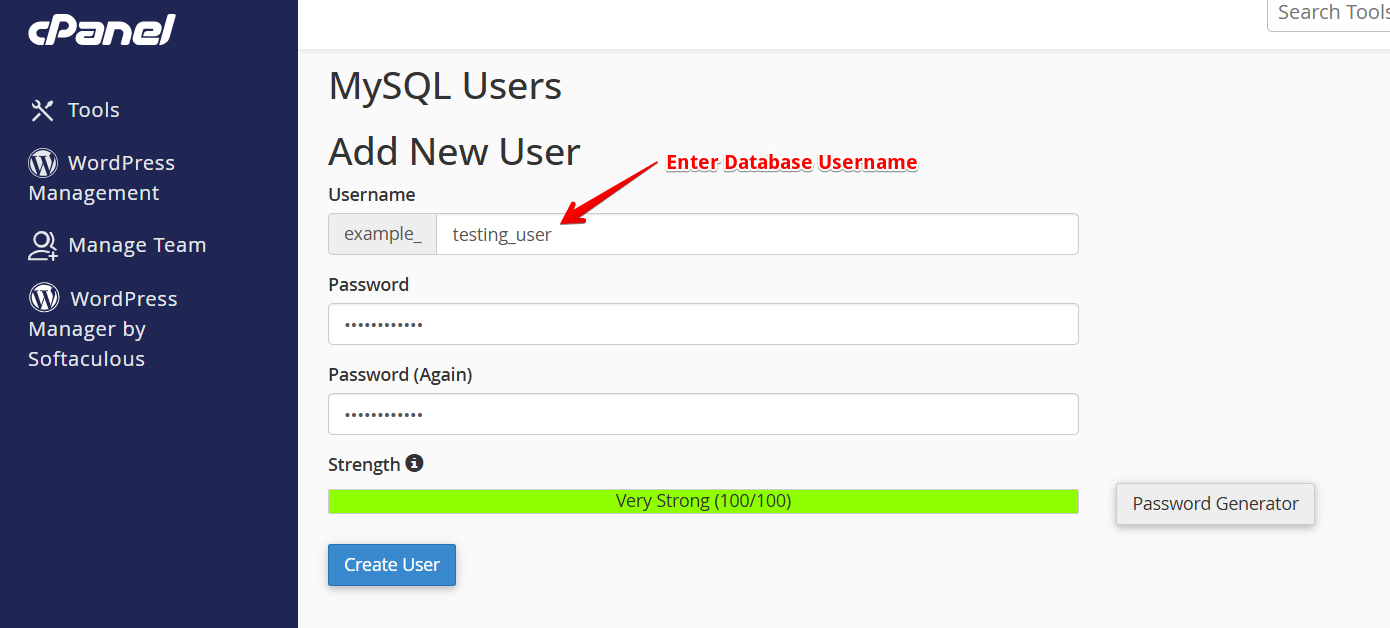
- Ahora añade este usuario a la nueva base de datos y otórgale All Privileges.
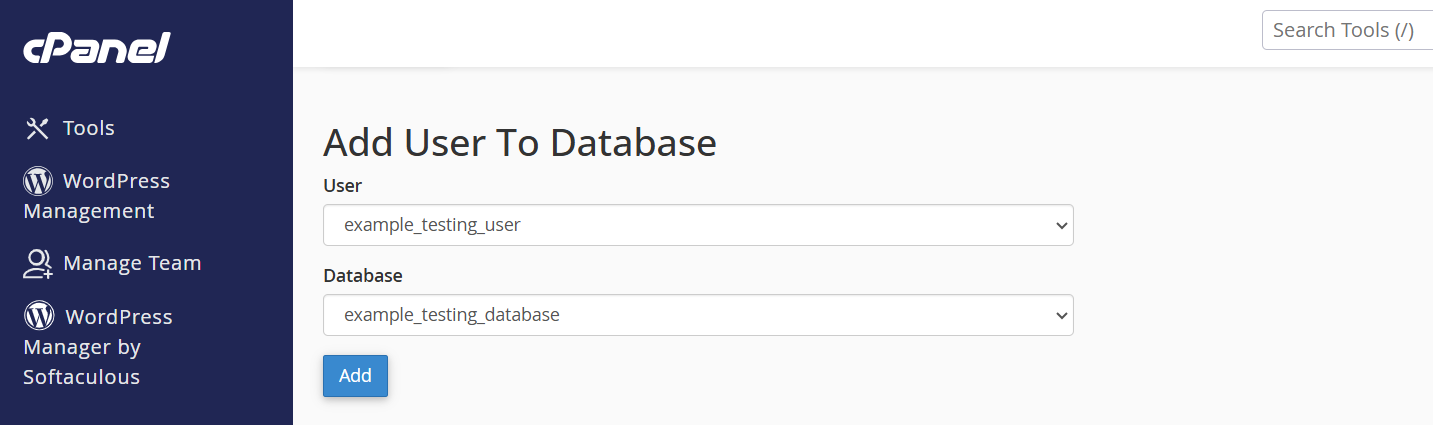
Guarda el nombre de la base de datos, el nuevo usuario MySQL y su contraseña en un archivo. Pronto los necesitarás.
5. Sube los archivos de WordPress al nuevo hosting.
Tras importar la base de datos de WordPress, es momento de subir los archivos de WordPress que descargaste previamente a tu nuevo host.
Usa un programa FTP como FileZilla para conectarte a tu nuevo servidor. Sin embargo, necesitarás un nuevo conjunto de credenciales esta vez. Las obtendrás de tu nuevo proveedor. Esta vez localiza el botón FTP Accounts en la sección Files.
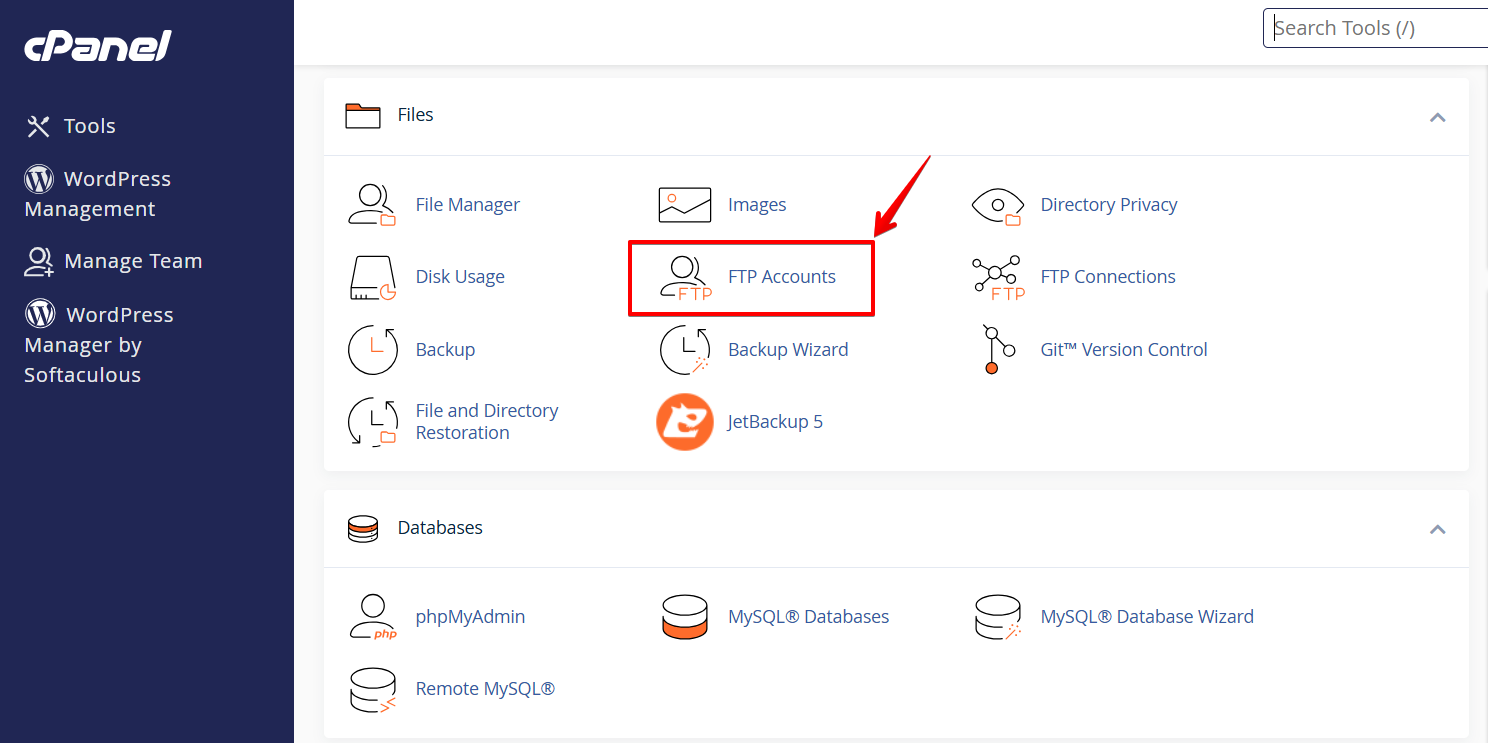 Dentro, busca los campos FTP host y FTP username. Tu contraseña debería ser la misma que la de tu cuenta de hosting. Abre FileZilla, introduce las credenciales en los campos vacíos de la parte superior.
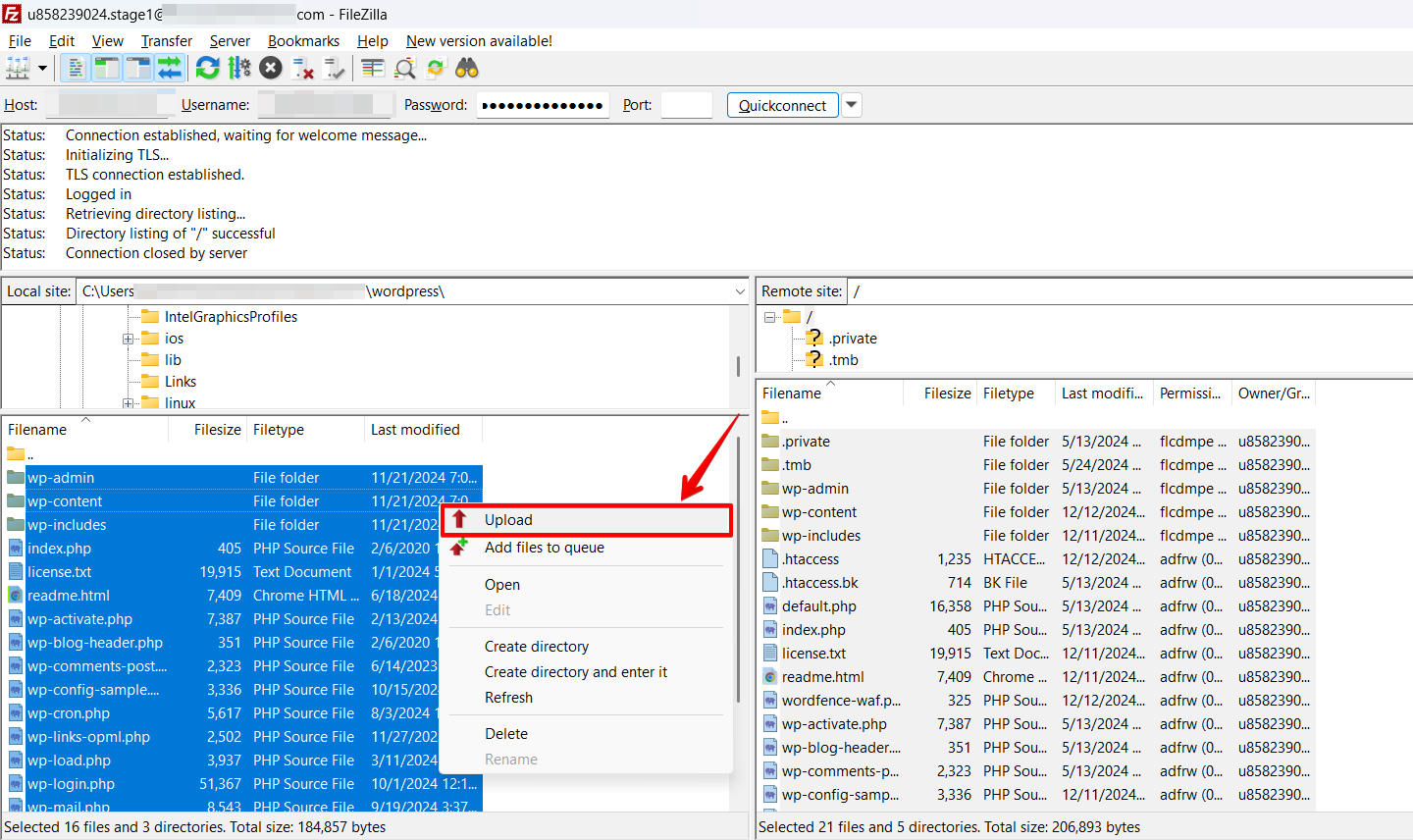
- Conecta FTP, es decir FileZilla, a tu nueva cuenta y navega a la carpeta public_html en la columna Sitio remoto.
- Encuentra los archivos que quieres subir en la columna Sitio local, haz clic derecho y selecciona Subir.
6. Edita el archivo wp-config.php con los detalles de tu nueva base de datos.
Conéctate a tu sitio para acceder al archivo wp-config.php mediante el cliente FTP. Este archivo se encuentra en la carpeta raíz de tu sitio WordPress junto a otras carpetas como /wp-content/. El archivo wp-config.php es crucial para un sitio WordPress ya que controla el acceso entre WordPress y la base de datos del sitio, y un pequeño error al configurarlo puede dejar tu sitio inaccesible. Haz una copia del archivo wp-config.php y guárdala en otra carpeta del sistema. Este paso es necesario para que, si algo sale mal, podamos restaurar rápidamente los datos del sitio. A continuación, indica los datos de acceso de tu nueva base de datos MySQL editando el archivo wp-config.php en tu nueva cuenta de hosting.
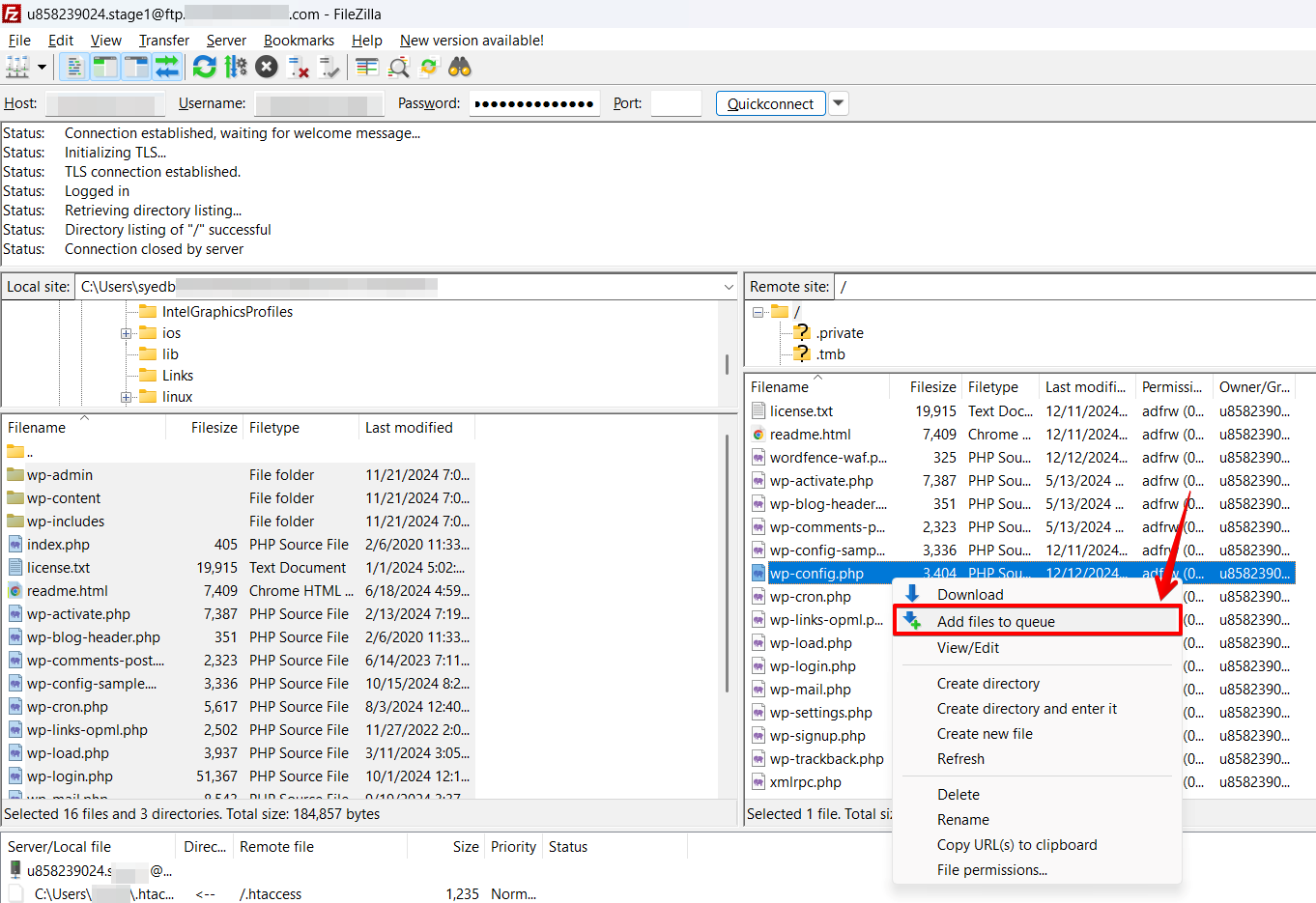
- Abre de nuevo la carpeta public_html desde FileZilla y busca el archivo wp-config.php.
- Haz clic derecho y selecciona Ver/Editar.
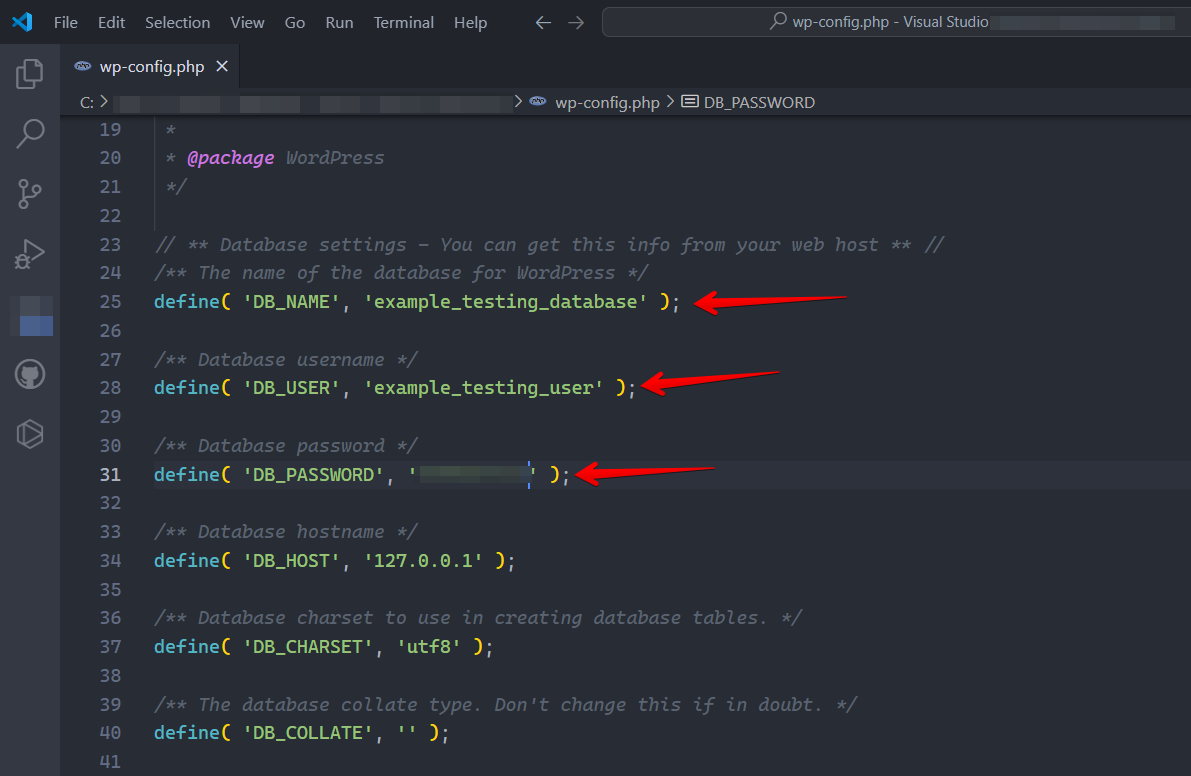
- Cambia los valores de nombre de base de datos, usuario, contraseña y hostname por los de tu nueva base de datos:
- DB_NAME – nombre de la base de datos.
- DB_USER – usuario de la base de datos.
- DB_PASSWORD – contraseña del usuario.
- DB_HOST – nombre del host de la base de datos (¡opcional! Este valor suele ser localhost, pero puede variar según la plataforma de hosting).
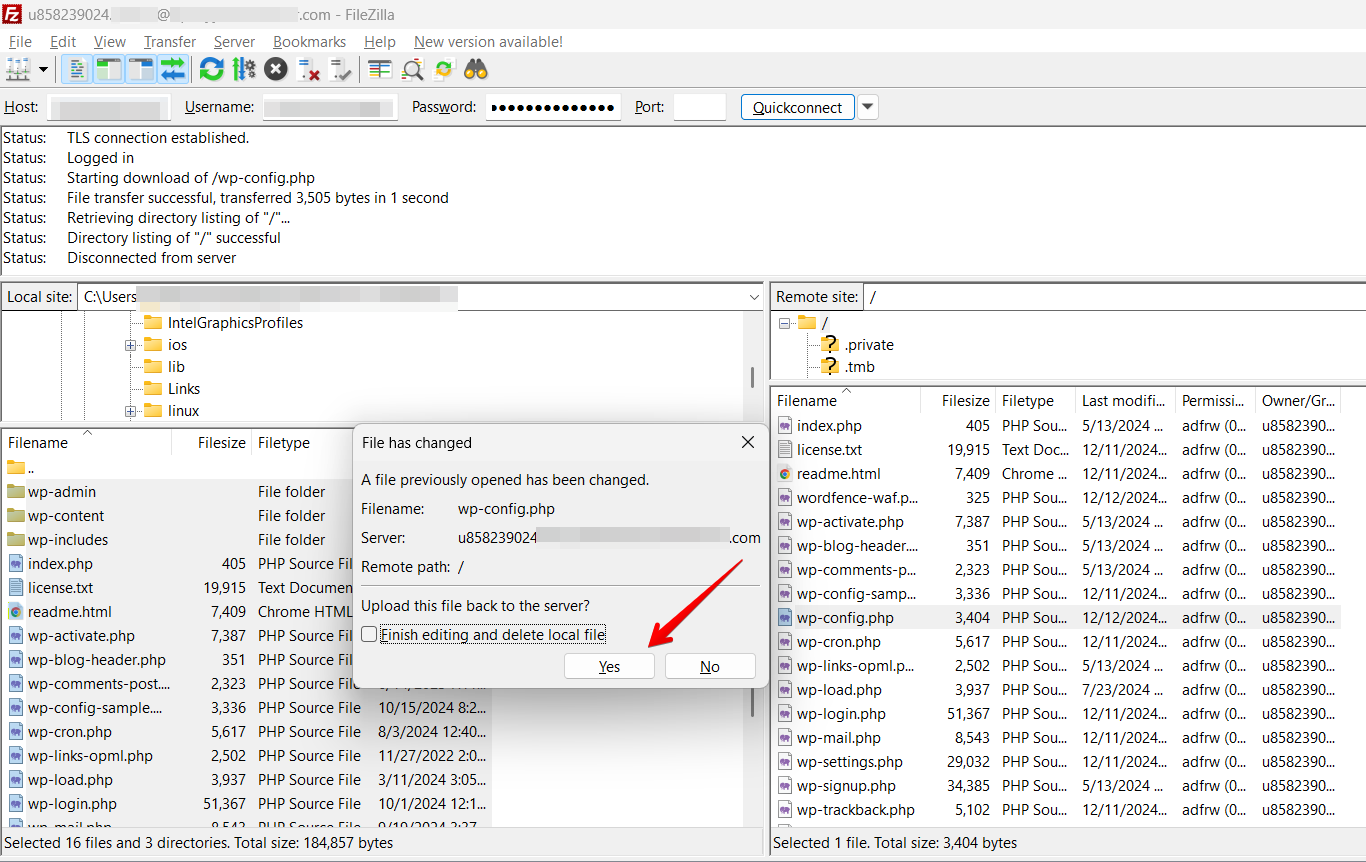
- Haz clic en Guardar, aparecerá una ventana emergente. Haz clic en Sí.
7. Importa la base de datos MySQL.
Una vez completada la subida, no elimines estos archivos de tu ordenador local, ya que aún se necesitan hasta completar los pasos finales. Tras subir los archivos de WordPress, debemos importar la base de datos MySQL:
- Abre el panel de control de tu nueva cuenta de hosting y ve a MySQL Databases.
- Navega a Databases -> phpMyAdmin y selecciona la nueva base de datos que ya creaste en el paso 4.
- Haz clic en la pestaña Importar en la parte superior.
- Selecciona el botón Choose File e importa el archivo de copia de seguridad MySQL que guardaste previamente en tu ordenador.
- Deja el resto de ajustes como están y haz clic en Go.
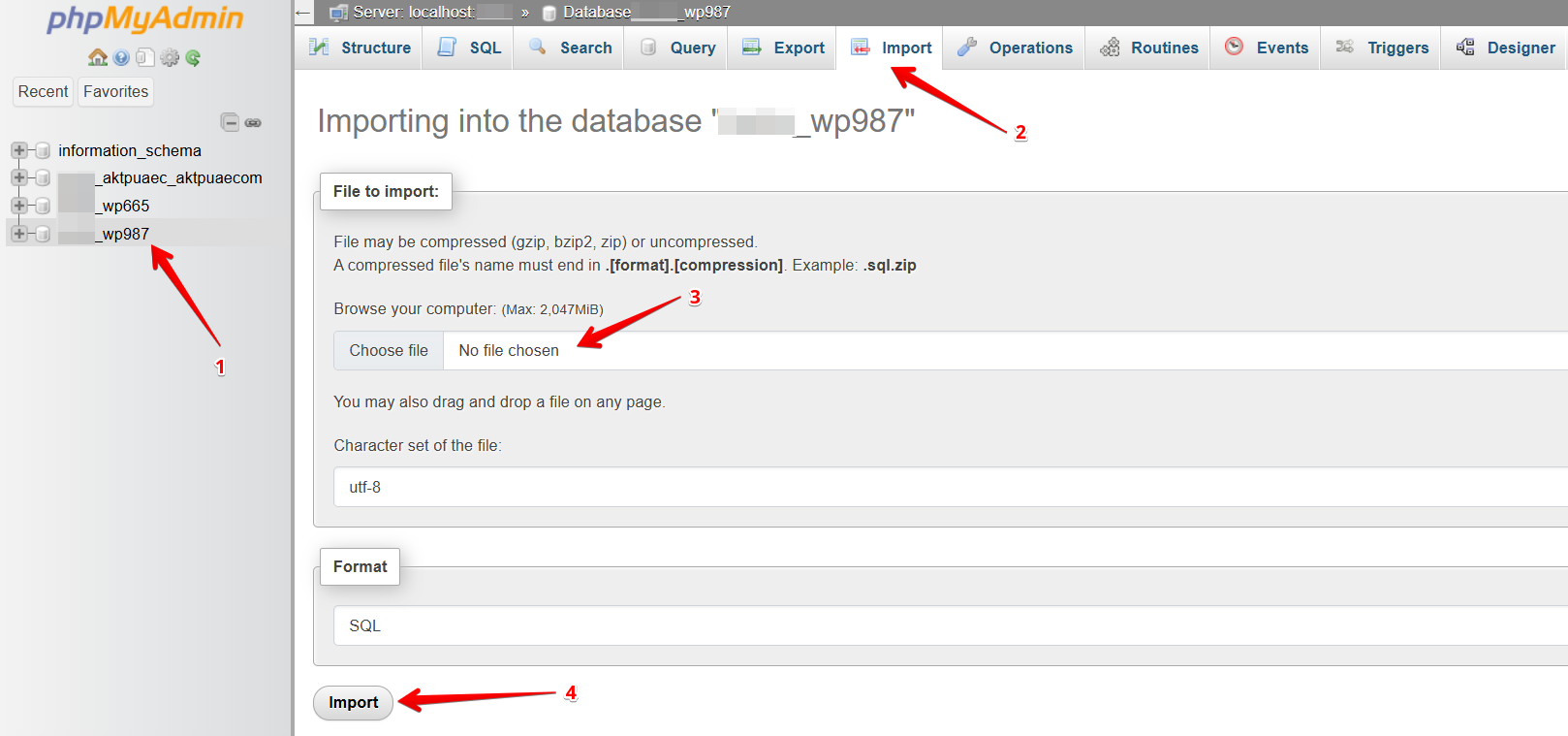 La importación puede tardar, dependiendo del tamaño de la base de datos. Recibirás una notificación cuando termine con éxito.
8. Actualiza las URLs de WordPress si mueves tu sitio a un nuevo dominio (Opcional)
Sigue este paso solo si quieres mover tu antiguo sitio a un nombre de dominio diferente. Antes de actualizar las URLs de WordPress, asegúrate de que el nuevo dominio funciona y apunta a tu nueva plataforma de hosting. Sigue los pasos a continuación para actualizar las URLs del dominio y sustituir las antiguas por las nuevas.
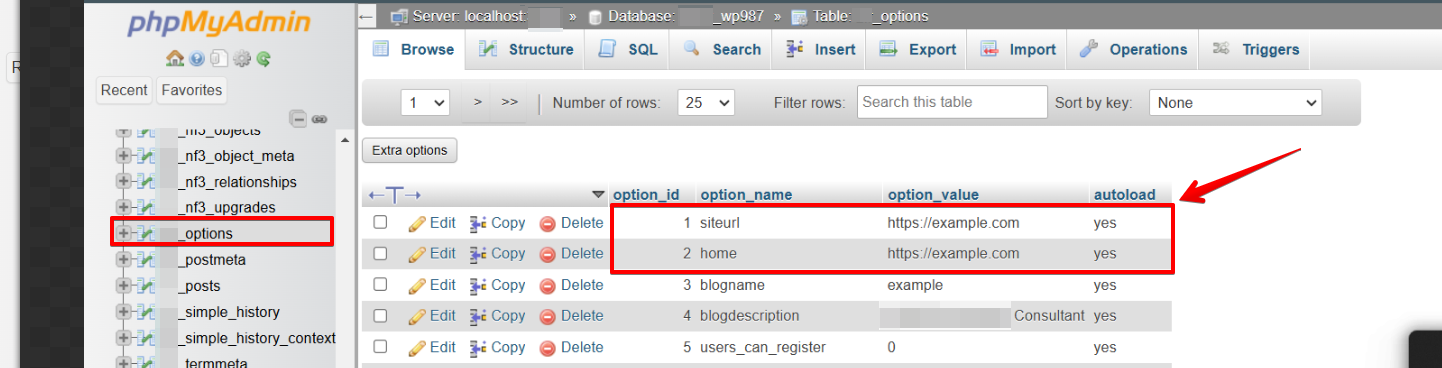
- Ve a la aplicación phpMyAdmin y selecciona la tabla wp_options.
- Encuentra la URL del sitio y home bajo la columna "option_name".
- Haz doble clic en el campo bajo option_value y cambia la antigua URL del dominio por la nueva.
- Abre tu Escritorio, instala el plugin "Better Search Replace" y actívalo.
- Después navega a Herramientas y haz clic en Search & Replace. Rellena los campos con tu antiguo y nuevo dominio y marca para seleccionar todas las tablas.
Search: //old-domain.com
Replace: //new-domain.com
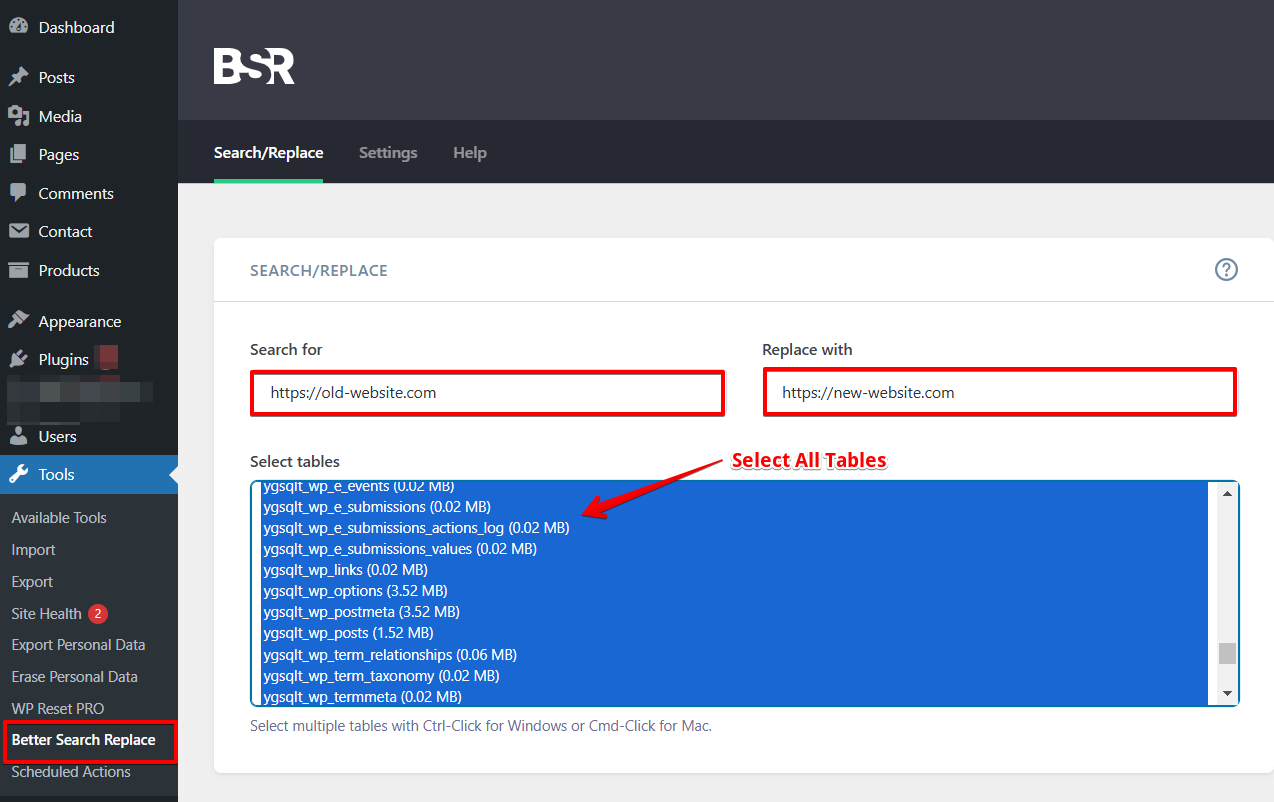
- Haz clic en "Do Search & Replace. Dependiendo del tamaño de la base de datos, el proceso puede tardar un rato. Cuando termine, vuelve a iniciar sesión en tu sitio WordPress y habrás terminado.
Conclusión
En resumen, migrar o mover tu sitio a un nuevo host es un proceso complejo. En este artículo te hemos mostrado todos los pasos necesarios para migrar un sitio antiguo a un nuevo hosting sin usar plugins, solo con las herramientas gratuitas que proporciona tu proveedor. Esperamos que esta guía paso a paso completa te ayude a migrar tu sitio WordPress manualmente. ¿Tienes más preguntas sobre la migración de WordPress? Contáctanos:
Suscríbete a nuestro canal de YouTube para más tutoriales en vídeo sobre WordPress y síguenos en Twitter y Facebook.
Artículos relacionados
- Cómo hacer una copia de seguridad de un sitio WordPress en múltiples ubicaciones.
- Cómo prevenir tiempos de inactividad en tu sitio WordPress
- Cómo reparar y optimizar la base de datos de WordPress
- Cómo crear y modificar tareas Cron de WordPress
- ¿Cómo solucionar el error "Sorry, You Are Not Allowed to Access This Page" en WordPress?
