Si has estado gestionando un sitio WordPress, es posible que hayas probado varios plugins y temas que utilizan shortcodes para mejorar tu contenido. Con el tiempo, si dejas de usar estas herramientas, sus shortcodes pueden quedarse y desordenar tu sitio, haciéndolo lucir descuidado.
Por suerte, limpiar estos shortcodes no utilizados no es complicado. Veamos rápidamente cómo ordenar estos restos y mantener tu sitio luciendo lo mejor posible.
Contents
¿Por qué eliminar los shortcodes no utilizados?
Cuando desactivas un plugin o tema que introducía un shortcode, WordPress no lo elimina automáticamente. Como resultado, el shortcode aparece en tu sitio como texto plano, lo cual no se ve bien y puede confundir a tus visitantes.
Eliminarlos es una buena manera de limpiar tu contenido y mejorar la apariencia general de tu sitio.
Casos típicos de shortcodes no utilizados
- Plugins desactivados/eliminados – Los shortcodes de plugins previamente activos permanecen en tu contenido tras la desactivación o eliminación.
- Cambios de tema: shortcodes específicos de tu antiguo tema pueden aparecer como texto plano después de cambiar a un nuevo tema.
- Shortcodes personalizados no utilizados – Los shortcodes personalizados que ya no son relevantes pueden seguir existiendo en tus entradas o páginas.
- Shortcodes mal configurados – Los shortcodes mal usados o ligados a plugins rotos pueden mostrarse como texto sin procesar en el front-end.
- Funcionalidades eliminadas – Funciones como galerías o sliders, al ser eliminadas, pueden dejar atrás sus shortcodes asociados.
- Contenido importado – El contenido importado desde otro sitio puede contener shortcodes incompatibles con tus plugins o tema actuales.
3 maneras de encontrar y eliminar shortcodes innecesarios
- Usar un plugin
- Eliminar desde la base de datos
- Editar
functions.php
Nota: Antes de hacer cualquier cambio, es prudente hacer una copia de seguridad de tu sitio web. Puedes restaurar rápidamente cualquier cosa a su estado anterior si algo sale mal**. WP Staging ofrece una solución sencilla para realizar copias de seguridad automáticas. Para más ayuda, consulta la guía de copia de seguridad y restauración.*
1. Usar un plugin
Un plugin es la forma más fácil de encontrar y eliminar shortcodes no utilizados en WordPress. Así es como puedes hacerlo:
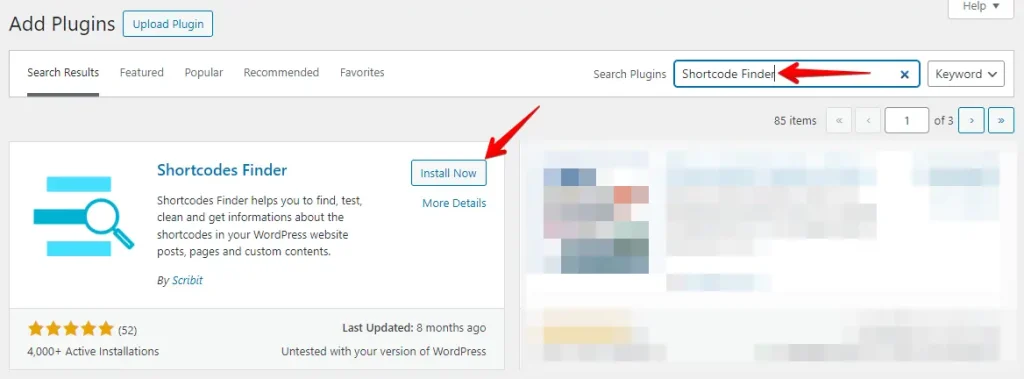
Busca en el directorio de plugins de WordPress un plugin de limpieza de shortcodes como "Shortcode Finder". Una vez encontrado, instálalo y actívalo.
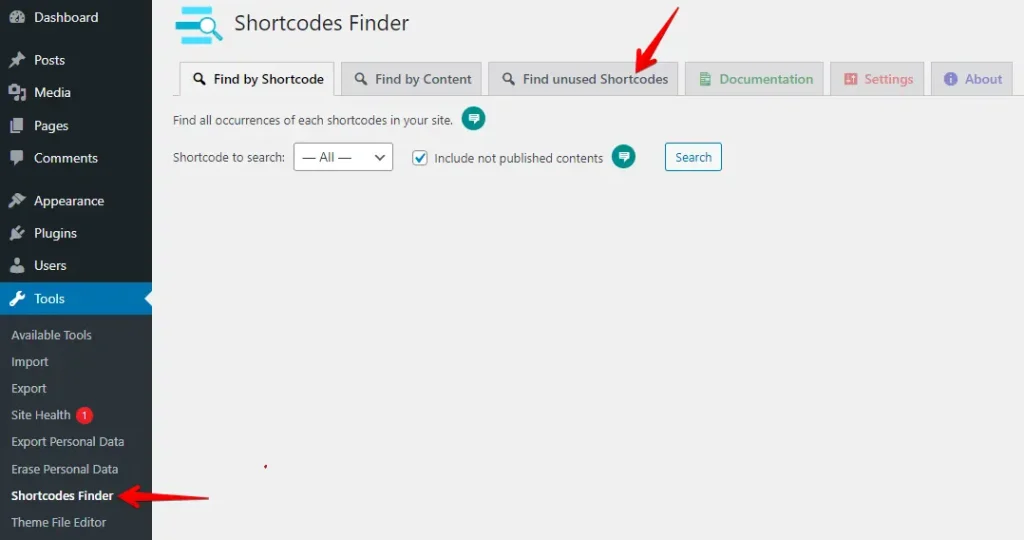
Tras activar el plugin, ve al panel del plugin y haz clic en la pestaña "Find Unused Shortcodes".
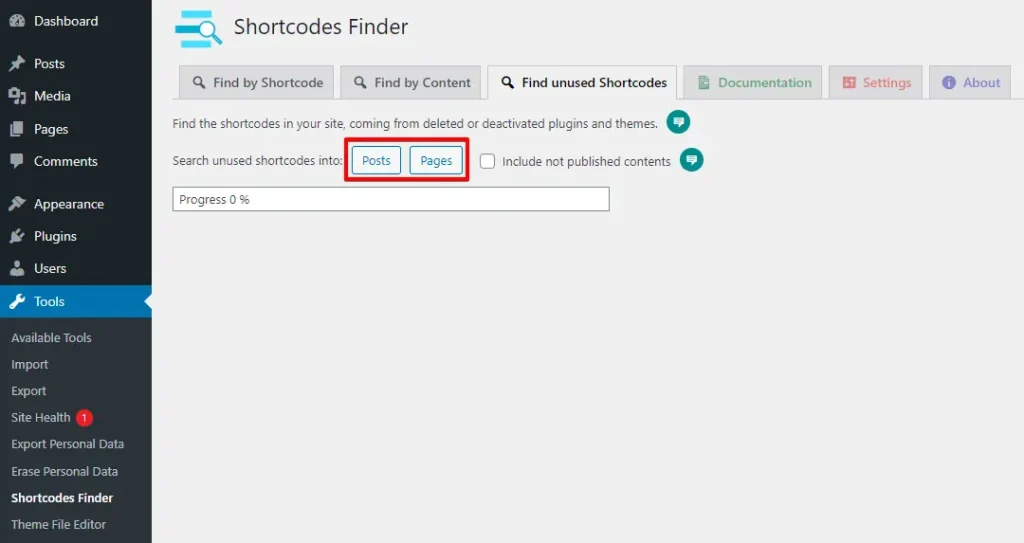
A continuación, haz clic en el botón "Post" o "Page" para encontrar shortcodes no utilizados en tu contenido.
Tras completar la búsqueda, verás una lista de shortcodes no utilizados. Haz clic en cualquier shortcode para acceder a él, luego pulsa el icono de editar para ir a la página donde se encuentra el shortcode no utilizado.
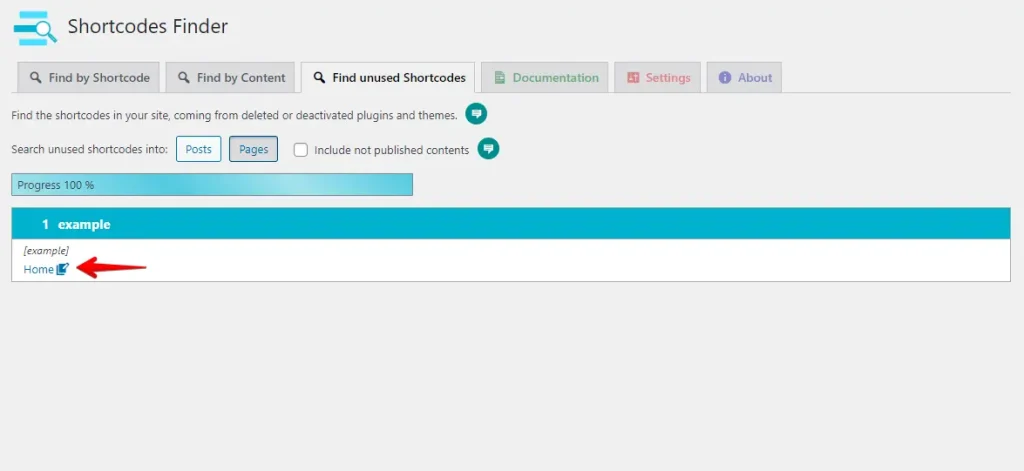
A continuación, localiza el shortcode no utilizado en la página y elimínalo.
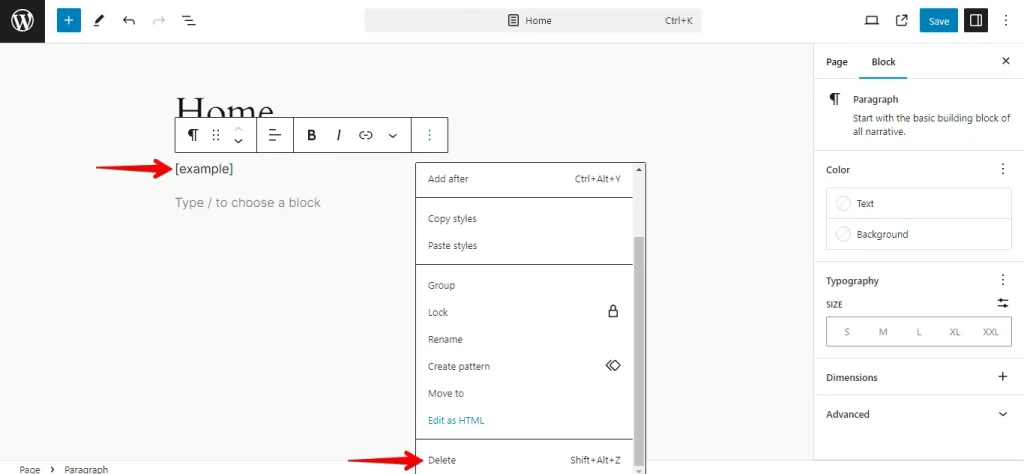
Este método es rápido, no requiere programación y mantiene tu sitio limpio sin tener que buscar shortcodes manualmente.
2. Eliminar desde la base de datos
Si prefieres un enfoque más manual, puedes eliminar los shortcodes no utilizados directamente desde la base de datos de WordPress. Este método requiere acceder a tu base de datos mediante herramientas como phpMyAdmin. Así puedes hacerlo:
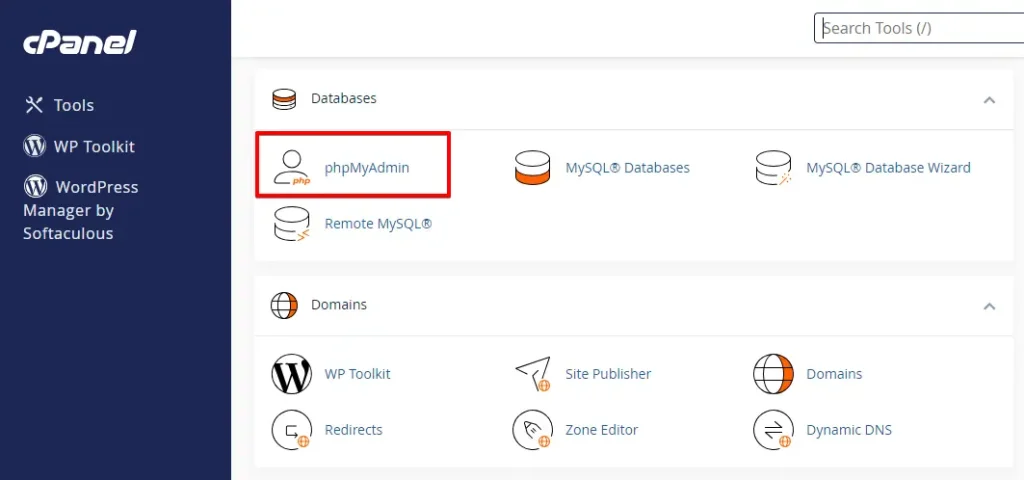
Inicia sesión en tu cuenta de hosting y ve a phpMyAdmin, que normalmente se encuentra en el panel de control de hosting (como cPanel).
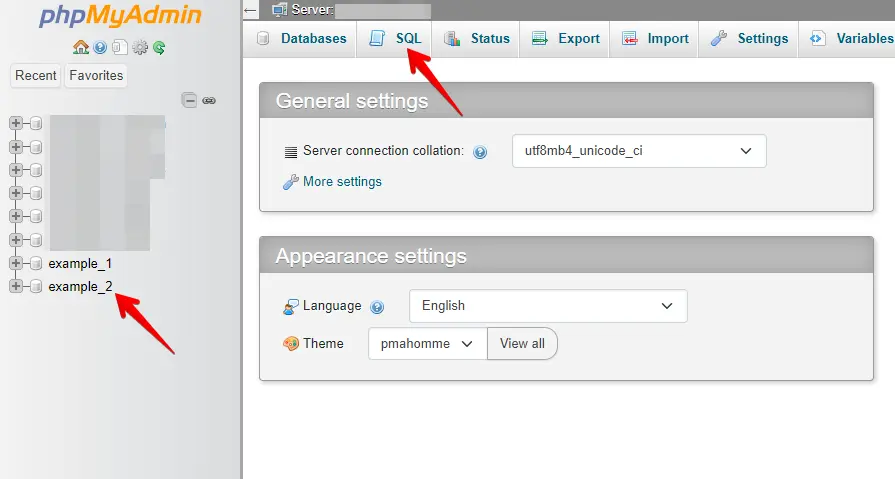
En phpMyAdmin, selecciona la base de datos correspondiente a tu sitio WordPress y haz clic en la pestaña "SQL".
Nota: Para utilizar este método debes conocer el nombre del shortcode. Si no estás seguro, puedes eliminarlo directamente desde la base de datos. También es recomendable hacer una copia de seguridad de la base de datos por si necesitas restaurar algún archivo.
Escribe el código siguiente, reemplazando [shortcode] con el nombre real del shortcode que quieras eliminar. Luego haz clic en el botón "Continuar" para ejecutar la consulta y eliminar el shortcode de forma permanente.
UPDATE wp_post SET post_content = replace(post_content, ‘[shortcode]’, ” ) ;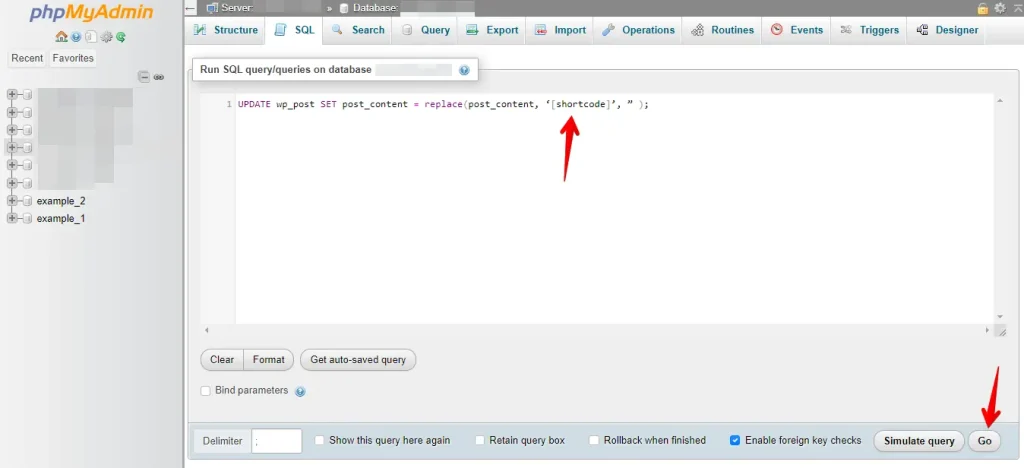
A veces, los nuevos shortcodes de temas o plugins pueden ofrecer la misma funcionalidad que los antiguos. En esos casos, puedes reemplazar los shortcodes antiguos por los nuevos sin eliminarlos.
Solo añade el siguiente código y escribe los nombres de los shortcodes antiguos en el cuadro [old shortcode] y los nombres de los nuevos shortcodes en el cuadro [new shortcode].
UPDATE wp_posts SET ‘post_content’ = REPLACE (‘post_content’,'[ old shortcode ]’, ‘[ new shortcode ]’);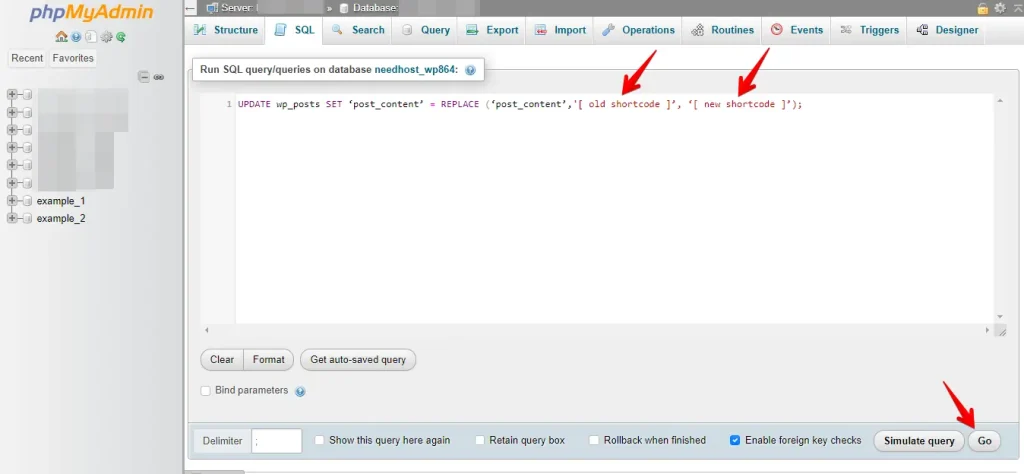
Este método es más técnico y solo debería usarse si te sientes cómodo trabajando con bases de datos. Si no, es mejor utilizar un plugin o eliminarlo manualmente desde el panel de WordPress.
3. Editar functions.php
Puedes eliminar manualmente shortcodes no utilizados añadiendo código al archivo functions.php de tu tema. Este método ayuda a limpiar los shortcodes en todo tu sitio sin usar un plugin. Así se hace:
En el panel de WordPress, ve a Apariencia > Editor de temas. En el lado derecho, busca y selecciona el archivo functions.php de tu tema activo.
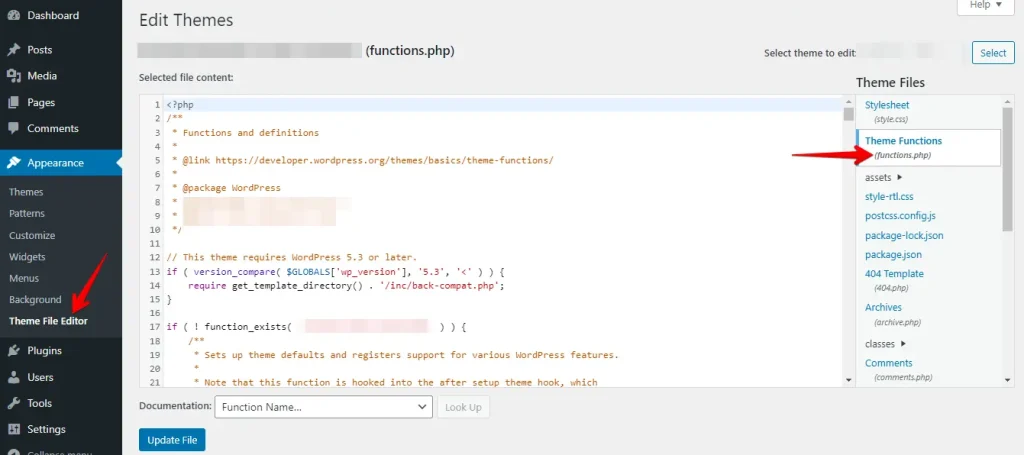
Desplázate hasta la parte inferior del archivo functions.php y añade el siguiente código para desregistrar el shortcode no utilizado:
add_shortcode( ‘shortcode’, ‘__return_false’ );Escribe el nombre original del shortcode en lugar de 'shortcode' para reemplazarlo. Luego haz clic en el botón "Actualizar archivo" para guardar los cambios.
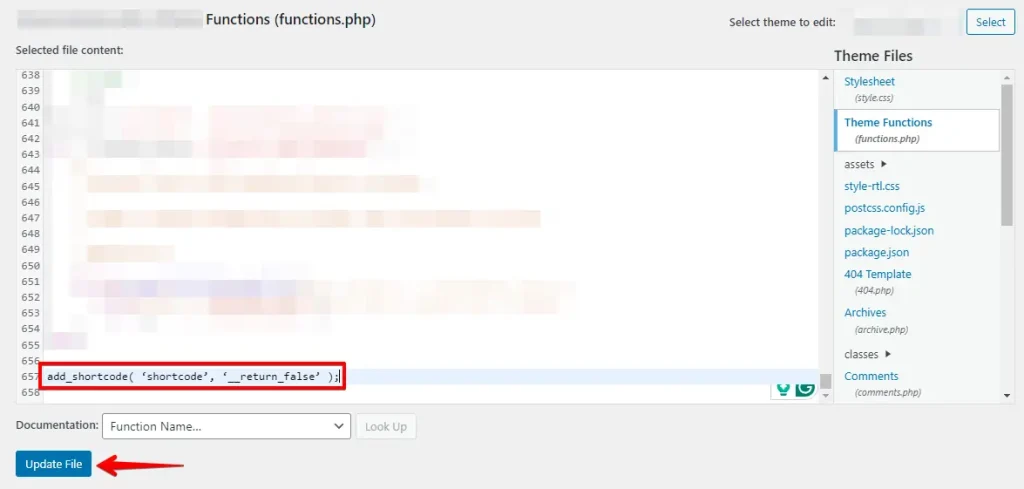
Estos cambios son específicos del tema. Si cambias de tema, deberás volver a aplicar este método al archivo functions.php del nuevo tema.
Conclusión
Los shortcodes no utilizados pueden desordenar tu sitio WordPress y darle un aspecto poco profesional. Revisar y eliminar estos shortcodes con regularidad mantiene tu contenido limpio y garantiza una experiencia fluida para tus visitantes.
Ya sea manualmente o con un plugin, los pasos anteriores te ayudarán a encontrar y eliminar rápidamente shortcodes no deseados. ¡Feliz limpieza!
Artículos relacionados