Si vous gérez un site WordPress, vous avez peut-être expérimenté divers plugins et thèmes qui utilisent des shortcodes pour enrichir votre contenu. Avec le temps, lorsque vous cessez d’utiliser ces outils, leurs shortcodes peuvent subsister et encombrer votre site, lui donnant un aspect désordonné.
Heureusement, nettoyer ces shortcodes inutilisés n’est pas compliqué. Voyons rapidement comment ranger ces résidus et garder votre site sous son meilleur jour.
Contents
Pourquoi supprimer les shortcodes inutilisés ?
Si vous désactivez un plugin ou un thème qui ajoutait un shortcode, WordPress ne le supprime pas automatiquement. Résultat, le shortcode apparaît sur votre site sous forme de texte brut, ce qui n’est pas esthétique et peut perturber vos visiteurs.
Les supprimer est un bon moyen de nettoyer votre contenu et d’améliorer l’aspect général de votre site.
Cas typiques de shortcodes inutilisés
- Plugins désactivés/supprimés – Les shortcodes provenant de plugins précédemment actifs restent dans votre contenu après désactivation ou suppression.
- Changement de thème : les shortcodes spécifiques à votre ancien thème peuvent apparaître en texte brut après le passage à un nouveau thème.
- Shortcodes personnalisés inutilisés – Des shortcodes personnalisés devenus inutiles peuvent toujours exister dans vos articles ou pages.
- Shortcodes mal configurés – Des shortcodes mal utilisés ou liés à des plugins défectueux peuvent apparaître en texte brut côté front.
- Fonctionnalités supprimées – Des fonctionnalités comme les galeries ou les sliders peuvent, une fois supprimées, laisser derrière elles leurs shortcodes associés.
- Contenu importé – Le contenu importé depuis un autre site peut contenir des shortcodes incompatibles avec vos plugins ou votre thème actuels.
3 façons de trouver et de supprimer les shortcodes inutiles
- Utiliser un plugin
- Supprimer depuis la base de données
- Modifier
functions.php
Remarque : Avant toute modification, il est judicieux de sauvegarder votre site web. Vous pouvez rapidement restaurer tout dans son état précédent en cas de problème**. WP Staging propose une solution simple pour les sauvegardes automatiques. Pour plus d’aide, consultez le guide de sauvegarde et de restauration.*
1. Utiliser un plugin
Un plugin est la façon la plus simple de trouver et supprimer les shortcodes inutilisés dans WordPress. Voici comment faire :
Cherchez dans le répertoire des plugins WordPress un plugin de nettoyage de shortcodes comme « Shortcode Finder ». Une fois trouvé, installez-le et activez-le.
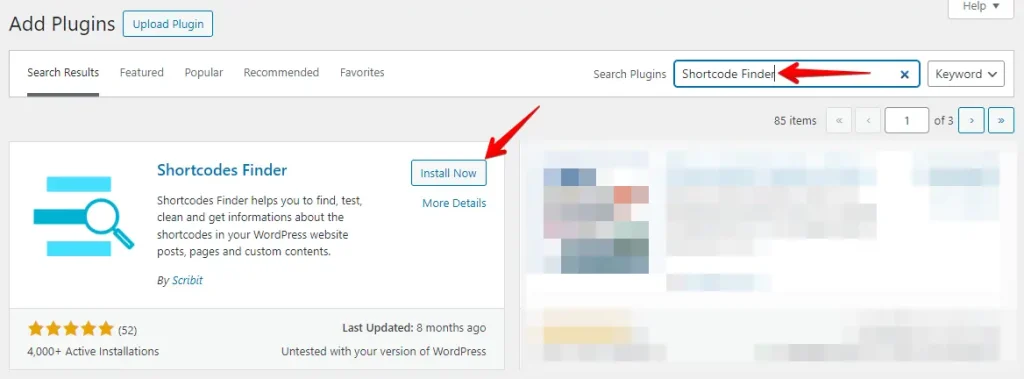
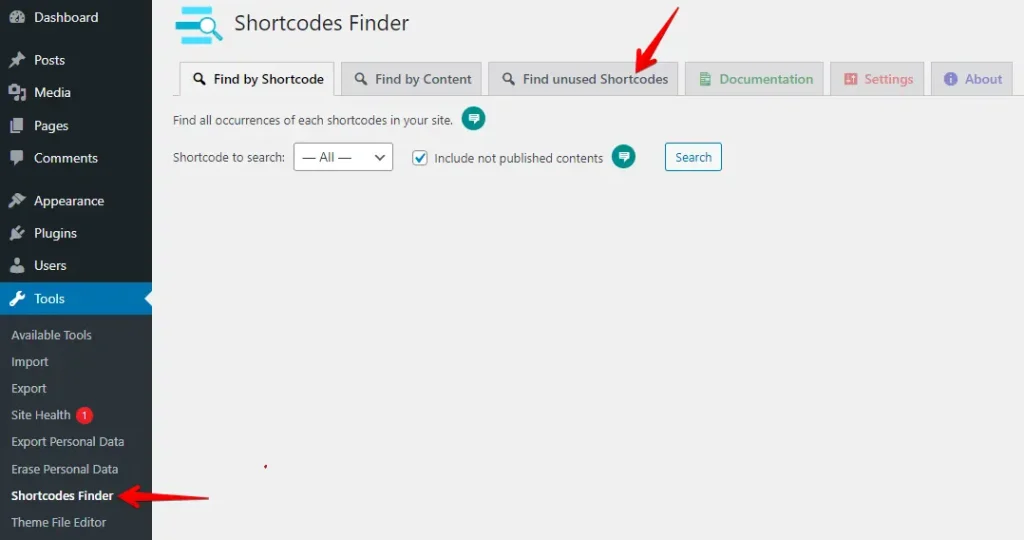
Après avoir activé le plugin, allez dans le tableau de bord du plugin et cliquez sur l’onglet « Find Unused Shortcodes ».
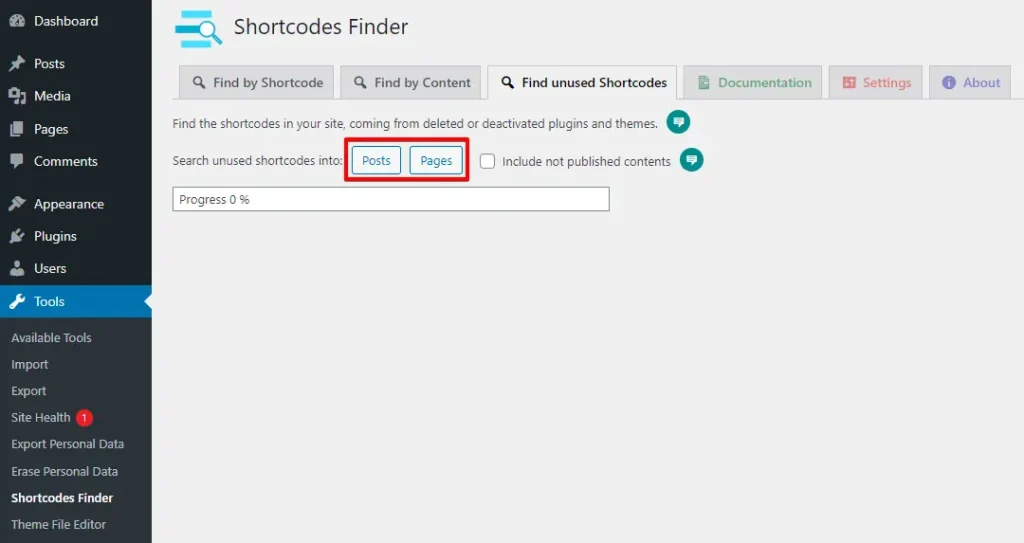
Cliquez ensuite sur le bouton « Post » ou « Page » pour trouver les shortcodes inutilisés dans votre contenu.
Une fois la recherche terminée, vous verrez une liste des shortcodes inutilisés. Cliquez sur un shortcode pour y accéder, puis sur l’icône d’édition pour vous rendre sur la page où se trouve le shortcode inutilisé.
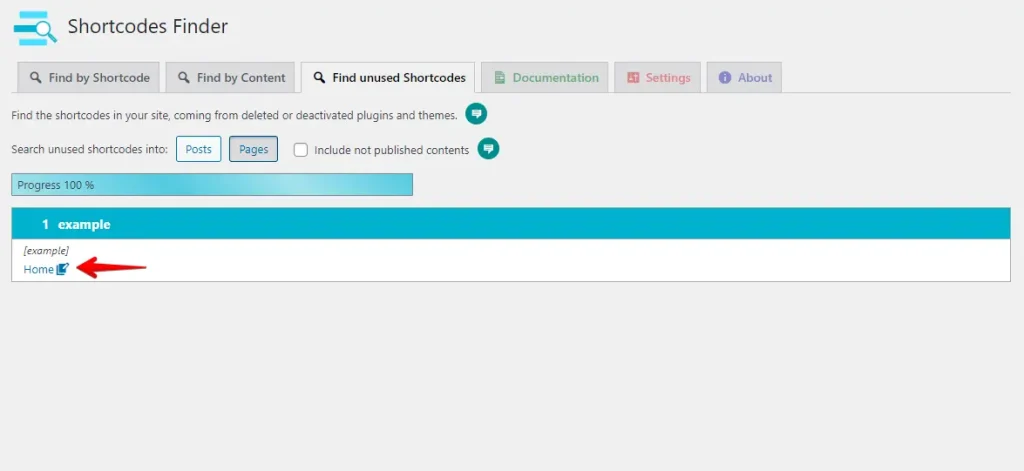
Ensuite, repérez le shortcode inutilisé sur la page et supprimez-le.
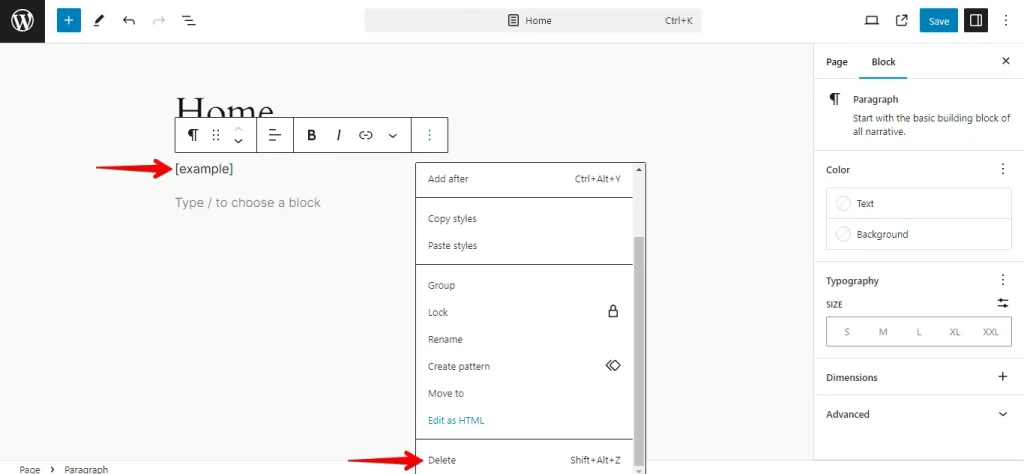
Cette méthode est rapide, ne nécessite aucun code et garantit que votre site reste propre sans avoir à chercher manuellement les shortcodes.
2. Supprimer depuis la base de données
Si vous préférez une approche plus manuelle, vous pouvez supprimer les shortcodes inutilisés directement depuis la base de données WordPress. Cette méthode implique d’accéder à votre base de données via des outils comme phpMyAdmin. Voici comment faire :
Connectez-vous à votre compte d’hébergement et accédez à phpMyAdmin, généralement situé dans le panneau de contrôle de votre hébergement (comme cPanel).
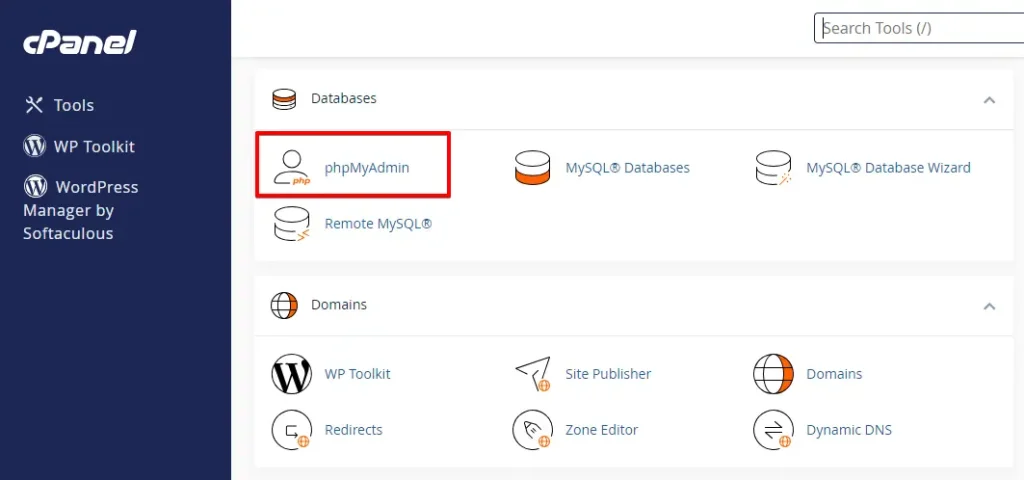
Dans phpMyAdmin, sélectionnez la base de données correspondant à votre site WordPress, puis cliquez sur l’onglet « SQL ».
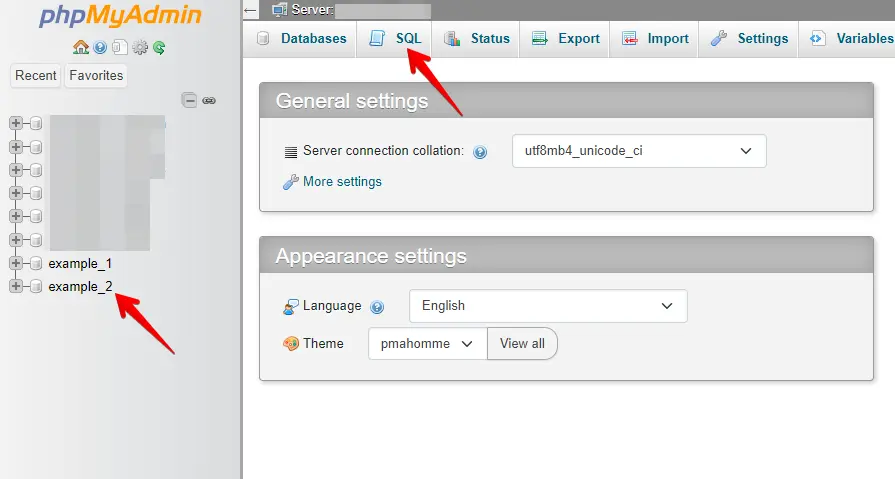
Remarque : Pour utiliser cette méthode, vous devez connaître le nom du shortcode. Si vous n’êtes pas sûr, vous pouvez le supprimer directement depuis la base de données. Il est aussi conseillé de sauvegarder votre base de données au préalable afin de pouvoir restaurer d’éventuels fichiers.
Tapez le code ci-dessous, en remplaçant [shortcode] par le nom réel du shortcode à supprimer. Cliquez ensuite sur le bouton « Exécuter » pour lancer la requête et supprimer définitivement le shortcode.
UPDATE wp_post SET post_content = replace(post_content, ‘[shortcode]’, ” ) ;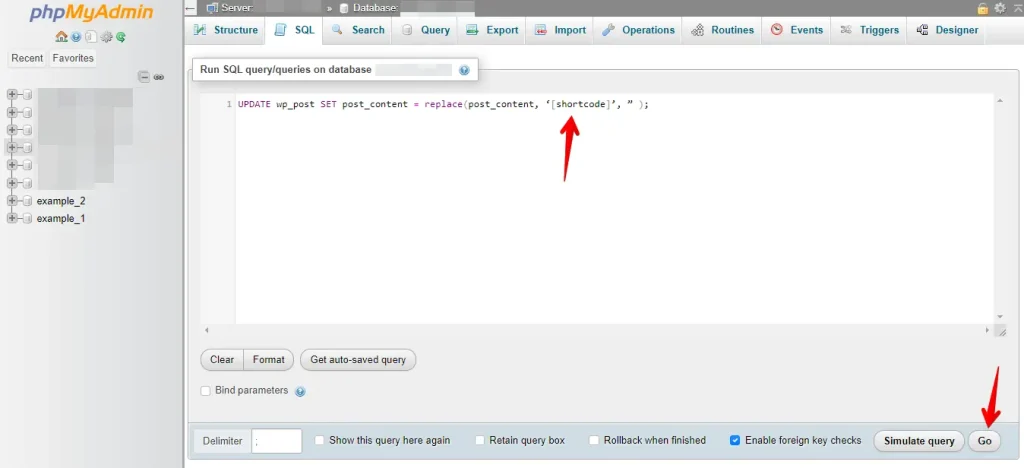
Parfois, les nouveaux shortcodes de thèmes ou de plugins offrent la même fonctionnalité que les anciens. Dans ce cas, vous pouvez remplacer les anciens shortcodes par les nouveaux sans les supprimer.
Ajoutez simplement le code suivant et tapez les noms des anciens shortcodes dans la case [old shortcode] et les noms des nouveaux dans la case [new shortcode].
UPDATE wp_posts SET ‘post_content’ = REPLACE (‘post_content’,'[ old shortcode ]’, ‘[ new shortcode ]’);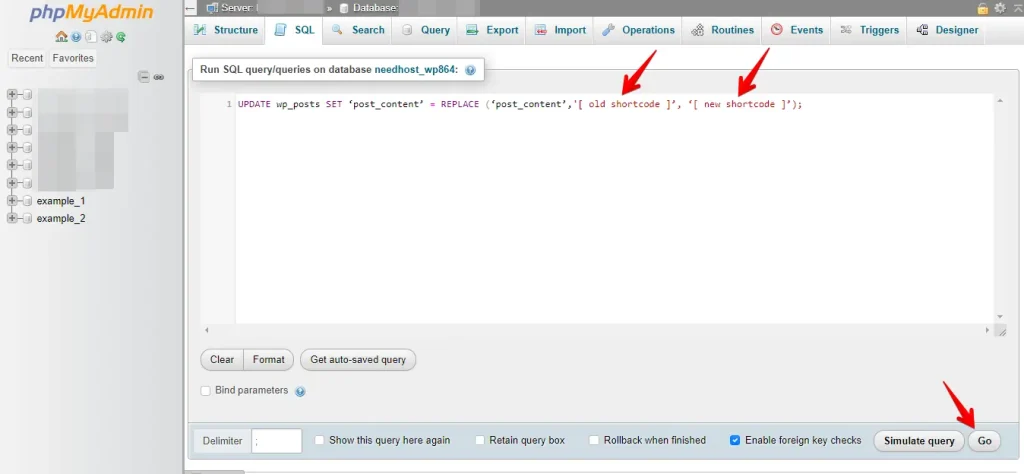
Cette méthode est plus technique et ne doit être utilisée que si vous êtes à l’aise avec les bases de données. Sinon, il est préférable d’utiliser un plugin ou de supprimer manuellement via le tableau de bord WordPress.
3. Modifier functions.php
Vous pouvez supprimer manuellement les shortcodes inutilisés en ajoutant du code au fichier functions.php de votre thème. Cette méthode permet de nettoyer les shortcodes sur tout votre site sans recourir à un plugin. Voici comment :
Dans votre tableau de bord WordPress, allez dans Apparence > Éditeur de thème. Sur le côté droit, recherchez et sélectionnez le fichier functions.php de votre thème actif.
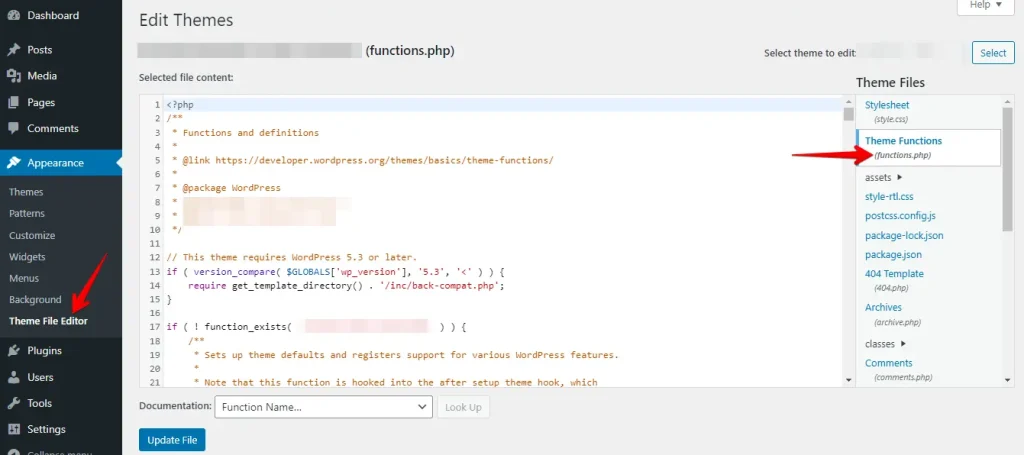
Faites défiler jusqu’en bas du fichier functions.php et ajoutez le code suivant pour désenregistrer le shortcode inutilisé :
add_shortcode( ‘shortcode’, ‘__return_false’ );Tapez le nom du shortcode d’origine à la place de 'shortcode' pour le remplacer. Cliquez ensuite sur le bouton « Mettre à jour le fichier » pour enregistrer vos modifications.
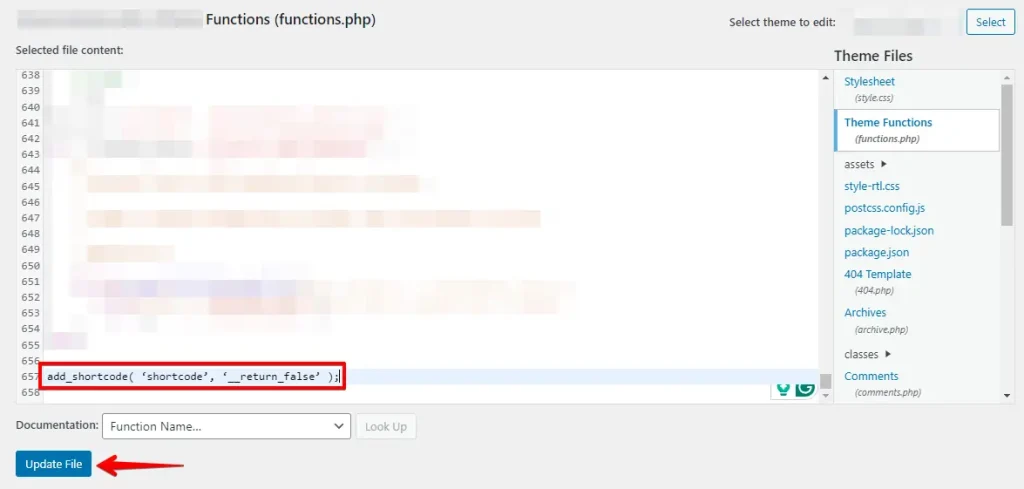
Ces changements sont spécifiques au thème. Si vous changez de thème, vous devrez réappliquer cette méthode au fichier functions.php du nouveau thème.
Conclusion
Les shortcodes inutilisés peuvent encombrer votre site WordPress et le rendre peu professionnel. Vérifier et les supprimer régulièrement permet de garder votre contenu propre et d’offrir une expérience fluide à vos visiteurs.
Que vous le fassiez manuellement ou avec un plugin, les étapes ci-dessus vous aideront à trouver et supprimer rapidement les shortcodes indésirables. Bon nettoyage !
Articles connexes