Se você gerencia um site WordPress, talvez já tenha experimentado vários plugins e temas que usam shortcodes para enriquecer seu conteúdo. Com o tempo, ao parar de usar essas ferramentas, seus shortcodes podem permanecer e bagunçar seu site, deixando-o com aparência descuidada.
Felizmente, limpar esses shortcodes não utilizados não é difícil. Vamos ver rapidamente como organizar essas sobras e manter seu site sempre com a melhor aparência.
Contents
Por que remover shortcodes não utilizados?
Se você desativa um plugin ou tema que introduziu um shortcode, o WordPress não o remove automaticamente. Como resultado, o shortcode aparece no seu site como texto simples, o que não fica bonito e pode confundir seus visitantes.
Removê-los é uma boa maneira de limpar seu conteúdo e melhorar a aparência geral do site.
Casos típicos de shortcodes não utilizados
- Plugins desativados/excluídos – Shortcodes de plugins previamente ativos permanecem no conteúdo após a desativação ou exclusão.
- Troca de temas: shortcodes específicos do seu tema antigo podem aparecer como texto simples após a troca para um novo tema.
- Shortcodes personalizados não utilizados – Shortcodes personalizados que já não são relevantes podem continuar existindo em suas postagens ou páginas.
- Shortcodes mal configurados – Shortcodes usados incorretamente ou vinculados a plugins quebrados podem aparecer como texto bruto no front-end.
- Recursos removidos – Recursos como galerias ou sliders, quando removidos, podem deixar para trás seus shortcodes associados.
- Conteúdo importado – Conteúdo importado de outro site pode conter shortcodes incompatíveis com seus plugins ou tema atuais.
3 maneiras de encontrar e remover shortcodes desnecessários
- Usar um plugin
- Excluir pelo banco de dados
- Editar
functions.php
Observação: Antes de fazer qualquer alteração, é prudente fazer um backup do seu site. Você pode restaurar rapidamente qualquer coisa ao estado anterior se algo der errado**. O WP Staging oferece uma solução simples para backups automáticos. Para mais ajuda, consulte o guia de backup e restauração.*
1. Usar um plugin
Um plugin é a maneira mais fácil de encontrar e remover shortcodes não utilizados no WordPress. Veja como fazer:
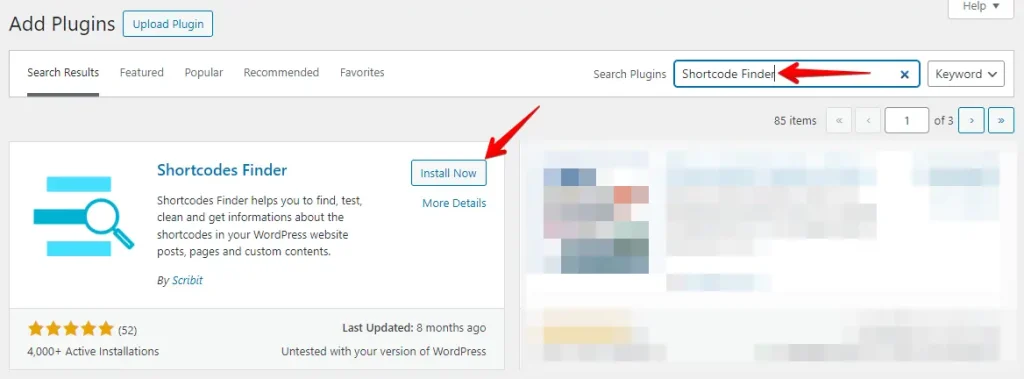
Procure no diretório de plugins do WordPress por um plugin de limpeza de shortcodes como "Shortcode Finder". Quando encontrar, instale e ative o plugin.
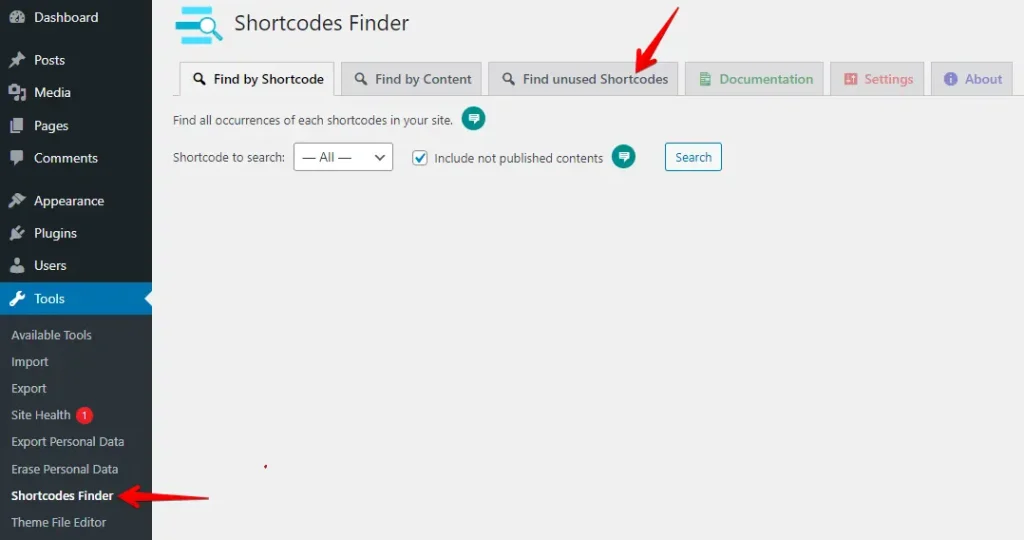
Depois de ativar o plugin, vá ao painel do plugin e clique na aba "Find Unused Shortcodes".
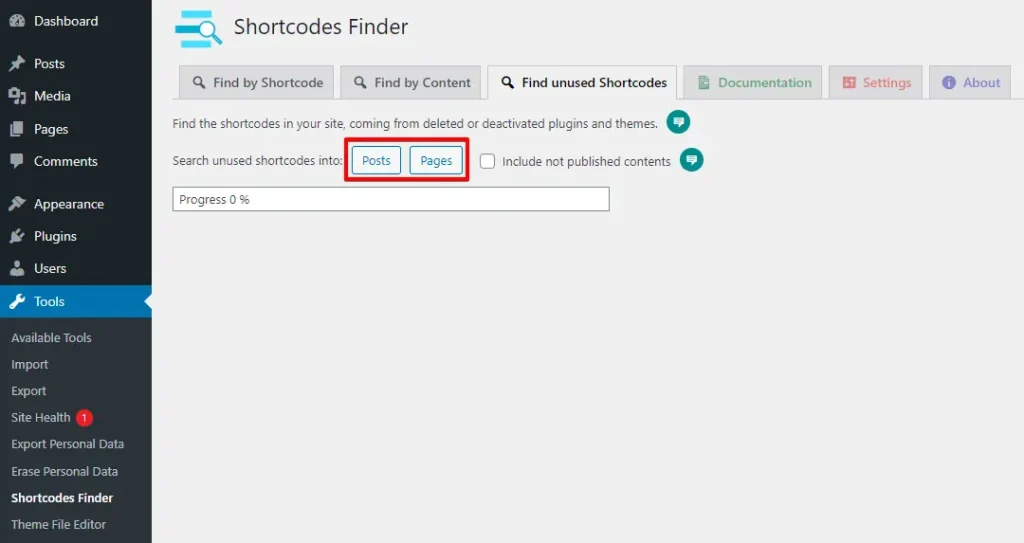
Em seguida, clique no botão "Post" ou "Page" para encontrar shortcodes não utilizados no seu conteúdo.
Após concluir a busca, você verá uma lista de shortcodes não utilizados. Clique em qualquer shortcode para acessá-lo e, em seguida, clique no ícone de editar para ir à página onde o shortcode não utilizado está localizado.
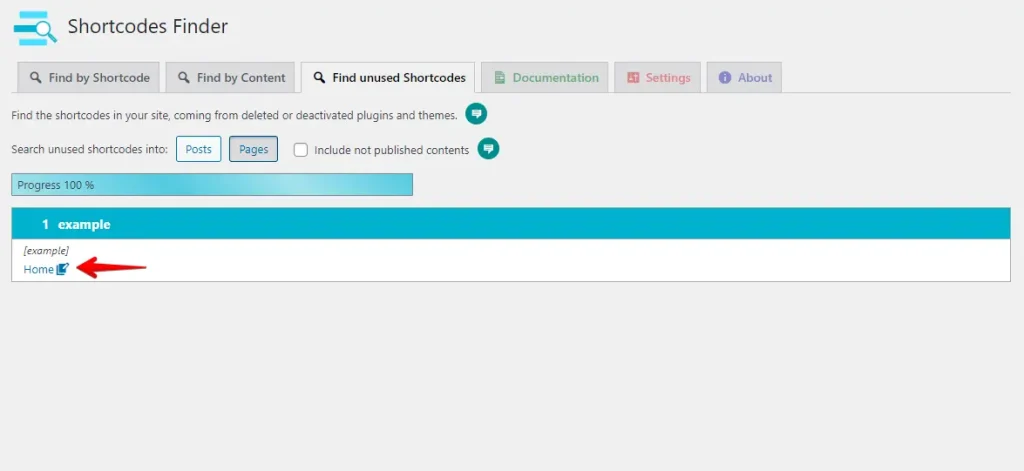
Em seguida, localize o shortcode não utilizado na página e exclua-o.
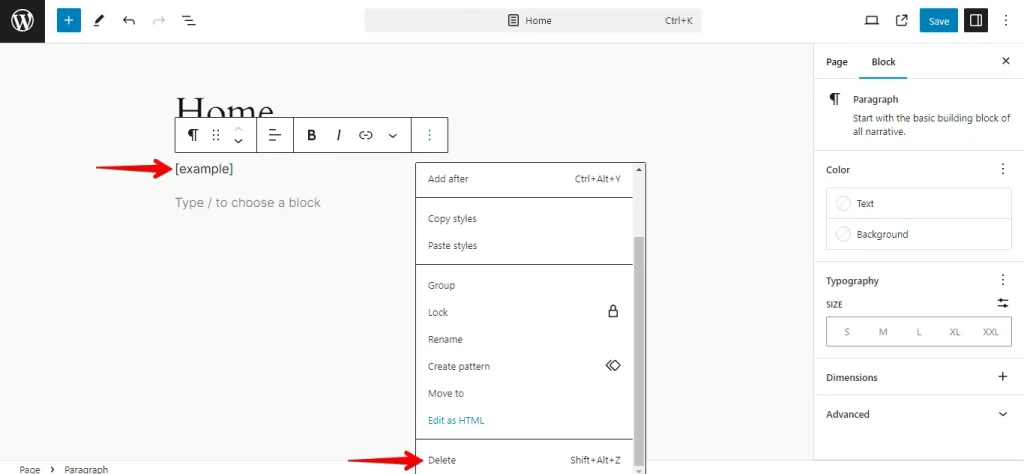
Este método é rápido, não exige programação e garante que seu site permaneça limpo sem precisar buscar shortcodes manualmente.
2. Excluir pelo banco de dados
Se você prefere uma abordagem mais manual, pode excluir shortcodes não utilizados diretamente do banco de dados do WordPress. Esse método envolve acessar o banco de dados por meio de ferramentas como o phpMyAdmin. Veja como fazer:
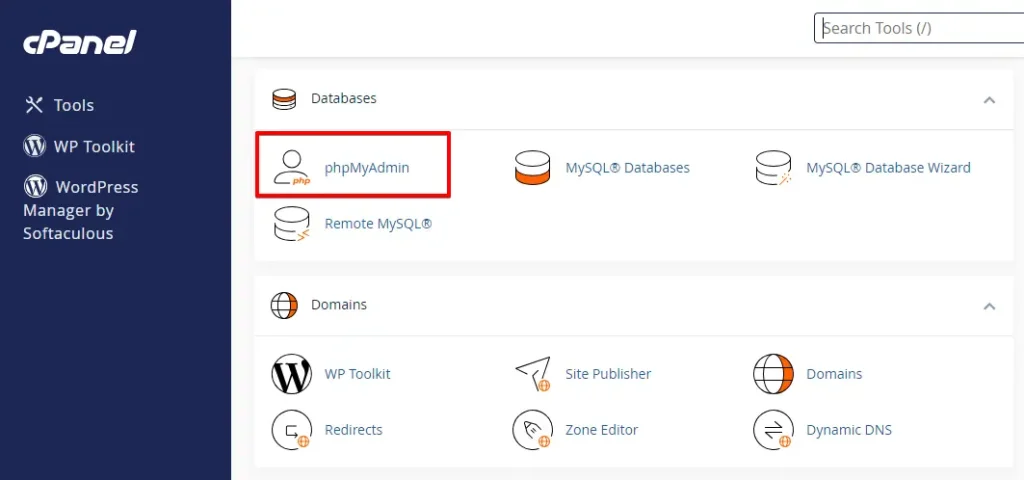
Faça login na sua conta de hospedagem e acesse o phpMyAdmin, geralmente encontrado no painel de controle da hospedagem (como o cPanel).
No phpMyAdmin, selecione o banco de dados correspondente ao seu site WordPress e clique na aba "SQL".
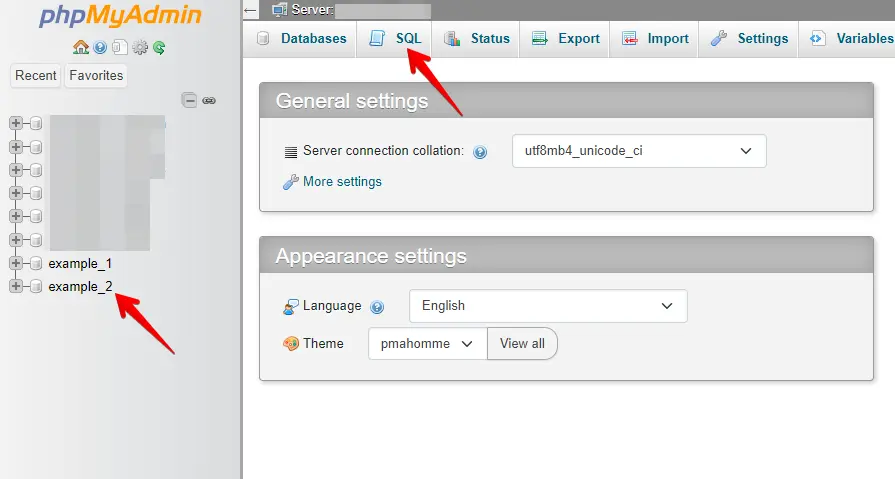
Observação: Para usar este método, você precisa saber o nome do shortcode. Se não tiver certeza, pode excluí-lo diretamente do banco de dados. Também é recomendável fazer um backup do banco de dados antes para poder restaurar quaisquer arquivos.
Digite o código abaixo, substituindo [shortcode] pelo nome real do shortcode que deseja remover. Em seguida, clique no botão "Executar" para executar a consulta e excluir permanentemente o shortcode.
UPDATE wp_post SET post_content = replace(post_content, ‘[shortcode]’, ” ) ;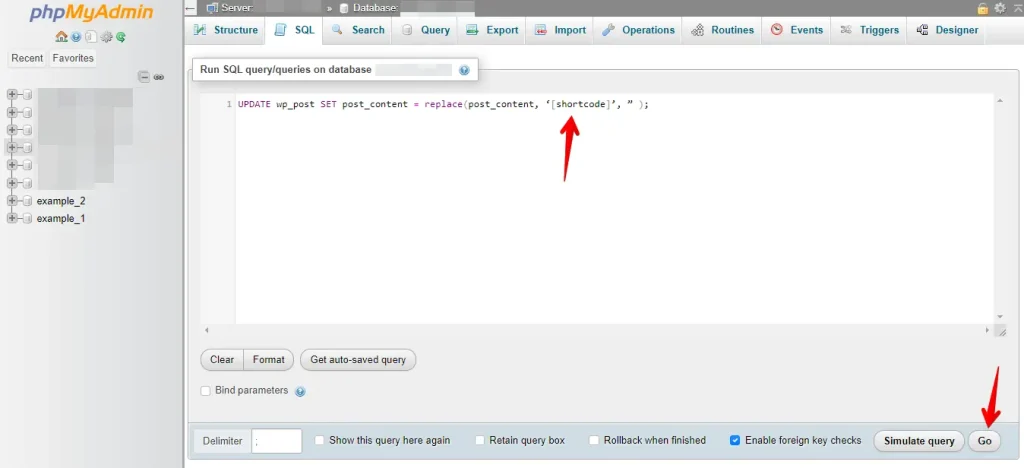
Às vezes, novos shortcodes de temas ou plugins oferecem a mesma funcionalidade dos shortcodes antigos. Nesses casos, você pode substituir os antigos pelos novos sem removê-los.
Basta adicionar o código a seguir e digitar os nomes dos shortcodes antigos na caixa [old shortcode] e os novos nomes na caixa [new shortcode].
UPDATE wp_posts SET ‘post_content’ = REPLACE (‘post_content’,'[ old shortcode ]’, ‘[ new shortcode ]’);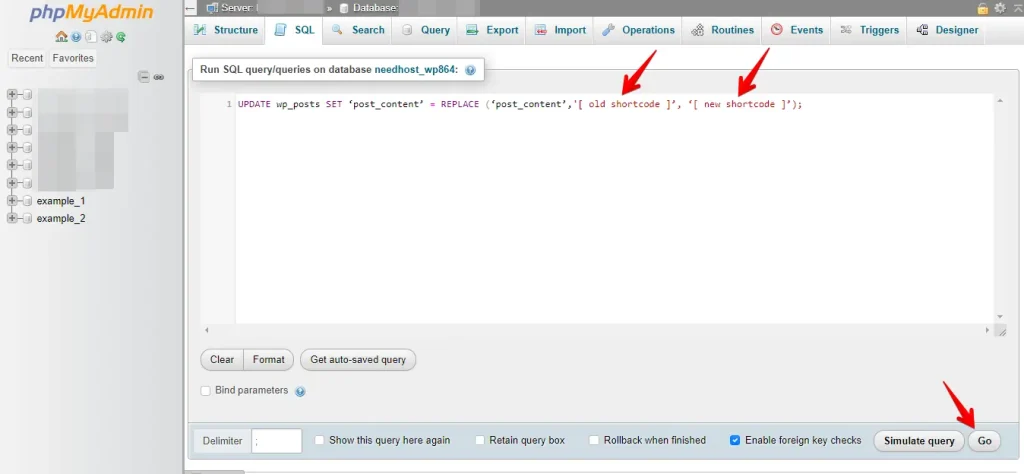
Este método é mais técnico e só deve ser usado se você se sentir confortável trabalhando com bancos de dados. Caso contrário, é melhor usar um plugin ou removê-lo manualmente pelo painel do WordPress.
3. Editar functions.php
Você pode remover manualmente shortcodes não utilizados adicionando código ao arquivo functions.php do seu tema. Esse método ajuda a limpar shortcodes em todo o site sem usar um plugin. Veja como:
No painel do WordPress, vá para Aparência > Editor de tema. No lado direito, encontre e selecione o arquivo functions.php do tema ativo.
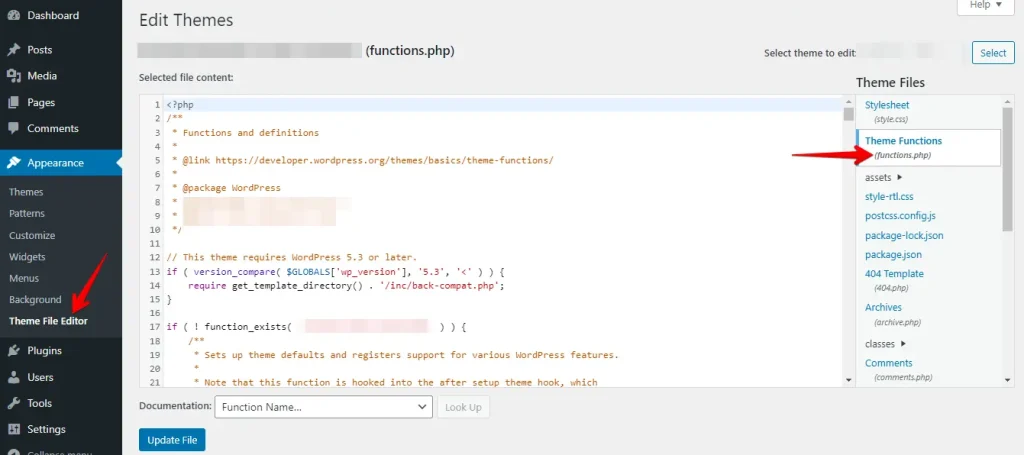
Role até o final do arquivo functions.php e adicione o seguinte código para cancelar o registro do shortcode não utilizado:
add_shortcode( ‘shortcode’, ‘__return_false’ );Digite o nome original do shortcode no lugar de 'shortcode' para substituí-lo. Em seguida, clique no botão "Atualizar arquivo" para salvar suas alterações.
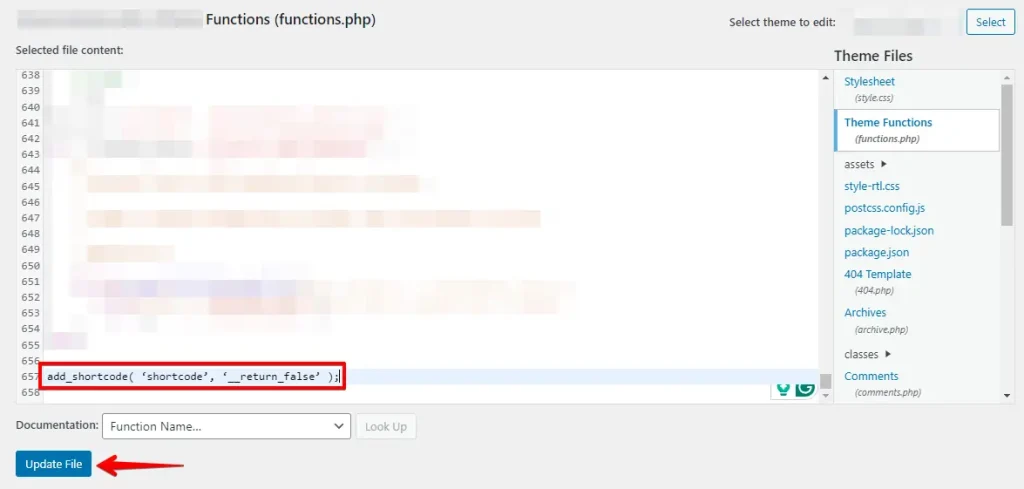
Essas alterações são específicas do tema. Se você trocar de tema, precisará reaplicar este método ao arquivo functions.php do novo tema.
Conclusão
Shortcodes não utilizados podem bagunçar seu site WordPress e fazê-lo parecer pouco profissional. Verificar e remover esses shortcodes regularmente mantém seu conteúdo limpo e garante uma experiência fluida para seus visitantes.
Seja manualmente ou com um plugin, os passos acima ajudarão você a encontrar e remover rapidamente shortcodes indesejados. Boa limpeza!
Artigos relacionados