Se gestisci un sito WordPress, potresti aver sperimentato vari plugin e temi che usano shortcode per arricchire i tuoi contenuti. Col tempo, se smetti di usare questi strumenti, i loro shortcode possono restare e ingombrare il sito, dandogli un aspetto disordinato.
Per fortuna, ripulire questi shortcode inutilizzati non è complicato. Vediamo rapidamente come fare ordine tra questi residui e mantenere il sito al meglio.
Contents
Perché rimuovere gli shortcode inutilizzati?
Se disattivi un plugin o un tema che ha introdotto uno shortcode, WordPress non lo rimuove automaticamente. Di conseguenza, lo shortcode appare sul sito come testo semplice, il che non è gradevole e può confondere i visitatori.
Rimuoverli è un buon modo per ripulire i contenuti e migliorare l’aspetto complessivo del sito.
Casi tipici di shortcode inutilizzati
- Plugin disattivati/eliminati – Gli shortcode provenienti da plugin precedentemente attivi restano nei contenuti dopo la disattivazione o l’eliminazione.
- Cambio di tema: gli shortcode specifici del tuo vecchio tema possono apparire come testo semplice dopo essere passato a un nuovo tema.
- Shortcode personalizzati inutilizzati – Gli shortcode personalizzati non più rilevanti possono comunque esistere nei tuoi articoli o pagine.
- Shortcode configurati male – Gli shortcode usati in modo errato o legati a plugin non funzionanti possono apparire come testo grezzo sul front-end.
- Funzionalità rimosse – Funzionalità come gallerie o slider, una volta rimosse, possono lasciare in giro i relativi shortcode.
- Contenuti importati – I contenuti importati da un altro sito possono contenere shortcode incompatibili con i plugin o il tema attuali.
3 modi per trovare e rimuovere gli shortcode inutili
- Usare un plugin
- Eliminare dal database
- Modificare
functions.php
Nota: Prima di apportare modifiche, è saggio eseguire un backup del tuo sito web. Puoi ripristinare rapidamente tutto allo stato precedente se qualcosa va storto**. WP Staging offre una soluzione semplice per backup automatici. Per ulteriore assistenza, consulta la guida al backup e al ripristino.*
1. Usare un plugin
Un plugin è il modo più semplice per trovare e rimuovere gli shortcode inutilizzati in WordPress. Ecco come fare:
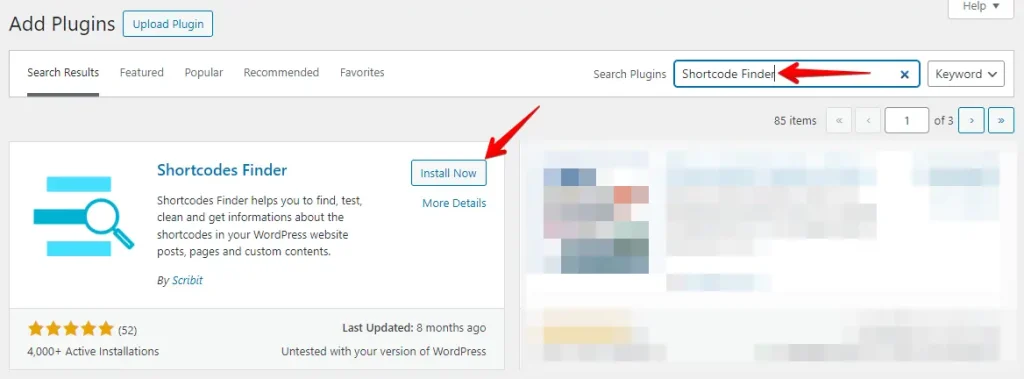
Cerca nella directory dei plugin di WordPress un plugin di pulizia degli shortcode come "Shortcode Finder". Una volta trovato, installalo e attivalo.
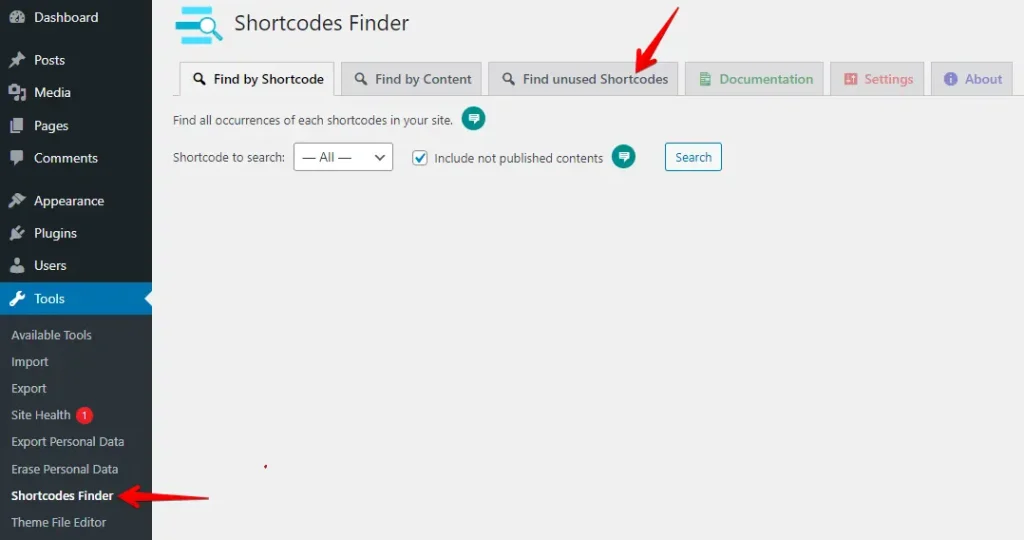
Dopo aver attivato il plugin, vai nella sua dashboard e clicca sulla scheda "Find Unused Shortcodes".
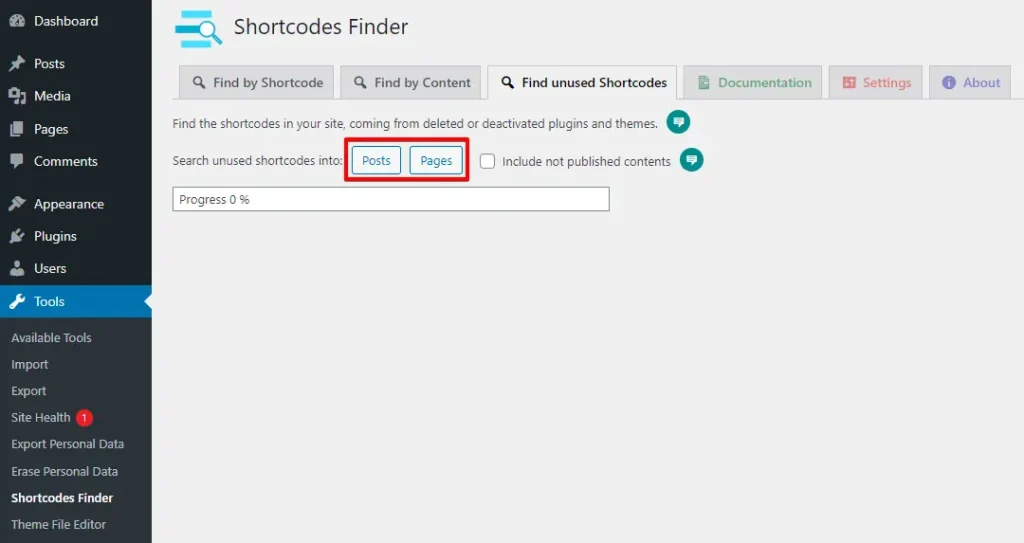
Successivamente, clicca sul pulsante "Post" o "Page" per trovare gli shortcode inutilizzati nei tuoi contenuti.
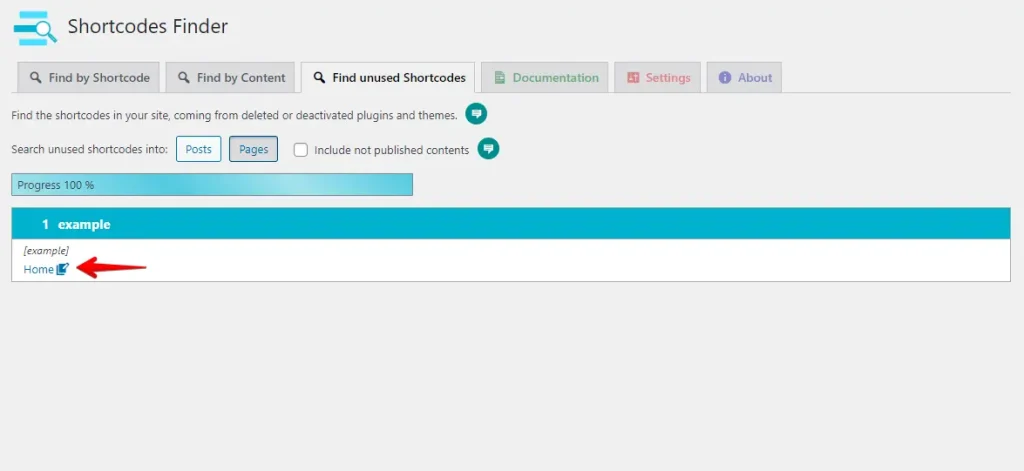
Al termine della ricerca, vedrai un elenco di shortcode inutilizzati. Clicca su uno qualsiasi per accedervi, poi clicca sull’icona di modifica per andare alla pagina in cui si trova lo shortcode inutilizzato.
A questo punto, individua lo shortcode inutilizzato nella pagina ed eliminalo.
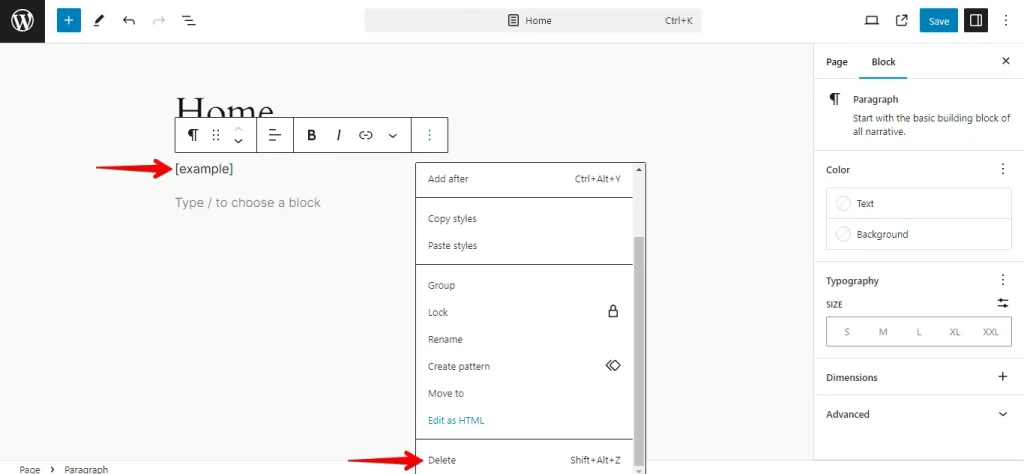
Questo metodo è rapido, non richiede competenze di codice e fa sì che il sito resti pulito senza dover cercare gli shortcode manualmente.
2. Eliminare dal database
Se preferisci un approccio più manuale, puoi eliminare gli shortcode inutilizzati direttamente dal database di WordPress. Questo metodo prevede di accedere al database tramite strumenti come phpMyAdmin. Ecco come fare:
Accedi al tuo account di hosting e vai a phpMyAdmin, solitamente disponibile nel pannello di controllo dell’hosting (come cPanel).
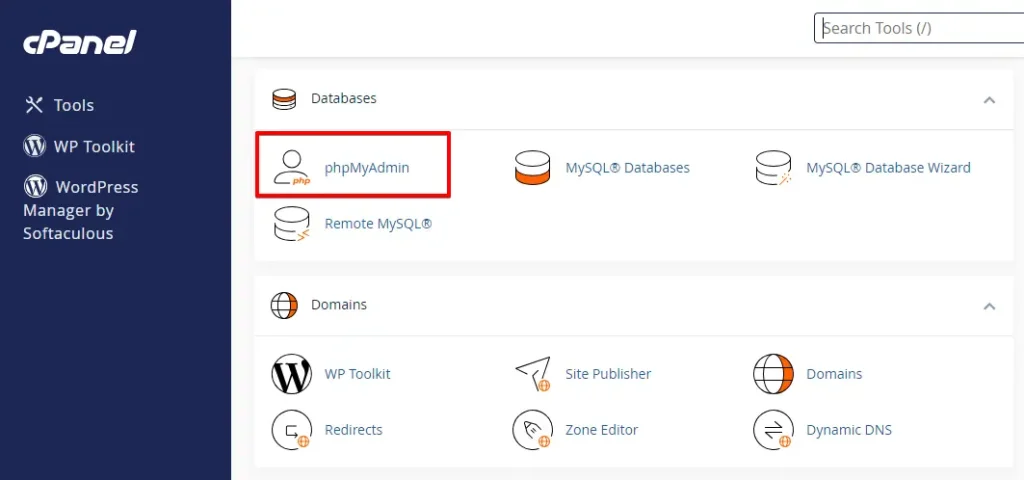
In phpMyAdmin, seleziona il database corrispondente al tuo sito WordPress, poi clicca sulla scheda "SQL".
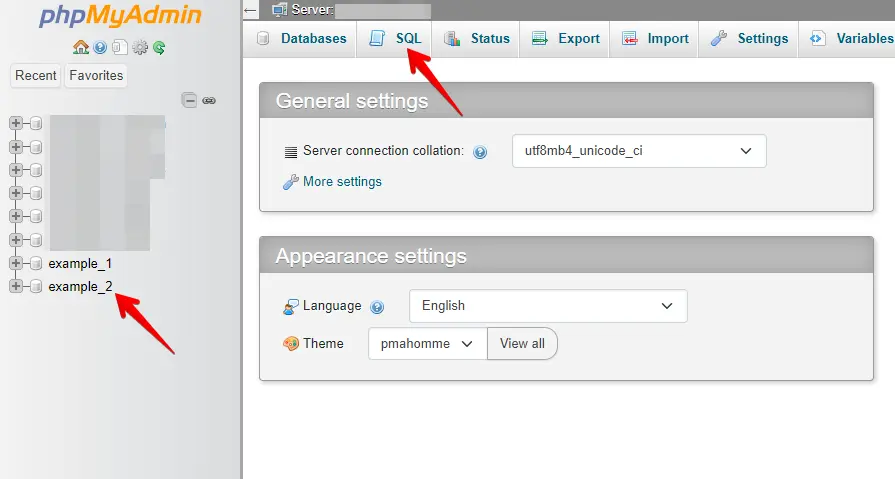
Nota: Per utilizzare questo metodo devi conoscere il nome dello shortcode. Se non sei sicuro, puoi eliminarlo direttamente dal database. È consigliabile anche eseguire un backup del database in anticipo per poter ripristinare eventuali file.
Digita il codice qui sotto, sostituendo [shortcode] con il nome effettivo dello shortcode da rimuovere. Poi clicca sul pulsante "Esegui" per eseguire la query ed eliminare definitivamente lo shortcode.
UPDATE wp_post SET post_content = replace(post_content, ‘[shortcode]’, ” ) ;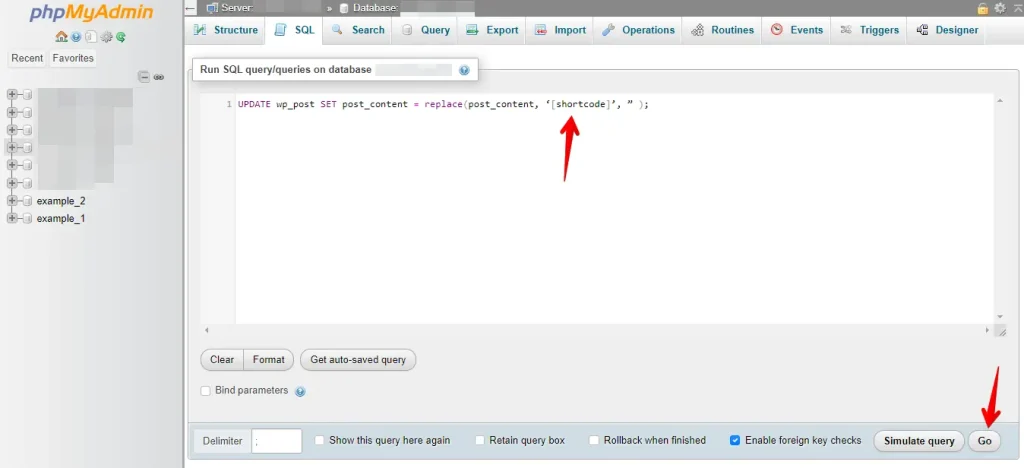
A volte, i nuovi shortcode di temi o plugin offrono la stessa funzionalità dei vecchi. In questi casi, puoi sostituire gli shortcode vecchi con quelli nuovi senza rimuoverli.
Aggiungi semplicemente il seguente codice e inserisci i nomi dei vecchi shortcode nel riquadro [old shortcode] e i nomi dei nuovi shortcode nel riquadro [new shortcode].
UPDATE wp_posts SET ‘post_content’ = REPLACE (‘post_content’,'[ old shortcode ]’, ‘[ new shortcode ]’);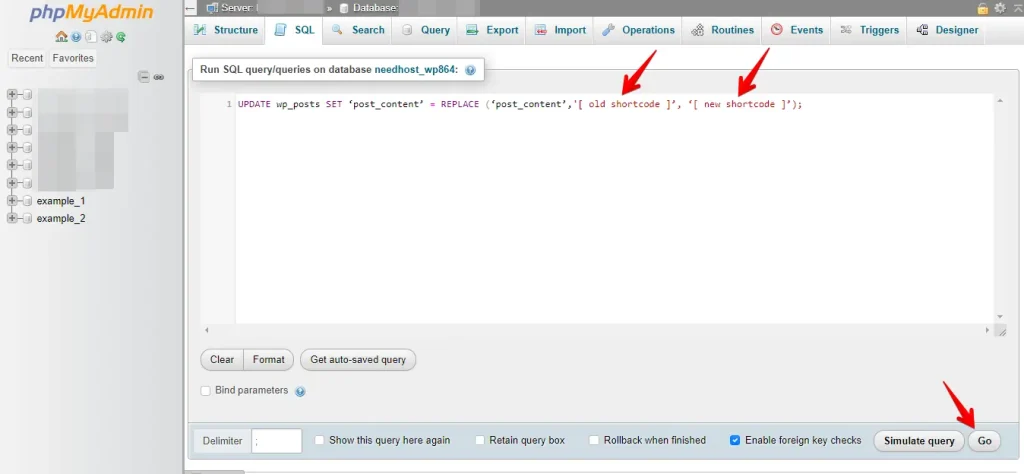
Questo metodo è più tecnico e dovrebbe essere usato solo se ti trovi a tuo agio con i database. Altrimenti, è meglio usare un plugin o rimuoverlo manualmente dalla dashboard di WordPress.
3. Modificare functions.php
Puoi rimuovere manualmente gli shortcode inutilizzati aggiungendo codice al file functions.php del tuo tema. Questo metodo aiuta a ripulire gli shortcode su tutto il sito senza usare un plugin. Ecco come:
Nella dashboard di WordPress, vai su Aspetto > Editor del tema. Sul lato destro, individua e seleziona il file functions.php del tuo tema attivo.
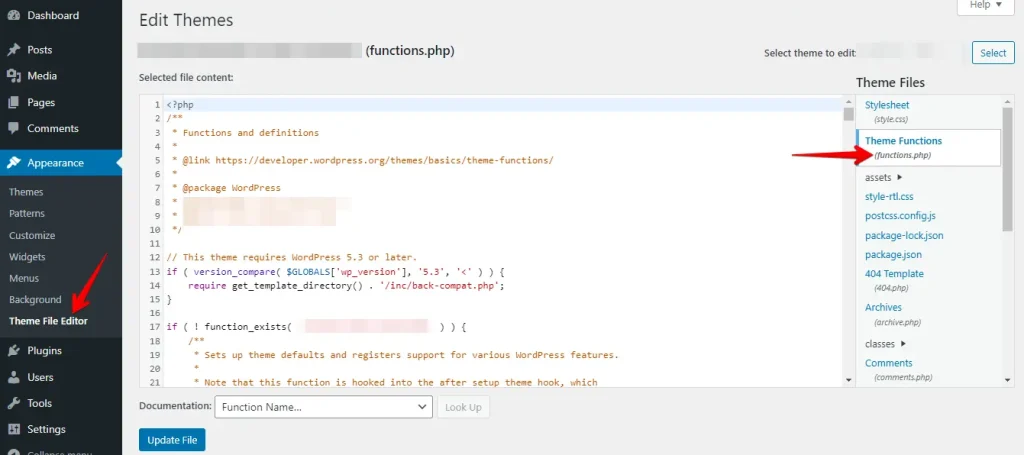
Scorri fino in fondo al file functions.php e aggiungi il seguente codice per deregistrare lo shortcode inutilizzato:
add_shortcode( ‘shortcode’, ‘__return_false’ );Digita il nome originale dello shortcode al posto di 'shortcode' per sostituirlo. Poi clicca sul pulsante "Aggiorna file" per salvare le modifiche.
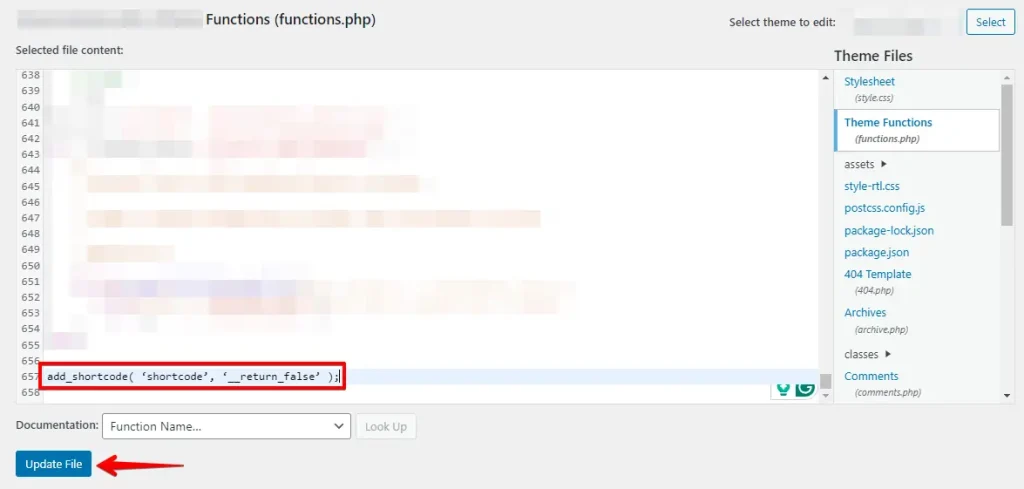
Queste modifiche sono specifiche del tema. Se cambi tema, dovrai riapplicare questo metodo al file functions.php del nuovo tema.
Conclusione
Gli shortcode inutilizzati possono ingombrare il tuo sito WordPress e farlo sembrare poco professionale. Controllarli e rimuoverli regolarmente mantiene i contenuti puliti e garantisce un’esperienza fluida ai tuoi visitatori.
Sia che tu lo faccia manualmente o con un plugin, i passaggi sopra ti aiuteranno a trovare e rimuovere rapidamente shortcode indesiderati. Buona pulizia!
Articoli correlati