


Experimentar un error 400 Bad Request en tu sitio WordPress puede ser frustrante y confuso. Este error normalmente ocurre cuando el cliente, es decir, el navegador que envía la solicitud, envía información al servidor que este no puede entender o procesar.
En esta entrada del blog exploraremos las causas de este error y proporcionaremos una guía paso a paso para resolverlo eficazmente.
Contents
¿Qué causa un error 400 Bad Request?
Varios factores pueden provocar un error 400 Bad Request en un sitio WordPress:
- Errores de sintaxis en la URL: URLs escritas incorrectamente o caracteres no permitidos en una URL.
- Cookies y caché del navegador corruptos: Cookies o cachés almacenados que entran en conflicto con los datos nuevos o actualizados del servidor.
- Fallos en la búsqueda DNS: Problemas al resolver un nombre de dominio en una dirección IP.
- Fallos del lado del servidor: Problemas en el propio servidor, como configuraciones erróneas o archivos corruptos.
Soluciones sencillas para el error 400 Bad Request
- Limpiar la caché y las cookies del navegador
- Verificar la URL
- Deshabilitar las extensiones del navegador
- Vaciar la caché DNS
- Aumentar el límite de memoria PHP
Nota: Es buena idea hacer una copia de seguridad de tu sitio web antes de hacer cualquier cambio. Si algo sale mal, puedes restaurar rápidamente tu sitio a su estado anterior*. Puedes usar WP Staging para copias de seguridad automáticas y sencillas. Consulta la guía de copia de seguridad y restauración para obtener más ayuda.*
A veces, la caché y las cookies de tu navegador pueden corromperse, provocando un error 400 Bad Request. Limpiarlas suele solucionar el problema.
- Abre tu navegador, haz clic en los tres puntos de la esquina superior derecha y selecciona "Eliminar datos de navegación".
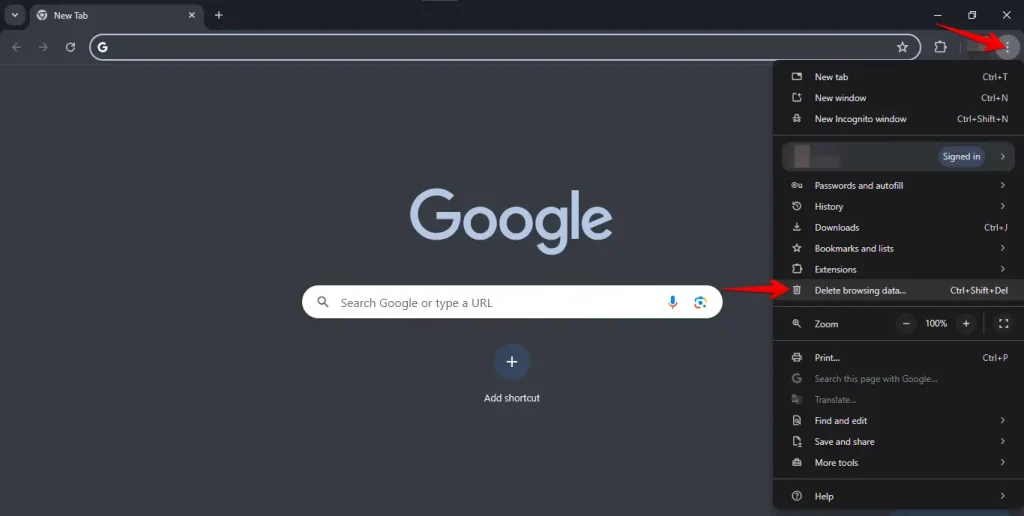
- Selecciona el intervalo de tiempo, marca "Cookies y otros datos de sitios" y "Imágenes y archivos almacenados en caché", luego haz clic en "Eliminar datos".
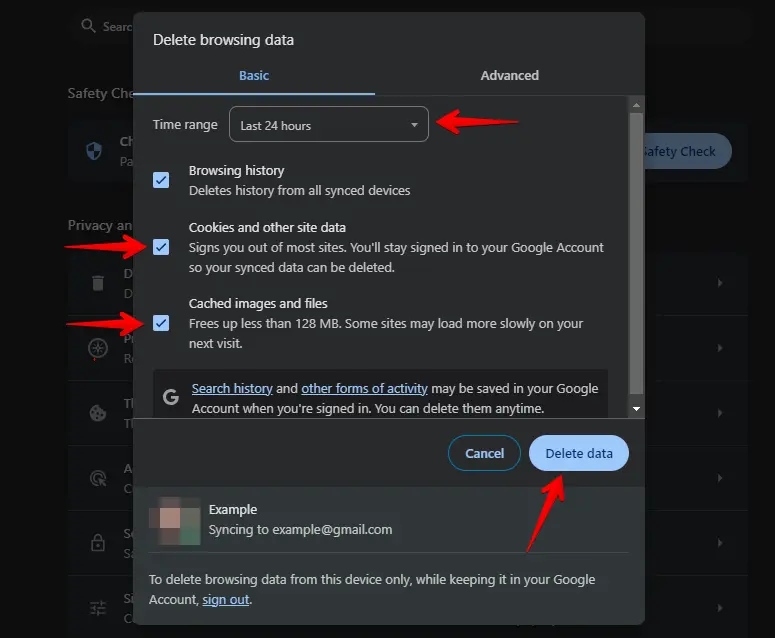
Después de limpiar la caché y las cookies, reinicia tu navegador e intenta volver a visitar tu sitio WordPress. Esto suele corregir el error 400 Bad Request porque permite que tu navegador empiece de cero sin errores.
2. Verificar la URL
Una causa común del error 400 Bad Request es un fallo en la URL. Para solucionarlo, asegúrate de que la dirección web no contenga errores tipográficos, caracteres adicionales o un formato incorrecto.
Comprueba si hay espacios innecesarios, símbolos o signos de puntuación, y verifica que las cadenas de consulta estén correctamente formateadas.
A veces, probar una versión más simple de la URL, como la página de inicio, puede ayudar a identificar si el problema está en una página específica. Es una solución sencilla pero eficaz.
A veces, las extensiones del navegador pueden interferir con la carga de tu sitio WordPress, causando un error 400 Bad Request. Para comprobar si una extensión es la causa, intenta desactivarlas.
Accede a la configuración o al menú de tu navegador y localiza la sección para gestionar extensiones o complementos.
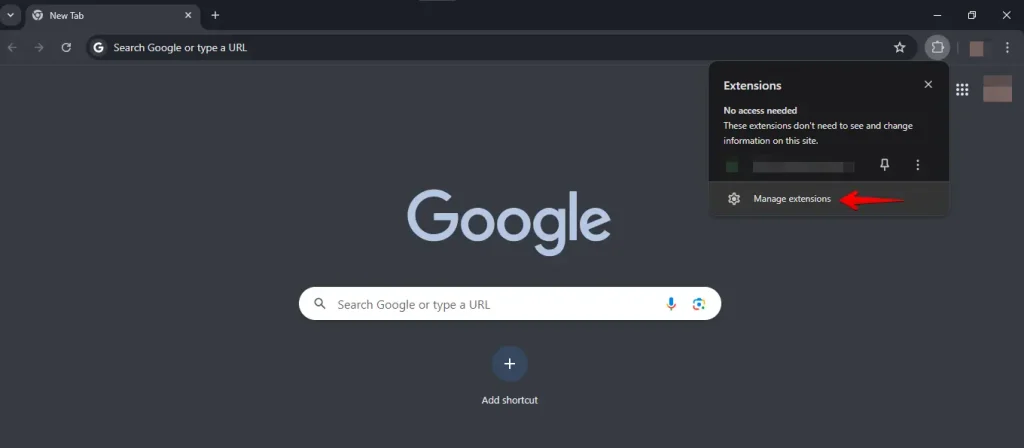
Desactiva temporalmente todas las extensiones, luego cierra y vuelve a abrir tu navegador para aplicar los cambios. Visita tu sitio WordPress para comprobar si el error está resuelto.
Si deshabilitar las extensiones soluciona el problema, puedes activarlas una por una para identificar cuál está causando el problema.
4. Vaciar la caché DNS
Vaciar tu caché DNS puede ayudar a resolver el error 400 Bad Request al eliminar información DNS obsoleta o corrupta. Esto obliga a tu computadora a actualizar la información DNS y puede solucionar el error.
Windows:
Presiona Win + R, escribe cmd y pulsa Enter.
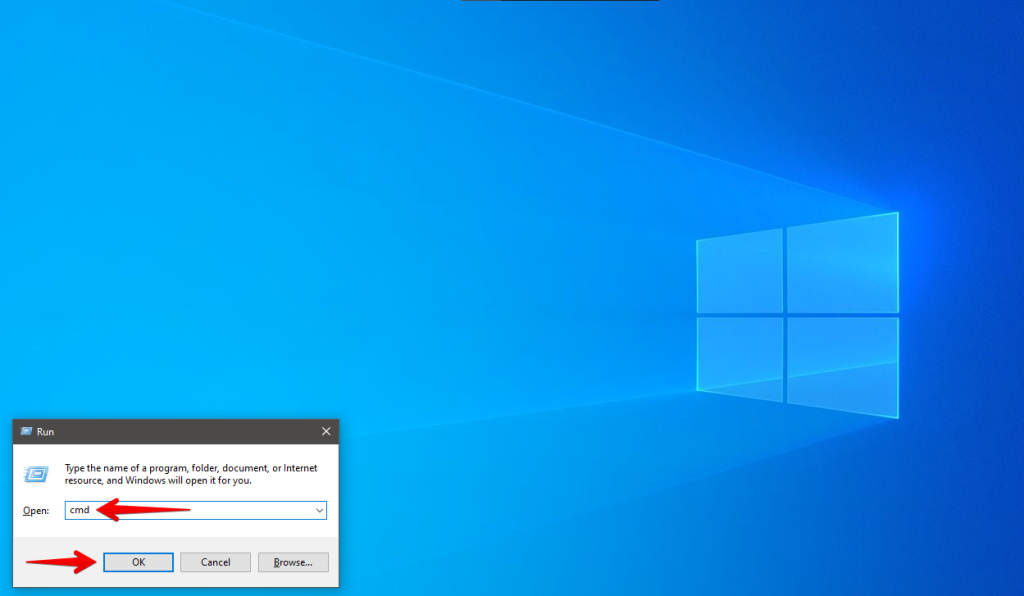
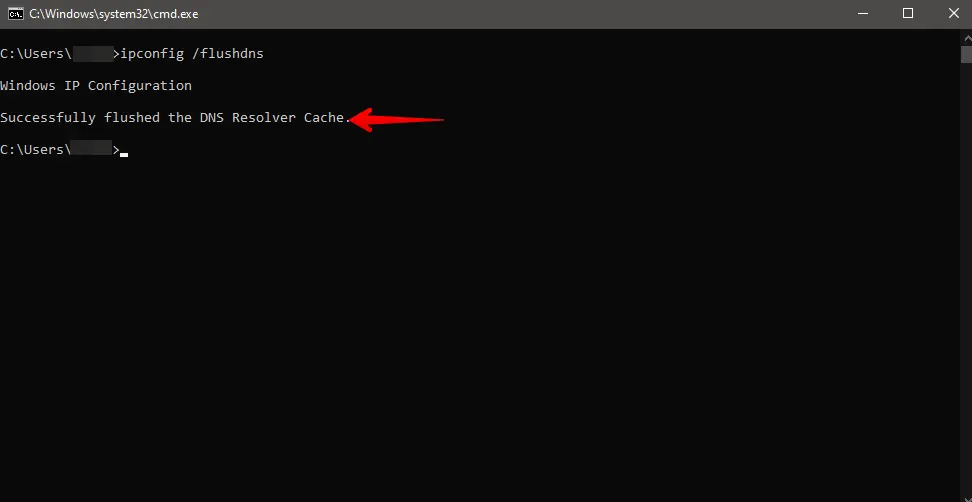
Escribe ipconfig /flushdns y pulsa Enter.
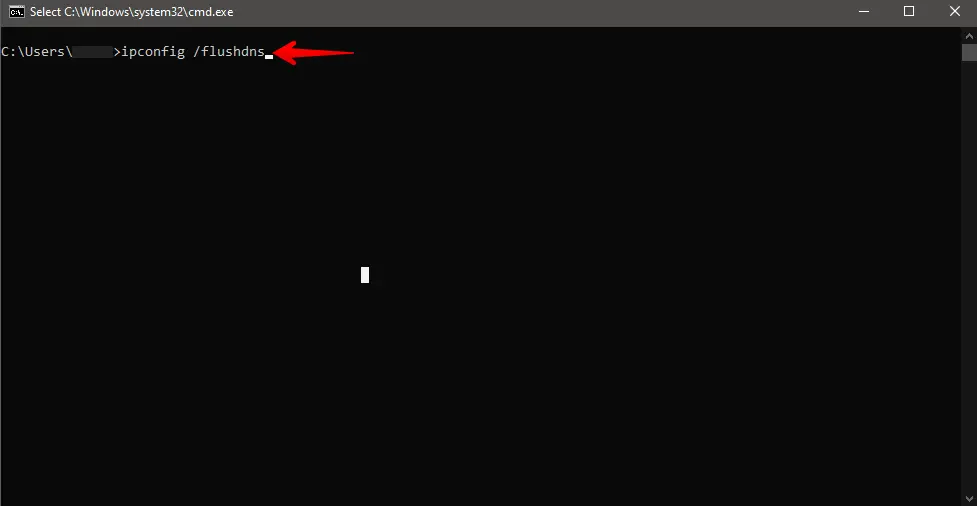
Deberías recibir una confirmación de que la caché DNS se ha vaciado correctamente.
Mac:
Abre Terminal (Aplicaciones > Utilidades > Terminal) y ejecuta los comandos correspondientes según tu versión de macOS para limpiar la caché DNS. Puede que tengas que introducir tu contraseña de administrador.
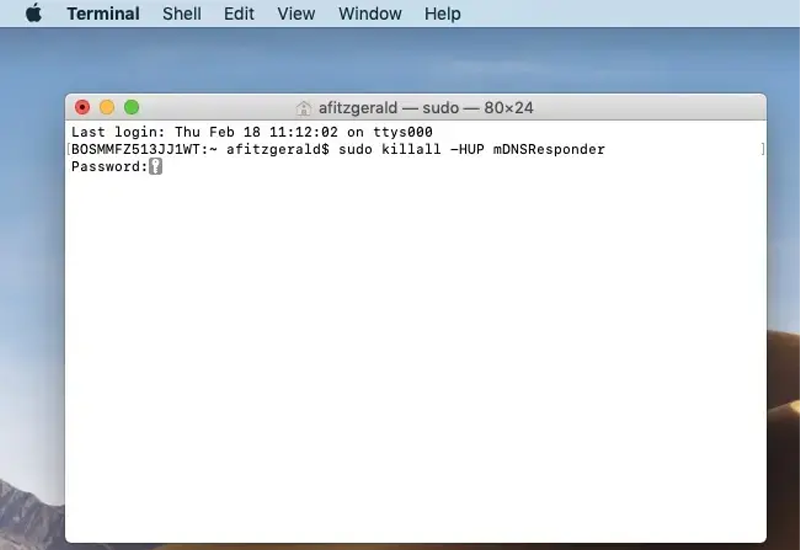
- MacOS 10.10.4 y superior:
sudo killall -HUP mDNSResponder - MacOS 10.10.1, 10.10.2 y 10.10.3:
sudo discoveryutil mdnsflushcache - MacOS 10.7, 10.8 y 10.9:
sudo killall -HUP mDNSResponder - MacOS 10.5 y 10.6:
sudo dscacheutil -flushcache
Después de limpiar tu caché DNS, cierra y vuelve a abrir tu navegador para que los cambios surtan efecto. Una vez reiniciado el navegador, visita tu sitio WordPress para comprobar si el error 400 Bad Request está resuelto. Este paso ayuda a refrescar la conexión y a menudo puede corregir el problema.
5. Aumentar el límite de memoria PHP
Un límite de memoria PHP bajo puede provocar a veces un error 400 Bad Request en tu sitio WordPress. Aumentar el límite de memoria PHP permite que tu sitio gestione más datos y puede resolver este problema.
Accede al directorio raíz de tu WordPress mediante FTP, Administrador de Archivos o cPanel.
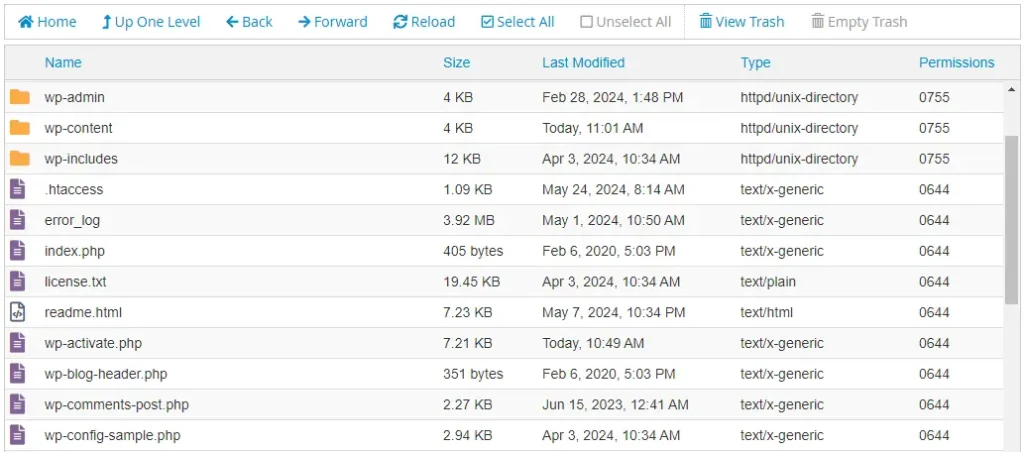
Dentro del directorio raíz de WordPress, localiza el archivo llamado wp-config.php. Haz clic derecho sobre wp-config.php y selecciona "Editar" en el menú contextual.
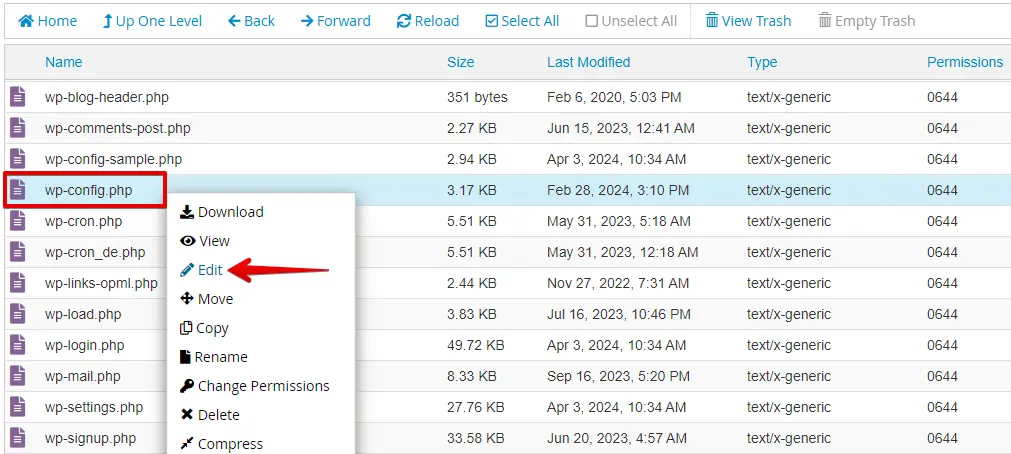
En el editor, añade la siguiente línea de código cerca del principio del archivo, justo antes de la línea /* That's all, stop editing! Happy publishing. */:
define('WP_MEMORY_LIMIT', '256M');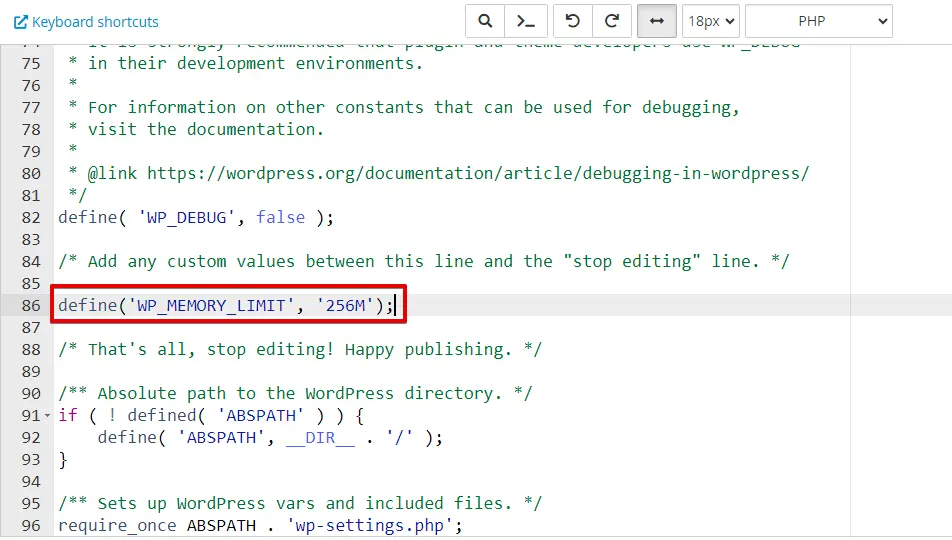
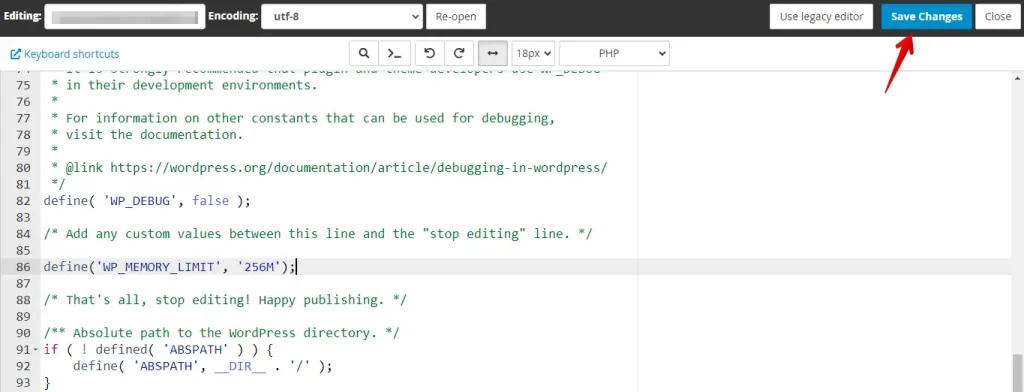
Después de añadir el código, haz clic en el botón "Guardar cambios" en la esquina superior derecha del editor.
Conclusión
Prueba pasos sencillos para corregir el error 400 Bad Request en tu sitio WordPress. Primero, limpia la caché y las cookies de tu navegador. Luego, comprueba si hay errores en la URL. Desactiva las extensiones del navegador y vacía tu caché DNS si es necesario. Aumentar el límite de memoria PHP también puede ayudar.
Estos pasos deberían ayudar a resolver el error y a que tu sitio funcione sin problemas. Si el problema persiste, contacta con tu proveedor de hosting para obtener más ayuda.
Artículos relacionados
- ¿Cómo optimizar una base de datos MySQL con PHPMyAdmin?
- Cómo detener las actualizaciones automáticas de WordPress: una guía completa
- Solucionar el encadenamiento de solicitudes críticas en WordPress
- Error de Cumulative Layout Shift en WordPress
- Encontrar y reparar enlaces rotos en WordPress
