Jeśli zarządzasz witryną WordPress, możliwe, że eksperymentowałeś z różnymi wtyczkami i motywami, które używają shortcode’ów do wzbogacania treści. Z czasem, gdy przestaniesz korzystać z tych narzędzi, ich shortcode’y mogą pozostać i zaśmiecać witrynę, sprawiając, że wygląda niechlujnie.
Na szczęście oczyszczanie tych nieużywanych shortcode’ów nie jest trudne. Zobaczmy szybko, jak uporządkować te pozostałości i utrzymać witrynę w najlepszej formie.
Contents
Dlaczego usuwać nieużywane shortcode’y?
Gdy dezaktywujesz wtyczkę lub motyw, który wprowadził shortcode, WordPress nie usuwa go automatycznie. W rezultacie shortcode pojawia się na twojej witrynie jako zwykły tekst, co źle wygląda i może dezorientować odwiedzających.
Ich usunięcie to dobry sposób na uporządkowanie treści i poprawę ogólnego wyglądu witryny.
Typowe przypadki nieużywanych shortcode’ów
- Dezaktywowane/usunięte wtyczki – Shortcode’y z wcześniej aktywnych wtyczek pozostają w twoich treściach po dezaktywacji lub usunięciu.
- Zmiana motywu: shortcode’y charakterystyczne dla starego motywu mogą pojawiać się jako zwykły tekst po przejściu na nowy motyw.
- Nieużywane niestandardowe shortcode’y – Niestandardowe shortcode’y, które nie są już istotne, mogą nadal istnieć w twoich wpisach lub stronach.
- Źle skonfigurowane shortcode’y – Shortcode’y używane niewłaściwie lub powiązane z niesprawnymi wtyczkami mogą wyświetlać się jako surowy tekst na front-endzie.
- Usunięte funkcje – Funkcje takie jak galerie czy slajdery, po usunięciu, mogą pozostawić powiązane z nimi shortcode’y.
- Importowane treści – Treści zaimportowane z innej witryny mogą zawierać shortcode’y niezgodne z twoimi aktualnymi wtyczkami lub konfiguracją motywu.
3 sposoby na znalezienie i usunięcie zbędnych shortcode’ów
- Użyj wtyczki
- Usuń z bazy danych
- Edytuj
functions.php
Uwaga: Przed wprowadzeniem jakichkolwiek zmian warto wykonać kopię zapasową swojej witryny. Możesz szybko przywrócić wszystko do poprzedniego stanu, jeśli coś pójdzie nie tak**. WP Staging oferuje proste rozwiązanie do automatycznych kopii zapasowych. Aby uzyskać dalszą pomoc, zapoznaj się z poradnikiem tworzenia i przywracania kopii zapasowych.*
1. Użyj wtyczki
Wtyczka to najprostszy sposób na znalezienie i usunięcie nieużywanych shortcode’ów w WordPress. Oto jak to zrobić:
Przeszukaj katalog wtyczek WordPress w poszukiwaniu wtyczki do czyszczenia shortcode’ów, takiej jak „Shortcode Finder". Po znalezieniu zainstaluj i aktywuj wtyczkę.
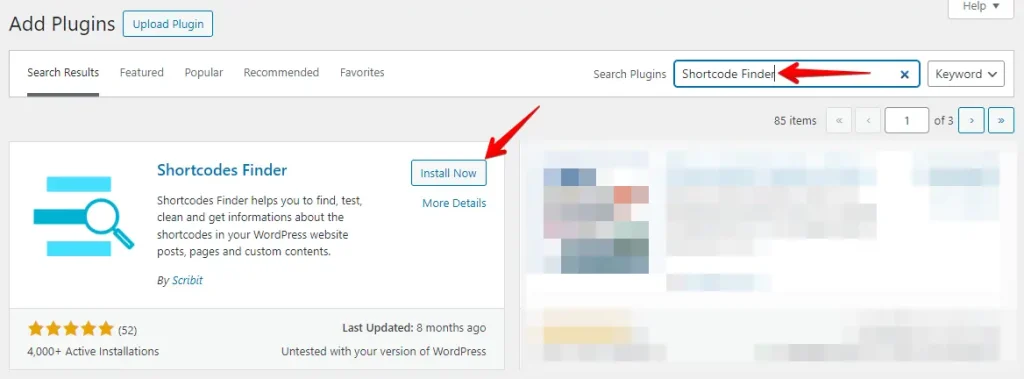
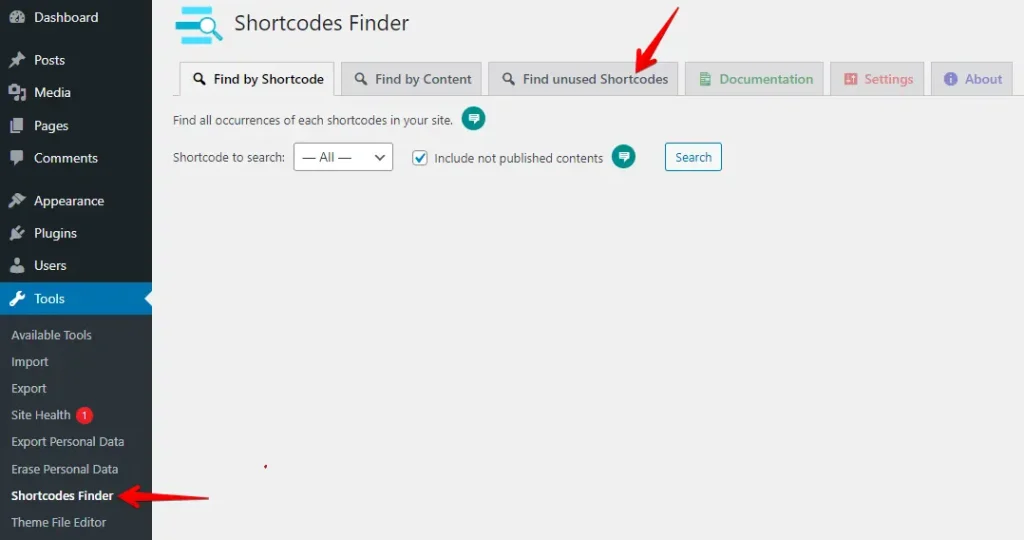
Po aktywacji wtyczki przejdź do jej kokpitu i kliknij zakładkę „Find Unused Shortcodes".
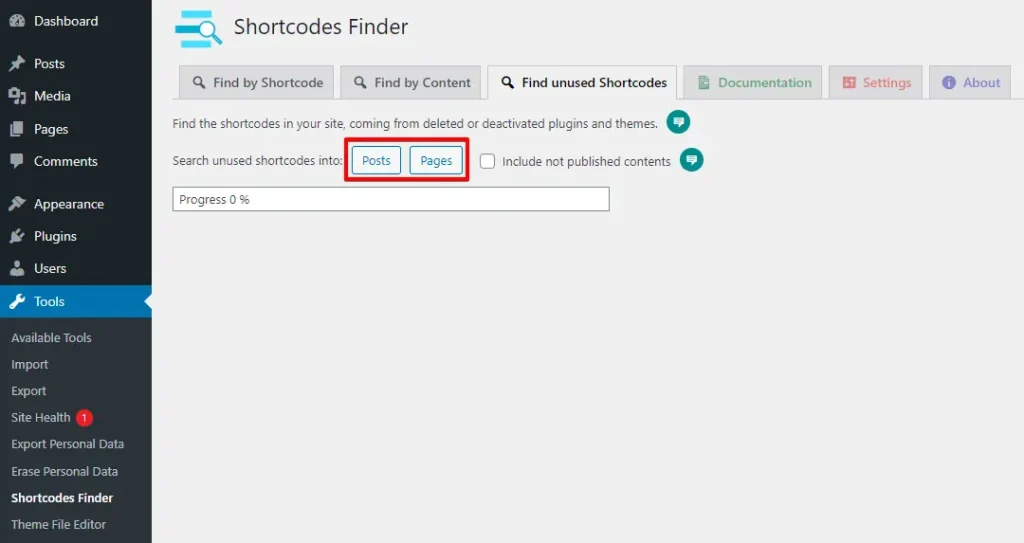
Następnie kliknij przycisk „Post" lub „Page", aby znaleźć nieużywane shortcode’y w swoich treściach.
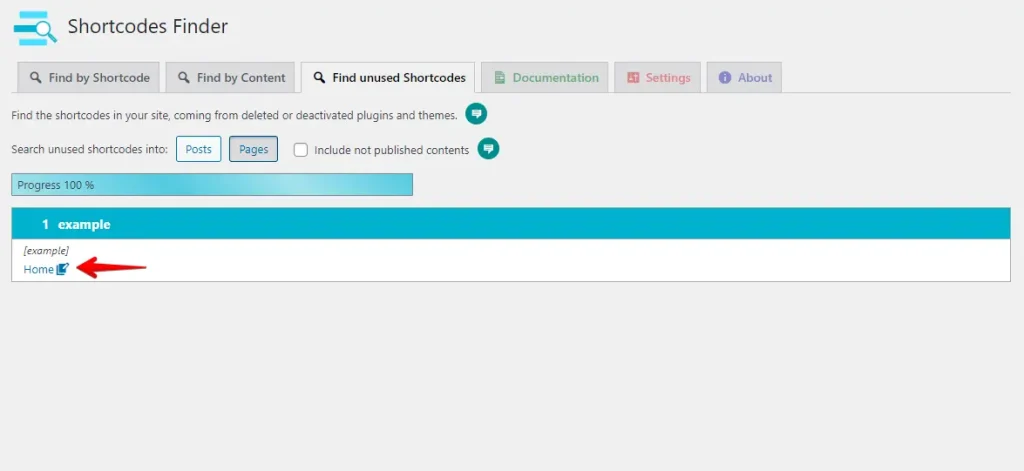
Po zakończeniu wyszukiwania zobaczysz listę nieużywanych shortcode’ów. Kliknij dowolny shortcode, aby go otworzyć, a następnie kliknij ikonę edycji, aby przejść do strony, na której znajduje się nieużywany shortcode.
Następnie zlokalizuj nieużywany shortcode na stronie i usuń go.
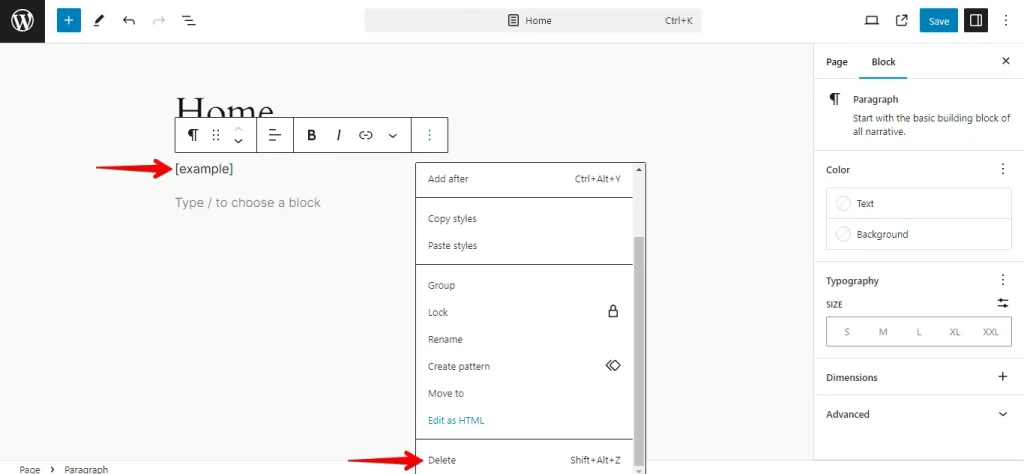
Ta metoda jest szybka, nie wymaga kodowania i sprawia, że witryna pozostaje czysta bez konieczności ręcznego wyszukiwania shortcode’ów.
2. Usuń z bazy danych
Jeśli preferujesz bardziej praktyczne podejście, możesz usuwać nieużywane shortcode’y bezpośrednio z bazy danych WordPress. Ta metoda wymaga dostępu do bazy danych za pomocą narzędzi takich jak phpMyAdmin. Oto jak to zrobić:
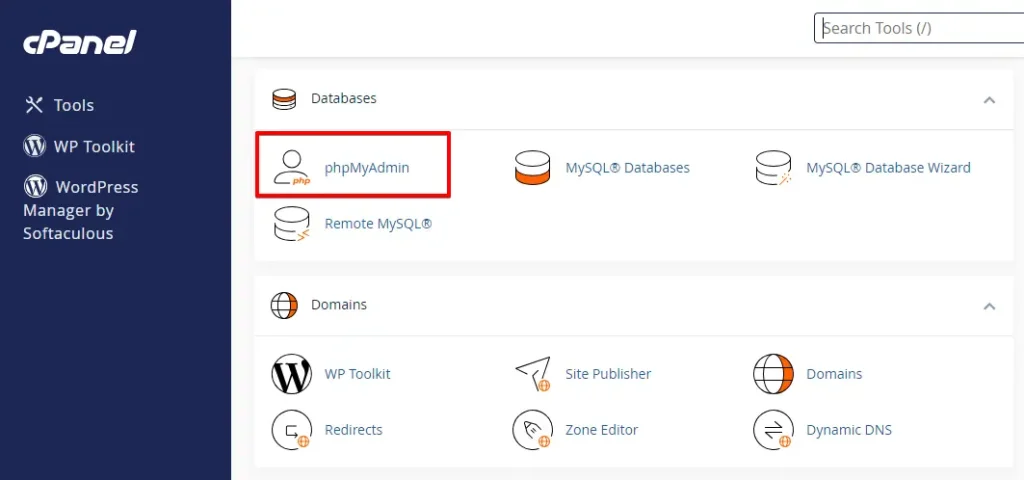
Zaloguj się do swojego konta hostingowego i przejdź do phpMyAdmin, zwykle dostępnego w panelu sterowania hostingiem (takim jak cPanel).
W phpMyAdmin wybierz bazę danych odpowiadającą twojej witrynie WordPress, a następnie kliknij zakładkę „SQL".
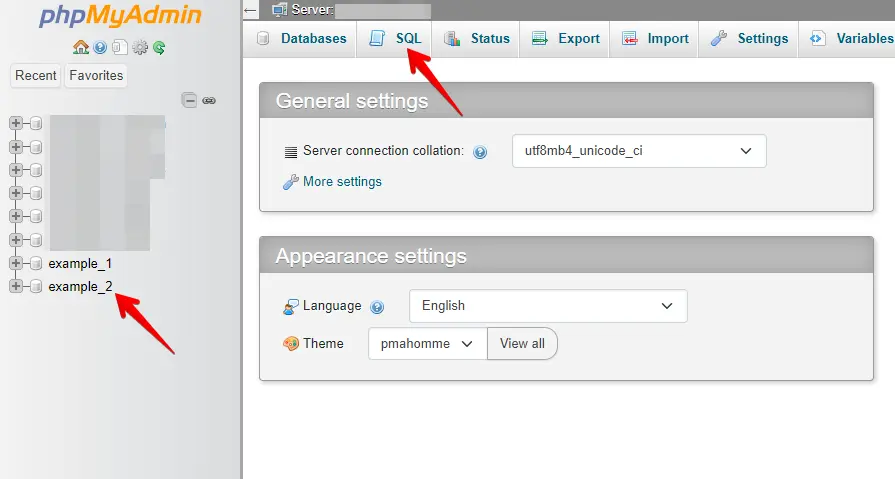
Uwaga: Aby skorzystać z tej metody, musisz znać nazwę shortcode’a. Jeśli nie masz pewności, możesz usunąć go bezpośrednio z bazy danych. Zalecane jest także wcześniejsze wykonanie kopii zapasowej bazy danych, aby móc przywrócić ewentualne pliki.
Wpisz poniższy kod, zastępując [shortcode] rzeczywistą nazwą shortcode’a, który chcesz usunąć. Następnie kliknij przycisk „Wykonaj", aby uruchomić zapytanie i trwale usunąć shortcode.
UPDATE wp_post SET post_content = replace(post_content, ‘[shortcode]’, ” ) ;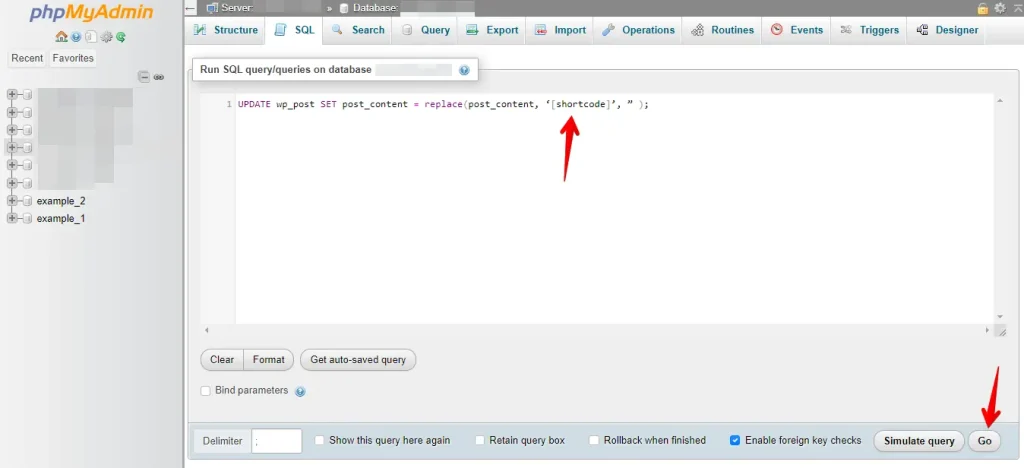
Czasami nowe shortcode’y z motywów lub wtyczek oferują tę samą funkcjonalność co stare shortcode’y. W takich przypadkach można zastąpić stare shortcode’y nowymi bez ich usuwania.
Wystarczy dodać poniższy kod i wpisać nazwy starych shortcode’ów w polu [old shortcode] oraz nazwy nowych shortcode’ów w polu [new shortcode].
UPDATE wp_posts SET ‘post_content’ = REPLACE (‘post_content’,'[ old shortcode ]’, ‘[ new shortcode ]’);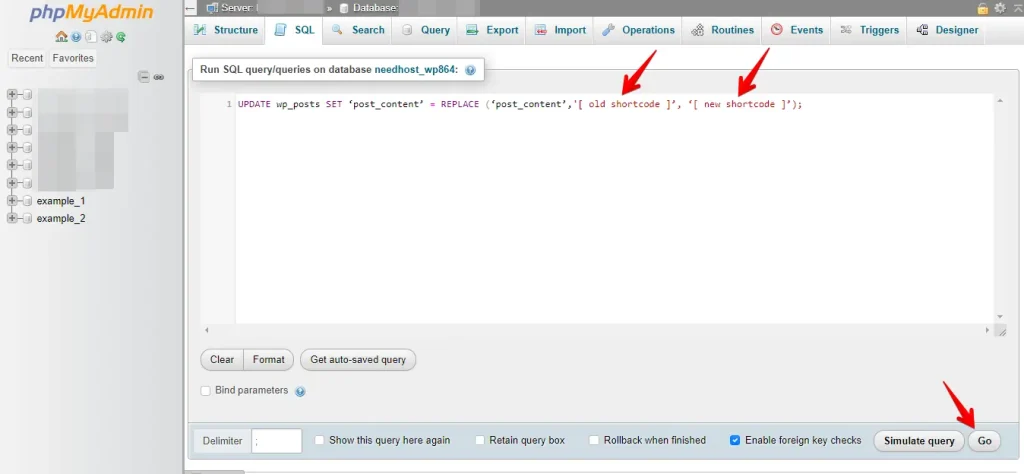
Ta metoda jest bardziej techniczna i powinna być stosowana tylko jeśli swobodnie pracujesz z bazami danych. W przeciwnym razie lepiej skorzystać z wtyczki lub ręcznie usunąć shortcode z kokpitu WordPress.
3. Edytuj functions.php
Możesz ręcznie usunąć nieużywane shortcode’y, dodając kod do pliku functions.php swojego motywu. Ta metoda pozwala oczyścić shortcode’y w całej witrynie bez użycia wtyczki. Oto jak to zrobić:
W kokpicie WordPress przejdź do Wygląd > Edytor motywu. Po prawej stronie znajdź i wybierz plik functions.php aktywnego motywu.
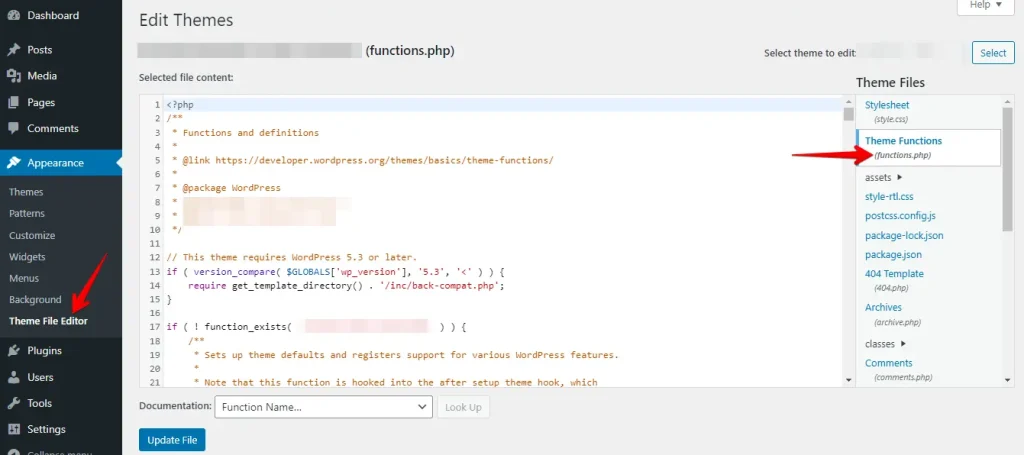
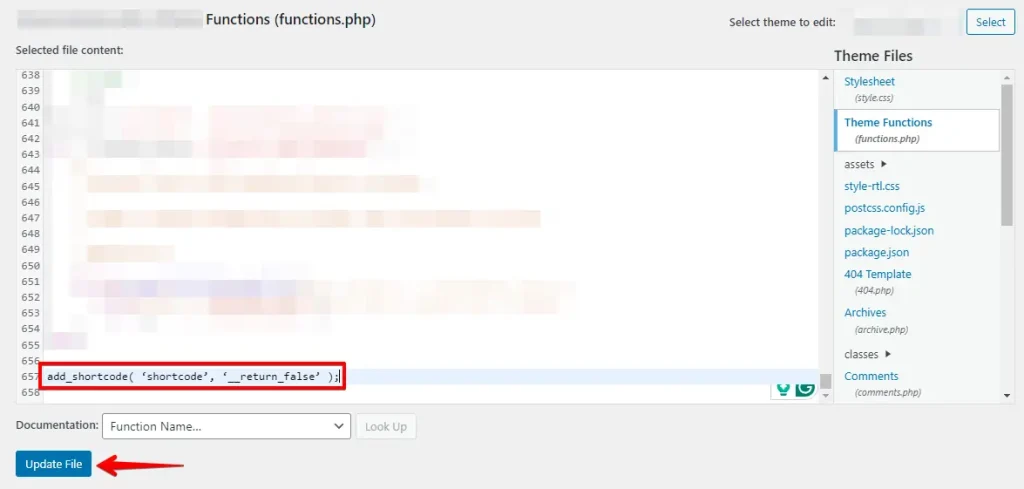
Przewiń na dół pliku functions.php i dodaj poniższy kod, aby wyrejestrować nieużywany shortcode:
add_shortcode( ‘shortcode’, ‘__return_false’ );Wpisz oryginalną nazwę shortcode’a w miejsce 'shortcode', aby go zastąpić. Następnie kliknij przycisk „Aktualizuj plik", aby zapisać zmiany.
Te zmiany są specyficzne dla motywu. Jeśli zmienisz motyw, będziesz musiał ponownie zastosować tę metodę do pliku functions.php nowego motywu.
Podsumowanie
Nieużywane shortcode’y mogą zaśmiecać twoją witrynę WordPress i sprawiać, że wygląda nieprofesjonalnie. Regularne sprawdzanie i usuwanie pomaga zachować porządek w treściach i zapewnia płynne doświadczenia odwiedzającym.
Bez względu na to, czy robisz to ręcznie, czy za pomocą wtyczki, powyższe kroki pomogą ci szybko znaleźć i usunąć niechciane shortcode’y. Powodzenia w porządkach!
Powiązane artykuły