WordPressサイトを運営していると、コンテンツを充実させるためにショートコードを使うさまざまなプラグインやテーマを試したことがあるかもしれません。時間の経過とともに、これらのツールを使わなくなっても、そのショートコードは残り続け、サイトが雑然と見えてしまうことがあります。
幸いなことに、こうした未使用のショートコードを片付けるのは難しくありません。これらの残骸をきれいにし、サイトを最良の状態に保つ方法を簡単に見ていきましょう。
Contents
なぜ未使用のショートコードを削除するのか?
ショートコードを導入したプラグインやテーマを無効化しても、WordPressはそれを自動的には削除しません。その結果、ショートコードがサイト上にプレーンテキストとして表示され、見栄えが悪く、訪問者を混乱させる可能性があります。
これらを削除することは、コンテンツを整理し、サイト全体の見た目を改善する良い方法です。
未使用ショートコードの典型的なケース
- 無効化/削除されたプラグイン – 以前にアクティブだったプラグインのショートコードは、無効化または削除後もコンテンツに残ります。
- テーマの切り替え: ショートコード 以前のテーマに固有のものは、新しいテーマに切り替えるとプレーンテキストで表示されることがあります。
- 使われていないカスタムショートコード – もはや使わないカスタムショートコードが、投稿やページに残っている可能性があります。
- 設定ミスのショートコード – 誤って使用されたり、壊れたプラグインに紐づいたショートコードは、フロントエンドで生のテキストとして表示されることがあります。
- 削除された機能 – ギャラリーやスライダーなどの機能を削除すると、関連するショートコードが取り残されることがあります。
- インポートされたコンテンツ – 別のサイトからインポートしたコンテンツには、現在のプラグインやテーマ構成と互換性のないショートコードが含まれている場合があります。
不要なショートコードを見つけて削除する3つの方法
- プラグインを使う
- データベースから削除する
functions.phpを編集する
注意: 変更を加える前に、ウェブサイトのバックアップを取ることをおすすめします。 何かうまくいかない場合でも、すぐに以前の状態に戻すことができます**。WP Stagingは自動バックアップのためのシンプルなソリューションを提供しています。さらに詳しくはバックアップと復元ガイドを参照してください。*
1. プラグインを使う
プラグインは、WordPressで未使用のショートコードを見つけて削除する最も簡単な方法です。手順は次のとおりです:
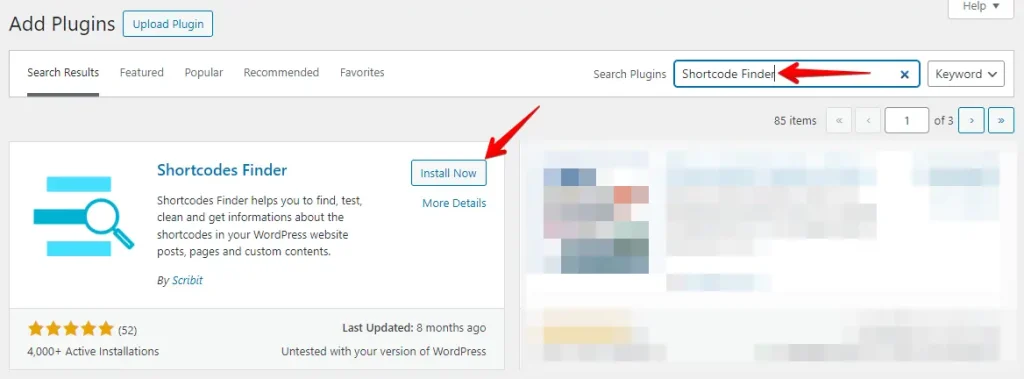
WordPressプラグインディレクトリで「Shortcode Finder」のようなショートコードクリーンアップ用プラグインを検索します。見つかったらインストールして有効化します。
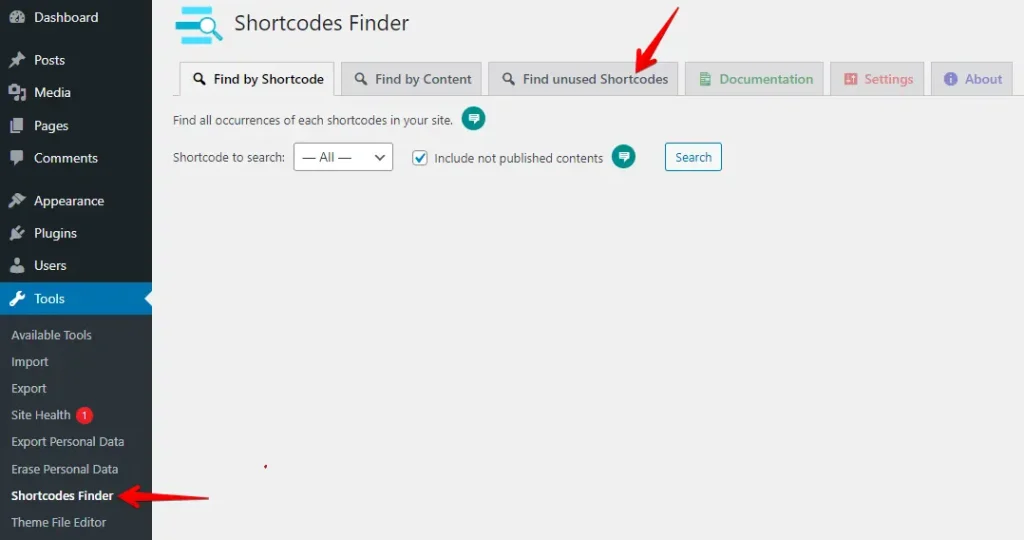
プラグインを有効化したら、プラグインのダッシュボードに移動し、「Find Unused Shortcodes」タブをクリックします。
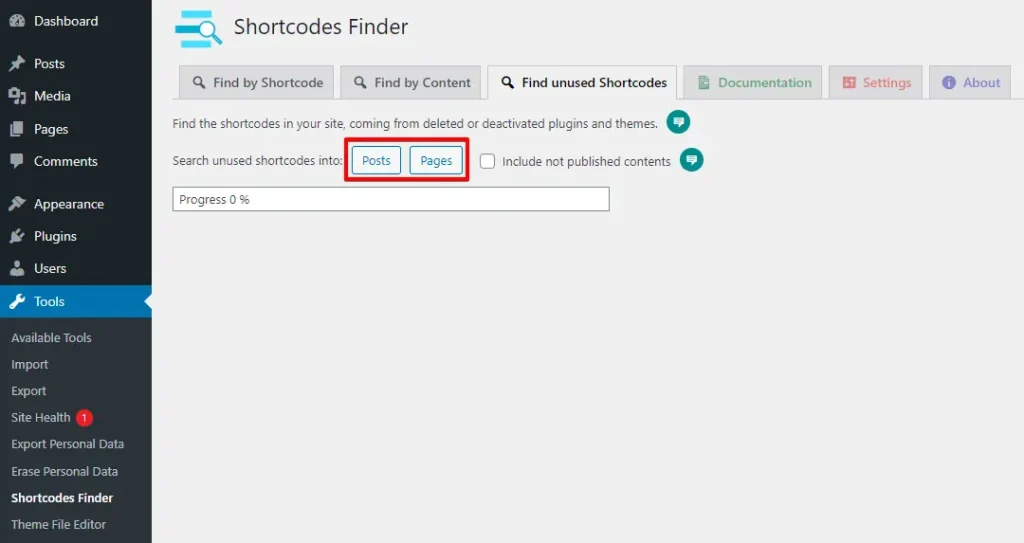
次に、「Post」または「Page」ボタンをクリックして、コンテンツ内の未使用ショートコードを検索します。
検索が完了すると、未使用ショートコードのリストが表示されます。いずれかのショートコードをクリックしてアクセスし、編集アイコンをクリックして、その未使用ショートコードがあるページに移動します。
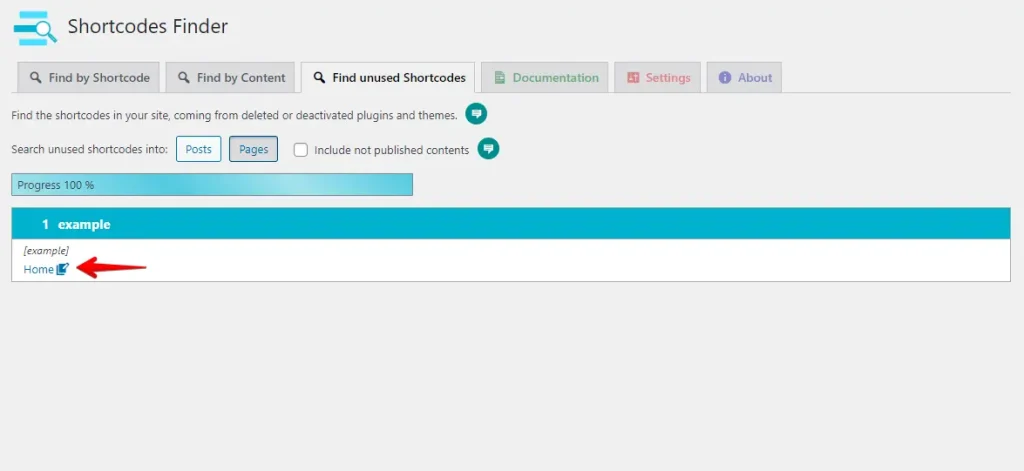
次に、ページ内の未使用ショートコードを見つけて削除します。
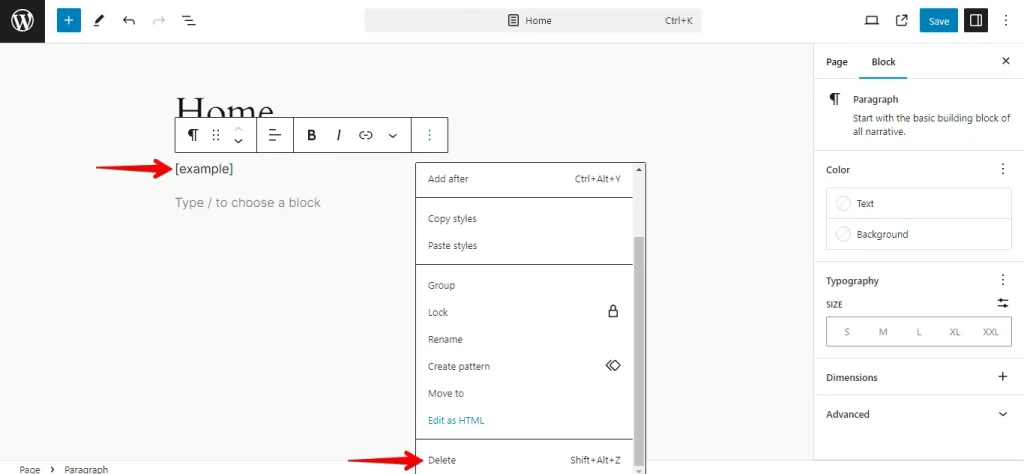
この方法は素早く、コーディング不要で、ショートコードを手動で探さなくてもサイトをきれいに保てます。
2. データベースから削除する
より実践的な方法を好む場合は、WordPressデータベースから直接、未使用のショートコードを削除できます。この方法では、phpMyAdminなどのツールを使ってデータベースにアクセスします。手順は次のとおりです:
ホスティングアカウントにログインし、通常はホスティングのコントロールパネル(cPanelなど)にあるphpMyAdminに移動します。
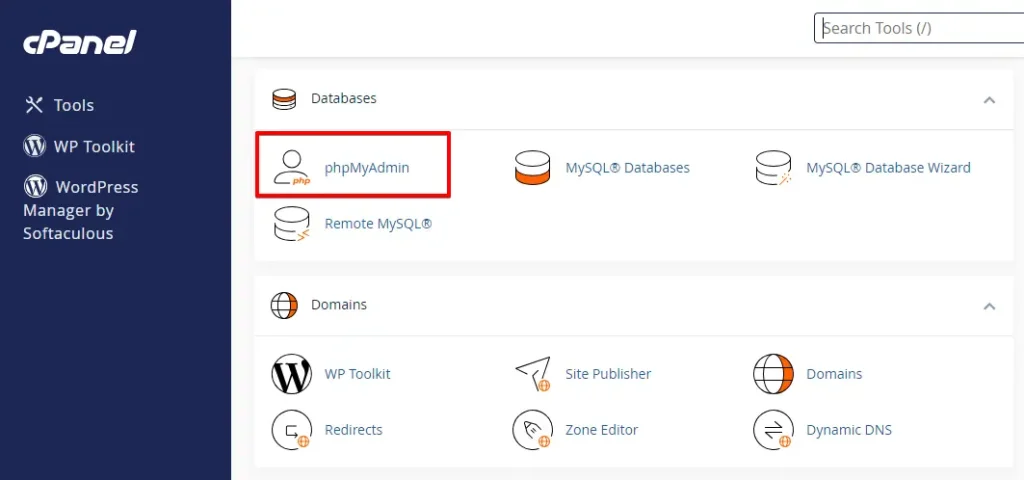
phpMyAdminで、WordPressサイトに対応するデータベースを選択し、「SQL」タブをクリックします。
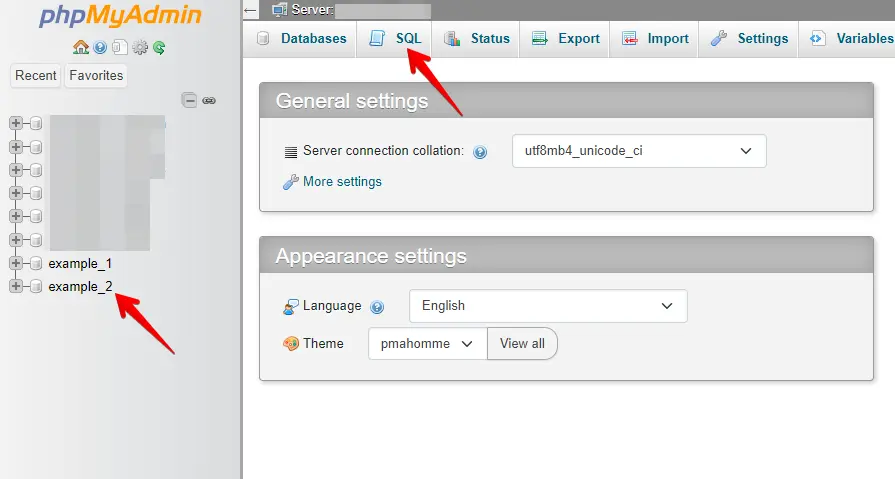
注意: この方法を使うには、ショートコード名を知っている必要があります。不明な場合は、データベースから直接削除できます。また、ファイルを復元できるよう、事前にデータベースのバックアップを取ることをおすすめします。
以下のコードを入力し、[shortcode] を削除したいショートコードの実際の名前に置き換えます。次に「実行」ボタンをクリックしてクエリを実行し、ショートコードを完全に削除します。
UPDATE wp_post SET post_content = replace(post_content, ‘[shortcode]’, ” ) ;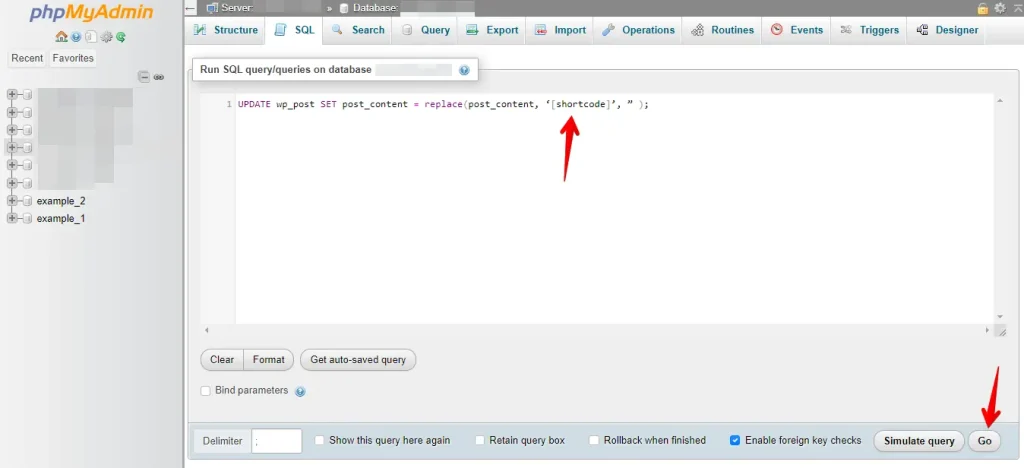
時には、テーマやプラグインの新しいショートコードが、古いショートコードと同じ機能を提供することもあります。その場合、古いショートコードを削除せずに新しいものに置き換えることができます。
以下のコードを追加し、古いショートコード名を [old shortcode] のボックスに、新しいショートコード名を [new shortcode] のボックスに入力します。
UPDATE wp_posts SET ‘post_content’ = REPLACE (‘post_content’,'[ old shortcode ]’, ‘[ new shortcode ]’);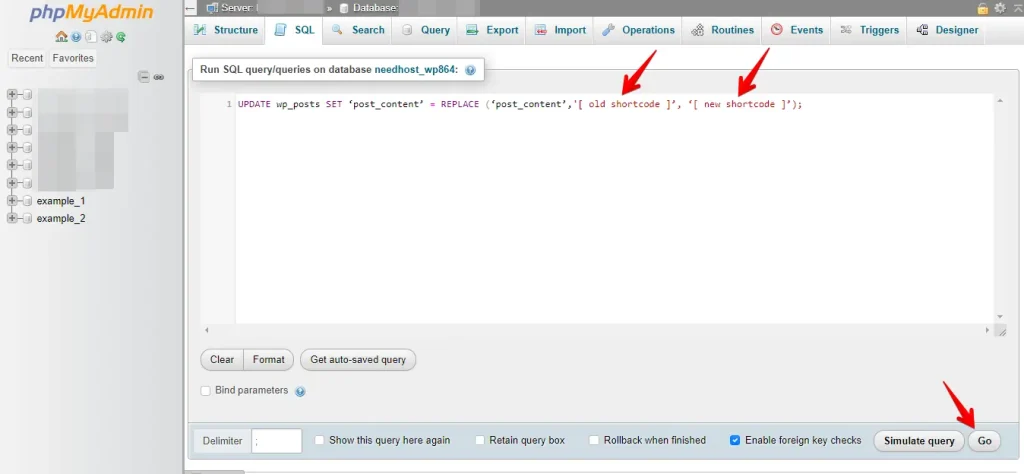
この方法はより技術的で、データベースを扱うことに慣れている場合にのみ使用すべきです。そうでなければ、プラグインを使うか、WordPressダッシュボードから手動で削除する方が良いでしょう。
3. functions.php を編集する
テーマの functions.php ファイルにコードを追加することで、未使用のショートコードを手動で削除できます。この方法では、プラグインを使わずにサイト全体のショートコードを整理できます。手順は次のとおりです:
WordPressダッシュボードで、外観 > テーマエディター に移動します。右側で、有効なテーマの functions.php ファイルを見つけて選択します。
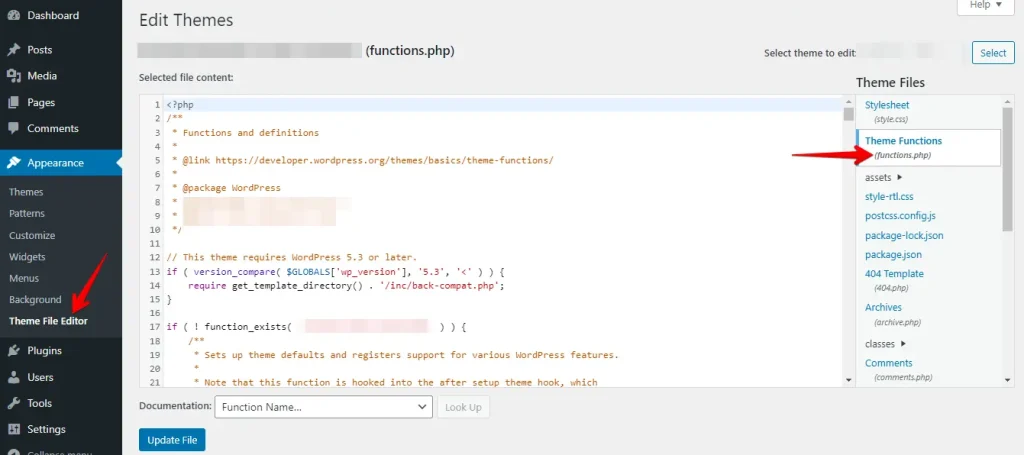
functions.php ファイルの一番下までスクロールし、次のコードを追加して、未使用のショートコードを登録解除します:
add_shortcode( ‘shortcode’, ‘__return_false’ );'shortcode' の代わりに、元のショートコード名を入力して置き換えます。次に「ファイルを更新」ボタンをクリックして変更を保存します。
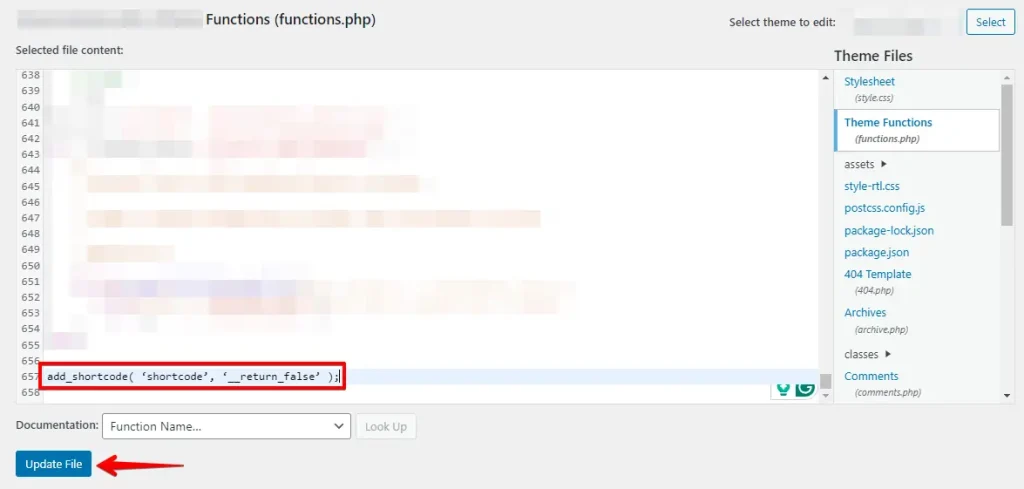
これらの変更はテーマ固有です。テーマを変更した場合、新しいテーマの functions.php ファイルに対してこの方法を再度適用する必要があります。
結論
未使用のショートコードは、WordPressサイトを散らかし、プロフェッショナルでない印象を与える可能性があります。定期的にチェックして削除することで、コンテンツをきれいに保ち、訪問者にスムーズな体験を提供できます。
手動で行うにしてもプラグインを使うにしても、上記の手順は不要なショートコードを素早く見つけて削除するのに役立ちます。お掃除を楽しんでください!
関連記事