


Las copias de seguridad tradicionales de tu sitio WordPress son esenciales, pero ¿qué pasa si falla la ubicación donde se guardan? La redundancia lleva la protección de datos un paso más allá al almacenar copias en ubicaciones separadas.
Hacer copias de seguridad de tu sitio WordPress en varias ubicaciones añade una capa extra de seguridad y garantiza que tu información esencial siga siendo accesible aunque una de esas ubicaciones tenga problemas. Considera la redundancia como tu protección definitiva frente a la pérdida de datos.
Ubicaciones de copia de seguridad compatibles con WP Staging Pro
WP Staging Pro te ofrece flexibilidad para hacer copias de seguridad de tu sitio WordPress en distintos servicios de almacenamiento en la nube, como Amazon S3, Google Drive, DigitalOcean Spaces, FTP/SFTP, Wasabi S3, Generic S3 y Dropbox. Según la frecuencia con la que actualices tu sitio, puedes realizar copias de seguridad manuales o automáticas.
| Google Drive | La solución de almacenamiento en la nube de Google para guardar de forma segura archivos, documentos y copias de seguridad. |
| Amazon S3 | Un servicio de almacenamiento en la nube altamente fiable y escalable ofrecido por Amazon Web Services (AWS). |
| Dropbox | Una plataforma de almacenamiento en la nube fácil de usar, conocida por su sencillez y sus funciones de colaboración. |
| FTP / SFTP | Este término se refiere a cualquier proveedor de almacenamiento en la nube compatible con las API de Amazon S3, lo que permite una integración fluida con diversas aplicaciones y servicios. |
| Digital Ocean Spaces | Servicio de almacenamiento de objetos ofrecido por DigitalOcean, con soluciones de almacenamiento escalables y rentables. |
| Wasabi S3 | Un servicio de almacenamiento en la nube conocido por su asequibilidad, velocidad y fiabilidad, compatible con las API de Amazon S3. |
| Generic S3 | Se refiere a cualquier proveedor de almacenamiento en la nube compatible con las API de Amazon S3, lo que permite una integración fluida con diversas aplicaciones y servicios. |
Consulta una guía detallada sobre cómo hacer copias de seguridad de tu sitio WordPress en las plataformas anteriores:
- Cómo hacer una copia de seguridad de WordPress en Google Drive
- Cómo hacer una copia de seguridad de WordPress en Dropbox
- Cómo hacer una copia de seguridad de WordPress en Amazon S3
Copias de seguridad en varias ubicaciones
Aquí tienes una guía paso a paso para usar el plugin WP Staging Pro:
1. Instalar WP Staging Pro
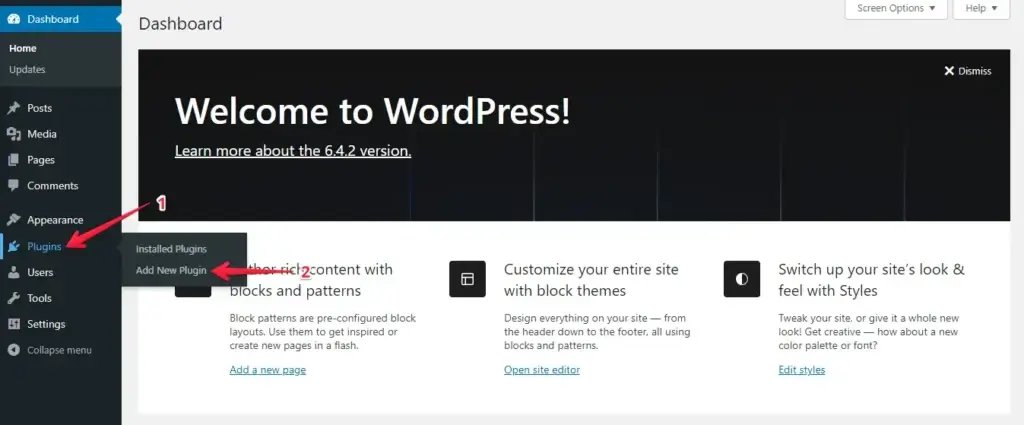
- Instalar el plugin: en el menú de la izquierda, ve a "Plugins" y haz clic en "Añadir nuevo".
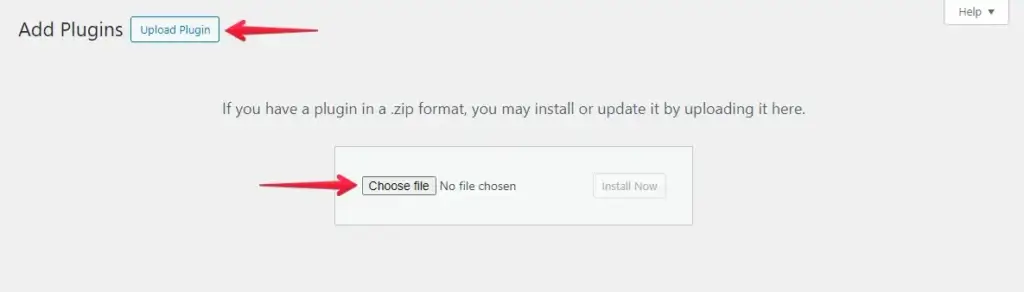
- Subir el plugin: pulsa el botón "Subir plugin" y haz clic en "Seleccionar archivo" para subir el plugin WP Staging Pro.
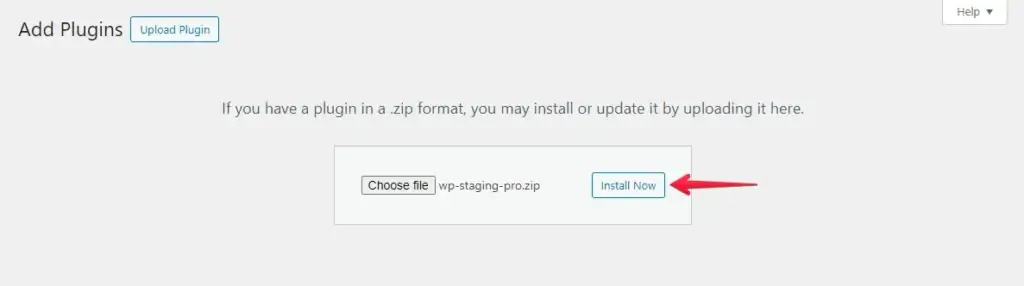
- A continuación, haz clic en el botón "Instalar ahora".
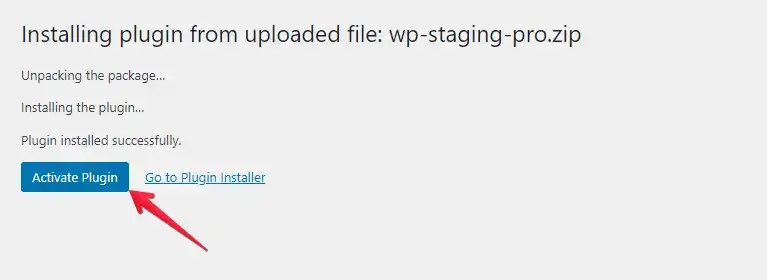
- Una vez instalado el plugin, actívalo.
- Accede a los ajustes de copia de seguridad: puedes configurar tu copia de seguridad desde la pestaña "Backup & Migration". ¿Qué tipo prefieres? También puedes seleccionar los elementos a respaldar (como plugins, temas, etc.) y aplicar otras personalizaciones.
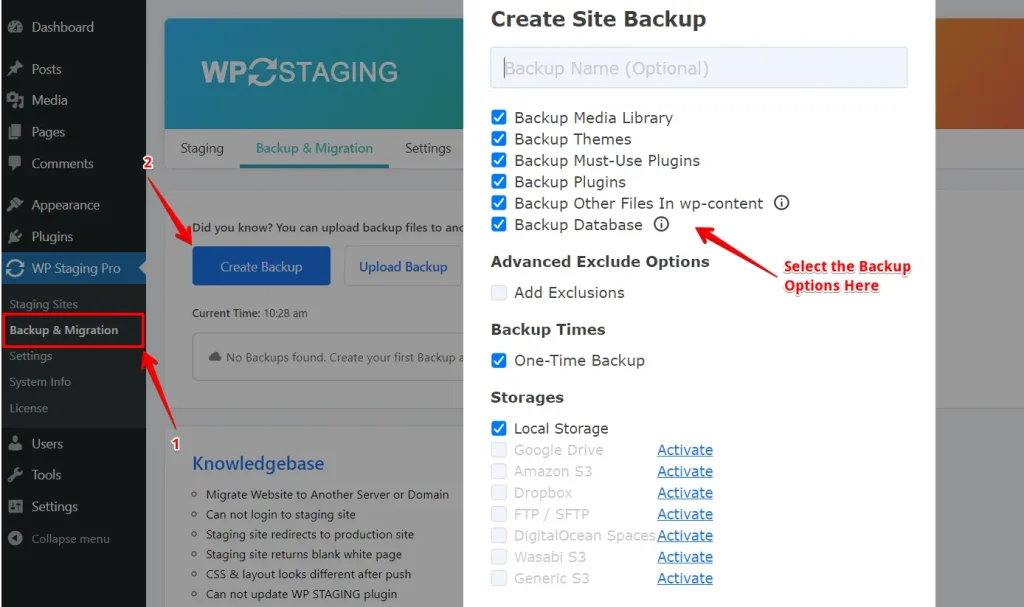
- En la sección "Storages", selecciona las ubicaciones donde se guardarán tus copias de seguridad. Puedes elegir varias opciones.
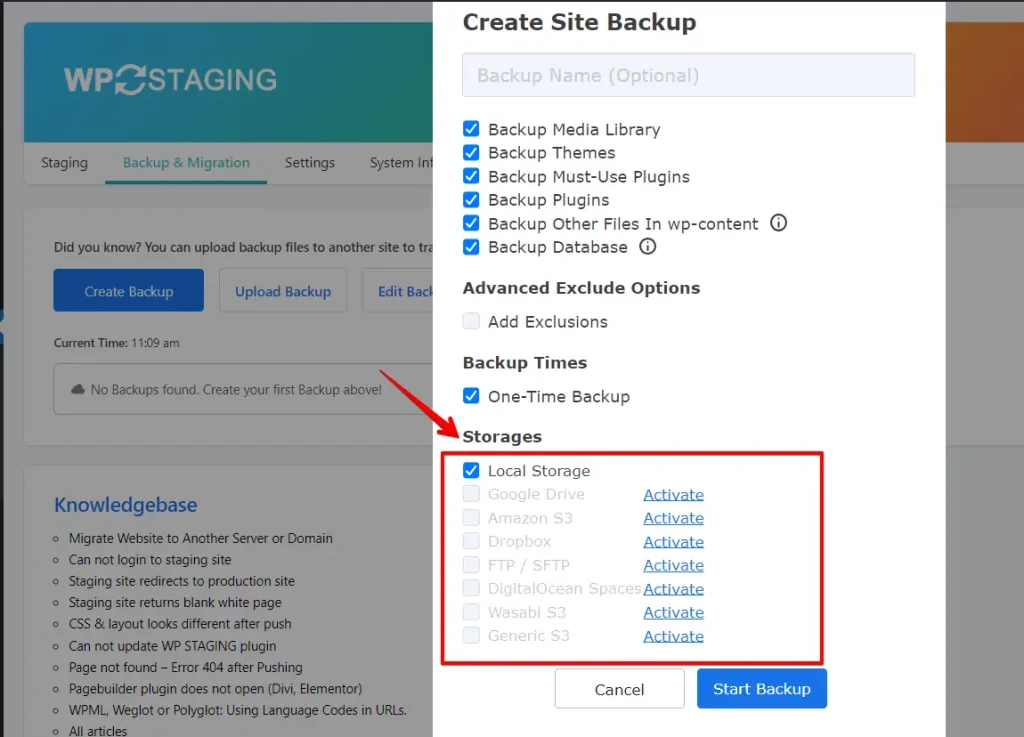
- Configura cada ubicación de copia de seguridad para obtener la máxima seguridad: elige tu plataforma preferida, haz clic en el enlace activo y configura los ajustes de tu cuenta. Puedes seleccionar varias opciones y hacer clic en "Start Backup" para iniciar el proceso.
¿Listo para activar las copias de seguridad automáticas con WP Staging Pro?
Quizá ha llegado el momento de plantearse activar las copias de seguridad automáticas con WP Staging Pro. Este potente plugin ofrece numerosas funciones para simplificar el proceso de copia de seguridad y darte tranquilidad sabiendo que los datos de tu sitio están protegidos.
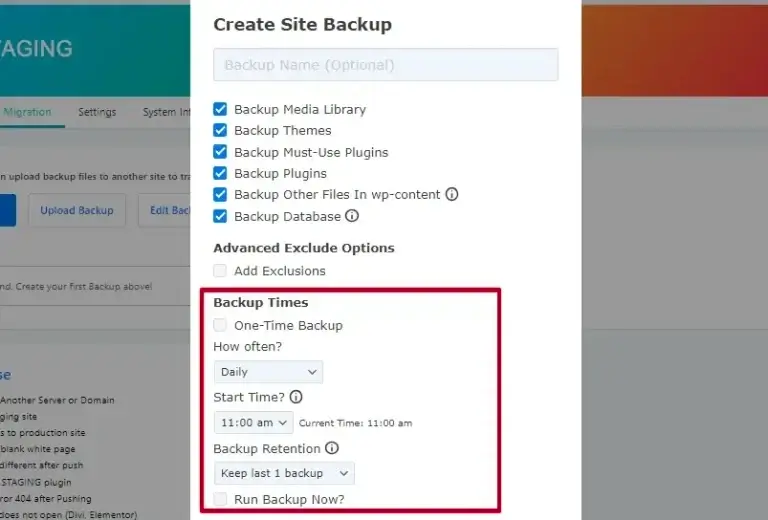
Ve a los ajustes de copia de seguridad. Haz clic en el botón "Create Backup" y desmarca la casilla "One-Time-Only".
Conclusión
Proteger tu sitio WordPress con copias de seguridad es fundamental. Con un plan de copias de seguridad evitarás perder datos y enfrentarte a tiempos de inactividad. Crea, almacena y comprueba tus copias de seguridad regularmente. Explora herramientas como plugins de WordPress, almacenamiento en la nube y WP Staging para copias de seguridad, staging y accesibilidad.
Artículos relacionados
- Por qué deberías hacer copias de seguridad periódicas de tu sitio WordPress
- Cómo hacer una copia de seguridad manual de tu sitio WordPress mediante cPanel
- Cómo crear copias de seguridad programadas con WP Staging Pro
- Consejos para hacer copias de seguridad de webs WordPress en producción y staging
- Cómo hacer una copia de seguridad de la web en un bucket de Amazon S3. Crear credenciales de API de Amazon S3
- ¿Cuál es el mejor plugin de copias de seguridad para WordPress? Una reseña
