


Hacer una copia de seguridad de tu sitio WordPress en Dropbox es una forma inteligente de proteger tus datos frente a una caída del servidor, un ataque informático o cualquier otro imprevisto que pueda provocar pérdida de información.
Hay varios métodos para conseguirlo, pero uno de los más sencillos consiste en utilizar plugins que facilitan el proceso de copia de seguridad directamente en tu cuenta de Dropbox.
Aquí te contamos cómo hacerlo:
PASO 1: Elige un plugin de copias de seguridad
Existen varios plugins de WordPress que te permiten hacer copias de seguridad de tu sitio en Dropbox.
No obstante, WP Staging Pro es la opción más fiable.
¿Por qué?
- Podrás hacer una copia de seguridad de tu sitio en unos pocos clics.
- Requiere menos conocimientos técnicos.
- Capacidad para automatizar las copias de seguridad en Dropbox.
- Restauración de la copia de seguridad con un solo clic.
Además, obtienes muchas más funciones por un precio significativamente menor.
Contents
PASO 2: Haz una copia de seguridad de tu sitio WordPress en Dropbox con WP Staging Pro
Si no tienes una cuenta de Dropbox, primero deberás crear una. Puedes registrarte gratis en el sitio web de Dropbox.
- Inicia sesión en tu escritorio de WordPress.
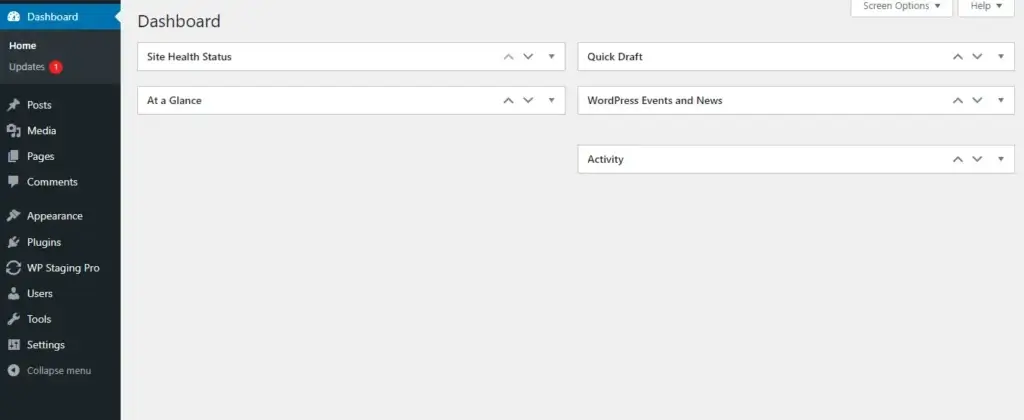
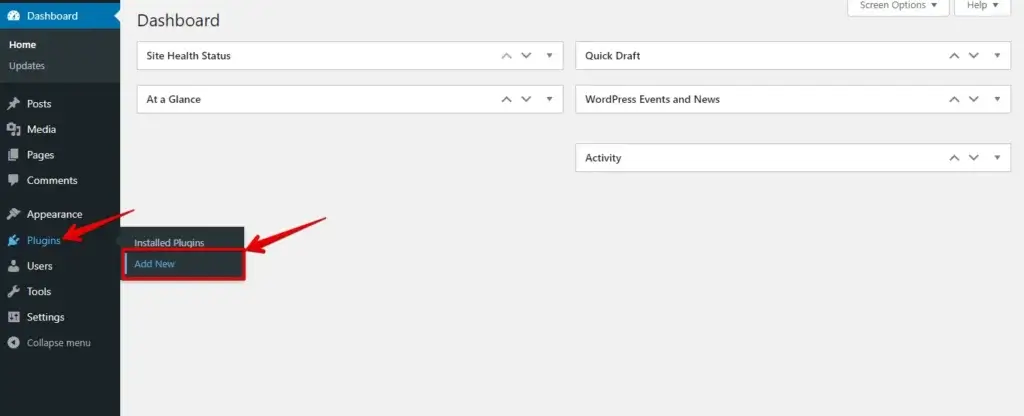
- Ve a "Plugins" en el menú de la izquierda y haz clic en "Añadir nuevo".
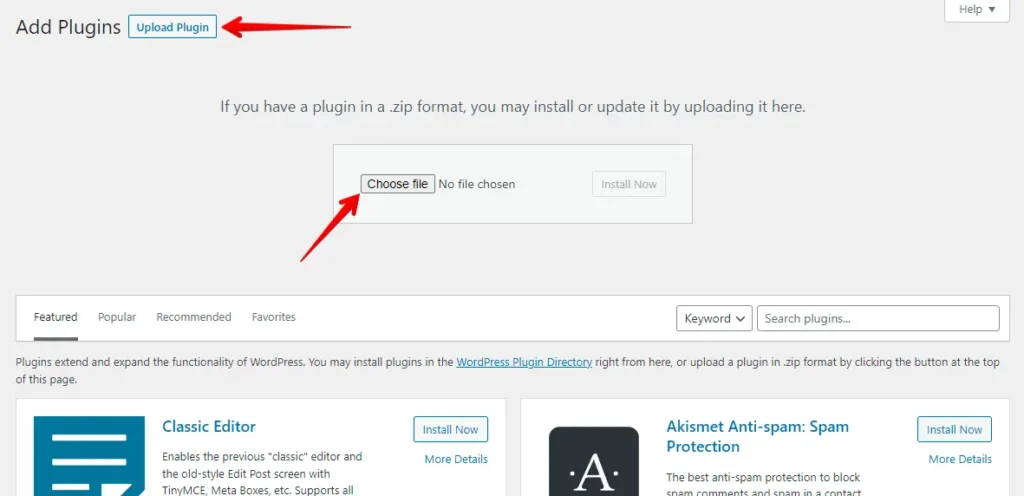
- Haz clic en el botón "Subir plugin" y luego en "Seleccionar archivo" para subir el plugin WP Staging Pro.
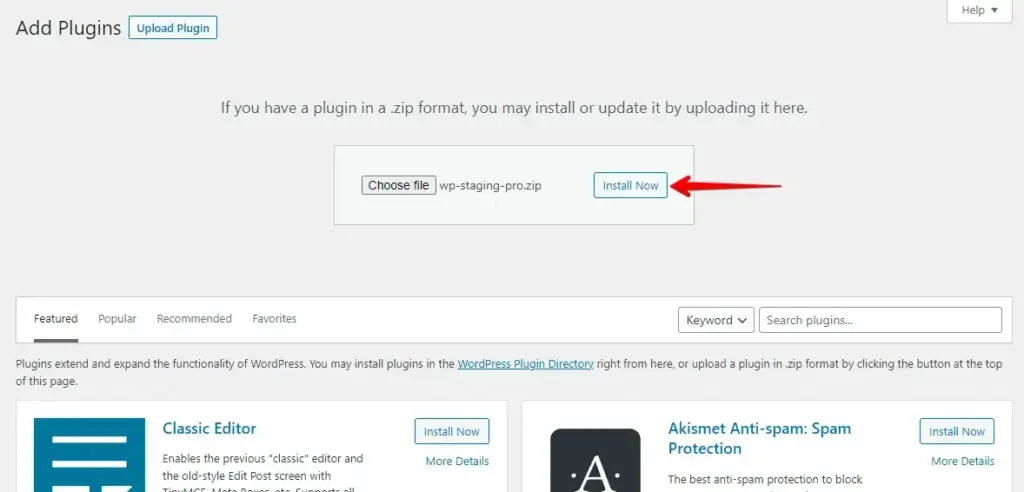
- A continuación, haz clic en el botón "Instalar ahora".
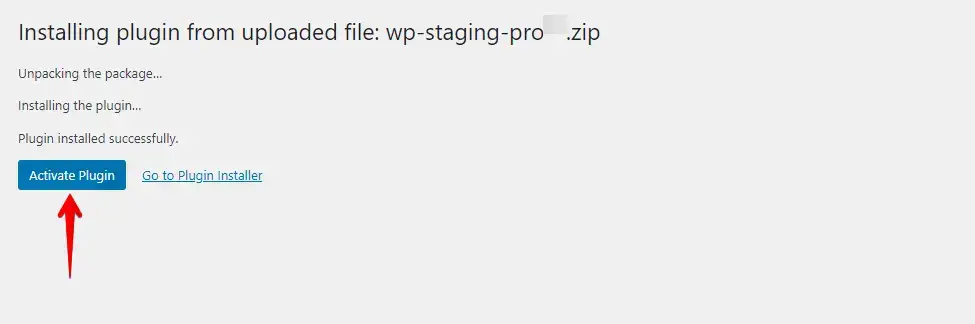
- Una vez instalado el plugin, actívalo.
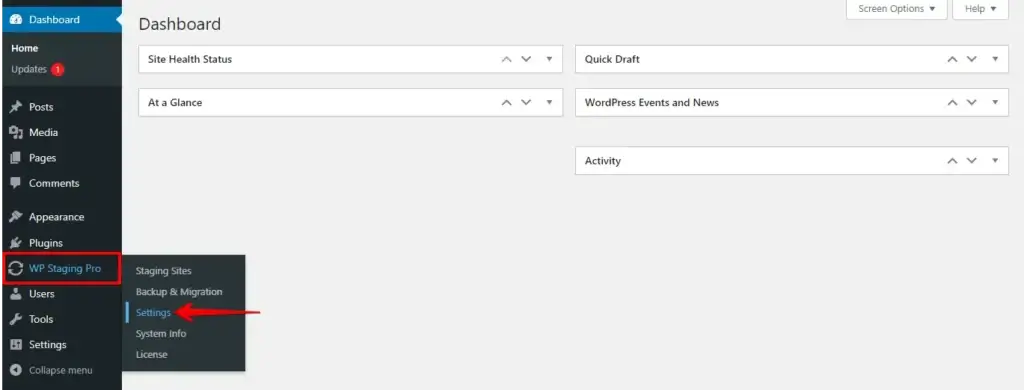
- En el menú de la izquierda, ve a "WP Staging Pro" y haz clic en "Settings".
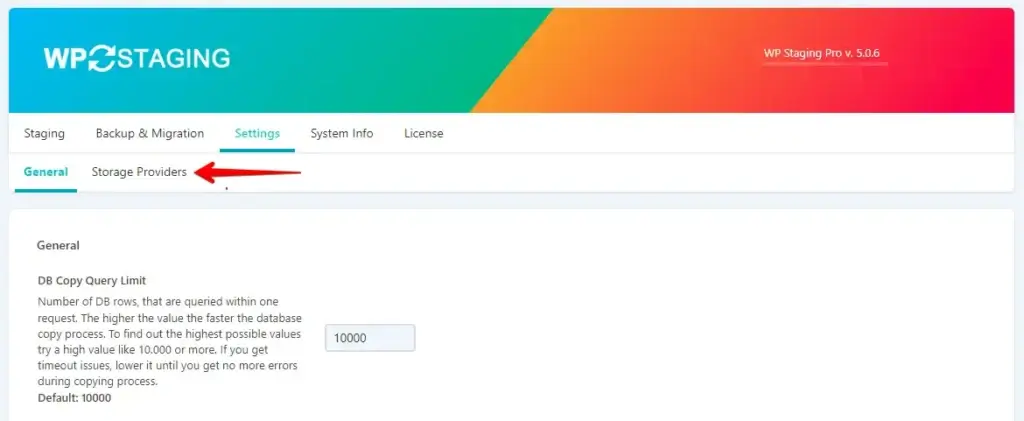
- Dentro de los ajustes, haz clic en "Storage Providers".
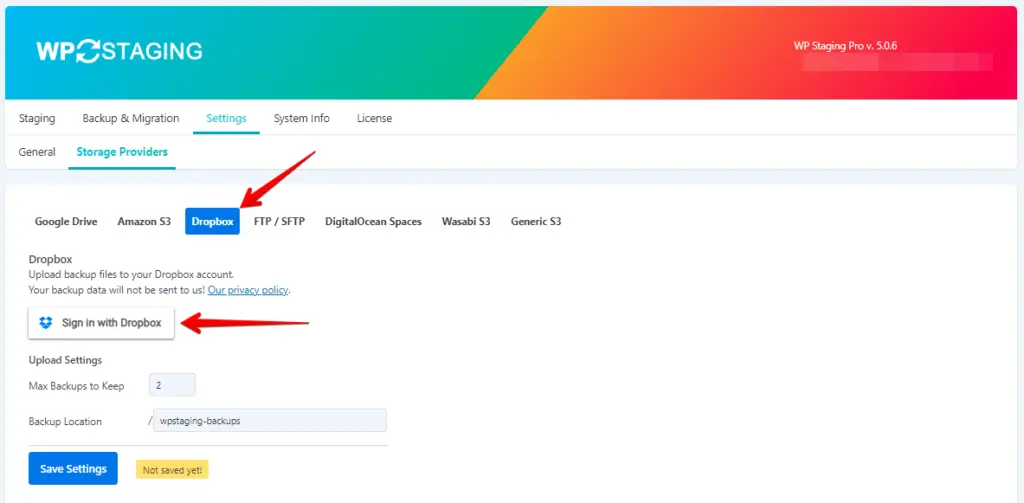
- Haz clic en el botón "Dropbox".
- Si aún no has vinculado tu cuenta de Dropbox con WP Staging, haz clic en el botón "Sign in with Dropbox".
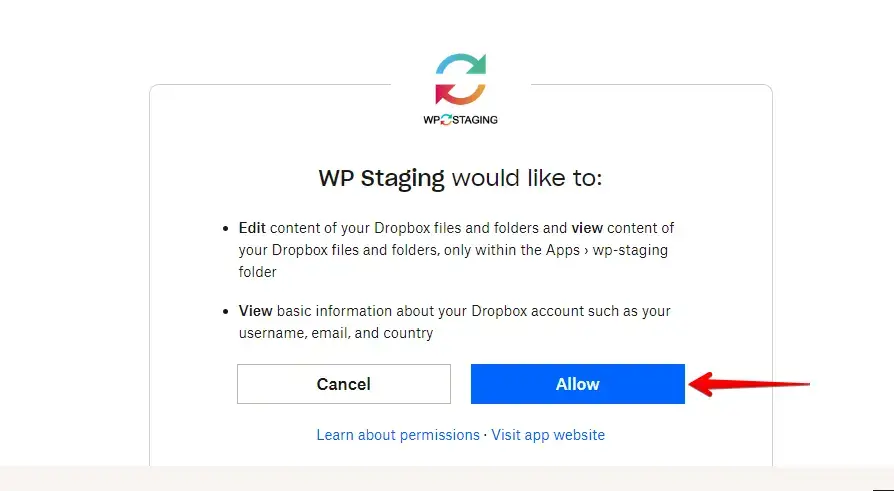
- Después, haz clic en el botón "Allow".
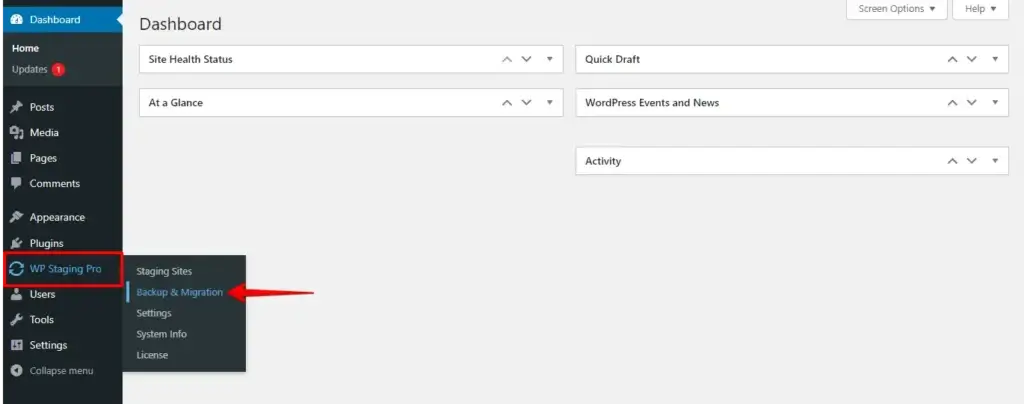
- Una vez vinculada correctamente Dropbox, ve a la opción "WP Staging Pro" del menú de la izquierda y haz clic en "Backup & Migration".
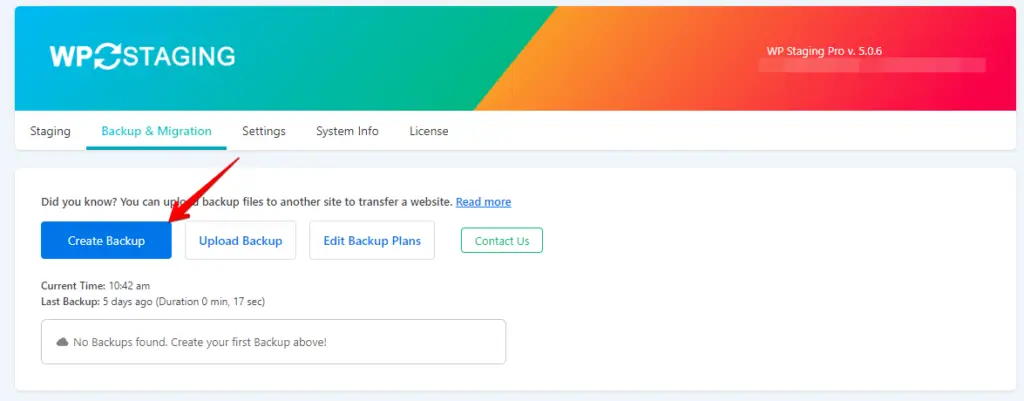
- A continuación, haz clic en el botón "Create Backup".
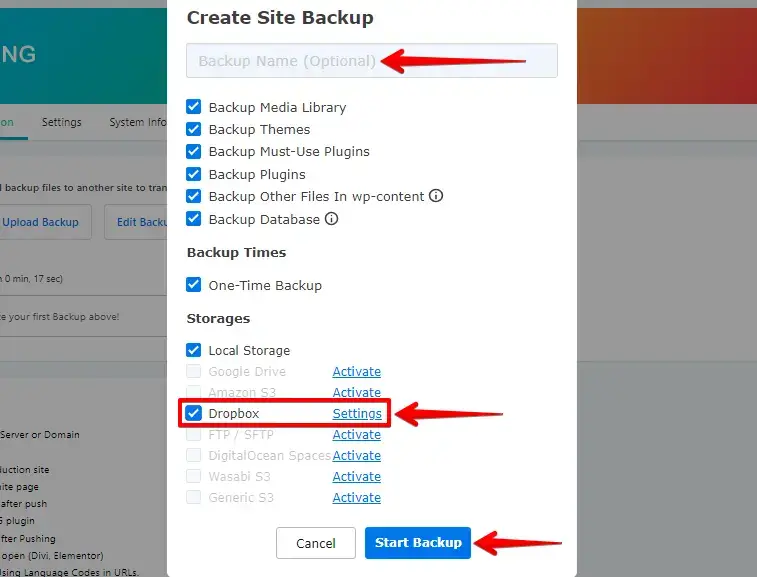
- Introduce un nombre para la copia de seguridad, asegúrate de que la opción "Dropbox" esté marcada y luego haz clic en el botón "Start Backup".
- La copia de seguridad de tu sitio se ha completado.
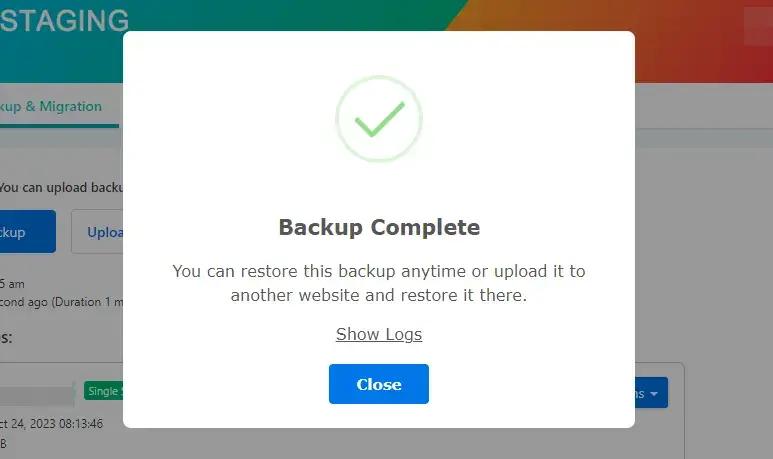
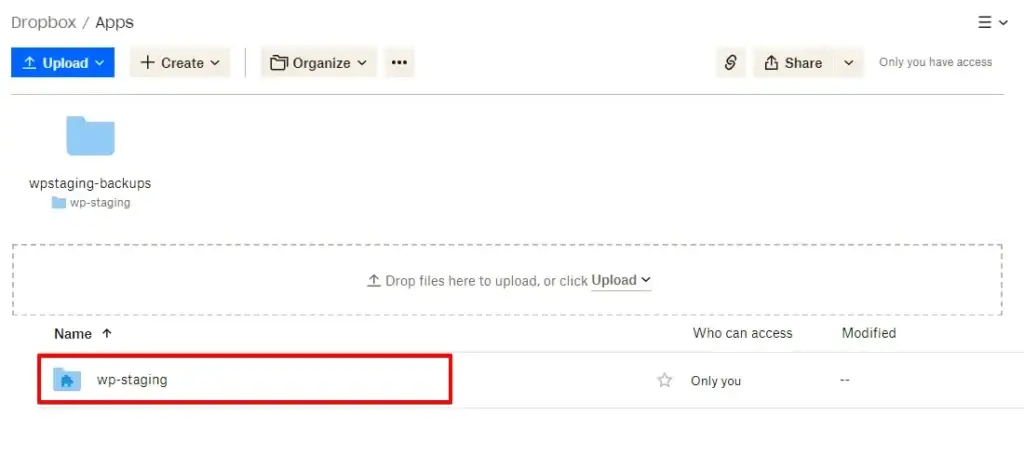
- Comprueba tu cuenta de Dropbox para confirmar que la copia de seguridad se ha subido correctamente.
Consejos adicionales
- Asegúrate de que tu Dropbox tenga espacio suficiente para tus copias de seguridad. Ten en cuenta con qué frecuencia haces copias y el tamaño de tu sitio.
- Considera utilizar varias ubicaciones de copia de seguridad. Además de Dropbox, puede que te interese mantener una copia local o usar otro servicio en la nube como ubicación secundaria para añadir redundancia.
Conclusión
Siguiendo estos pasos podrás establecer un sistema de copias de seguridad fiable que garantice la seguridad y la continuidad de tu presencia online. Recuerda que las copias de seguridad periódicas no son opcionales, sino una necesidad para cualquier propietario de un sitio web.
Si aún así tienes alguna dificultad al utilizar WP Staging Pro, no dudes en ponerte en contacto con nuestro soporte al cliente.
Artículos relacionados
