


I backup tradizionali per il tuo sito WordPress sono essenziali, ma cosa succede se la posizione di backup non è più disponibile? La ridondanza porta la protezione dei dati a un livello superiore archiviando le copie in posizioni separate.
Eseguire il backup del tuo sito WordPress in più posizioni aggiunge un ulteriore livello di sicurezza, garantendo che le tue informazioni essenziali rimangano accessibili anche se una posizione presenta problemi. Considera la ridondanza come la tua protezione definitiva contro la perdita di dati.
Posizioni di backup supportate da WP Staging Pro
WP Staging Pro offre la flessibilità di eseguire il backup del tuo sito WordPress su diversi servizi di archiviazione cloud, come Amazon S3, Google Drive, DigitalOcean Spaces, FTP/SFTP, Wasabi S3, Generic S3 e Dropbox. A seconda della frequenza con cui aggiorni il sito, puoi eseguire backup manuali o automatici.
| Google Drive | La soluzione di archiviazione cloud di Google per conservare in sicurezza file, documenti e backup. |
| Amazon S3 | Un servizio di archiviazione cloud altamente affidabile e scalabile fornito da Amazon Web Services (AWS). |
| Dropbox | Una piattaforma di archiviazione cloud facile da usare, nota per la sua semplicità e le funzionalità di collaborazione. |
| FTP / SFTP | Questo termine si riferisce a qualsiasi provider di archiviazione cloud compatibile con le API di Amazon S3, che consente un’integrazione senza problemi con varie applicazioni e servizi. |
| Digital Ocean Spaces | Servizio di object storage fornito da DigitalOcean, che offre soluzioni di archiviazione scalabili ed economiche. |
| Wasabi S3 | Un servizio di archiviazione cloud apprezzato per il prezzo accessibile, la velocità e l’affidabilità, compatibile con le API di Amazon S3. |
| Generic S3 | Si riferisce a qualsiasi provider di archiviazione cloud compatibile con le API di Amazon S3, che consente un’integrazione senza problemi con varie applicazioni e servizi. |
Trovi una guida dettagliata su come eseguire il backup del tuo sito WordPress sulle piattaforme citate:
- Come eseguire il backup di WordPress su Google Drive
- Come eseguire il backup di WordPress su Dropbox
- Come eseguire il backup di WordPress su Amazon S3
Eseguire il backup in più posizioni
Ecco una guida passo passo per utilizzare il plugin WP Staging Pro:
1. Installare WP Staging Pro
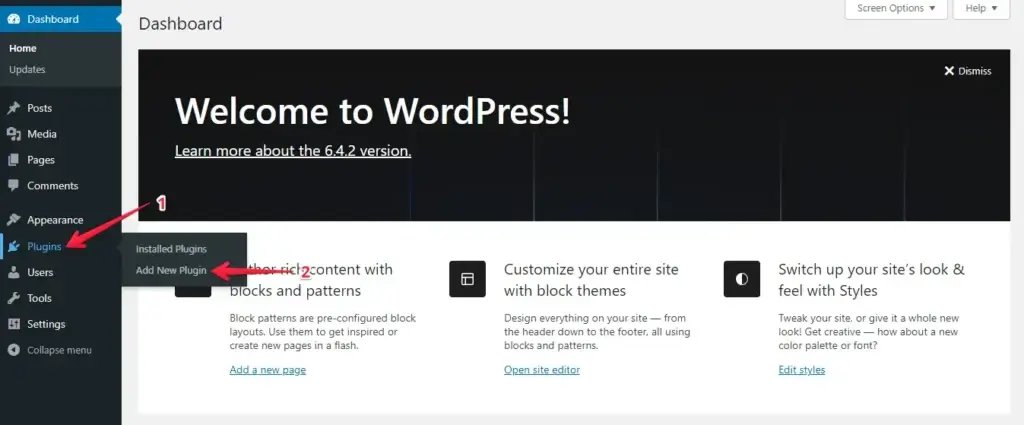
- Installa il plugin: nel menu a sinistra vai su "Plugin" e clicca su "Aggiungi nuovo".
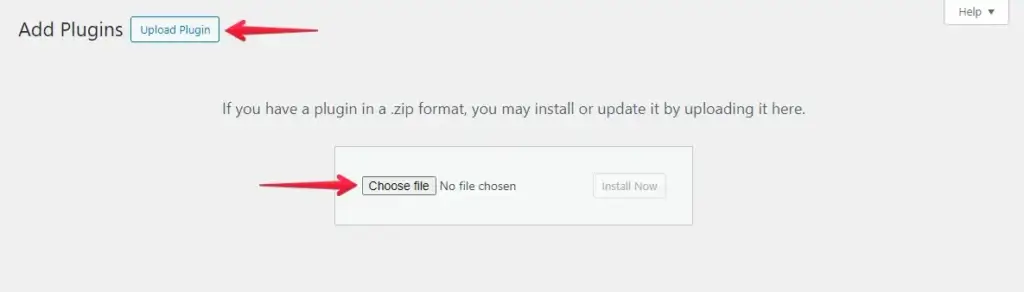
- Carica il plugin: premi il pulsante "Carica plugin" e clicca su "Scegli file" per caricare il plugin WP Staging Pro.
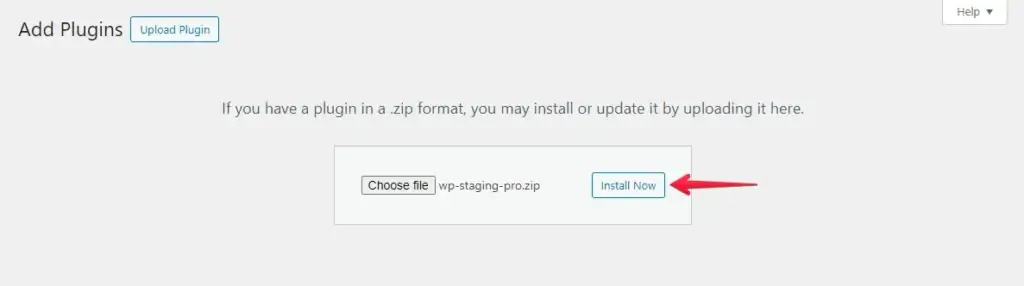
- Dopodiché clicca sul pulsante "Installa ora".
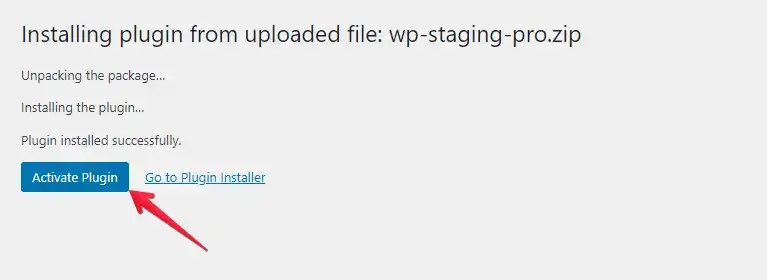
- Una volta installato il plugin, procedi con l’attivazione.
- Vai alle impostazioni di backup: puoi configurare il backup nella scheda "Backup & Migration". Che tipo desideri? Puoi anche selezionare gli elementi da includere nel backup (come plugin, temi ecc.) e applicare altre personalizzazioni.
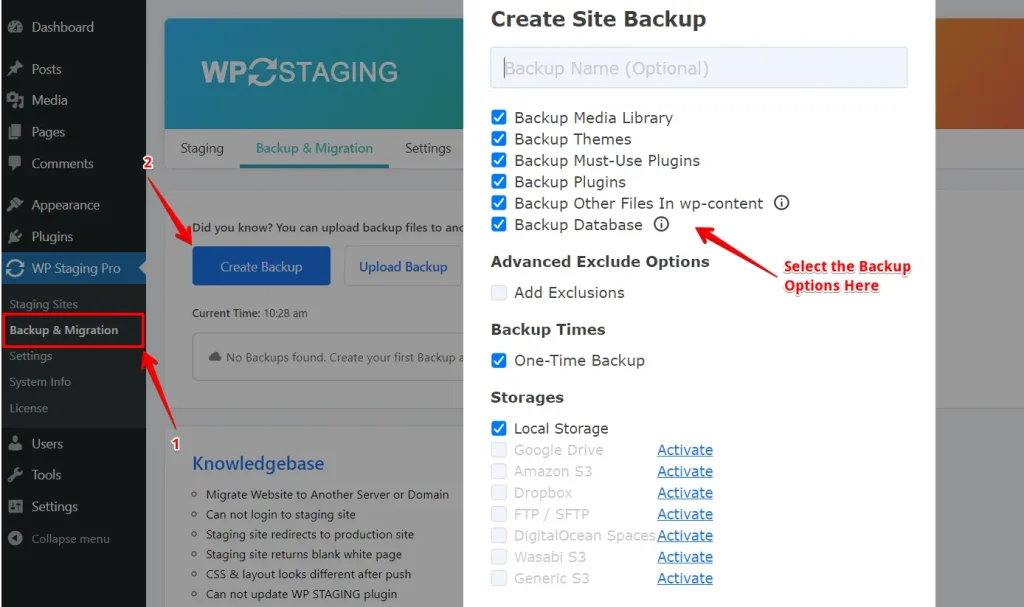
- Nella sezione "Storages", seleziona le posizioni in cui archiviare i backup. Puoi scegliere più opzioni.
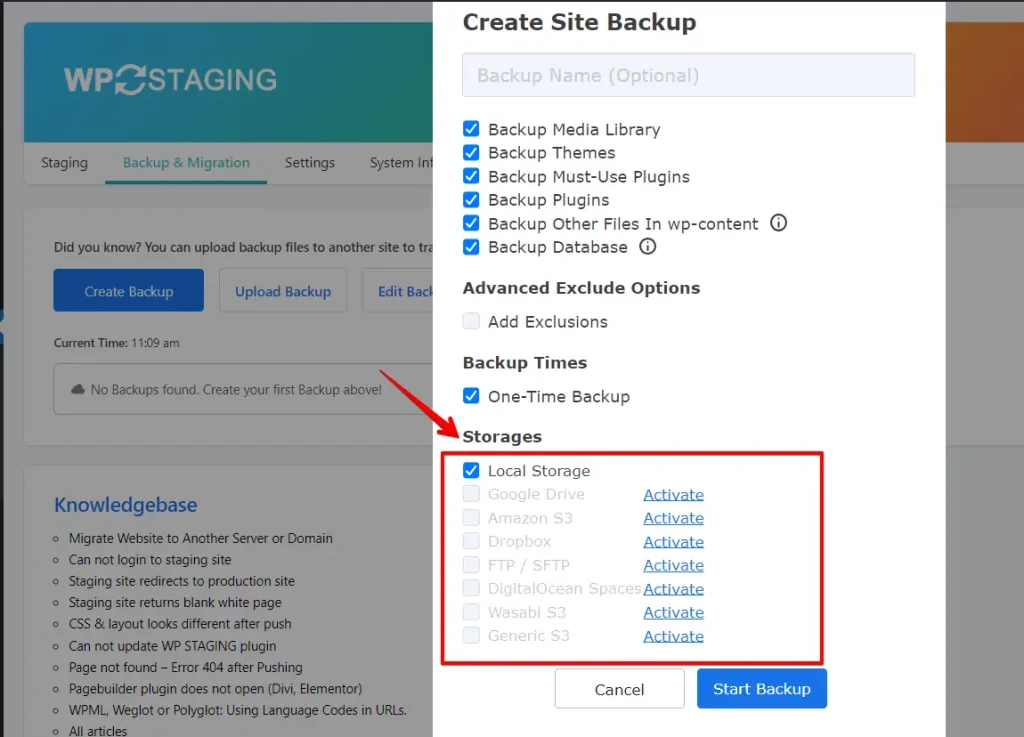
- Configura ciascuna posizione di backup per la massima sicurezza: scegli la piattaforma che preferisci, clicca sul link attivo e configura le impostazioni del tuo account. Puoi selezionare più opzioni e poi cliccare su "Start Backup" per avviare il processo.
Sei pronto ad abilitare i backup automatici con WP Staging Pro?
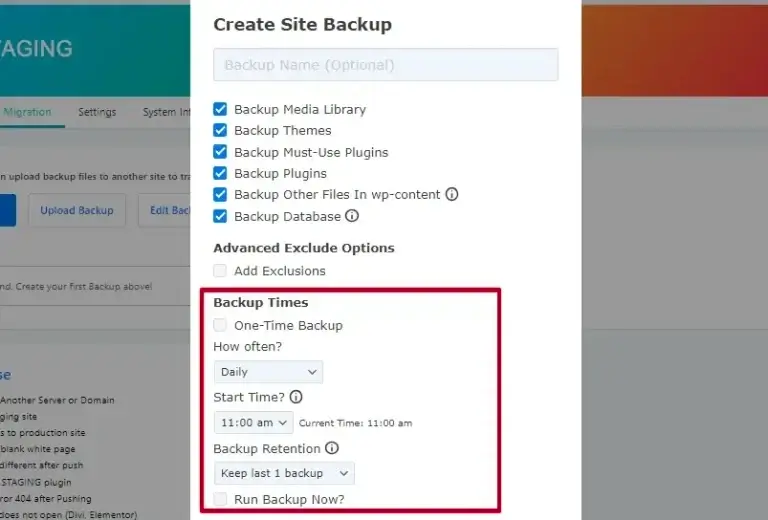
Potrebbe essere il momento di valutare l’attivazione dei backup automatici con WP Staging Pro. Questo potente plugin offre una serie di funzionalità per semplificare il processo di backup e garantirti la tranquillità di sapere che i dati del tuo sito sono al sicuro.
Vai alle impostazioni di backup. Clicca sul pulsante "Create Backup" e deseleziona la casella "One-Time-Only".
Conclusione
Proteggere il tuo sito WordPress con i backup è fondamentale. Con un piano di backup eviti la perdita di dati e i tempi di inattività. Crea, conserva e testa i backup regolarmente. Esplora strumenti come plugin di WordPress, archiviazione cloud e WP Staging per backup, staging e accessibilità.
Articoli correlati
- Perché dovresti eseguire periodicamente il backup del tuo sito WordPress
- Come eseguire manualmente il backup del tuo sito WordPress tramite cPanel
- Come creare un backup pianificato con WP Staging Pro
- Suggerimenti per eseguire il backup di siti WordPress in produzione e in staging
- Come eseguire il backup del sito in un bucket Amazon S3. Creare le credenziali dell’API Amazon S3
- Qual è il miglior plugin di backup per WordPress? Una recensione
