


Invertimos incontables horas en crear, personalizar y optimizar nuestra presencia online, por lo que es fundamental contar con un plan de copias de seguridad fiable. Ante imprevistos como una pérdida de datos, un intento de hackeo o incluso un borrado accidental, disponer de una copia de seguridad te garantiza poder restaurar rápidamente tu sitio web a su estado original.
En materia de copias de seguridad, cuanto más segura y cómoda sea la solución, mejor. ¿Y qué mejor lugar para almacenar la copia de seguridad de tu sitio web que el gigante de la nube?
En esta guía completa te explicaremos paso a paso cómo hacer una copia de seguridad de tu sitio WordPress en Google Drive para garantizar la seguridad y disponibilidad de tus valiosos datos.
Contents
¿Por qué Google Drive?
Google Drive es uno de los servicios de almacenamiento en la nube más populares y utilizados. Goza de la confianza de millones de usuarios en todo el mundo y ofrece una serie de ventajas que lo convierten en la opción ideal para hacer copias de seguridad de tu sitio WordPress:
- Amplio almacenamiento: Google Drive ofrece una generosa cantidad de almacenamiento gratuito (15 GB) con opciones de ampliación asequibles para mayores necesidades.
- Fiabilidad y seguridad: como producto de Google, Drive cuenta con una infraestructura líder en el sector, lo que garantiza la fiabilidad de los datos y unas sólidas medidas de seguridad.
- Acceso y uso compartido fáciles: Google Drive se integra perfectamente con otros servicios de Google, lo que facilita acceder a tus copias de seguridad y compartirlas con tu equipo o tus clientes.
- Copias de seguridad automatizadas: aprovechando algunos plugins de WordPress, puedes automatizar el proceso de copia de seguridad y ahorrar tiempo y esfuerzo.
- Control de versiones: Google Drive conserva varias versiones de tus archivos, permitiéndote restaurar versiones concretas correspondientes a distintos momentos.
Ahora que entendemos la importancia de un sistema de copias de seguridad fiable y por qué Google Drive es una excelente opción, vamos a sumergirnos en el proceso paso a paso para proteger tu sitio WordPress con esta potente solución de almacenamiento en la nube.
Configurar una cuenta de Google y Google Drive
Si aún no tienes una, crea una cuenta de Google. Cuando dispongas de la cuenta, accede a Google Drive desde (drive.google.com). Es un servicio de almacenamiento en la nube que ofrece 15 GB de espacio gratuito, lo que debería ser suficiente para la mayoría de los sitios WordPress de tamaño pequeño y mediano. Para sitios más grandes, plantéate ampliar a un plan de almacenamiento de pago.
Hacer una copia de seguridad de WordPress en Google Drive con WP Staging
WP Staging Pro es un impresionante plugin de WordPress que permite crear entornos de staging para sitios web y, además, es una herramienta valiosa para tareas de copia de seguridad y migración. Con su interfaz intuitiva, el plugin simplifica el proceso de copia de seguridad y ofrece una gestión eficiente de las copias.
Paso 1: Instalar y activar el plugin
A continuación, deberás instalar y configurar un plugin de copias de seguridad en tu sitio WordPress. Existen varios plugins fiables, como WP Staging Pro.
Pasos sencillos para empezar con WP Staging Pro:
- Primero, ve al Escritorio de WordPress.
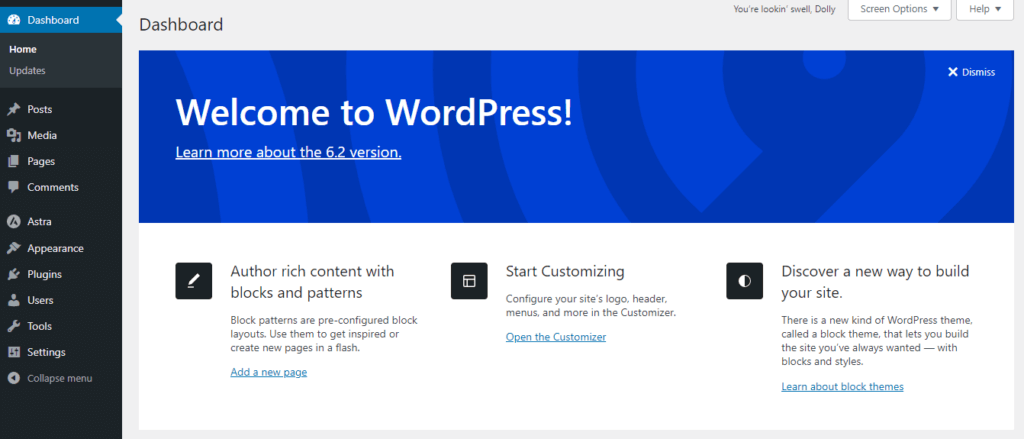
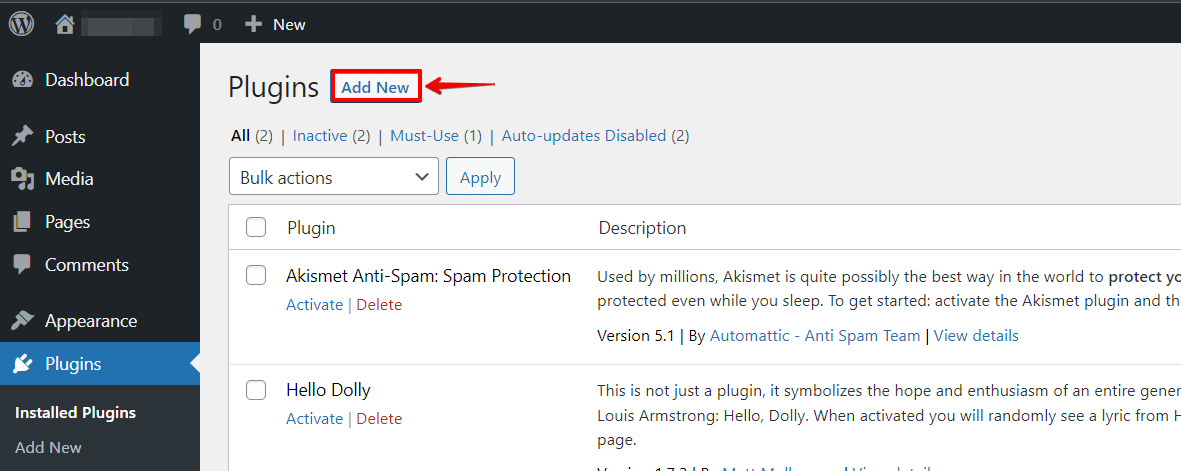
- Dirígete a la sección "Plugins" y haz clic en el botón "Añadir nuevo".
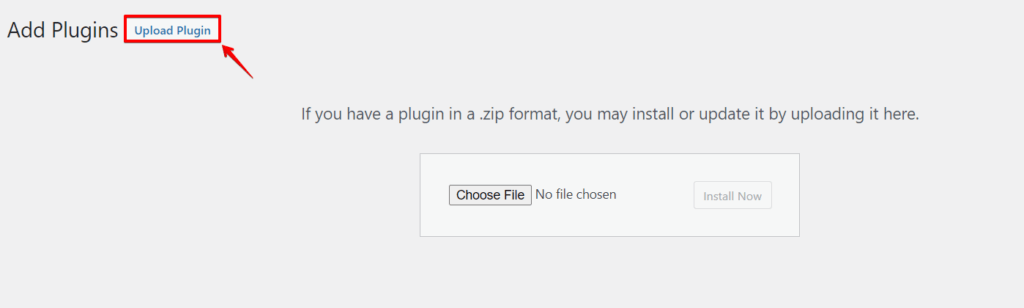
- Haz clic en el botón "Subir plugin" que aparece junto al título de la página.
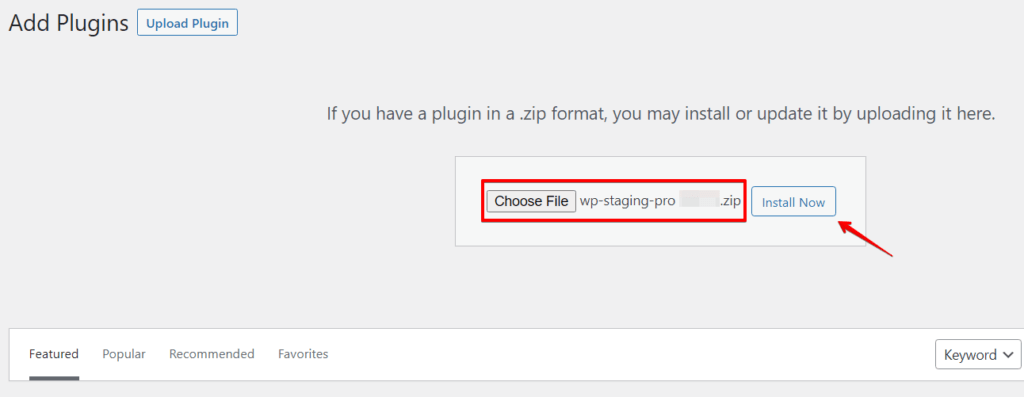
- Elige el archivo del plugin WP Staging Pro que descargaste y haz clic en "Instalar ahora".
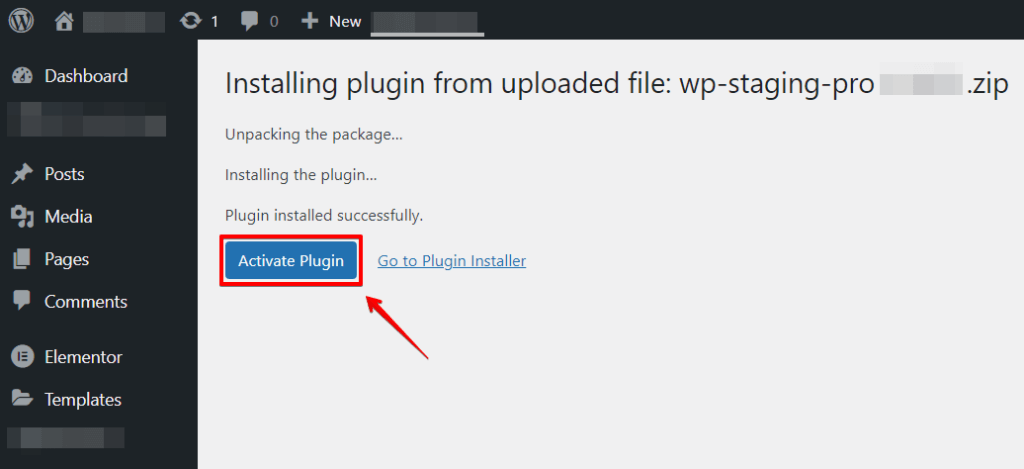
- Una vez completada la instalación, haz clic en "Activar" para activar el plugin WP Staging Pro.
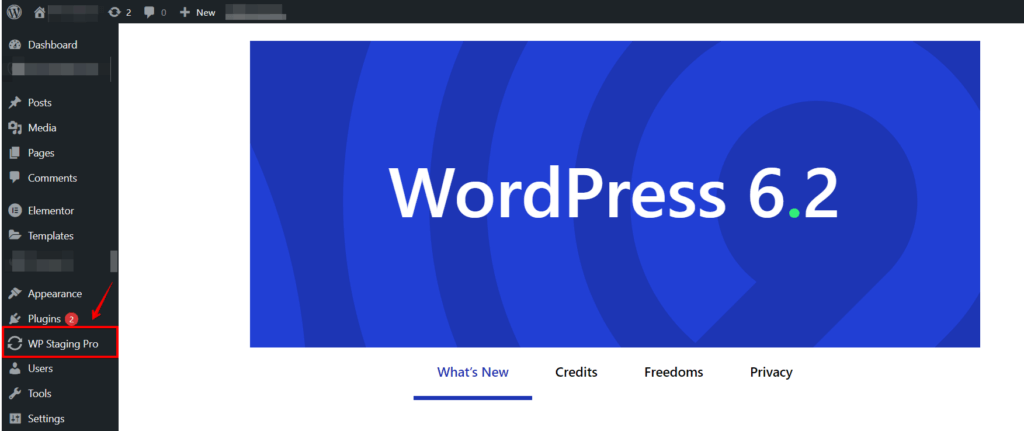
- Verás el menú WP Staging Pro en la barra lateral de administración de WordPress.
Paso 2: Configurar WP Staging Pro para hacer copias de seguridad en Google Drive
- Después de activar el plugin, haz clic en la opción "WP Staging Pro" del menú de la izquierda y luego en la opción "Backup & Migration".
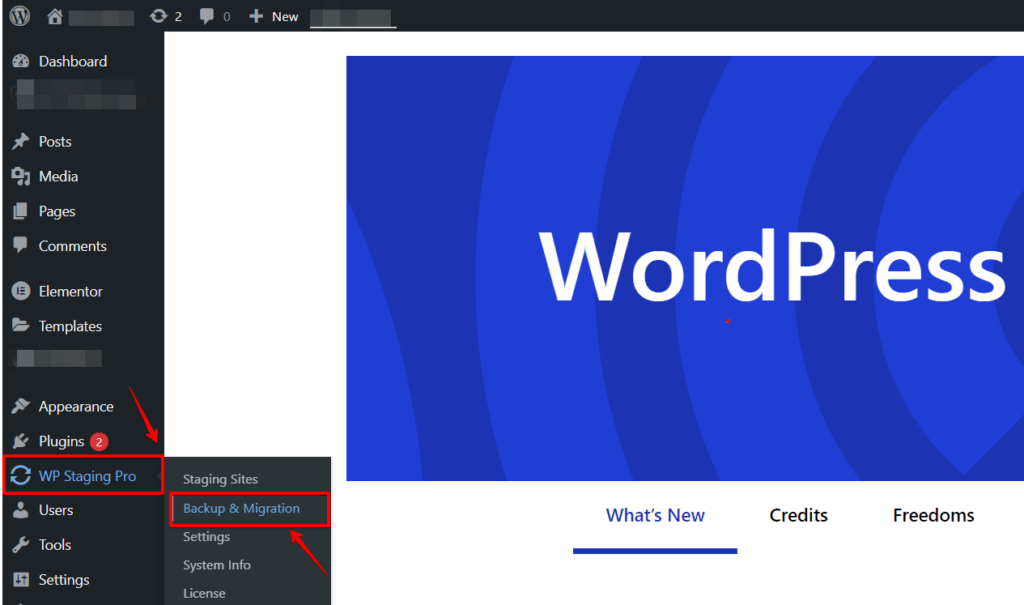
- Tras pulsar la opción "Backup & Migration", verás el menú de opciones de "Backup & Migration". A continuación, haz clic en la opción "Create New Backup".
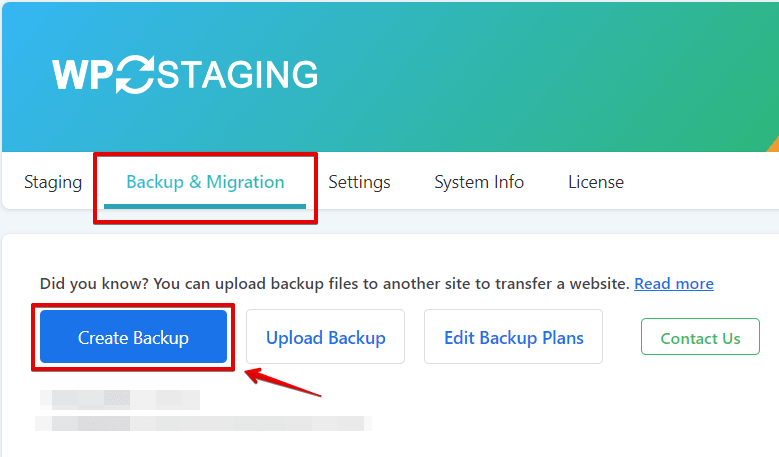
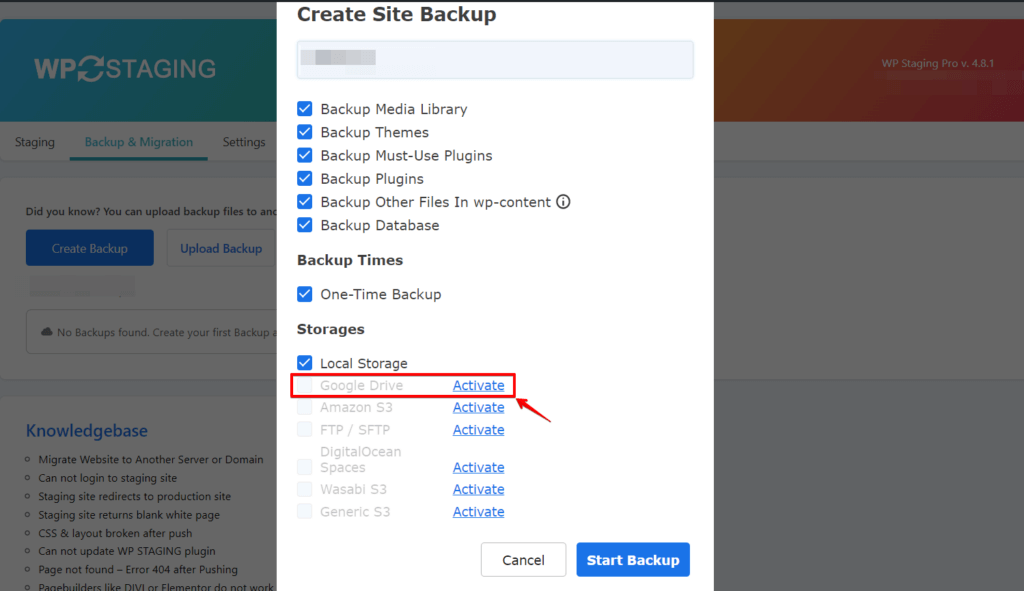
- Al pulsar la opción "Create Backup" aparecerá una nueva sección. Elige las opciones de copia de seguridad: archivos, bases de datos o ambos. Desplázate hasta la sección "Storage", selecciona "Google Drive" como proveedor de almacenamiento y haz clic en el botón "Activate".
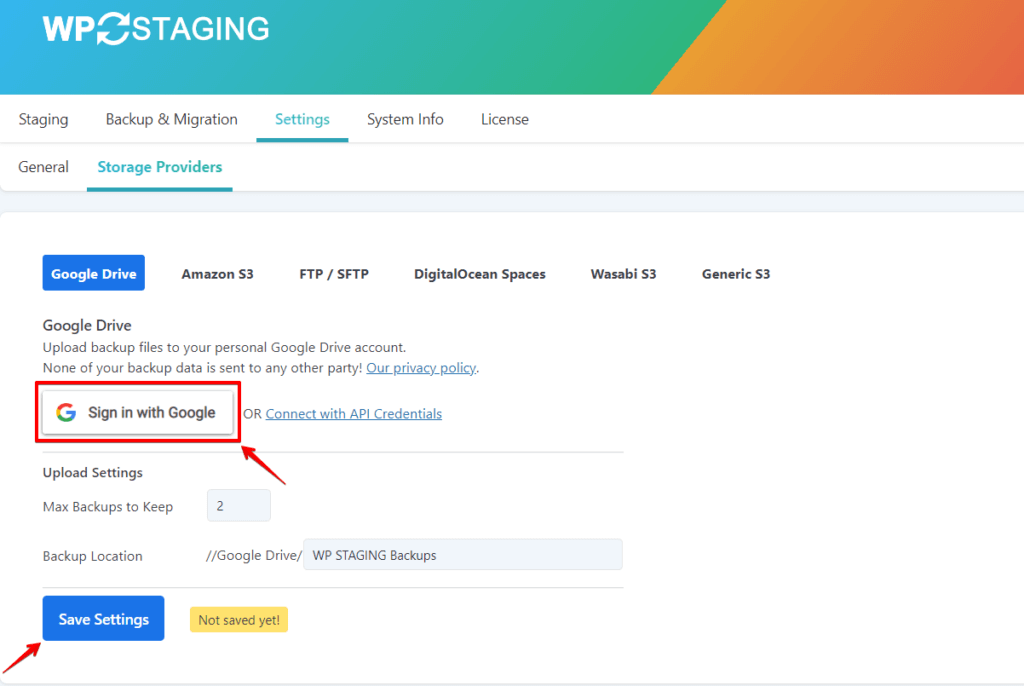
- Aquí podrás iniciar sesión en tu cuenta de Google. Una vez introducidas las credenciales de tu cuenta de Google, haz clic en "Save Settings".
Paso 3: Iniciar el proceso de copia de seguridad
Una vez configurado WP Staging Pro, ya puedes iniciar tu primera copia de seguridad.
- Ve a la página "Backup & Migration" de WP Staging y haz clic en el botón "Create Backup".
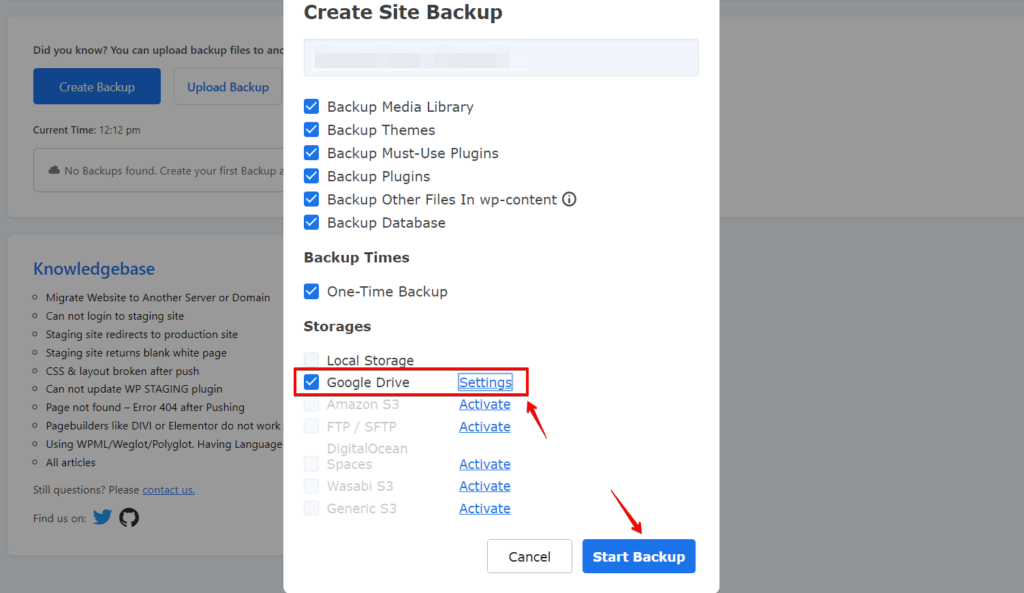
- Al pulsar la opción "Create Backup" aparecerá una nueva sección. Elige las opciones de copia de seguridad: archivos, bases de datos o ambos. Desplázate hasta la sección "Storage", selecciona "Google Drive" como proveedor de almacenamiento y, a continuación, haz clic en el botón "Start Backup".
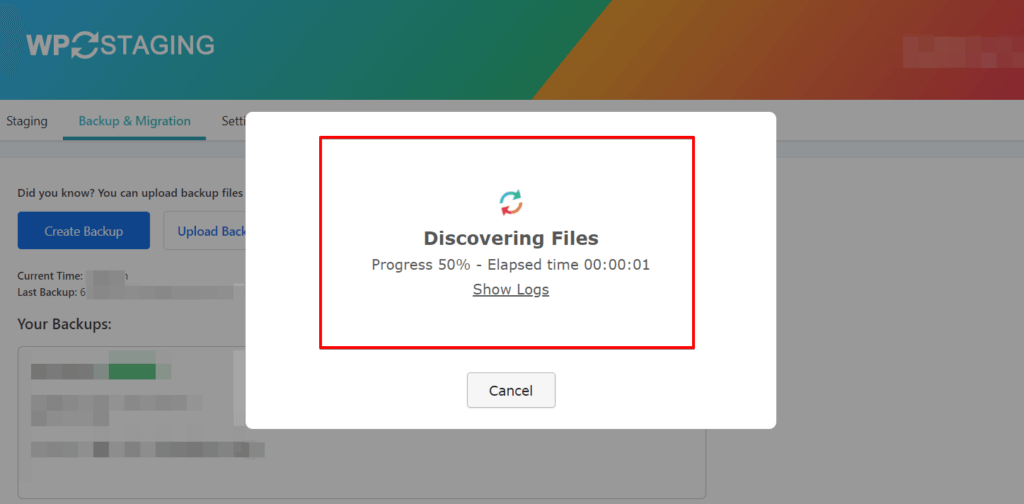
- WP Staging Pro iniciará el proceso de copia de seguridad y subirá los archivos y las bases de datos de tu sitio a Google Drive. El tiempo dependerá del tamaño de tu sitio y de la velocidad de tu conexión a internet.
Paso 4: Verificar tus copias de seguridad
Inicia sesión en tu cuenta de Google Drive y dirígete a la carpeta de copias de seguridad designada para confirmar que la copia se ha subido correctamente. Deberías ver una carpeta con el nombre del plugin WP Staging Pro que contiene los archivos de copia de seguridad de tu sitio.
Conclusión
Hacer copias de seguridad de tu sitio WordPress en Google Drive ofrece una solución de almacenamiento fiable y segura, garantizando la protección de tus valiosos datos. Establece una estrategia de copias de seguridad sólida para protegerte frente a pérdidas de datos y facilitar una recuperación ante desastres sin esfuerzo.
Mejora tus capacidades de copia de seguridad con WP Staging Pro, un potente plugin que ofrece un entorno de staging para probar actualizaciones y cambios sin problemas, garantizando una gestión segura del sitio web.
Artículos relacionados
