


Estoy seguro de que quieres tu sitio web y no puedes permitirte perderlo. Cualquier sitio web puede ser hackeado o atacado por software malicioso. Especialmente, los sitios de WordPress son un objetivo muy lucrativo para los atacantes.
WordPress es un sistema muy robusto, pero hay situaciones en las que tu sitio WordPress puede verse comprometido simplemente por culpa de plugins mal programados. En ese caso, debes saber cómo hacer una copia de seguridad manual de tu sitio.
Contents
- ¿Por qué necesito una copia de seguridad de WordPress?
- ¡Atención!
- Recomendación
- Plan para la copia de seguridad manual de WordPress
- Requisitos previos para una copia de seguridad manual de WordPress
- Pasos para hacer una copia de seguridad manual del sitio WordPress
- Copia de seguridad manual de archivos de WordPress usando el File Manager de cPanel
- Descarga el archivo de copia de seguridad
- Copia de seguridad manual de archivos de WordPress usando FTP
- Estas son las razones por las que la consideramos nuestra opción secundaria
- Lista del mejor software FTP para la copia de seguridad manual de un sitio WordPress
- Paso 1. Cómo descargar el cliente FTP FileZilla
- Paso 2. Abre el cliente FileZilla para ver los sitios locales y remotos
- Paso 3. Conéctate al sitio remoto usando credenciales FTP
- Paso 4. Descarga la copia de seguridad manual del sitio WordPress usando FTP
- Cómo descargar manualmente la copia de seguridad de la base de datos de WordPress
- Cómo hacer una copia de seguridad manual de la base de datos de WordPress con phpMyAdmin
- ¿Cómo descargar la copia de seguridad de la base de datos de WordPress sin phpMyAdmin?
- Tareas y precauciones posteriores a la copia de seguridad
- Pros y contras de una copia de seguridad manual de un sitio WordPress
- Conclusión: ¿Cuál es la mejor opción para hacer copia de seguridad del sitio WordPress?
- Solución alternativa de copia de seguridad automática
- Artículos relacionados
¿Por qué necesito una copia de seguridad de WordPress?
Quizás instalaste un tema, plugin o complemento malicioso, lo que provocó que te quedaras bloqueado fuera del sitio. El servidor de Hosting se cayó y no puedes hacer nada para respaldar o restaurar el sitio. Cuando esto sucede, puedes perder todo tu negocio de un momento a otro.
Tener un plan para hacer copias de seguridad del sitio WordPress siempre es buena idea. Con esta guía, puedes ahorrarte un infarto haciendo una copia de seguridad manual del sitio WordPress mediante cPanel. (O crea una copia de seguridad automática con WP STAGING)
¡Atención!
Hacer una copia de seguridad manual del sitio WordPress es muy crítico y técnico. Realiza estos pasos con mucho cuidado y concentración para no eliminar o mover accidentalmente algún archivo y echar todo a perder.
Recomendación
Crea un sitio de staging (es decir, un entorno de prueba) o un sitio demo en un subdominio para realizar el proceso de copia de seguridad manual de WordPress. Eso garantizará que el sitio en producción funcione correctamente y aprenderás a respaldar el sitio manualmente.
Plan para la copia de seguridad manual de WordPress
Quizá tengas algunas preguntas:
- ¿Qué necesito para hacer una copia de seguridad manual?
- ¿Qué debo incluir en la copia de seguridad manual?
- ¿Se cae el sitio mientras se hace la copia de seguridad?
- ¿Cuál es el mejor momento y fecha para hacer la copia de seguridad?
WordPress usa un robusto lenguaje de programación llamado PHP. Se comunica entre los archivos, la base de datos y el frontend. Un sitio WordPress consta de dos componentes principales:
Archivos y base de datos.
Por lo tanto, necesitas cPanel o la cuenta FTP de tu sitio web para crear una copia de seguridad. Los archivos y las bases de datos están en la copia de seguridad manual para salvar el sitio de los desastres. Como trabajas a través de cPanel (o FTP), el sitio web no se cae ni un segundo.
Aun así, debes ser muy consciente y no mover o eliminar accidentalmente ningún archivo que pueda romper todo el sitio. Por favor, revisa la hora pico de visitantes en tu sitio y crea la copia de seguridad cuando haya menos visitantes.
Requisitos previos para una copia de seguridad manual de WordPress
Antes de ejecutar la copia de seguridad manual del sitio WordPress, asegúrate de tener a mano lo siguiente:
- Credenciales de cPanel o del Hosting para acceder a archivos y bases de datos.
- Saber qué directorio apunta al sitio WordPress.
- Acceso a phpMyAdmin a través de cPanel.
- Saber qué carpeta contiene el sitio WordPress.
Aunque no sepas algunas cosas, no te preocupes; te lo explicaré todo en el siguiente paso. Empecemos el proceso para hacer la primera copia de seguridad de tu sitio WordPress.
Pasos para hacer una copia de seguridad manual del sitio WordPress
Ya que tienes todo listo para empezar la copia de seguridad, dividimos el proceso en tres partes.
- La parte uno explica cómo respaldar manualmente los archivos del núcleo de WordPress y los archivos multimedia usando cPanel.
- La parte dos te ayudará a entender cómo hacer la misma copia de seguridad por FTP.
- La parte tres te permite respaldar la base de datos de WordPress usando phpMyAdmin.
Empecemos con la parte uno. ¡Estoy emocionado! ¿Tú también?
Copia de seguridad manual de archivos de WordPress usando el File Manager de cPanel
cPanel se accede desde tu cuenta de WebHost y proporciona software adicional para realizar la copia de seguridad manual del sitio WordPress. Los pasos pueden variar ligeramente al principio, pero todas las empresas de hosting usan una navegación similar a través de cPanel.
Paso 1. Inicia sesión en cPanel o en tu cuenta de Hosting Web.
Yo uso el acceso directo a la cuenta de cPanel. Supongamos que alojas con Godaddy, Hostgator, BlueHost o cualquier otra empresa de Hosting. Puedes iniciar sesión en tu Hosting y acceder a cPanel desde allí. Si no encuentras cPanel o el administrador de archivos, consulta la documentación de ayuda de tu proveedor de Hosting.
Advertencia: Si tu sitio está alojado en WordPress.com o utiliza hosting administrado de WordPress, probablemente no puedas acceder a cPanel ya que la empresa de hosting no lo ofrece. Aun así puedes usar el método de la parte dos para respaldar manualmente los archivos de WordPress.
Escribe la dirección del sitio para acceder directamente seguida de la palabra clave cpanel (es decir, ejemplo.com/cpanel).
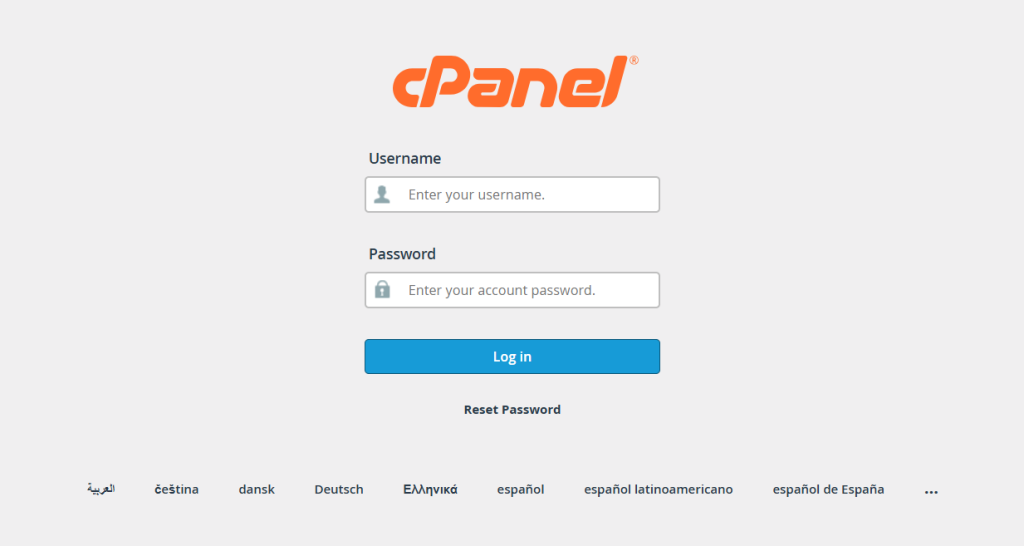
Introduce el nombre de usuario y la contraseña proporcionados por tu proveedor de Hosting.
Paso 2. Usa el File Manager para hacer una copia de seguridad manual de los archivos del núcleo y multimedia de WordPress.
Una vez iniciada sesión en la cuenta de cPanel o Hosting, navega hasta el File Manager. Si usas un acceso directo a cPanel, verás una pantalla como la de abajo. Haz clic en el icono del File Manager para acceder a los archivos.

Paso 3. Comprime los archivos y descárgalos al almacenamiento local.
Cuando abras el File Manager, te redirige a "public_html". Puedes ver una lista de carpetas y subcarpetas a la izquierda. Haz clic en la carpeta que dice "public_html". Haz clic en el icono + para expandir la carpeta. Si tienes varios sitios web, debes seleccionar la carpeta concreta asociada a tu sitio o nombre de dominio.
Estoy usando wp-staging como sitio de ejemplo. Así que he hecho clic en "public_html"> "wp-staging.fayyazfayzi.com." Como ves, esta carpeta contiene tres carpetas principales y otros archivos.
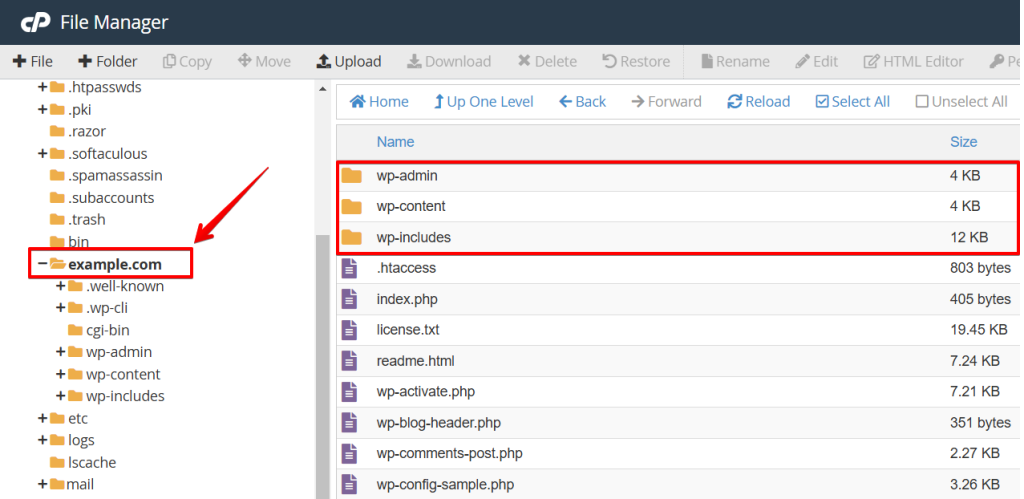
Ves las distintas operaciones realizadas en un directorio o archivos en el menú de navegación superior. Puedes usar la opción de comprimir desde arriba para comprimir todo el directorio "public_html". Pero no lo recomendamos, ya que aumenta la carga del servidor y consume más espacio.
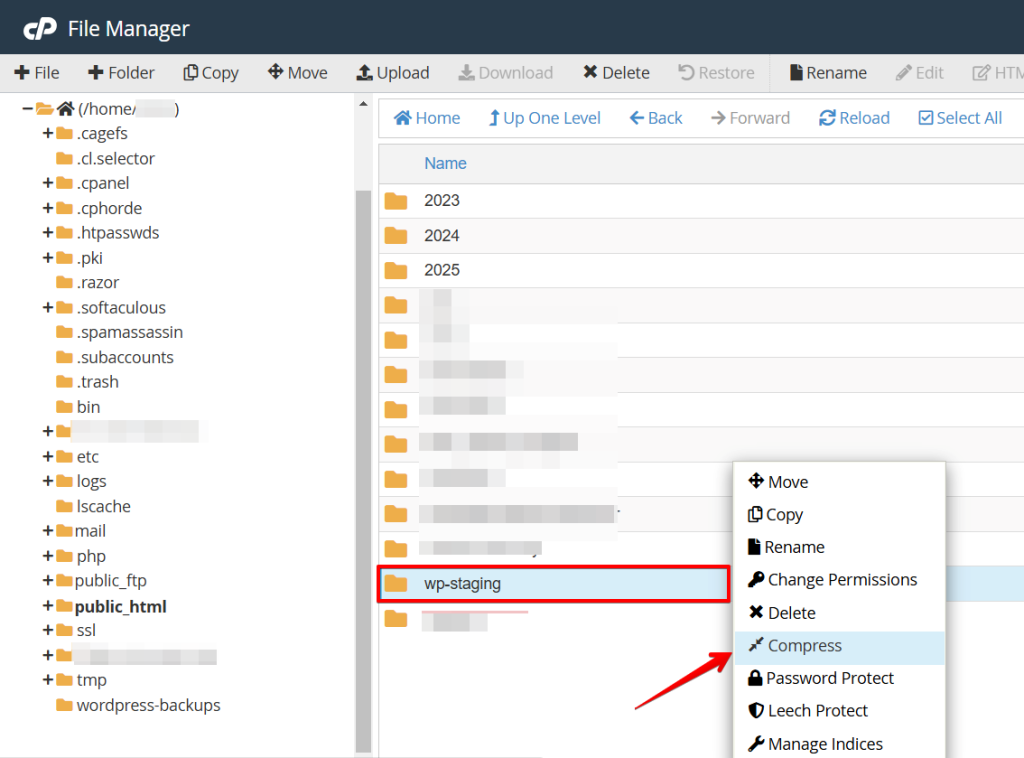
En lugar de seleccionar toda la carpeta public_html, recomendamos comprimir solo la carpeta wp-staging. Haz clic con el botón derecho en la carpeta y selecciona el enlace abreviado, como se muestra en la captura.
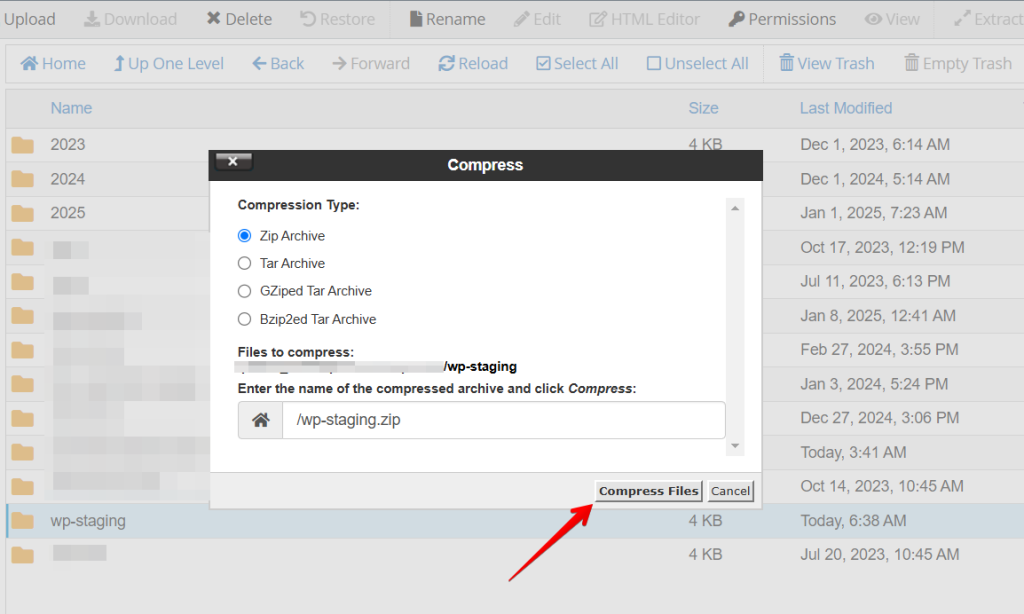
Aparece un popup para que elijas el tipo de compresión. Zip Archive y Gzipped Tar Archive son los mejores tipos de compresión.
(Aquí usamos zip, pero los archivos GZipped suelen procesarse de forma más rápida y eficiente. Ocupan menos espacio. Si estás en un sistema Windows, podrías preferir el archivo zip por su mayor popularidad.)
Después, asegúrate de haber seleccionado la carpeta correcta y haz clic en el botón Compress File(s).
Descarga el archivo de copia de seguridad
Una vez comprimida la carpeta y el archivo .zip listo, selecciona el archivo .zip y descarga la copia de seguridad manual de archivos para tu sitio WordPress. Recomendamos crear una carpeta WordPress Backups y guardar el archivo de copia de seguridad.
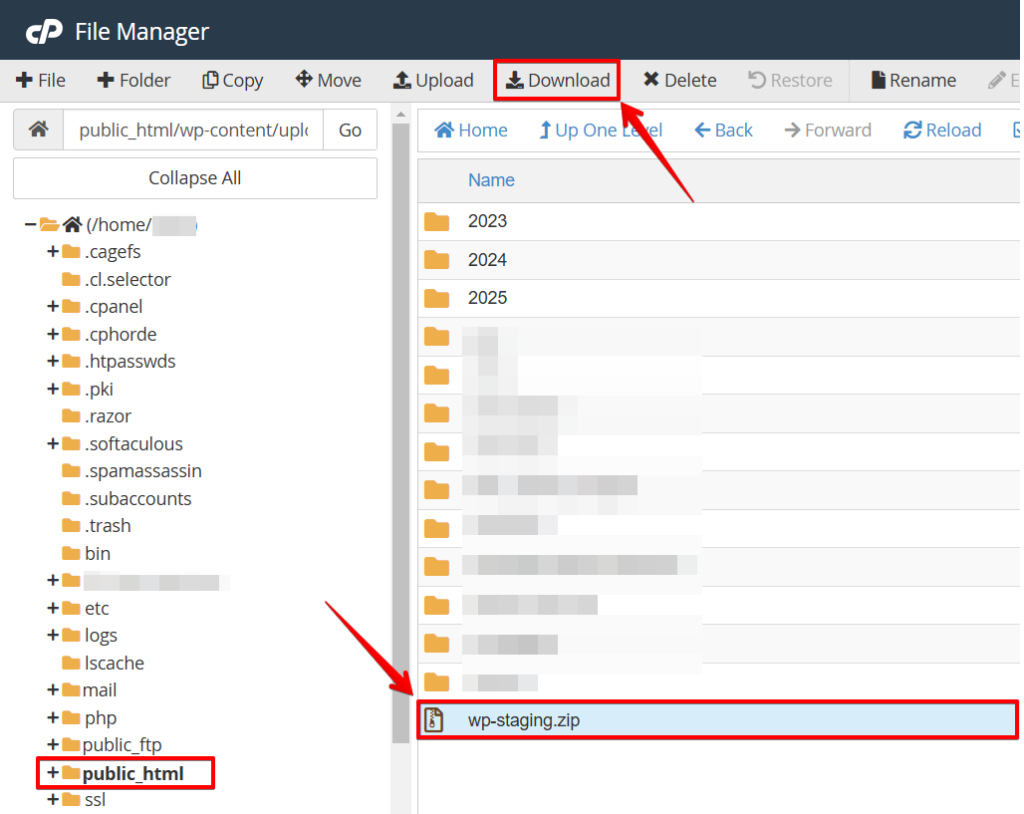
¡Genial! Has hecho la copia de seguridad manual de los archivos del núcleo y de los archivos multimedia de tu sitio WordPress en tu almacenamiento local.
Copia de seguridad manual de archivos de WordPress usando FTP
El protocolo de transferencia de archivos (FTP) es una alternativa natural para quienes no tienen acceso a cPanel, probablemente por usar un servicio gestionado o alojar su sitio en WordPress.com.
Estas son las razones por las que la consideramos nuestra opción secundaria
- Debes tener credenciales FTP válidas.
- Se requiere instalar software de terceros.
- El proceso manual depende de la conexión entre FTP y el servidor web. Puede aumentar el tiempo necesario para procesar una copia de seguridad manual del sitio WordPress.
- Hay muchos clientes de software FTP, por lo que quizá no sepas cuál es el mejor.
Aun así, es uno de los procesos más naturales para hacer una copia de seguridad manual del sitio. Hemos seleccionado algunos de los mejores clientes FTP gratuitos y de código abierto que puedes usar según tu sistema operativo.
Lista del mejor software FTP para la copia de seguridad manual de un sitio WordPress
- FileZilla (para Windows y Mac)
- Cyberduck (para Windows y Mac)
- FireFTP (para Windows y Mac)
- Free FTP (para Windows)
- WinSCP (para Windows)
FileZilla es uno de los softwares más fáciles de usar y accesibles. Funciona en Windows y Mac. Ha sido nuestra primera opción cuando se trata de respaldar sitios manualmente.
Paso 1. Cómo descargar el cliente FTP FileZilla
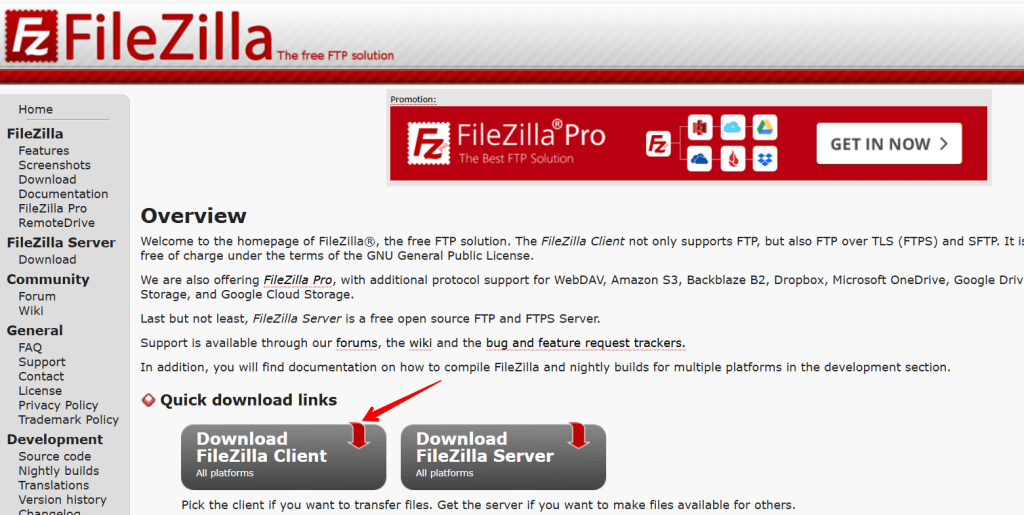
Abre tu navegador web preferido, descarga el cliente FileZilla desde https://filezilla-project.org e instálalo en tu PC o Mac.
Paso 2. Abre el cliente FileZilla para ver los sitios locales y remotos
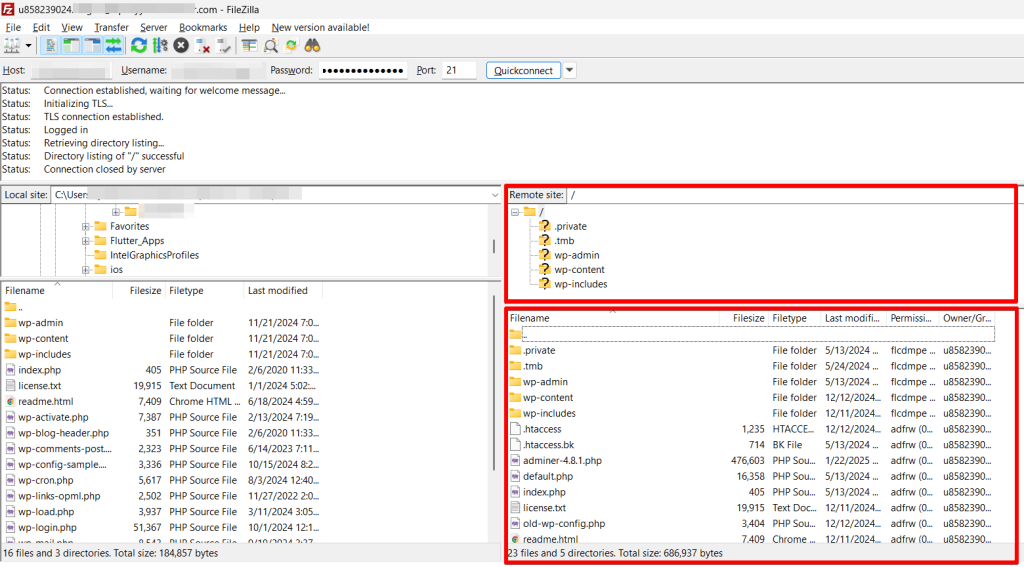
Al abrir FileZilla, ves los "local sites" en el panel central izquierdo con las carpetas disponibles en tu ordenador. Al mismo tiempo, el panel del sitio remoto está deshabilitado porque aún no estás conectado a ningún servidor remoto.
Paso 3. Conéctate al sitio remoto usando credenciales FTP
Necesitas las siguientes credenciales FTP para conectarte al servidor web.
- FTP Server: ftp.example.com o dirección IP
- FTP Username: user@example.com
- FTP Password: tu contraseña
- FTP &explicit FTPS port: normalmente 21
Una vez introducidas las credenciales FTP válidas, estarás conectado al sitio remoto y a tu servidor web.
Puedes ver todas las carpetas, subcarpetas y archivos:
Paso 4. Descarga la copia de seguridad manual del sitio WordPress usando FTP
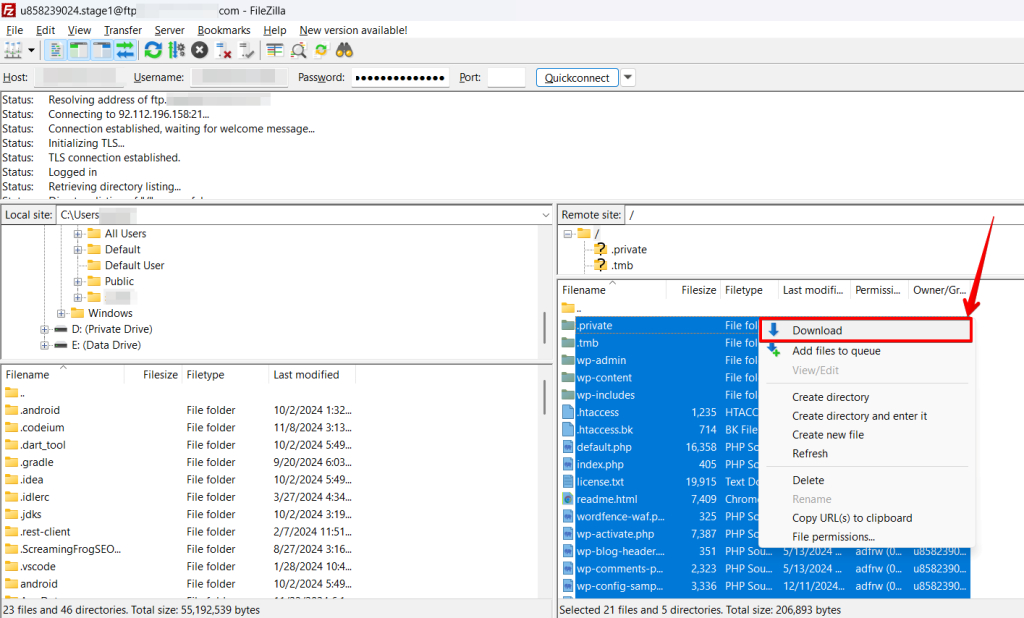
- Selecciona todas las carpetas y archivos asociados a tu sitio específico.
- Haz clic con el botón derecho para abrir un menú emergente de descarga.
- Haz clic en el botón de descargar para descargar la copia en tu sistema local.
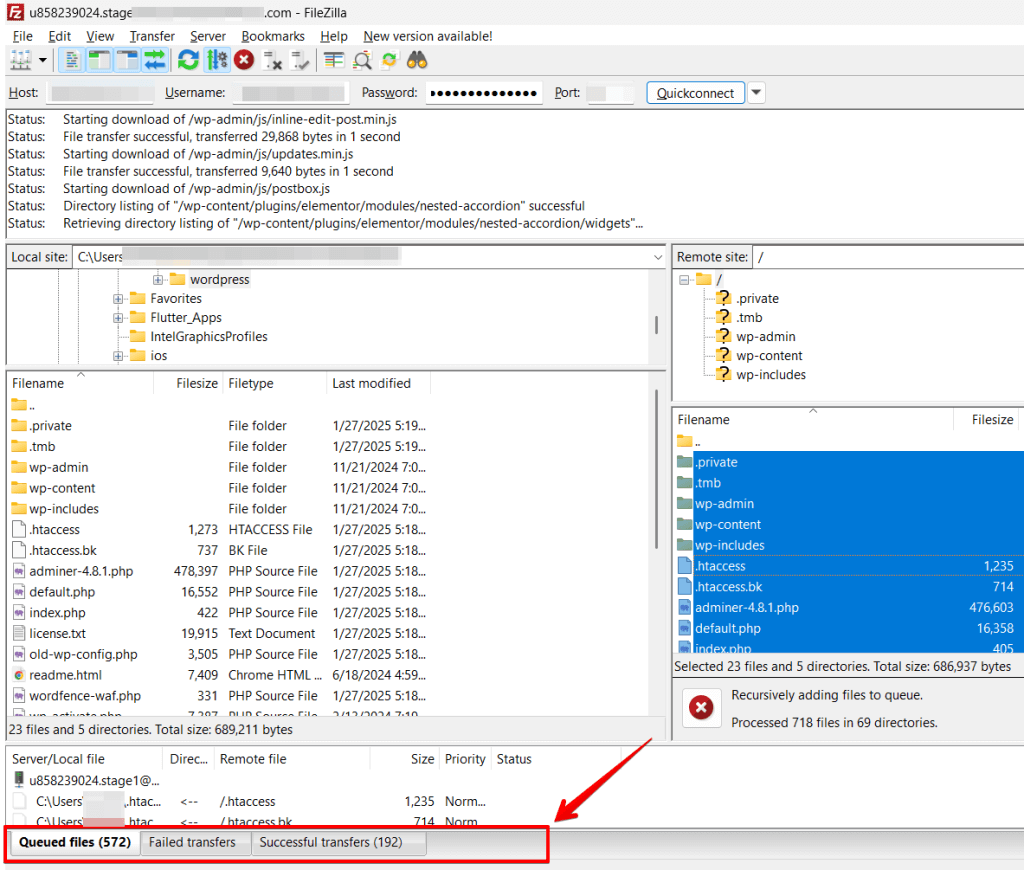
Como alternativa, puedes crear una nueva carpeta WordPress Website Backup en tu sistema local. Después, arrastra todos los archivos y carpetas del panel del sitio remoto a la derecha hasta tu panel local a la izquierda dentro de la nueva carpeta WordPress Website Backup, o selecciona todo y descarga desde el menú contextual del clic derecho:
Asegúrate de mirar la barra de estado de la cola de transferencia. Ahí puedes ver el estado de los archivos en cola, los transferidos con éxito y los fallidos. Es una buena práctica; no deberías tener archivos fallidos. Si algún archivo no se puede procesar, debes descargarlo manualmente y colocarlo en la carpeta correcta.
Recomendación
Una vez descargados todos los archivos del sitio WordPress, recomendamos cifrar los datos usando software de compresión como 7zip o similar.
Cómo descargar manualmente la copia de seguridad de la base de datos de WordPress
El proceso de copia de seguridad manual del sitio WordPress está incompleto hasta que descargues la copia de seguridad de la base de datos. Hay muchas formas de descargarla. Vamos a compartir dos muy importantes y comunes.
Respalda la base de datos de WordPress usando phpMyAdmin, o descarga el backup de la base de datos de WordPress usando Adminer si no puedes acceder a cPanel.
Empecemos con phpMyAdmin usando cPanel.
Cómo hacer una copia de seguridad manual de la base de datos de WordPress con phpMyAdmin
Paso 1. Accede a phpMyAdmin usando cPanel
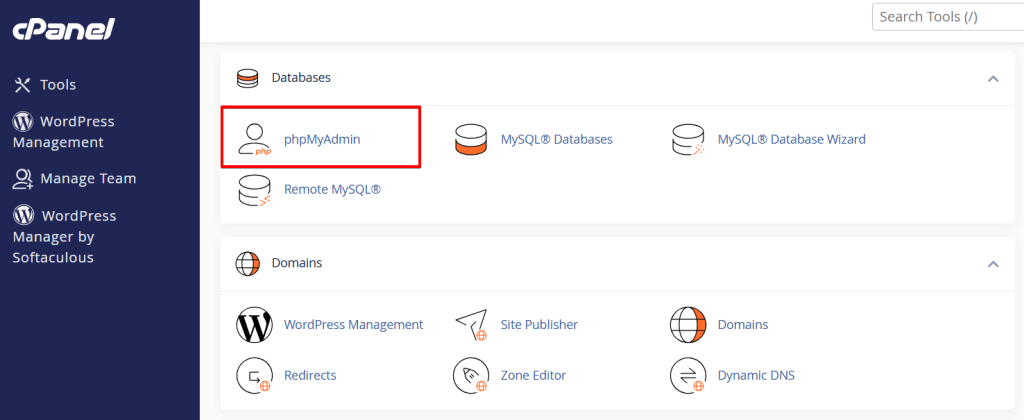
Inicia sesión en tu cPanel (o cuenta de Hosting) y navega hasta la sección Database. Allí verás la opción phpMyAdmin.
Ábrela con un clic:
Paso 2. Selecciona la base de datos para exportar o descargar
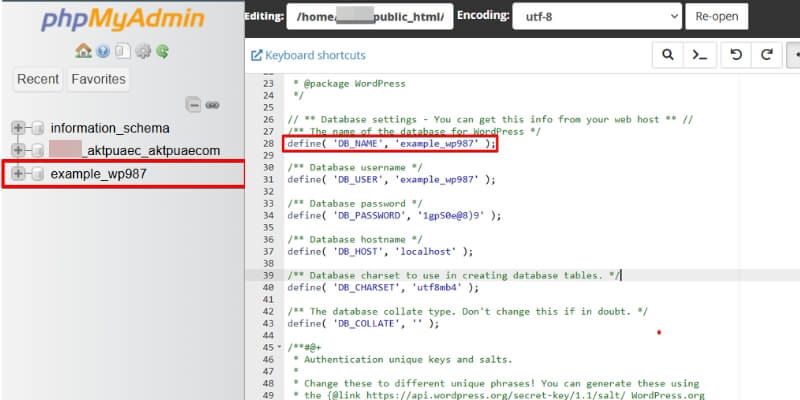
Una vez abierto phpMyAdmin, verás todas las bases de datos y esquemas en la barra izquierda. Selecciona la base de datos que quieres exportar o descargar.
Nota: Si no conoces el nombre de la base de datos conectada, abre el archivo wp-config.php de tu sitio WordPress para obtener el nombre. Lo encontrarás en la ruta de la carpeta raíz de tu sitio:
Ahora selecciona la base de datos correcta en el panel izquierdo. Una vez seleccionada la base de datos correcta, haz clic en el enlace Export del menú superior. Selecciona "Quick – display only the minimal options on the next page". El formato debe ser SQL.
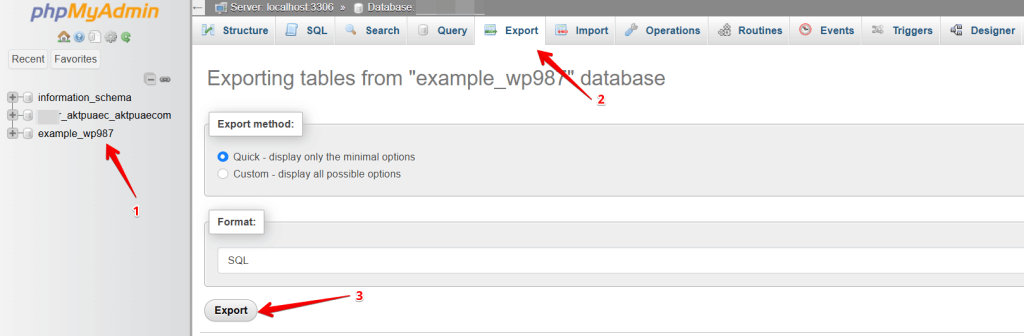
Haz clic en el botón Go para descargar la copia de seguridad de la base de datos de WordPress.
Como has descargado el archivo ".sql", recomendamos mover el archivo a la misma carpeta WordPress Website Backup de tu ordenador local. Una buena práctica es crear otra subcarpeta para la copia de seguridad de la base de datos y guardar allí el archivo.
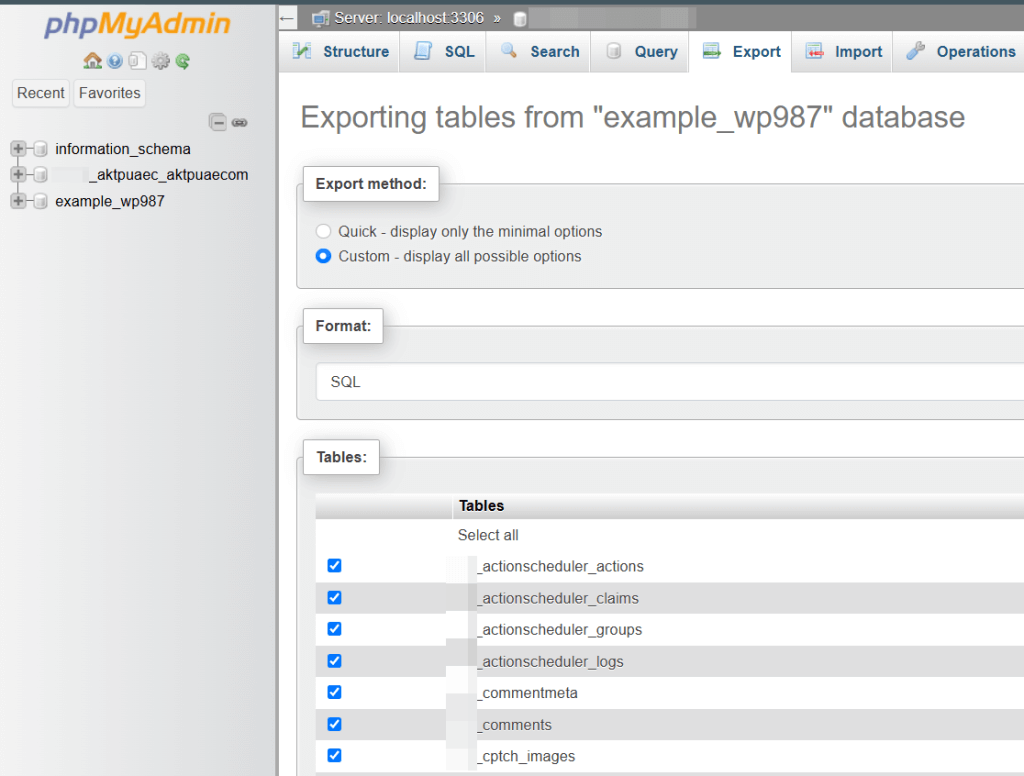
Consejo Pro: Si el tamaño de tu base de datos es enorme, haz clic en la opción "Custom – display all possible options" y selecciona todas las tablas:
Recomendamos comprimir la base de datos en formato gzip:
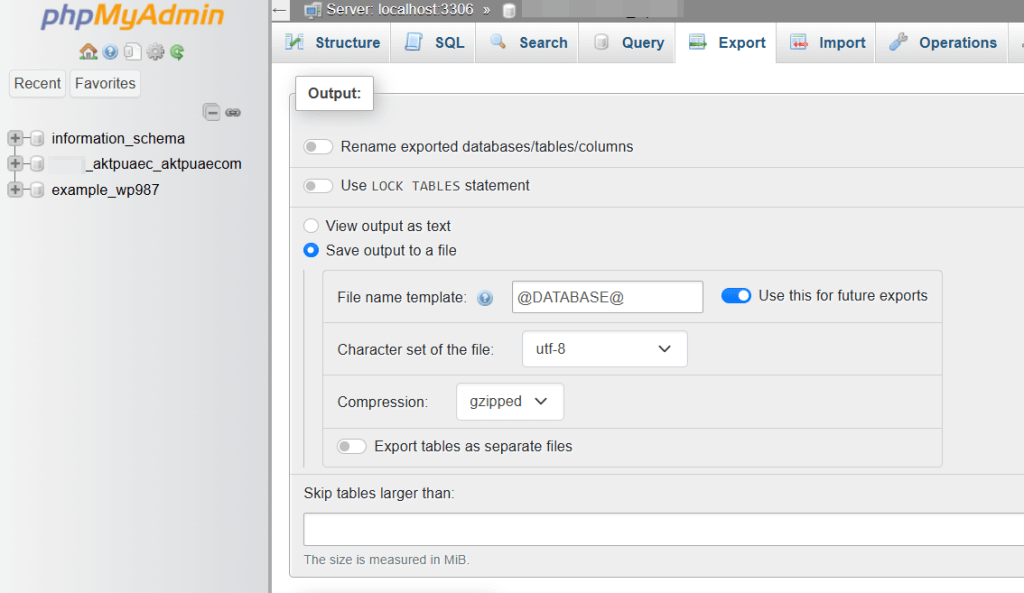
Luego haz clic en el botón Go para iniciar la exportación de la base de datos.
Muévela a la carpeta de copia de seguridad de la base de datos en tu sistema local, donde ya guardaste tu primera copia de archivos.
¿Cómo descargar la copia de seguridad de la base de datos de WordPress sin phpMyAdmin?
Si no tienes acceso a phpMyAdmin (porque tu empresa de Hosting no te ofrece acceso a cPanel), no puedes descargar la copia de seguridad del sitio WordPress manualmente. Pero aún tenemos una forma de hacerlo: lo único que necesitas es acceso por FTP.
Paso 1. Accede a la base de datos de WordPress usando Adminer
Adminer es un script de software como phpMyAdmin para acceder, gestionar y manipular la base de datos en tu servidor MySQL. No es un reemplazo de phpMyAdmin, sino una alternativa.
Advertencia: Solo recomendamos usarlo cuando no tengas acceso a phpMyAdmin y eliminarlo en cuanto completes el proceso de copia de seguridad. Descarga la última versión de Adminer desde la web oficial Adminer; usamos Adminer 4.7.7 solo en inglés.
Paso 2. Sube Adminer al directorio principal del sitio WordPress
Una vez descargada la última versión de Adminer, conviene renombrar el archivo a adminer.php para acceder más fácilmente. Se recomienda darle un nombre completamente nuevo para dificultar que los atacantes encuentren esa herramienta en tu sitio.
- Sube el archivo adminer.php a la carpeta raíz del sitio WordPress usando tu cliente FTP.
Paso 3. Accede a la base de datos usando Adminer
Una vez subido Adminer a tu sitio, abre el panel de inicio de sesión introduciendo la dirección del sitio example.com seguida de adminer.php (es decir, example.com/adminer.php).
Paso 4. Introduce credenciales de base de datos válidas
Supón que no conoces las credenciales válidas para una base de datos conectada. Abre el archivo wp-config.php para obtener las credenciales y acceder a la base de datos.
Paso 5. Exporta la base de datos usando Adminer
Una vez introducidas las credenciales válidas, verás las tablas de la base de datos en la barra lateral izquierda. Encima de las tablas verás las operaciones que se pueden realizar. Haz clic en el enlace Export.
En Output, selecciona gzip. Selecciona todas las tablas de la base de datos y haz clic en el botón Export de abajo.
Una vez descargado el archivo, cópialo a tu WordPress Backup Folder en tu ordenador local.
Enhorabuena, has creado manualmente una copia de seguridad completa del sitio WordPress sin plugins. ¡Es muy meritorio!
Pero aún no hemos terminado. Hemos creado la copia de seguridad, pero eso no significa que esté también asegurada. A continuación, debemos garantizar su seguridad, ya que los archivos de copia pueden borrarse accidentalmente. Así que sigue los pasos a continuación después de hacer la copia de seguridad del sitio WordPress.
Tareas y precauciones posteriores a la copia de seguridad
Puedes hacer una copia manual en cualquier momento. Lo mejor es que es gratis y no requiere plugins. Sin embargo, hay muchos problemas a los que te puedes enfrentar. Puedes seguir las tareas y precauciones posteriores a la copia para evitar estos problemas.
- Cifrado: La copia de seguridad contiene todos los datos del sitio. Si un atacante o hacker la obtiene, probablemente tendrá toda la información y podrá hacer cualquier cosa con ella. Es buena práctica cifrar el archivo y usar una contraseña fuerte para los datos cifrados. Así, incluso si el hacker obtiene el registro, no podrá descifrarlo rápidamente.
- Gestionar permisos: Gestiona los permisos en discos y archivos: una buena opción es usar BitLocker y restringir los permisos de los archivos.
- Probar la restauración: Una copia de seguridad solo es válida si puedes restaurarla y no está rota. Por eso, probar la copia en un subdominio o sitio de staging es buena práctica.
- Múltiples copias: Crea varias copias del mismo archivo. Como la copia se almacena en tu sistema local, podrías borrarla sin querer. Recomendamos crear varias copias en distintas ubicaciones.
- Sube a la nube: Sube los archivos de copia de seguridad a almacenamiento en la nube como Google Drive, Dropbox, OneDrive o Mega. Cualquier cosa puede pasarle a tu dispositivo local; pueden robarlo, dañarse por software malicioso o corromperse los archivos. Una copia en la nube puede restaurar el sitio en pocos clics.
- Usa antivirus: Usa software antivirus y mantenlo actualizado. Eso puede mantener tus archivos de copia a salvo del software malicioso.
Pros y contras de una copia de seguridad manual de un sitio WordPress
| Pros | Contras |
| Sin coste | Lleva tiempo |
| No necesita plugins externos | Aumento del espacio en disco si los archivos no se eliminan después de descargarse |
| Permite descarga local | Los usuarios pueden dejar vulnerabilidades en el servidor tras descargar la copia y no eliminarla del servidor. |
| FTP permite copias tanto en cPanel como sin cPanel | Crear una exportación de base de datos puede causar problemas de carga en el sitio de producción si la base de datos es enorme. |
| Los formatos de archivo estándar permiten restaurar el sitio sin software adicional. |
Conclusión: ¿Cuál es la mejor opción para hacer copia de seguridad del sitio WordPress?
Las copias de seguridad regulares deben ser la principal prioridad si tienes un sitio web. La mayoría de las empresas de hosting ofrecen funciones de copia de seguridad en sus paquetes.
Algunas empresas de hosting cobran una cantidad adicional por las copias de seguridad y tienen muchas limitaciones de espacio y memoria.
No recomendamos que dependas únicamente de las copias de seguridad del hosting.
Estarías poniendo tu copia en manos de tu proveedor de Hosting. Tienes que confiar en ellos no solo en cuanto a privacidad de datos; también debes confiar en la fiabilidad de los datos. Incluso las mayores empresas de Hosting no garantizan que tus datos de copia no se pierdan o se corrompan. Si buscas en Google, encontrarás varios casos donde el usuario ha perdido todo su sitio web, incluidas todas las copias de seguridad, por fallos de las empresas de Hosting.
Las copias de seguridad manuales son una alternativa viable. Aunque hacer copias manuales ahorra mucho dinero, es un proceso que lleva tiempo y aumenta el espacio en disco.
Solución alternativa de copia de seguridad automática
Una excelente alternativa para crear copias de seguridad es usar un plugin como WP STAGING. Establece un sitio de staging y desarrollo de WordPress con un solo clic. WP STAGING incluye una solución de copia de seguridad completa que te permite exportar todo tu sitio como un archivo comprimido con otro clic.
Puedes usar ese archivo para restaurar todo tu sitio o incluso restaurar tu sitio en otro servidor o dominio.
Artículos relacionados
- How to back up a WordPress Website in Multiple Locations.
- How to Prevent Downtime on Your WordPress Website
- How to Repair & Optimize the WordPress Database
- How to Create and Modify WordPress Cron Jobs
- How to fix the "Sorry, You Are Not Allowed to Access This Page" Error in WordPress?
