


Tradycyjne kopie zapasowe witryny WordPress są niezbędne, ale co się stanie, jeśli lokalizacja kopii zapasowej zawiedzie? Redundancja podnosi ochronę danych na wyższy poziom, przechowując kopie w oddzielnych lokalizacjach.
Tworzenie kopii zapasowych witryny WordPress w wielu lokalizacjach dodaje dodatkową warstwę bezpieczeństwa i zapewnia, że Twoje najważniejsze dane pozostaną dostępne, nawet jeśli jedna z lokalizacji napotka problemy. Potraktuj redundancję jako najlepszą ochronę przed utratą danych.
Lokalizacje kopii zapasowych obsługiwane przez WP Staging Pro
WP Staging Pro oferuje elastyczność w tworzeniu kopii zapasowych witryny WordPress w różnych usługach przechowywania w chmurze, takich jak Amazon S3, Google Drive, DigitalOcean Spaces, FTP/SFTP, Wasabi S3, Generic S3 oraz Dropbox. W zależności od częstotliwości aktualizacji witryny możesz tworzyć kopie ręczne lub automatyczne.
| Google Drive | Usługa przechowywania w chmurze od Google do bezpiecznego przechowywania plików, dokumentów i kopii zapasowych. |
| Amazon S3 | Wysoce niezawodna i skalowalna usługa przechowywania w chmurze dostarczana przez Amazon Web Services (AWS). |
| Dropbox | Przyjazna dla użytkownika platforma przechowywania w chmurze znana z prostoty obsługi i funkcji współpracy. |
| FTP / SFTP | Termin ten odnosi się do dowolnego dostawcy pamięci masowej w chmurze zgodnego z interfejsami API Amazon S3, umożliwiającego płynną integrację z różnymi aplikacjami i usługami. |
| Digital Ocean Spaces | Usługa pamięci masowej obiektowej dostarczana przez DigitalOcean, oferująca skalowalne i ekonomiczne rozwiązania pamięci masowej. |
| Wasabi S3 | Usługa przechowywania w chmurze znana z przystępnej ceny, szybkości i niezawodności, zgodna z interfejsami API Amazon S3. |
| Generic S3 | Odnosi się do dowolnego dostawcy pamięci masowej w chmurze zgodnego z interfejsami API Amazon S3, umożliwiającego płynną integrację z różnymi aplikacjami i usługami. |
Szczegółowy przewodnik na temat tworzenia kopii zapasowych witryny WordPress na powyższych platformach znajdziesz tutaj:
- Jak zrobić kopię zapasową WordPressa w Google Drive
- Jak zrobić kopię zapasową WordPressa w Dropboxie
- Jak zrobić kopię zapasową WordPressa w Amazon S3
Kopia zapasowa w wielu lokalizacjach
Oto przewodnik krok po kroku, jak korzystać z wtyczki WP Staging Pro:
1. Zainstaluj WP Staging Pro
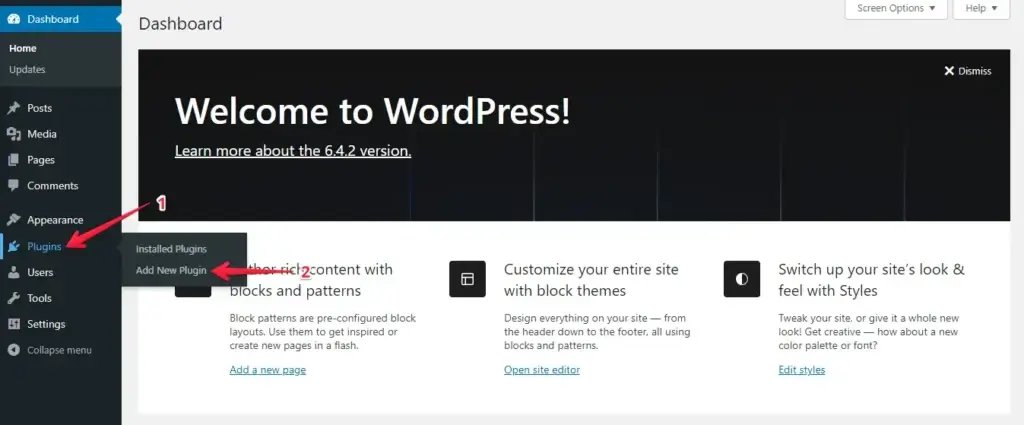
- Zainstaluj wtyczkę: w menu po lewej stronie przejdź do „Wtyczki" i kliknij „Dodaj nową".
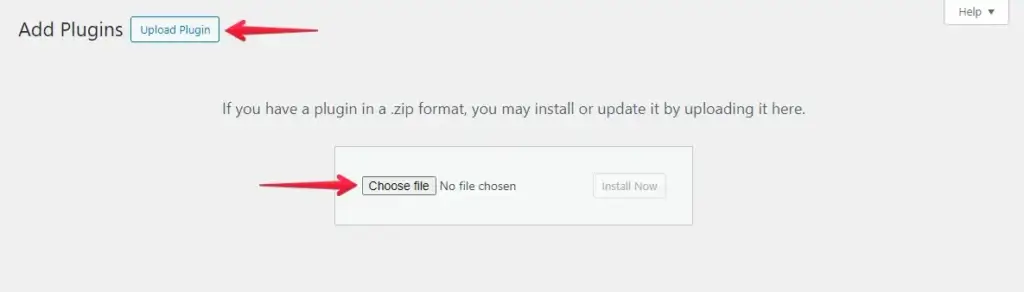
- Wyślij wtyczkę na serwer: naciśnij przycisk „Wyślij wtyczkę na serwer" i kliknij „Wybierz plik", aby przesłać wtyczkę WP Staging Pro.
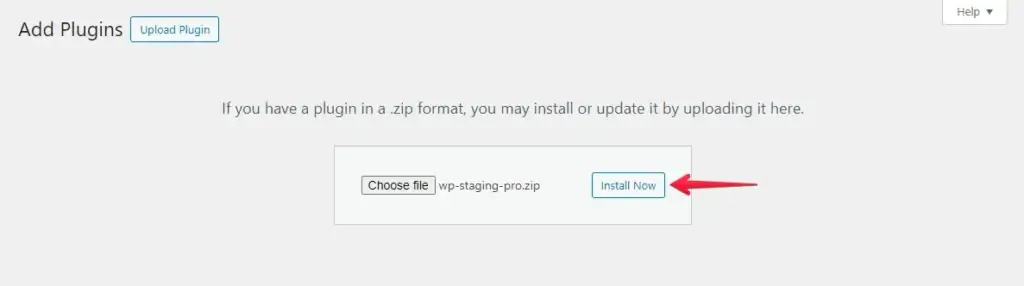
- Następnie kliknij przycisk „Zainstaluj teraz".
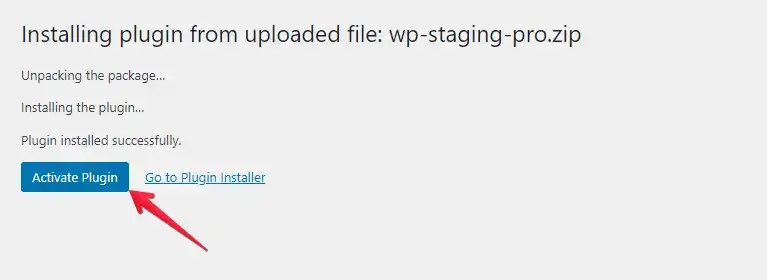
- Po zainstalowaniu wtyczki przystąp do jej aktywacji.
- Przejdź do ustawień kopii zapasowej: konfiguracji kopii zapasowej możesz dokonać w zakładce „Backup & Migration". Jaki typ Cię interesuje? Możesz również wybrać elementy do uwzględnienia w kopii (takie jak wtyczki, motywy itp.) oraz dostosować inne ustawienia.
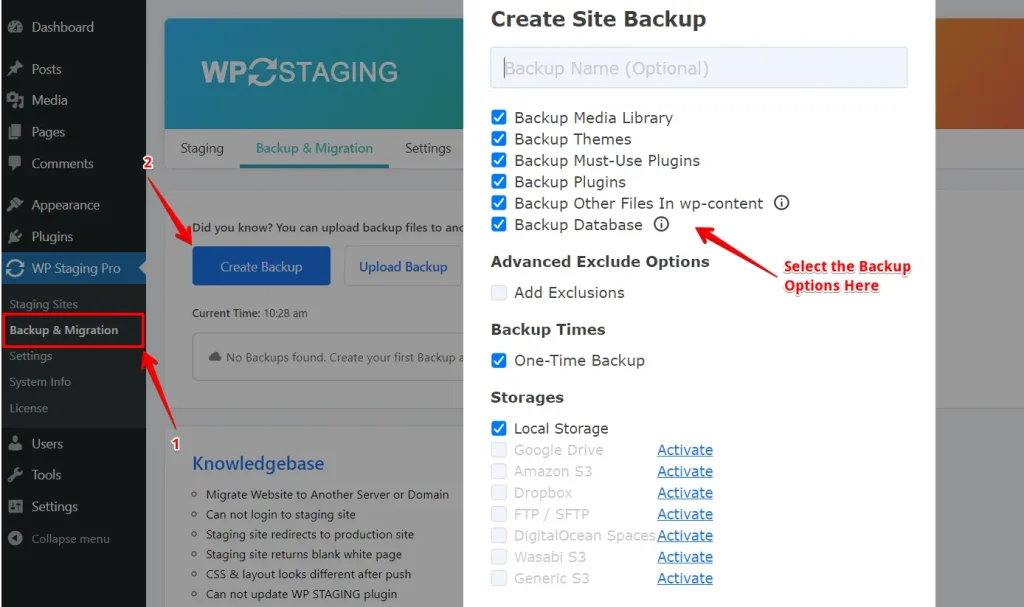
- W sekcji „Storages" wybierz lokalizacje, w których chcesz przechowywać kopie zapasowe. Możesz wybrać kilka opcji.
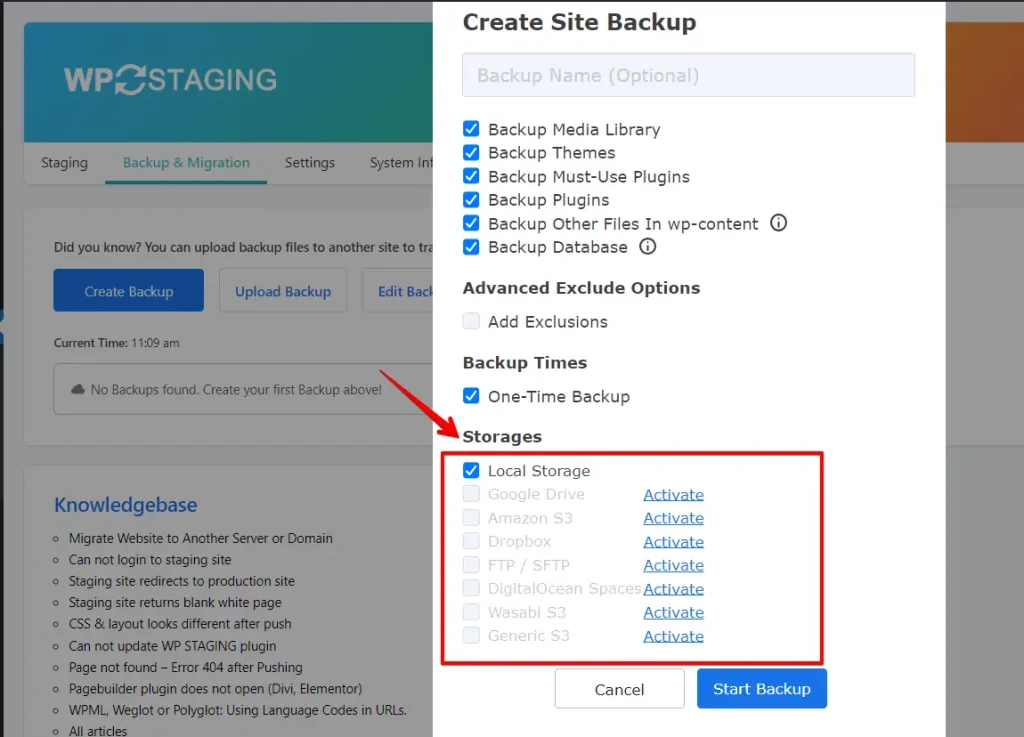
- Skonfiguruj każdą lokalizację kopii zapasowej w celu maksymalnego bezpieczeństwa – wybierz preferowaną platformę, kliknij aktywny link i skonfiguruj ustawienia konta. Możesz wybrać wiele opcji i kliknąć „Start Backup", aby rozpocząć proces.
Czy jesteś gotowy włączyć automatyczne kopie zapasowe z WP Staging Pro?
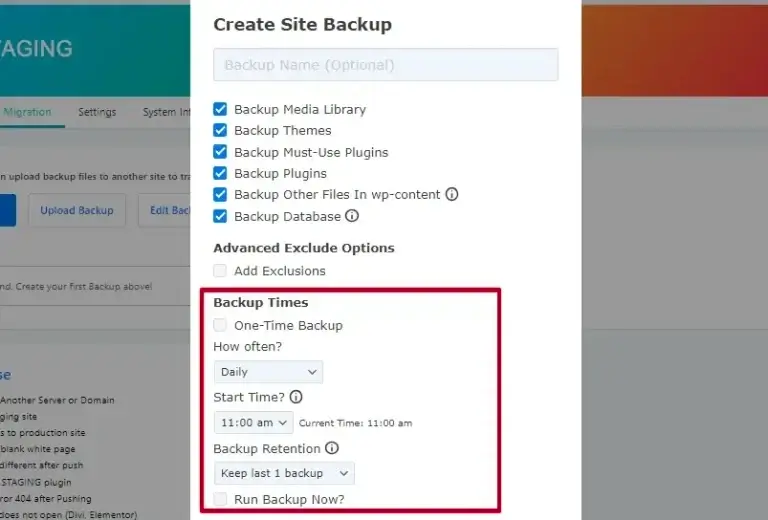
Być może to dobry moment, aby rozważyć włączenie automatycznych kopii zapasowych z WP Staging Pro. Ta potężna wtyczka oferuje szereg funkcji, które upraszczają proces tworzenia kopii zapasowych i dają spokój ducha, ponieważ wiesz, że dane Twojej witryny są bezpieczne.
Przejdź do ustawień kopii zapasowej. Kliknij przycisk „Create Backup" i odznacz pole „One-Time-Only".
Podsumowanie
Zabezpieczanie witryny WordPress kopiami zapasowymi jest niezbędne. Dzięki planowi kopii zapasowych unikniesz utraty danych i przestojów. Twórz, przechowuj i regularnie testuj kopie zapasowe. Zapoznaj się z narzędziami takimi jak wtyczki WordPress, pamięć masowa w chmurze oraz WP Staging do tworzenia kopii zapasowych, środowisk stagingowych i zapewnienia dostępności.
Powiązane artykuły
- Dlaczego warto regularnie tworzyć kopie zapasowe witryny WordPress
- Jak ręcznie wykonać kopię zapasową witryny WordPress przez cPanel
- Jak utworzyć harmonogram kopii zapasowych w WP Staging Pro
- Wskazówki dotyczące tworzenia kopii zapasowych produkcyjnych i stagingowych witryn WordPress
- Jak wykonać kopię zapasową witryny w kubełku Amazon S3. Utwórz dane uwierzytelniające Amazon S3 API
- Która wtyczka do kopii zapasowych WordPress jest najlepsza? Recenzja
