


La base de datos de tu sitio WordPress es el corazón y el alma de tu presencia digital, almacenando la información vital que impulsa tu sitio. Sin embargo, con el tiempo esta base de datos puede acumular elementos innecesarios que ralentizan el rendimiento de tu sitio.
Por eso es crucial dar prioridad a la optimización de la base de datos de WordPress para asegurar que tu sitio funcione sin problemas.
En este artículo exploraremos siete métodos probados para optimizar tu base de datos de WordPress y mejorar el rendimiento general de tu sitio.
Tanto si eres un desarrollador experimentado como si eres principiante en WordPress, estos consejos te ayudarán a mantener tu sitio en forma.
¿Qué es la base de datos de WordPress?
La base de datos de WordPress es la columna vertebral de tu sitio, donde se almacenan todos los datos esenciales. Esto incluye tus entradas, páginas, comentarios, información de usuarios, ajustes, etc.
WordPress se apoya en un sistema de gestión de bases de datos, normalmente MySQL, para almacenar y recuperar esta información de forma eficiente.
¿Por qué es importante la optimización de la base de datos?
Una base de datos bien optimizada garantiza un rendimiento fluido del sitio, tiempos de carga rápidos y la capacidad de soportar mucho tráfico sin caídas. Aquí te explicamos por qué es esencial:
- Carga más rápida – Los sitios más veloces mejoran la experiencia de usuario y reducen la tasa de rebote, factores clave para el posicionamiento en Google.
- Mayor seguridad – Las bases de datos optimizadas refuerzan la seguridad, protegiendo los datos de los usuarios y la reputación de tu sitio.
- Menor carga del servidor – La optimización de la base de datos alivia la tensión del servidor y permite más visitantes simultáneos.
- Impulso al SEO – Google tiene en cuenta la velocidad y el rendimiento, por lo que una base de datos bien optimizada es una ventaja para el SEO.
El camino hacia la optimización
Ahora que entendemos la importancia de optimizar la base de datos, exploremos los pasos para hacerlo de forma eficaz.
1. Haz copias de seguridad regulares de tu base de datos
Las consultas excesivas a la base de datos pueden ralentizar tu sitio. Revisa tu tema y plugins para reducir las consultas innecesarias y optimizar las esenciales.
2. Eliminar datos innecesarios
Eliminar datos innecesarios de tu base de datos de WordPress es esencial para optimizar su rendimiento. Aquí tienes una guía paso a paso:
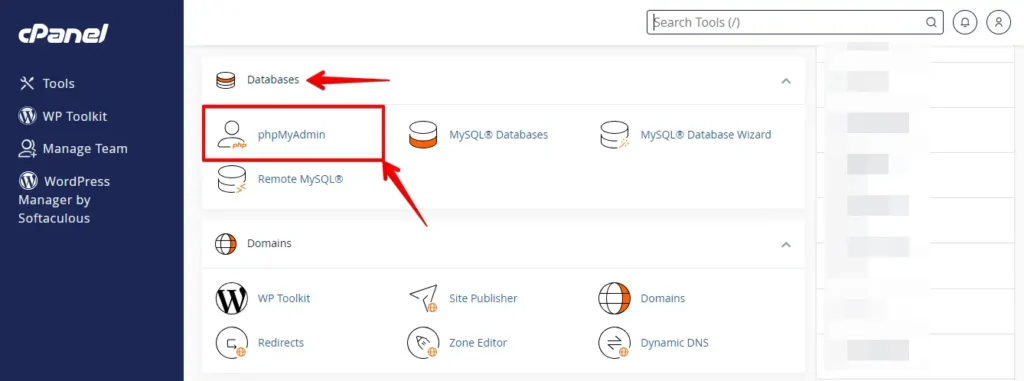
- Inicia sesión en tu cuenta de hosting.

- Busca una sección llamada «Databases» o «Database Management».
- Localiza y haz clic en phpMyAdmin.
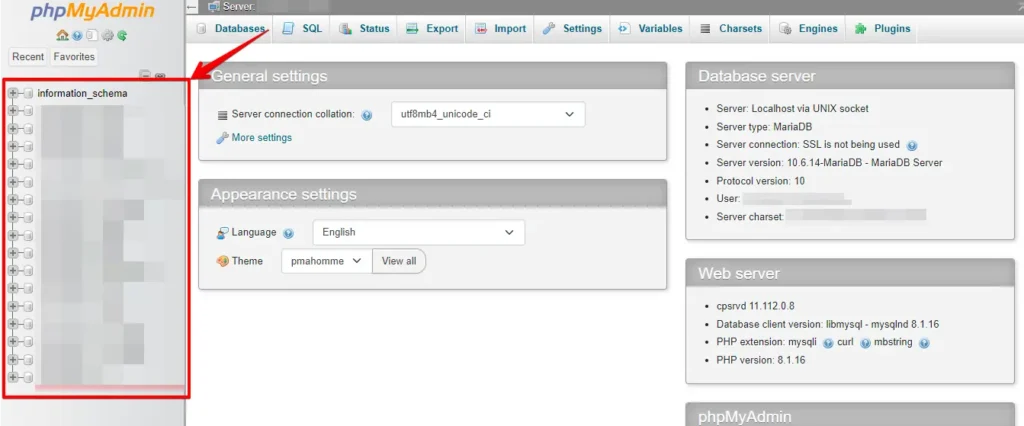
- En phpMyAdmin, haz clic en tu base de datos de WordPress. Asegúrate de no seleccionar otras bases de datos si tienes varias.
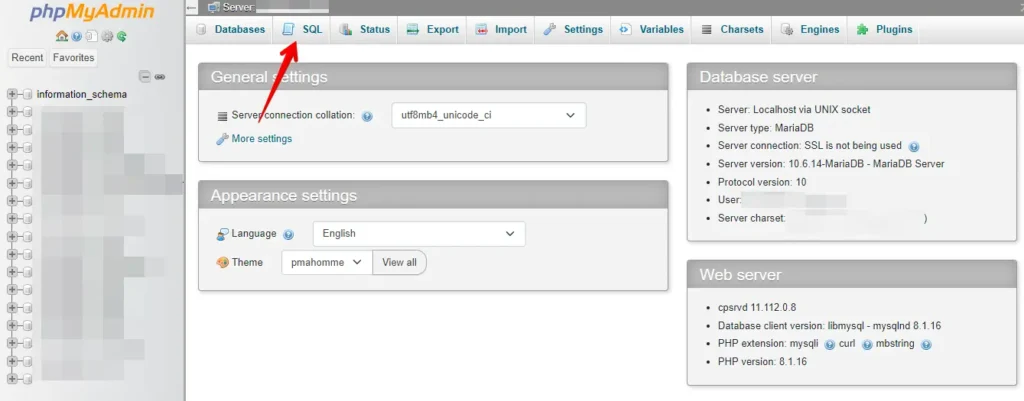
- En phpMyAdmin verás una pestaña llamada «SQL». Haz clic en ella.
- Aquí puedes ejecutar consultas SQL para eliminar tipos específicos de datos.
- Por ejemplo, para eliminar todos los comentarios de spam, puedes usar esta consulta SQL:
DELETE FROM wp_comments WHERE comment_approved = 'spam';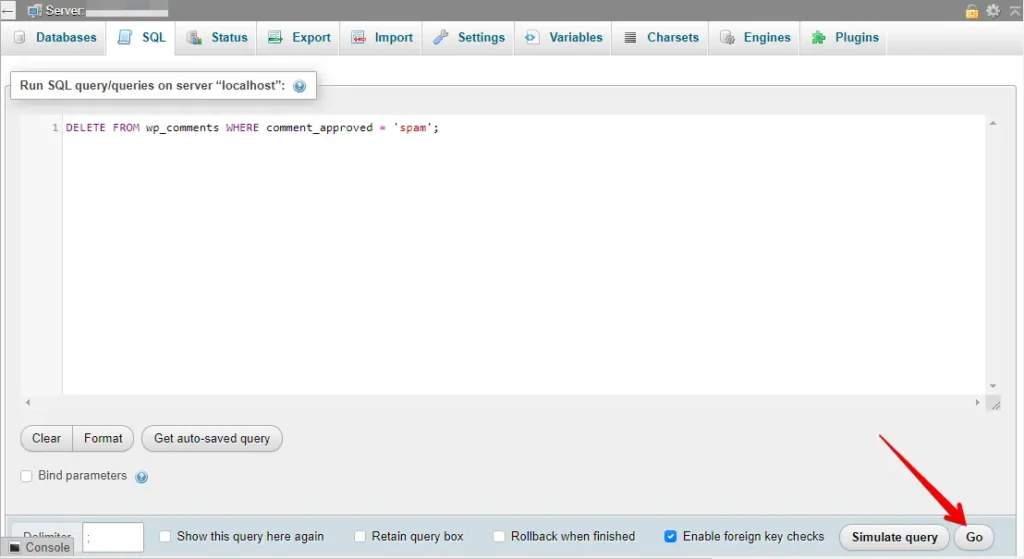
Reemplaza wp_ por el prefijo de tu base de datos de WordPress si es diferente.
- Para eliminar todas las revisiones de entradas, puedes usar esta consulta:
DELETE FROM wp_posts WHERE post_type = 'revision';Sé extremadamente cuidadoso al ejecutar consultas SQL, ya que pueden borrar datos de forma permanente. Revisa tus consultas dos veces y asegúrate de apuntar a los datos correctos.
3. Limitar las revisiones de entradas
Puedes limitar el número de revisiones almacenadas o deshabilitarlas por completo. Aquí los pasos para limitar las revisiones de entradas en WordPress:
- Inicia sesión en el cPanel de tu cuenta de hosting.

- En el panel de cPanel, busca el icono u opción «File Manager».
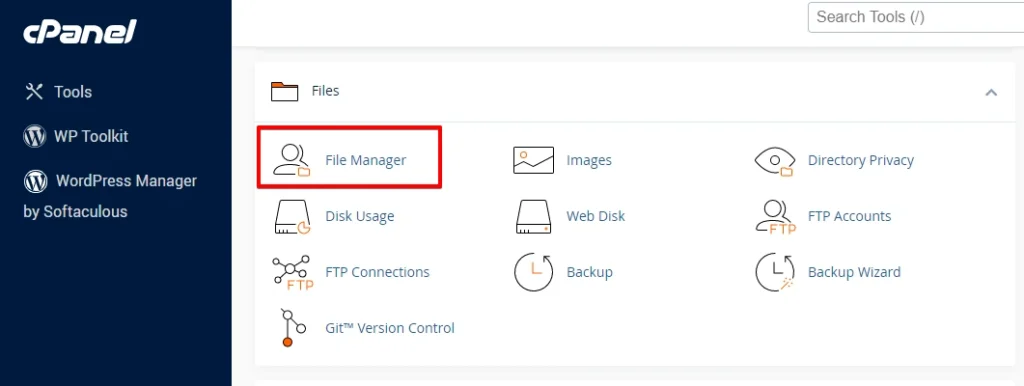
- Ve a la carpeta donde está instalada tu web de WordPress, normalmente dentro del directorio «public_html».

- En los archivos de WordPress, localiza el archivo
wp-config.php. - Haz clic con el botón derecho sobre
wp-config.phpy elige editarlo.
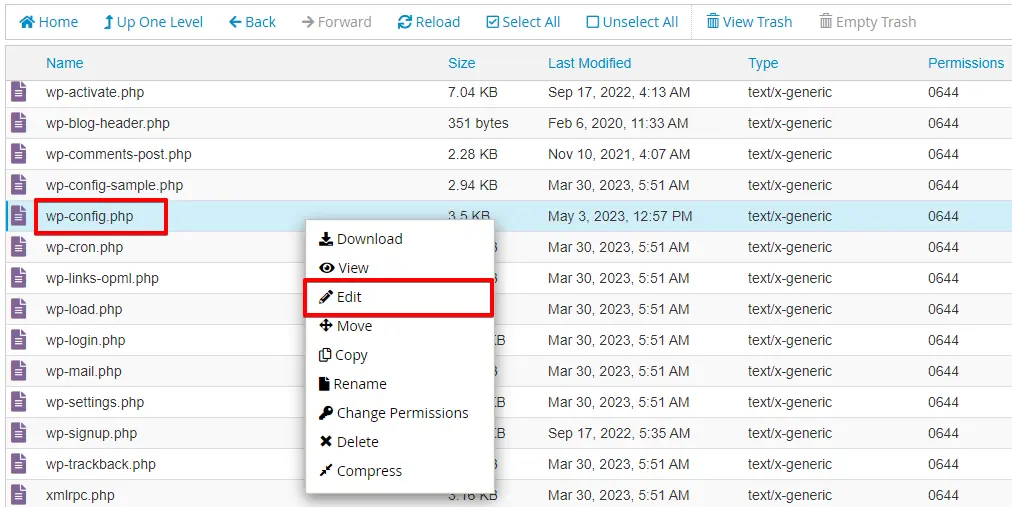
- Dentro del archivo
wp-config.php, añade la siguiente línea de código en cualquier lugar antes de la línea/* That's all, stop editing! Happy blogging. */:
define('WP_POST_REVISIONS', 3); // Limit to 3 revisions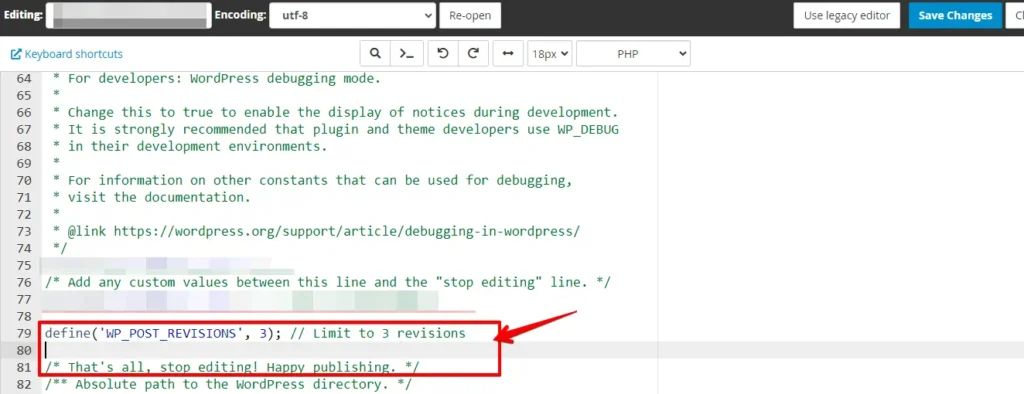
- Después de añadir el código, guarda el archivo
wp-config.php.
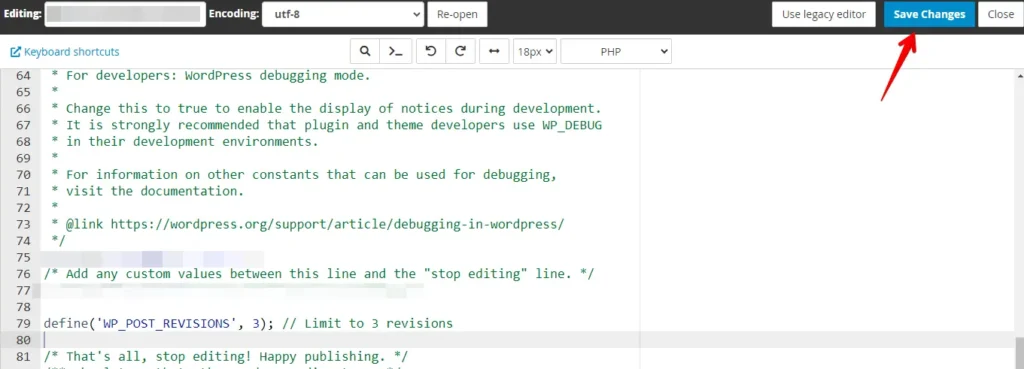
¡Listo! Has limitado con éxito el número de revisiones de entradas en WordPress modificando el archivo wp-config.php. Esto mantiene tu base de datos más limpia y eficiente.
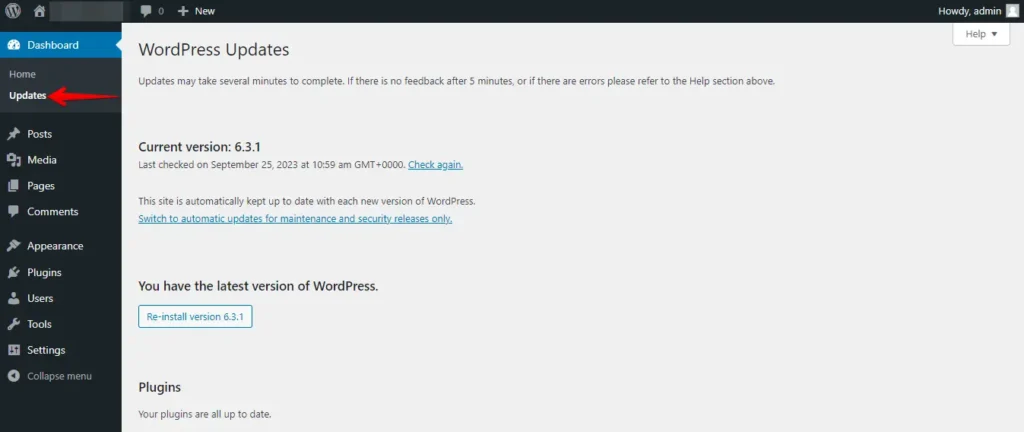
4. Mantén WordPress y los plugins actualizados
Asegúrate de que el núcleo de WordPress, los temas y los plugins estén actualizados. Los desarrolladores suelen lanzar actualizaciones que incluyen mejoras de rendimiento y correcciones de seguridad.
5. Optimizar imágenes
Comprime y optimiza las imágenes antes de subirlas a tu sitio. Usa plugins como Smush o EWWW Image Optimizer para optimizar automáticamente las imágenes existentes.
Aquí tienes una guía paso a paso para optimizar imágenes en tu web de WordPress:
- Empieza iniciando sesión en tu panel de WordPress.

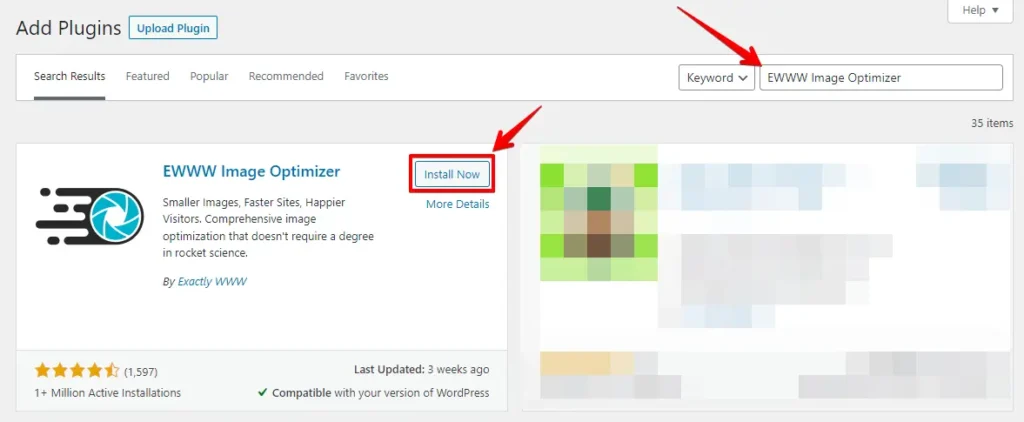
- Ve a «Plugins» en la barra lateral izquierda y haz clic en «Add New».

- Busca un plugin de optimización de imágenes como «Smush» o «EWWW Image Optimizer» en la barra de búsqueda.
- Haz clic en «Install Now» junto al plugin elegido y, después, en «Activate» para activarlo.
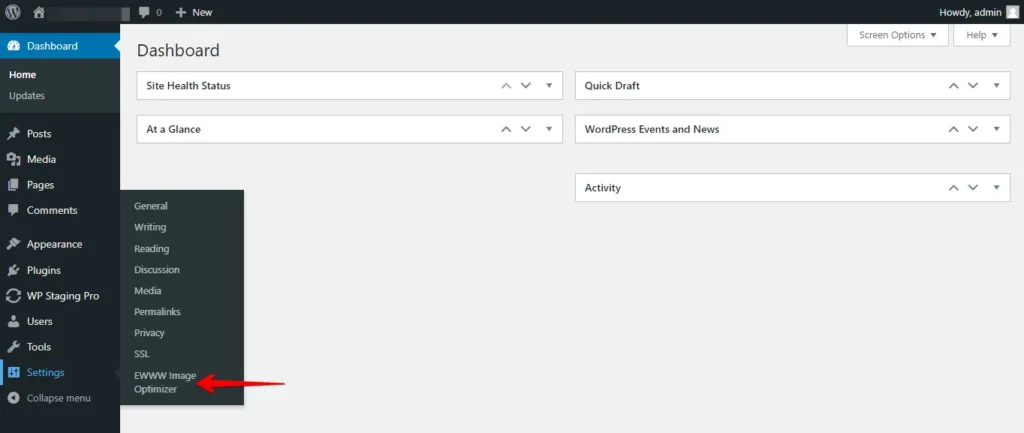
- Activa el plugin y ve a sus ajustes (normalmente bajo «Media» o «Settings»).
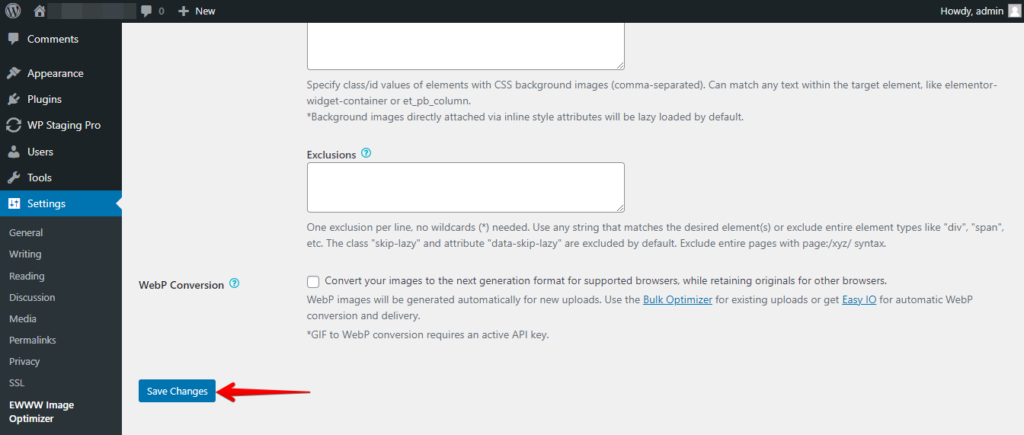
- Configura todos los ajustes del plugin y guarda los cambios.
Optimizar las imágenes acelera tu sitio y mejora la experiencia de usuario. Usa plugins de imágenes para reducir el tamaño de los archivos manteniendo la calidad y potencia el rendimiento de tu sitio WordPress.
6. Usar un proveedor de hosting fiable
Elegir un proveedor de hosting fiable y optimizado para WordPress es crucial para garantizar el rendimiento, la seguridad y el éxito general de tu sitio web.
Tómate tu tiempo para tomar una decisión informada y supervisa regularmente el rendimiento de tu sitio para asegurarte de que cumple tus expectativas.
Conclusión
En resumen, optimizar la base de datos de WordPress es crucial para un rendimiento web excelente. Puedes mejorar significativamente la velocidad y la experiencia de usuario aplicando las estrategias recomendadas y manteniendo buenas prácticas.
Elegir un proveedor de hosting fiable también es vital. Un mantenimiento regular asegura la eficiencia a largo plazo y una excelente experiencia de usuario.
Artículos relacionados
